Commerce de détail multi-sites
Ce guide présente les cartes-cadeaux pour les commerçants disposant de plusieurs emplacements physiques. Il couvre une seule boutique Shopify avec plusieurs emplacements, et des boutiques Shopify distinctes par emplacement ou par région.
Scénario A — Une boutique Shopify, plusieurs emplacements
C'est la configuration la plus simple. Tous vos appareils POS se connectent à une seule boutique Shopify.
Fonctionnement des cartes-cadeaux
- Une carte émise dans n'importe quel emplacement est valable dans tous les emplacements, car ils partagent une seule boutique.
- Les soldes sont les mêmes partout. Une carte utilisée à une caisse affiche le nouveau solde sur les autres.
Configuration du POS
- Installez Gift Card Hero sur votre boutique (une seule fois).
- Dans Shopify POS, ajoutez la tuile Gift Hero à la grille intelligente de chaque appareil.
- Le personnel touche la tuile pour ouvrir Gift Hero Tools : Check Balance, Reload Gift Card et Register Gift Card.
Vous configurez la tuile une fois sur chaque appareil. Gift Card Hero ne prévoit aucune configuration par emplacement. Voir Intégration POS.

Si un membre du personnel n'est pas autorisé à recharger ou à enregistrer des cartes, le bouton affiche « Action non autorisée ». Pour les caisses qui n'utilisent pas Shopify POS, voir Cartes-cadeaux sur un POS tiers.
Rapports par emplacement
Les Analytics de Gift Card Hero couvrent l'ensemble de votre boutique. Elles ne ventilent pas l'activité par emplacement. Pour une vue par emplacement, utilisez les rapports propres à Shopify (Analytics dans l'admin Shopify), qui peuvent regrouper les ventes par emplacement POS.
Stock de cartes physiques
Gift Card Hero ne suit pas quel emplacement détient quelles cartes. Si vous vendez des cartes imprimées, comptez le stock dans chaque emplacement et rapprochez-le centralement de la liste Uploaded gift codes. Voir Gérer le stock de cartes-cadeaux physiques.
Scénario B — Une boutique Shopify distincte par emplacement ou région
Par défaut, une carte émise par la boutique A ne fonctionne pas dans la boutique B. La fonctionnalité Multi-boutique de Gift Card Hero relie les boutiques afin que chaque carte existe dans chacune d'elles, avec le même code et le même solde.
Configurer un réseau
- Installez Gift Card Hero sur chaque boutique. Chaque boutique a son propre abonnement.
- Vérifiez que toutes les boutiques utilisent la même devise de boutique. Une boutique ayant une devise différente ne peut pas rejoindre un réseau.
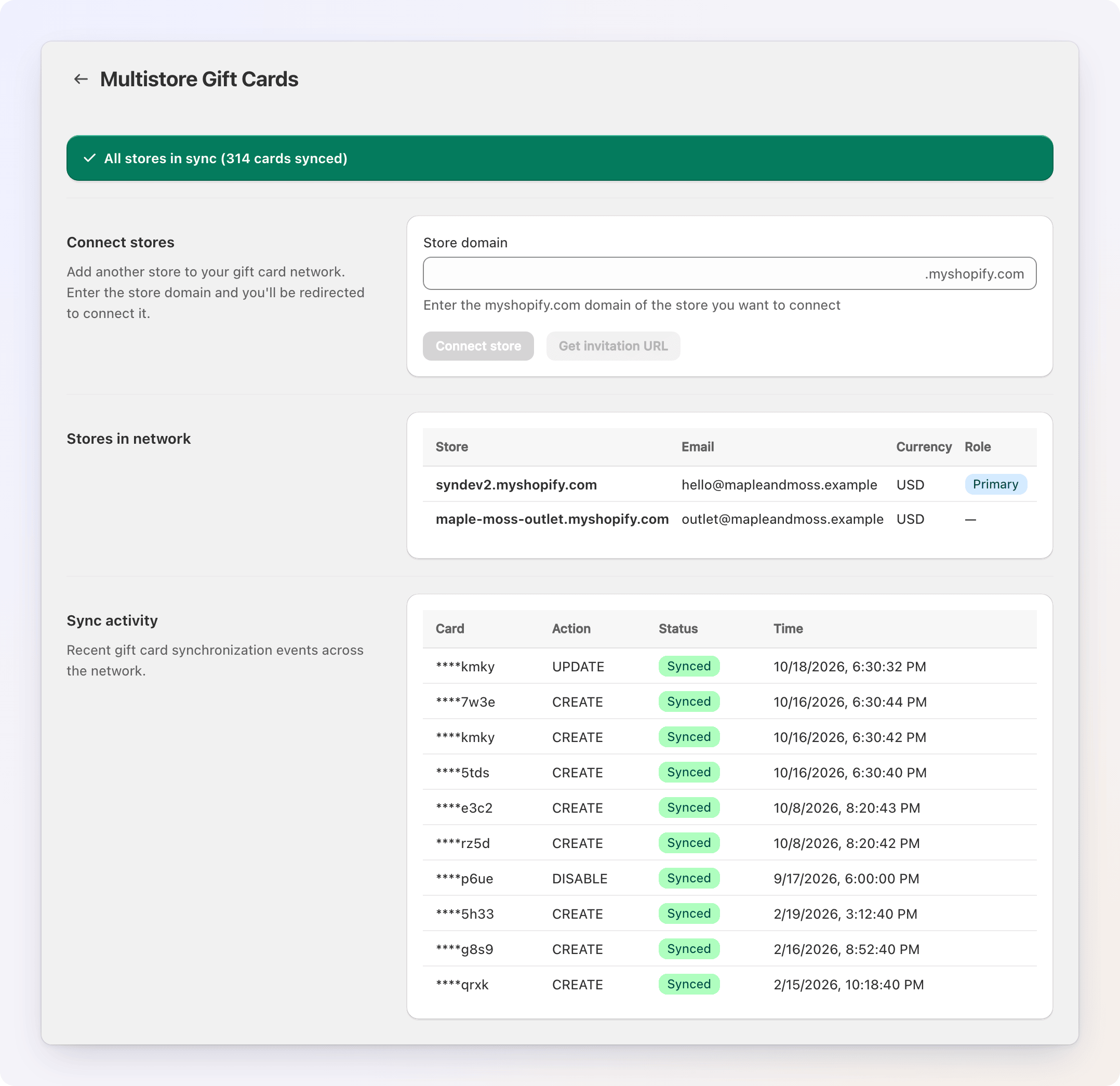
- Sur la boutique principale (généralement votre boutique principale), ouvrez la page Multistore Gift Cards (voir comment l'ouvrir) et saisissez le nom
.myshopify.comde l'autre boutique. - Cliquez sur Connect store, ou sur Get invitation URL et envoyez le lien au responsable de l'autre boutique.
- Sur l'autre boutique, cliquez sur Join network.
Répétez l'opération pour chaque boutique. La première boutique qui envoie une invitation devient la boutique principale.
Points à connaître
- Devise. Les réseaux sont à devise unique. Si vos régions utilisent des devises différentes, gardez ces boutiques séparées, ou vendez des cartes dans les devises des marchés au sein d'une même boutique.
- Analytics. Les Analytics de chaque boutique n'affichent que leur propre activité. Pour comparer les boutiques, exportez chaque rapport et combinez-les.
- La synchronisation prend un instant. Une nouvelle carte ou un nouveau solde atteint les autres boutiques peu après sa création ou son utilisation. La bannière d'état de la page du réseau indique si tout est synchronisé.
- POS. Une carte imprimée vendue au POS n'est connue du réseau qu'après sa synchronisation. Juste après la vente, ou depuis la commande dans le POS, appuyez sur Sync gift card to network et scannez la carte.
Où émettre les cartes
Choisissez une approche :
- Émission centralisée — toutes les cartes sont émises depuis la boutique principale. Comptabilité plus simple.
- Émission locale — chaque boutique émet ses propres cartes, et celles-ci fonctionnent partout. Plus souple pour les boutiques.
Formation du personnel
Pour le personnel POS de n'importe quel emplacement :
- Vérifier un solde — appuyez sur Check Balance dans la tuile Gift Hero, puis scannez ou saisissez le code.
- Accepter une carte — rien de particulier. Shopify POS utilise les cartes-cadeaux.
- Émettre une carte — utilisez Register Gift Card pour une carte imprimée, ou le flux de vente pour une nouvelle carte. Dans un réseau, pensez à l'étape Sync gift card to network pour les cartes imprimées.
- « Gift card not found » — dans un réseau, la carte n'a peut-être pas encore été synchronisée. Demandez au client d'attendre quelques minutes, ou demandez au siège de consulter Sync activity sur la page du réseau.
Modèle de franchise
Si les emplacements sont détenus de manière indépendante, décidez :
- Qui porte le passif lié aux cartes-cadeaux lorsqu'une carte est émise dans une franchise et utilisée dans une autre
- Comment régler ces utilisations entre franchisés
- Si certains emplacements peuvent utiliser les cartes sans pouvoir les émettre
Gift Card Hero ne règle pas d'argent entre les emplacements. C'est une question comptable entre vous et vos franchisés.