Recharger le solde (Top-up)
La page Gift cards balance reload vous permet de trouver une carte-cadeau et de modifier son solde : ajouter de l'argent, en retirer, ou fixer le solde à un montant exact. Accédez à Reload Balance dans la navigation de gauche.
Depuis la même page, vous pouvez définir le plafond de rechargement et l'e-mail de confirmation, et permettre à vos clients de recharger leurs propres cartes depuis votre boutique en ligne.
Trouver une carte-cadeau
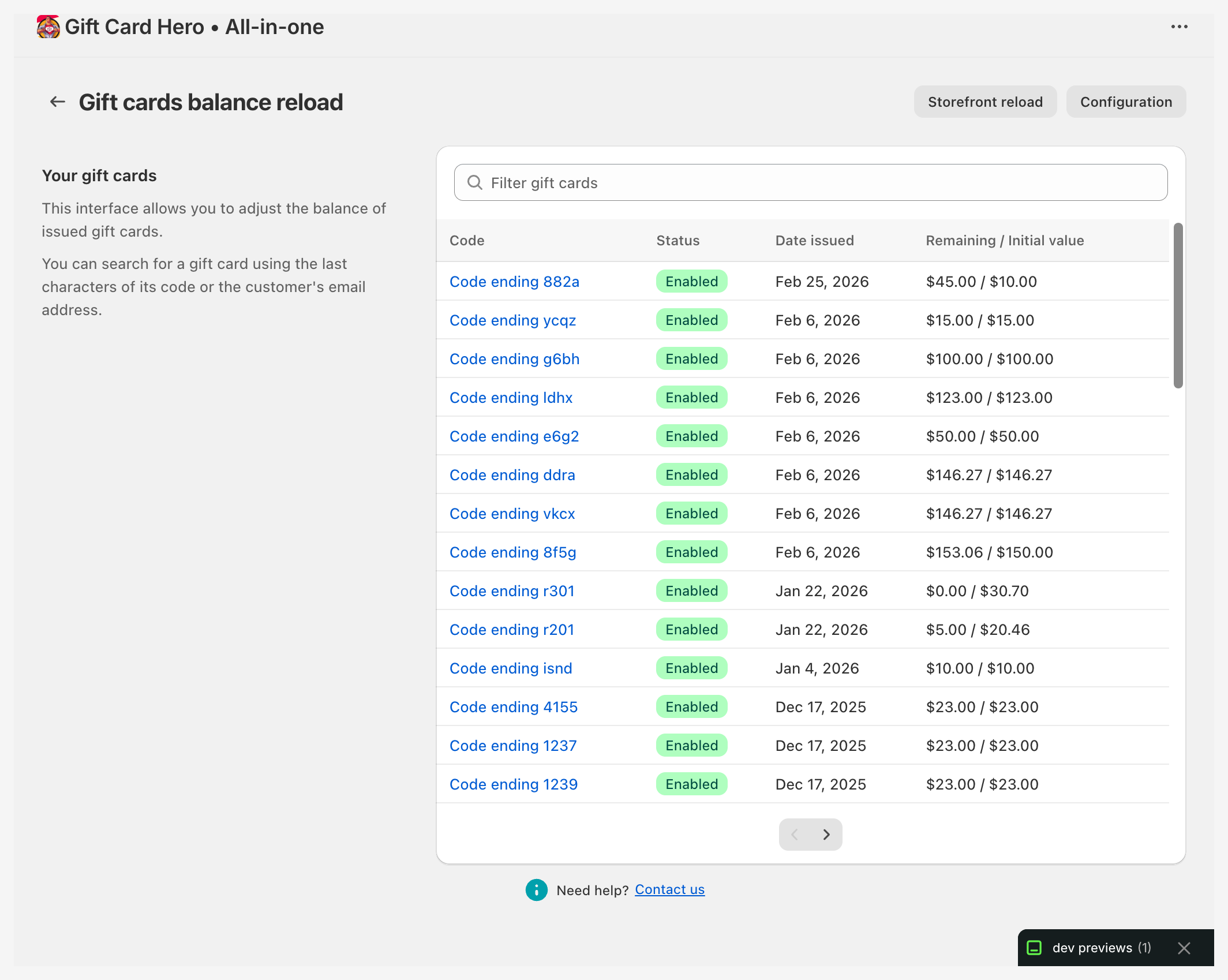
La page affiche une liste paginée et consultable de vos cartes-cadeaux. Saisissez dans la zone Filter gift cards les derniers caractères du code de la carte ou l'adresse e-mail du client.
Rechercher par code
Pour une correspondance plus fiable, saisissez le code complet de la carte-cadeau. Quelques caractères de fin peuvent correspondre à plusieurs cartes.
La liste affiche le code de chaque carte (sous la forme Code ending ...), son Status (Enabled ou Disabled), la Date issued, ainsi que le Remaining / Initial value. Les cartes dans une devise autre que celle de votre boutique affichent leur propre code de devise. Utilisez les flèches sous la liste pour parcourir les résultats.
Si l'application a besoin d'une autorisation Shopify supplémentaire pour cette page, une bannière apparaît avec un bouton Give the app additional scope.
Modifier un solde
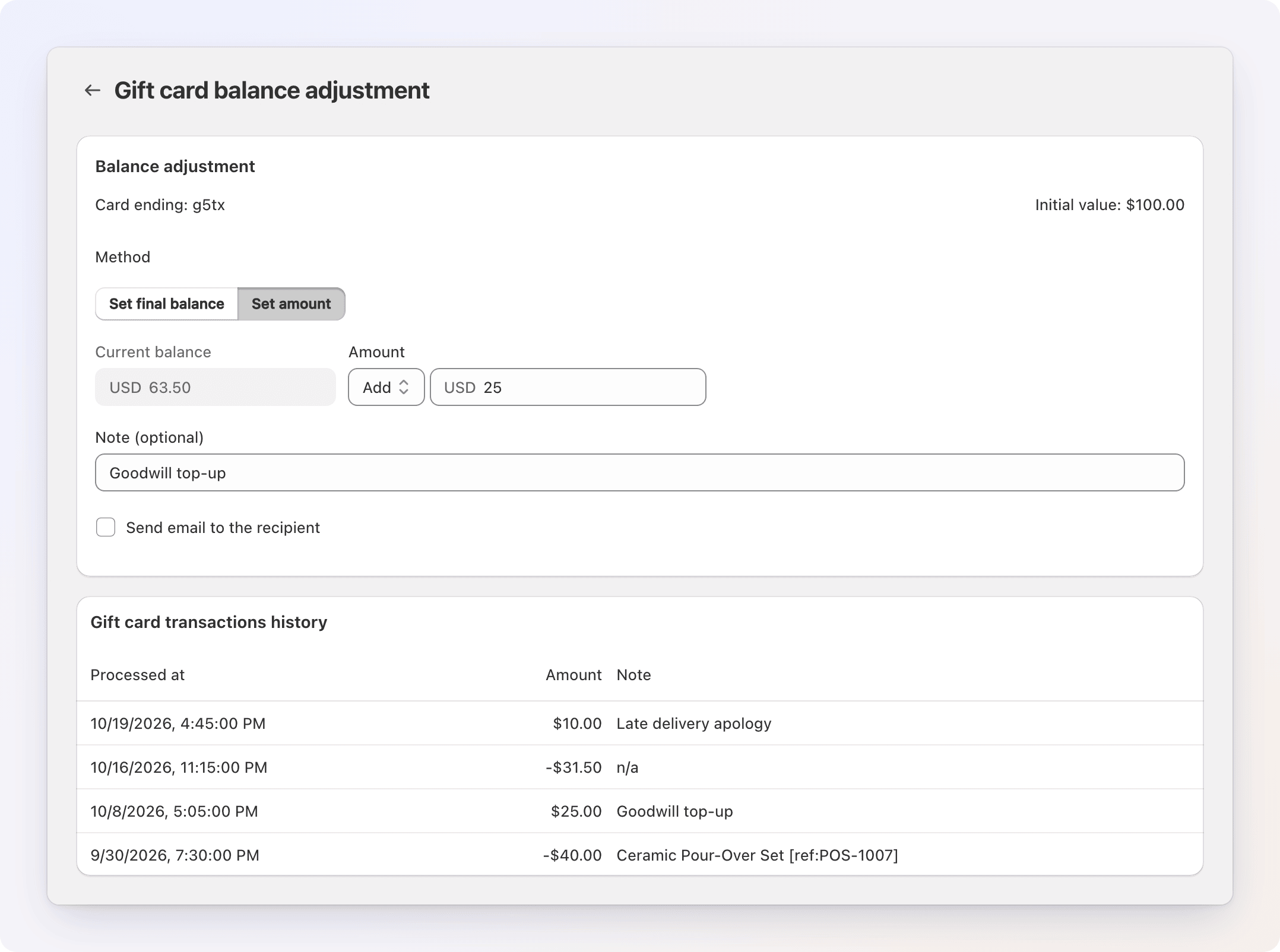
- Cliquez sur Code ending ... de la carte à modifier. (Les cartes désactivées ne peuvent pas être modifiées : leur code n'est donc pas un lien.)
- Sous Method, choisissez la façon de saisir la modification :
- Set final balance — saisissez le solde que la carte doit avoir. La modification est calculée pour vous.
- Set amount — choisissez Add ou Remove, puis saisissez le montant.
- Ajoutez éventuellement une Note. Elle est enregistrée avec l'ajustement et affichée dans l'historique des transactions.
- Pour prévenir le client, cochez Send email to the recipient (voir ci-dessous).
- Cliquez sur Save dans la barre en haut de la page.
La page affiche le solde actuel de la carte à côté du nouveau solde, dans la devise propre à la carte. Sous le formulaire, Gift card transactions history répertorie chaque ajustement avec sa date, son montant et sa note.
La modification ne peut pas être nulle : le nouveau solde ne peut pas être égal au solde actuel, et un montant ne peut pas être 0.
Cartes désactivées et expirées
Le solde d'une carte désactivée ne peut pas être modifié. Pour une carte expirée, mettez d'abord à jour la date d'expiration, puis ajustez le solde.
Cette fonctionnalité est utile pour :
- Crédit boutique — ajouter du crédit en geste commercial ou en compensation
- Récompenses de fidélité — recharger une carte lorsqu'un client atteint un seuil de dépenses
- Corrections — corriger un solde qui a été mal défini
Au POS, le personnel peut aussi recharger directement les cartes depuis la tuile Gift Card Hero du POS. Voir Intégration POS pour plus de détails.
Envoyer un e-mail au client
Send email to the recipient est disponible lorsque la carte est associée à un client dans Shopify. Sinon, la case est désactivée avec une note, car il n'y a personne à qui écrire.
Lorsque vous la cochez, l'objet et le corps de votre e-mail de confirmation de rechargement apparaissent pré-remplis avec les chiffres de cette carte, et vous pouvez les modifier pour ce seul message. Configure template à côté de l'objet ouvre l'éditeur de modèles.
Configuration
Cliquez sur Configuration dans l'en-tête de la page pour ouvrir les réglages de rechargement. Les mêmes réglages se trouvent dans Settings → Reload balance.

Limite de rechargement
Un badge indique si la limite de $10 000 limit est Enabled ou Disabled.
- Cliquez sur Increase limit pour porter le plafond de Shopify, fixé à 2 000 $ par carte, à 10 000 $ ou l'équivalent, pour les rechargements et pour les cartes que vous émettez (nécessite le scope Shopify
write_draft_orders) - Cliquez sur Decrease limit pour revenir à la limite par défaut de Shopify, soit 2 000 $
La première fois que vous augmentez la limite, l'application vous demande de confirmer. Elle crée en arrière-plan une commande brouillon, puis la supprime ; vous pouvez recevoir une notification Shopify indiquant qu'une commande vide a été finalisée. C'est normal.
Si le scope write_draft_orders est absent, une bannière d'avertissement apparaît avec un bouton Give the app additional scope.
E-mail de confirmation de rechargement
L'e-mail envoyé au titulaire de la carte après un rechargement. La ligne Reload confirmation email affiche son objet et indique s'il est configuré ; cliquez sur Edit template pour ouvrir l'éditeur, qui propose un aperçu et un envoi de test.
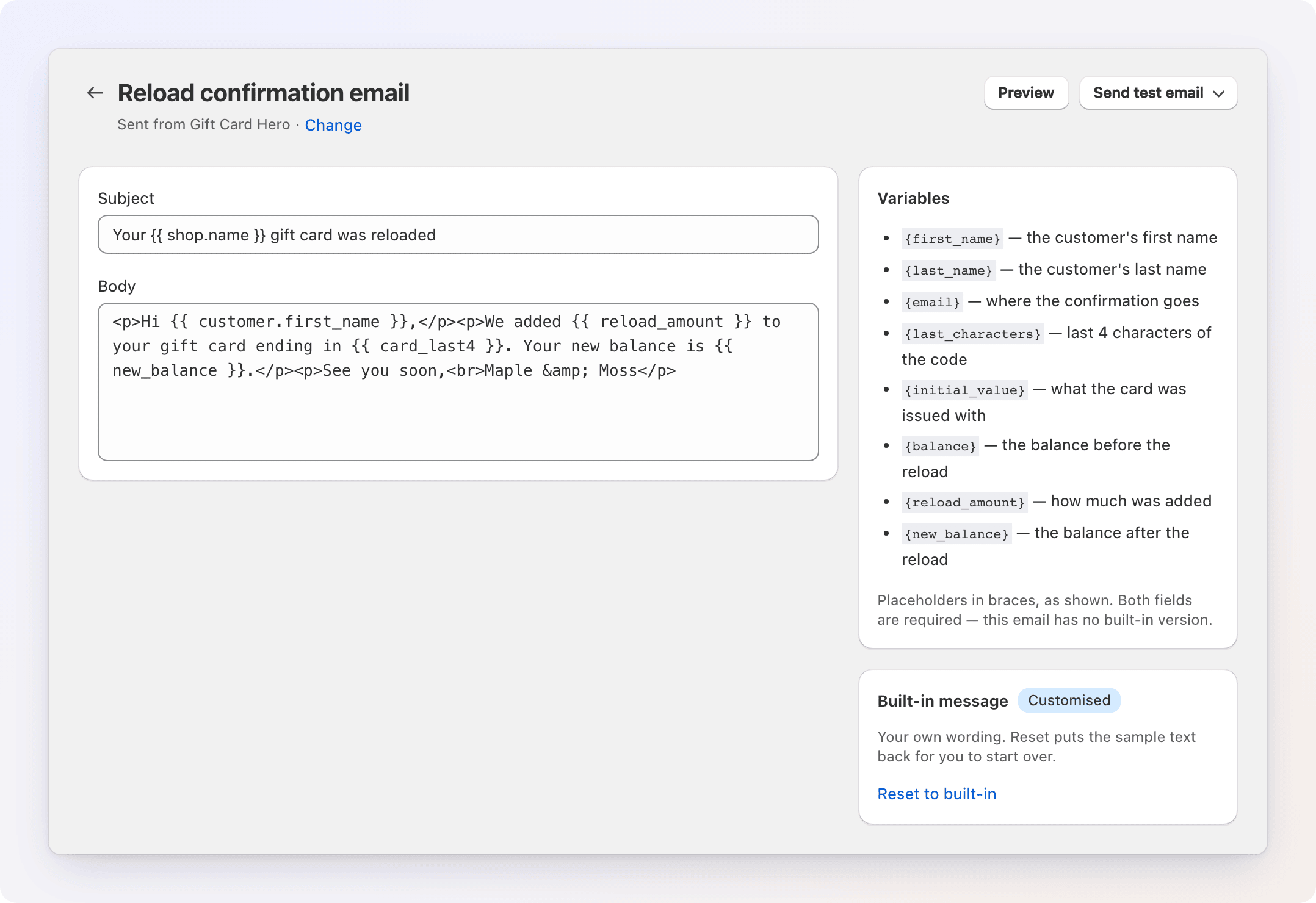
| Champ | Remarques |
|---|---|
| Subject | Obligatoire. Objet de la notification |
| Body | Obligatoire. Corps de la notification |
- Preview affiche l'e-mail avec des chiffres d'exemple, dans le même habillage que celui de l'e-mail réel.
- Send test email ouvre un petit formulaire avec l'adresse de destination, pré-remplie avec l'adresse e-mail de contact de votre boutique. Le test part par votre mode de livraison — votre propre serveur de messagerie lorsqu'il est celui par défaut de la boutique dans Intégrations, le nôtre sinon — avec l'objet précédé de
[Test]. - L'éditeur affiche un texte d'exemple tant que vous n'avez pas rédigé le vôtre ; Reset rétablit le texte d'exemple.
Espaces réservés disponibles :
| Espace réservé | Ce qu'il affiche |
|---|---|
{first_name} |
Prénom du client |
{last_name} |
Nom du client |
{email} |
Adresse e-mail du client |
{initial_value} |
Valeur faciale initiale de la carte-cadeau |
{balance} |
Solde avant le rechargement |
{new_balance} |
Solde après le rechargement |
{last_characters} |
Derniers chiffres du code de la carte-cadeau |
{reload_amount} |
Montant ajouté dans cette transaction |
Les deux champs sont obligatoires : si l'un d'eux est vide, l'éditeur refuse l'enregistrement. Contrairement aux autres notifications, cet e-mail n'a pas de version intégrée : ce que vous enregistrez est ce qui est envoyé. L'e-mail n'est envoyé que si Send email to the recipient est coché pour l'ajustement.
Rechargement depuis la boutique en ligne
Permettez à vos clients d'ajouter de l'argent à une carte-cadeau qu'ils possèdent déjà, en achetant un produit de rechargement sur votre boutique. Cliquez sur Storefront reload dans l'en-tête de la page de rechargement.
Mise en place
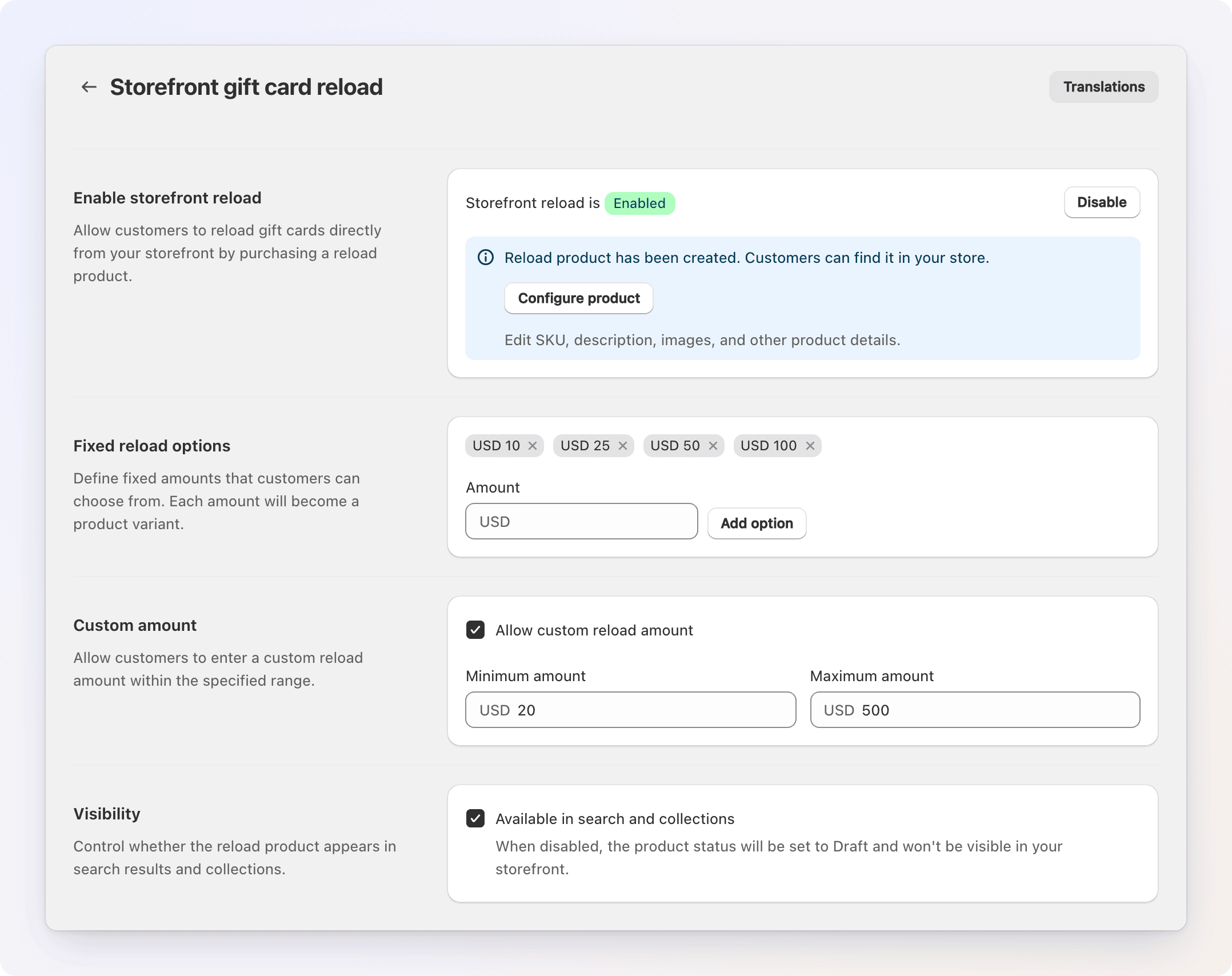
- Cliquez sur Enable à côté de Storefront reload is Disabled. L'application crée un reload product dans votre boutique. Utilisez Configure product pour modifier son SKU, sa description et ses images dans Shopify.
- Sous Fixed reload options, saisissez un montant et cliquez sur Add option pour chaque montant que les clients peuvent choisir. Chaque montant devient une variante du produit. Pour en retirer un, cliquez sur le x de son étiquette.
- Pour permettre aux clients de saisir leur propre montant, cochez Allow custom reload amount et, si vous le souhaitez, définissez un Minimum amount et un Maximum amount. Laissez un champ vide pour ne pas fixer de limite.
- Sous Visibility, gardez Available in search and collections coché pour afficher le produit dans votre boutique. Décochez-le et le produit passe en brouillon, il n'est plus visible.
- Cliquez sur Save dans la barre en haut.
Il vous faut au moins un montant fixe ou un montant personnalisé. La première fois que vous enregistrez avec un montant personnalisé, une bannière explique que Shopify peut mettre jusqu'à 10 minutes à enregistrer la fonction qui calcule ce montant ; les montants personnalisés peuvent ne pas fonctionner avant ce délai.
Les textes du formulaire de rechargement se traduisent dans Settings → Translations (choisissez Storefront reload sous Feature area) ; le bouton Translations de cette page vous y amène.
Ce que voit le client
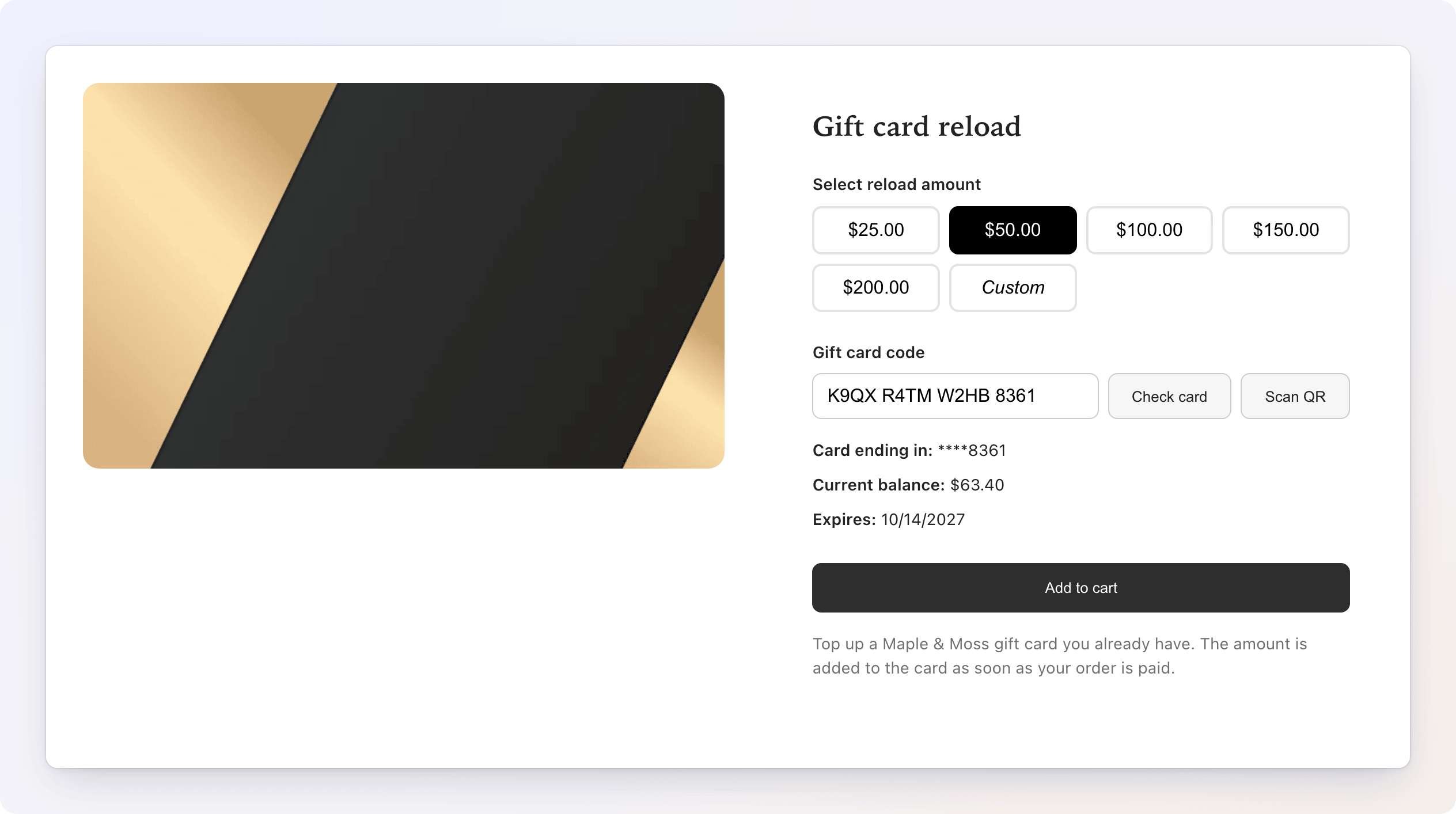
Sur la page du produit de rechargement, le client :
- Choisit un montant, ou Custom et saisit un montant. La plage autorisée s'affiche sous le champ.
- Saisit son Gift card code (ou appuie sur Scan QR pour scanner la carte) et clique sur Check card. Le formulaire affiche les quatre derniers caractères, le solde actuel et la date d'expiration. Les cartes désactivées sont refusées.
- Clique sur Add to cart et se rend au panier pour payer.
Une fois la commande payée, le montant est ajouté à la carte. Si une remise a été appliquée au rechargement, la carte reçoit le montant que le client a réellement payé.
Lien vers le formulaire avec le code de la carte
Ajoutez ?code= suivi du code de la carte à l'adresse de la page du formulaire de rechargement, par exemple https://your-store.com/products/gift-card-reload?code=ABCD1234EFGH5678. Le formulaire s'ouvre avec le code déjà saisi et vérifie la carte immédiatement : le client n'a plus qu'à choisir un montant. Imprimez ce lien sous forme de QR code sur les cartes physiques pour permettre aux clients de recharger la carte qu'ils ont en main. Le code est retiré de la barre d'adresse dès que le formulaire l'a lu.