Tableau de bord et analyses
La page Analytics montre les performances de votre programme de cartes-cadeaux. Pour l'ouvrir, allez sur la page d'accueil de l'application (Dashboard) et cliquez sur View analytics dans la carte Analytics.
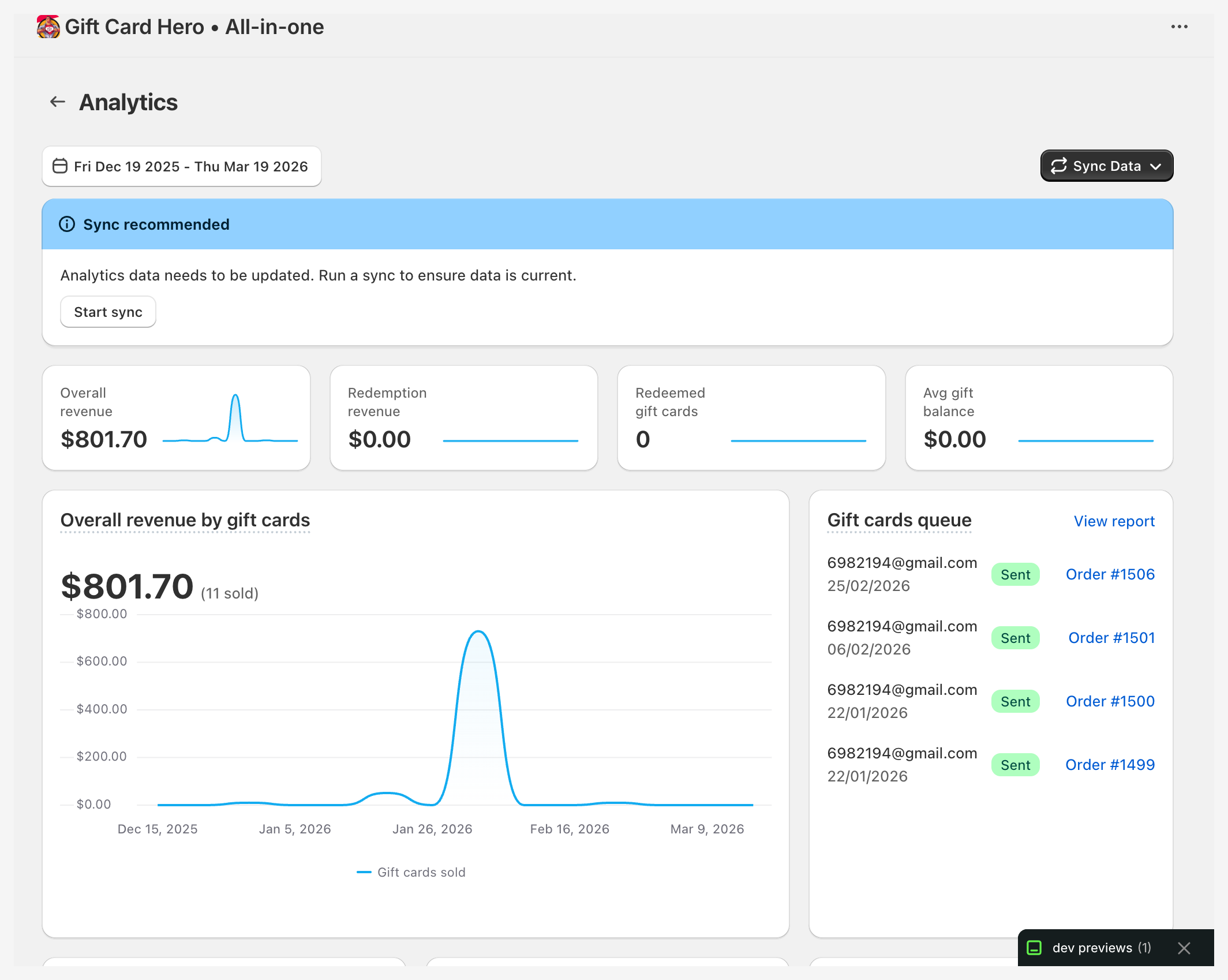
La page contient la vue Gift cards décrite dans cet article. Si votre boutique utilise la fidélisation et les promotions, un second onglet, Loyalty & promotions, figure au-dessus. Cet onglet a son propre article : Loyalty Analytics.
Autorisation
Les analyses nécessitent l'autorisation read_all_orders. Si elle n'a pas été accordée, la page affiche une bannière Additional permissions required avec un bouton Give the app additional scope à la place des chiffres.
Période
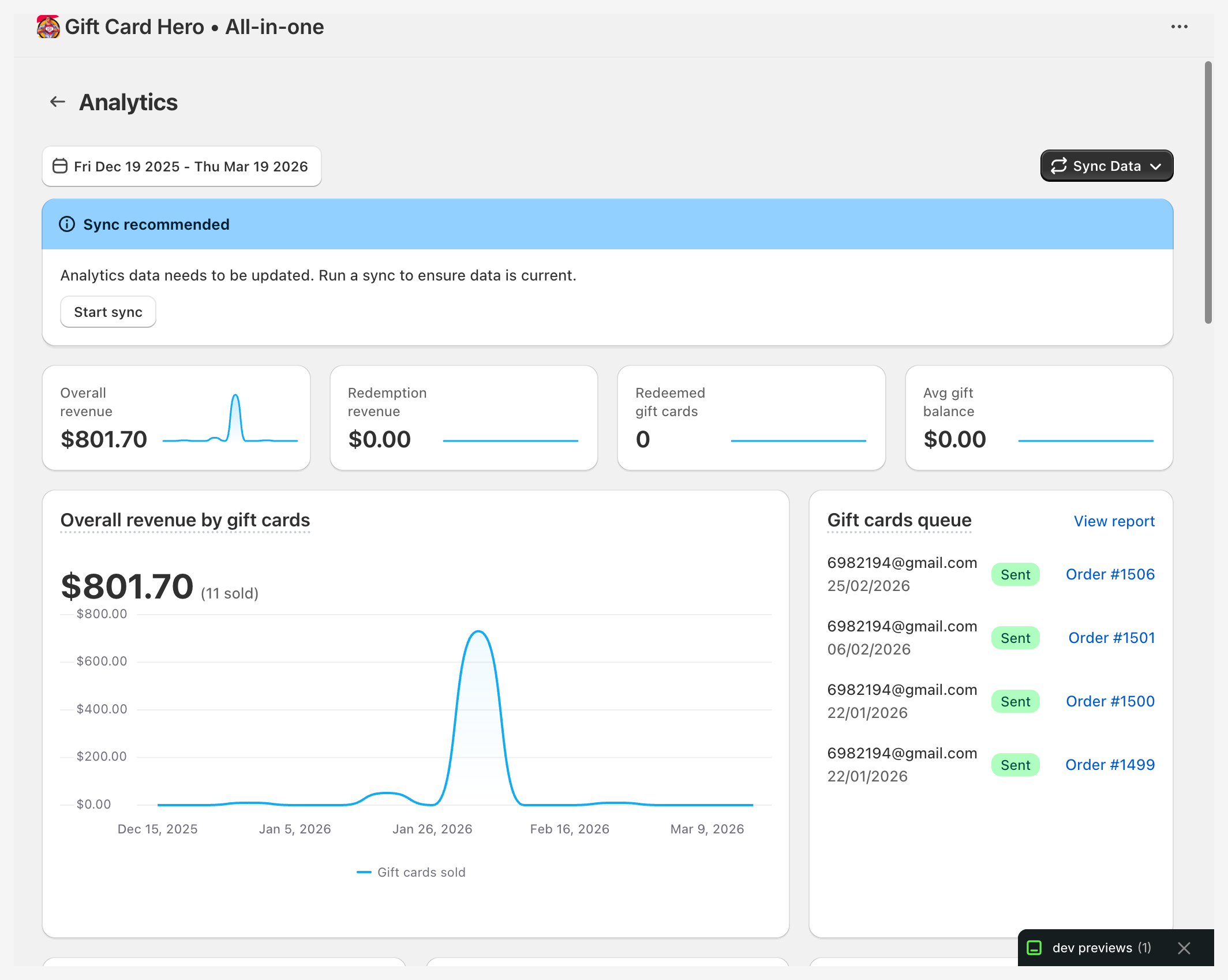
Utilisez le sélecteur de période en haut à gauche pour définir la période de reporting. Choisissez un préréglage (Today, Yesterday, Last month, Last 7 days, Last 30 days ou Last 90 days) ou sélectionnez n'importe quelle date de début et de fin dans le calendrier, puis cliquez sur Apply.
Last month correspond au mois civil précédent, du 1er au dernier jour. C'est la période que la plupart des marchands utilisent pour faire correspondre leurs chiffres avec Shopify.
Les journées commencent et se terminent selon le fuseau horaire de votre boutique (celui défini dans l'admin Shopify), et non celui de votre navigateur. Les graphiques et les exports CSV utilisent le même fuseau horaire : une commande passée tard le soir est donc comptée au jour où votre boutique la voit.
Indicateurs clés

La ligne supérieure affiche quatre chiffres principaux, chacun accompagné d'une petite courbe de tendance : Overall revenue, Redemption revenue, Redeemed gift cards et Avg gift balance. En dessous, chaque indicateur possède sa propre tuile avec un graphique. Survolez le titre d'une tuile pour lire sa définition.
Tous les montants sont exprimés dans la devise de votre boutique. Les cartes-cadeaux émises à partir d'un crédit de fidélité ne sont pas comptées dans ces tuiles : elles relèvent de l'onglet Loyalty & promotions.
Chiffre d'affaires global des cartes-cadeaux
La valeur totale des cartes-cadeaux émises sur la période sélectionnée, avec le nombre de cartes vendues et un graphique dans le temps.
File des cartes-cadeaux
Les dernières cartes-cadeaux programmées ou envoyées aux destinataires, avec leur statut et leur commande. Cliquez sur View report pour la liste complète, où vous pouvez modifier ou annuler des envois programmés et exporter en CSV.
Solde utilisé et non utilisé
Un graphique en anneau pour les cartes-cadeaux émises sur la période sélectionnée : la part de leur valeur encore disponible et la part déjà dépensée.
Cartes-cadeaux utilisées
Le nombre de cartes-cadeaux différentes sur lesquelles une dépense a été effectuée pendant la période.
Rappels de solde non utilisé
Les derniers rappels programmés ou envoyés à vos clients, chacun marqué Recovered (le client a utilisé la carte par la suite) ou Not recovered. Consultez Unused Balance Reminders pour la configuration. View report ouvre la liste complète.
Chiffre d'affaires des rachats
La valeur dépensée sur les cartes-cadeaux pendant la période, limitée au solde de chaque carte, avec un graphique dans le temps.
Montant des rachats
Le montant total racheté sur les cartes-cadeaux pendant la période. Les barres découpent la période en tranches égales.
Ajouts aux cartes-cadeaux
La valeur totale chargée sur les cartes-cadeaux pendant la période : nouvelles cartes émises plus recharges. Elle couvre toutes les cartes-cadeaux de votre boutique, et pas seulement celles émises par l'application, si bien qu'elle concorde avec Shopify. Les barres découpent la période en tranches égales.
Ce même montant est réparti en deux dans le rapport des transactions de cartes-cadeaux ci-dessous : Issued et Topped up.
Hausse des ventes
Le chiffre d'affaires supplémentaire généré parce que les clients ont dépensé plus que la valeur de leur carte-cadeau. Par exemple, si un client possède une carte de 50 $ et dépense 78 $, la hausse est de 28 $. Une commande entièrement couverte par des cartes-cadeaux n'ajoute aucune hausse.
La hausse des ventes mesure le chiffre d'affaires au-delà de la valeur faciale des cartes.
Valeur moyenne du solde de carte-cadeau par commande
Le montant moyen de la valeur de carte-cadeau appliqué à une commande sur la période. Il indique quelle part d'une carte les clients utilisent habituellement en une seule commande.
Vérifications du solde des cartes-cadeaux
Le nombre de vérifications de solde effectuées par les clients avec le balance check widget, avec les dernières vérifications listées. View report affiche toutes les vérifications.
Commandes payées avec des cartes-cadeaux
Les dernières commandes pour lesquelles une carte-cadeau a servi de moyen de paiement : commande, date, sous-total, carte-cadeau, montant utilisé et client. Cliquez sur une commande ou un client pour l'ouvrir dans Shopify. View report ouvre la liste complète avec un export CSV.
Cartes-cadeaux dans d'autres devises
Si votre boutique émet des cartes-cadeaux dans plusieurs devises, une note apparaît au-dessus des tuiles et répertorie ces cartes par devise, avec leur nombre, le montant avec lequel elles ont été émises et le solde qui reste.
Elles sont volontairement exclues des tuiles : tous les chiffres du tableau de bord sont exprimés dans la devise de votre boutique, et additionner des EUR et des JPY donnerait un nombre dans aucune devise. La note permet de voir ces montants plutôt que de les laisser disparaître en silence. Consultez Issuing cards in other currencies.
Rapport des transactions de cartes-cadeaux
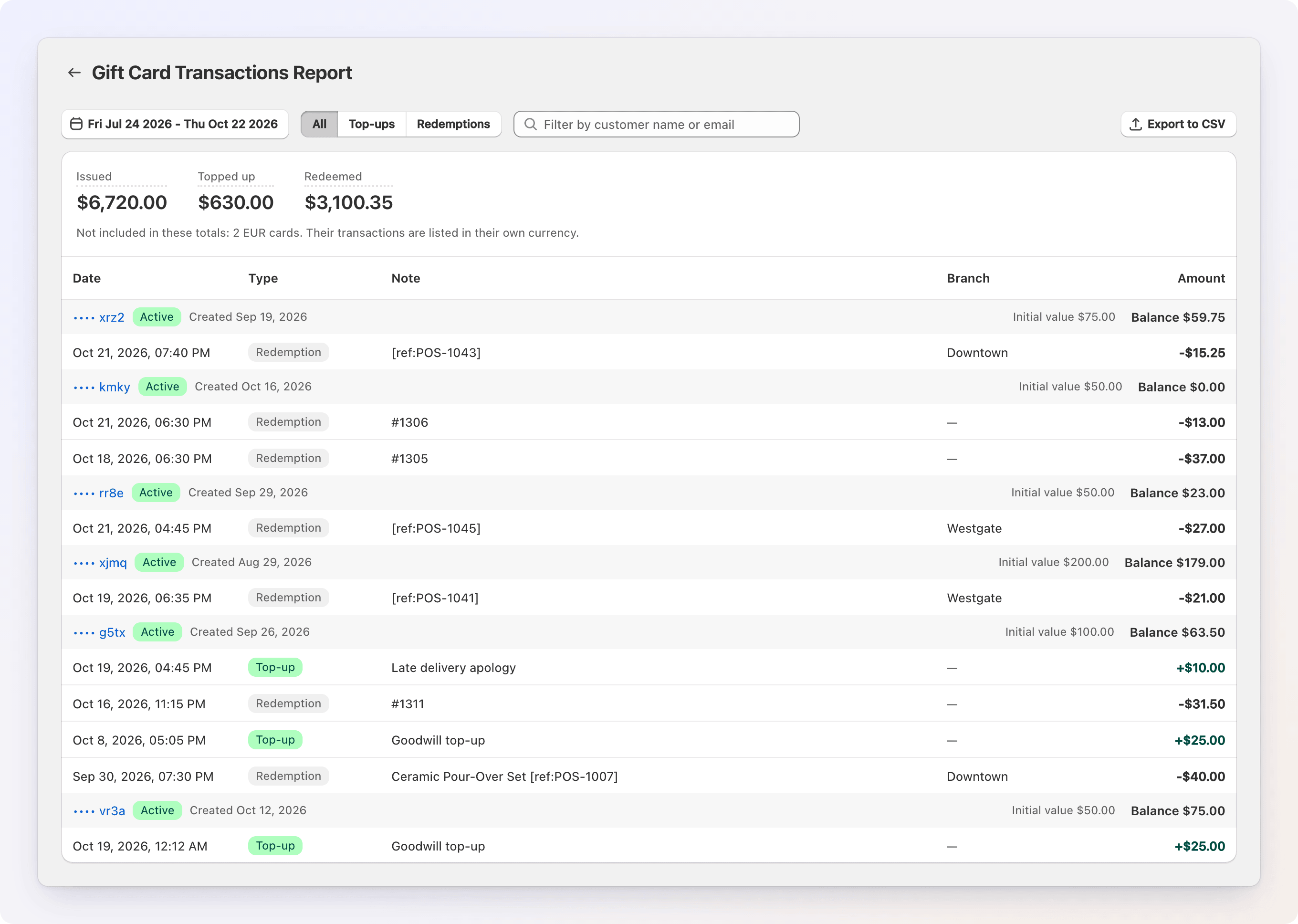
Un rapport détaillé, transaction par transaction, de chaque mouvement sur une carte-cadeau : valeur émise, recharges, rachats et changements de solde. Il nécessite l'autorisation write_gift_card_transactions. Si elle n'a pas été accordée, la tuile affiche une bannière Additional permissions required avec un bouton pour l'accorder.
Au-dessus du tableau, trois chiffres couvrent toute la période sélectionnée, et non seulement la page que vous consultez :
- Issued : la valeur faciale des cartes-cadeaux créées pendant la période.
- Topped up : la valeur ajoutée à des cartes existantes : recharges, ajustements et crédits restitués sur une carte après un remboursement.
- Redeemed : la valeur dépensée sur les cartes pendant la période.
Émettre une carte n'est pas une transaction dans Shopify : « le montant chargé » correspond donc à Issued + Topped up. Les deux sont affichés séparément, afin de distinguer la valeur faciale d'une nouvelle carte de l'argent ajouté à une carte qu'un client possédait déjà.
Filtrer par client
Utilisez la zone Customer à la fin de la ligne de filtres pour répondre à des questions du type « combien ai-je rechargé les cartes-cadeaux de ce client le mois dernier ». Recherchez par nom ou par e-mail (ou collez l'identifiant client depuis l'URL de l'admin) : le rapport (les chiffres, le tableau et l'export CSV) se limite alors aux cartes de ce client.
Ce que signifie « les cartes de ce client » : une carte-cadeau appartient à un client uniquement lorsque Shopify lui en a attribué une. Les cartes émises en masse, importées ou créées manuellement sans acheteur n'ont aucun client, et aucun rapport ne peut les lui attribuer. Sur de nombreuses boutiques, cela représente une grande partie des cartes : un résultat vide signifie donc généralement que les cartes n'ont jamais été rattachées, et non qu'il ne s'est rien passé.
All / Top-ups / Redemptions, entre le sélecteur de période et la zone client, limite la liste à un seul type de ligne. Cela ne limite que la liste : les trois chiffres ci-dessus couvrent toujours toute la période, ce qui vous permet de comparer les recharges d'un client à ce qu'il a dépensé.
Les cartes sont regroupées : le statut, le solde et la valeur initiale de chaque carte apparaissent au-dessus de ses transactions. Chaque transaction indique sa date, son type (Top-up, Redemption ou Order payment), une note ou le nom de la commande, la Branch et le montant. Les montants sont signés : + pour une valeur ajoutée à une carte.
La colonne Branch indique où une carte a été utilisée : l'emplacement du POS, ou la succursale que votre application de caisse a transmise lorsqu'elle a utilisé la carte via l'API REST. Les commandes en ligne n'ont pas de succursale et affichent un tiret. Une carte émise dans une autre devise affiche son solde et ses transactions dans cette devise, avec le code de la devise à côté de la carte.
Les deux filtres sont conservés dans l'URL de la page : un rapport filtré peut donc être mis en favori ou collé dans un message à un collègue. Cliquez sur le numéro d'une carte pour l'ouvrir dans Shopify.
Export CSV
Export to CSV télécharge toutes les lignes de la période (et pas seulement celles de la page), avec le filtre client appliqué s'il est défini. Ces colonnes facilitent le rapprochement :
- Type :
Credit(valeur ajoutée),Debit(valeur dépensée) ouOrder(copie côté commande, dans Shopify, d'une dépense). - Branch : la succursale du rachat, vide lorsqu'il n'y en a pas.
- Customer ID : renseigné lorsque l'export a été filtré sur un client.
Rapport des meilleurs clients
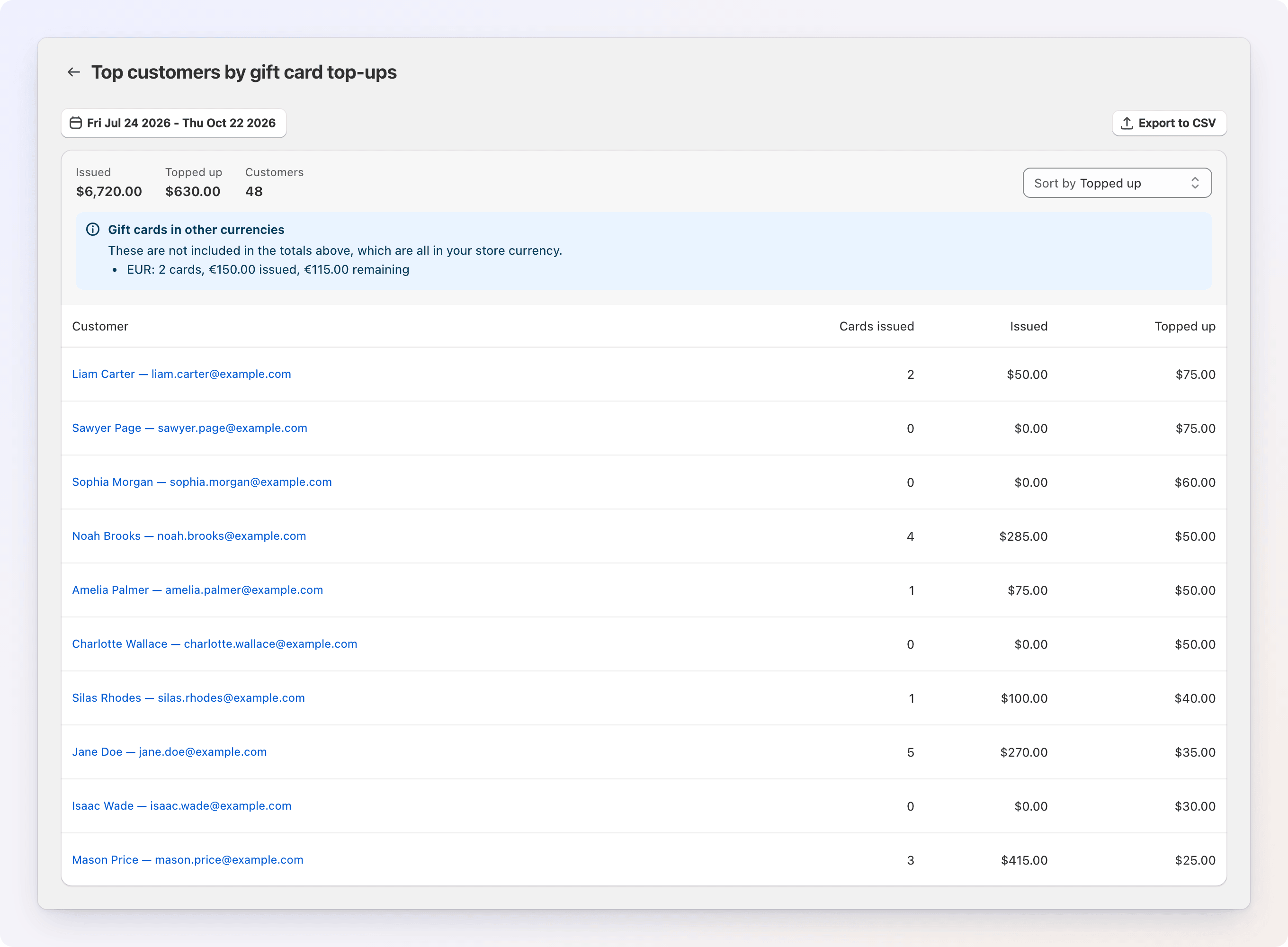
Répond à l'autre moitié de la question : non pas « ce client », mais à qui la boutique a chargé de la valeur de carte-cadeau pendant la période. Chaque ligne indique un client, les cartes qui lui ont été émises sur la période, leur valeur faciale et tout ce qui a été rechargé sur ses cartes. Utilisez Sort by pour trier par Topped up ou Issued, et cliquez sur une ligne pour ouvrir le rapport des transactions de cartes-cadeaux filtré sur ce client et cette période.
Unassigned cards apparaît comme sa propre ligne à la fin du tableau. Ce sont les cartes sans client rattaché : émises en masse, importées ou émises manuellement. Elles sont affichées plutôt qu'omises, car sur la plupart des boutiques elles représentent une grande partie de la valeur chargée : sans cette ligne, la colonne ne correspondrait pas à la tuile Added to gift cards pour la même période.
Les rachats ne figurent volontairement pas dans ce rapport. Shopify enregistre les dépenses deux fois (une fois sur la carte-cadeau, une fois sur la commande), et seul le rapport des transactions les démêle de manière fiable. Pour ce qu'un client a dépensé, ouvrez sa ligne et lisez-le là.
Synchronisation des données
Les analyses lisent une copie de vos données Shopify que Gift Card Hero tient à jour en arrière-plan. L'état de la synchronisation s'affiche sous forme de bannière de progression pendant qu'une synchronisation est en cours.
Déclencher une synchronisation
Cliquez sur Sync Data en haut à droite de la page et choisissez :
- Sync for period : synchronise uniquement les données de la période sélectionnée
- Sync for all time : synchronise tout l'historique depuis le début (à utiliser après la première installation ou si les données semblent incomplètes)
La progression s'affiche en pourcentage. Vous pouvez quitter la page : la synchronisation se poursuit en arrière-plan. Si une synchronisation se bloque, un bouton Cancel sync apparaît pour l'arrêter et réessayer.
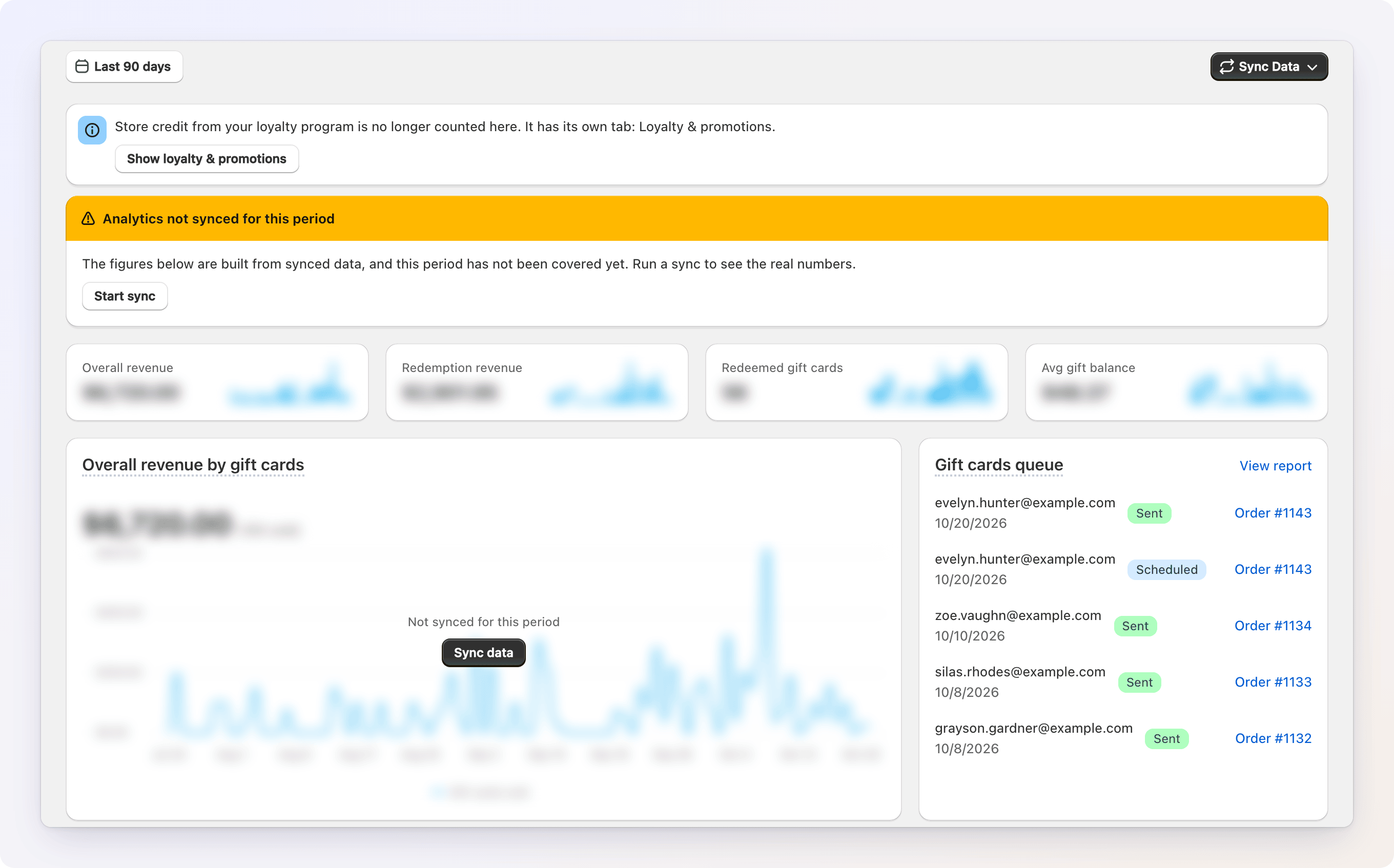
Tuiles floutées « Not synced for this period »
Si la copie de vos données ne couvre pas la période affichée (elle n'a jamais été synchronisée, ou vous avez choisi des dates en dehors de la plage de la dernière « Sync for period »), les chiffres afficheraient un montant de 0,00 $ d'apparence sûre, qui ressemble à un mois calme alors que les données manquent réellement. Les tuiles sont donc floutées et une bannière Analytics not synced for this period explique pourquoi.
Cliquez sur Start sync dans la bannière (ou sur Sync data dans la grande tuile de chiffre d'affaires) pour combler le manque. Les tuiles se remplissent lorsque la synchronisation se termine. Une synchronisation pour toute la période couvre toutes les périodes.
Une bannière plus discrète Sync recommended apparaît lorsque la période est couverte mais que la dernière synchronisation date de plus d'une semaine. Les chiffres ne sont alors pas floutés.
Les tuiles File des cartes-cadeaux, Rappels de solde non utilisé et Vérifications du solde des cartes-cadeaux sont en temps réel et ne sont jamais floutées.
Première installation
Après l'installation de Gift Card Hero, le tableau de bord affiche des tuiles floutées jusqu'à la fin de la première synchronisation. Lancez Sync for all time. Les boutiques ayant un long historique de commandes mettent plus de temps.
Rapports complets
View report sur une tuile ouvre la page complète du rapport, avec sa propre période et, lorsque c'est pertinent, un export CSV. Des rapports sont disponibles pour la file des cartes-cadeaux, les rappels de solde non utilisé, les vérifications de solde, les commandes payées avec des cartes-cadeaux, le rapport des transactions de cartes-cadeaux et les meilleurs clients.
Vous cherchez la liste de toutes les cartes qui ont encore un solde ? Consultez Gift Card Balance Reports.
Comprendre vos chiffres
Les tuiles sont floutées
Une copie de vos données ne couvre pas la période sélectionnée. Cliquez sur Start sync. Voir Tuiles floutées « Not synced for this period ».
La hausse des ventes affiche 0 ou une valeur très faible
La hausse des ventes correspond à la part d'une commande qui dépasse ce qu'a payé la carte-cadeau. Si les clients utilisent des cartes qui couvrent la commande entière (par exemple une carte de 25 $ pour une commande de 25 $), la hausse est nulle. C'est normal pour des cartes de faible valeur ou des paniers de grande valeur.
Les totaux semblent plus bas que prévu sur une boutique multidevise
Les cartes émises dans une devise autre que celle de votre boutique ne sont pas comptées dans les tuiles : elles sont présentées dans leur propre note, au-dessus. C'est voulu ; voir Gift cards in other currencies.
Le solde de fidélité en crédit boutique est absent
Le crédit boutique issu de votre programme de fidélité n'est pas compté dans la vue Gift cards. Il dispose de son propre onglet, Loyalty & promotions. Voir Loyalty Analytics.
Le chiffre d'affaires des rachats ne correspond pas aux rapports de Shopify
Gift Card Hero synchronise les données depuis l'API de Shopify. De légères différences peuvent apparaître à cause du décalage de synchronisation ou de commandes modifiées après leur passage. Lancez une synchronisation manuelle pour actualiser.