Intégration POS
Gift Card Hero ajoute une tuile à Shopify POS qui donne au personnel en magasin des outils pour les cartes-cadeaux sans quitter l'écran du POS. Vous contrôlez ce que le personnel peut faire depuis POS tools dans Gift Card Hero.
Vous n'utilisez pas Shopify POS ? Si votre boutique fonctionne avec une caisse autre que Shopify (Square, Clover, Lightspeed, Zettle et similaires), consultez plutôt Cartes-cadeaux sur un POS tiers (PWA).
Ce que le personnel peut faire depuis le POS
- Vérifier le solde d'une carte-cadeau : saisissez ou scannez un code pour voir le solde actuel
- Enregistrer une carte-cadeau physique : transformez le code d'une carte imprimée en carte-cadeau active avec un solde
- Recharger une carte : définissez un nouveau solde, ou ajoutez ou déduisez un montant, avec éventuellement un paiement dans le panier
- Traiter un remboursement sur une carte-cadeau : émettez un montant remboursé sous forme de crédit boutique sur une carte-cadeau nouvelle ou existante
- Consulter les cartes-cadeaux d'un client : voir toutes les cartes liées à un client, et les recharger
- Synchroniser une carte avec votre réseau de magasins : pour les configurations multistore
Configuration
Étape 1 : ajouter la tuile à l'écran d'accueil de votre POS
- Ouvrez l'application Shopify POS
- Appuyez sur le bouton Add tile
- Allez dans l'élément de menu Apps
- Sélectionnez Gift Card Hero dans la liste
- Appuyez sur le bouton POS UI Extension
- Appuyez sur Done
La tuile Gift Hero (« Manage gift cards and rewards ») apparaît désormais sur l'écran d'accueil du POS. Lorsque vous l'appuyez, les outils Gift Card Hero s'ouvrent. Les mêmes étapes sont présentées dans Gift Card Hero, sous POS tools → Shopify POS, dans la boîte How to Add POS Tools to Your POS App.
Utilisez la POS UI Extension, pas le lien d'application
Shopify propose aussi une tuile App link. Elle est obsolète et n'est pas recommandée.
Étape 2 : choisir ce que le personnel peut faire
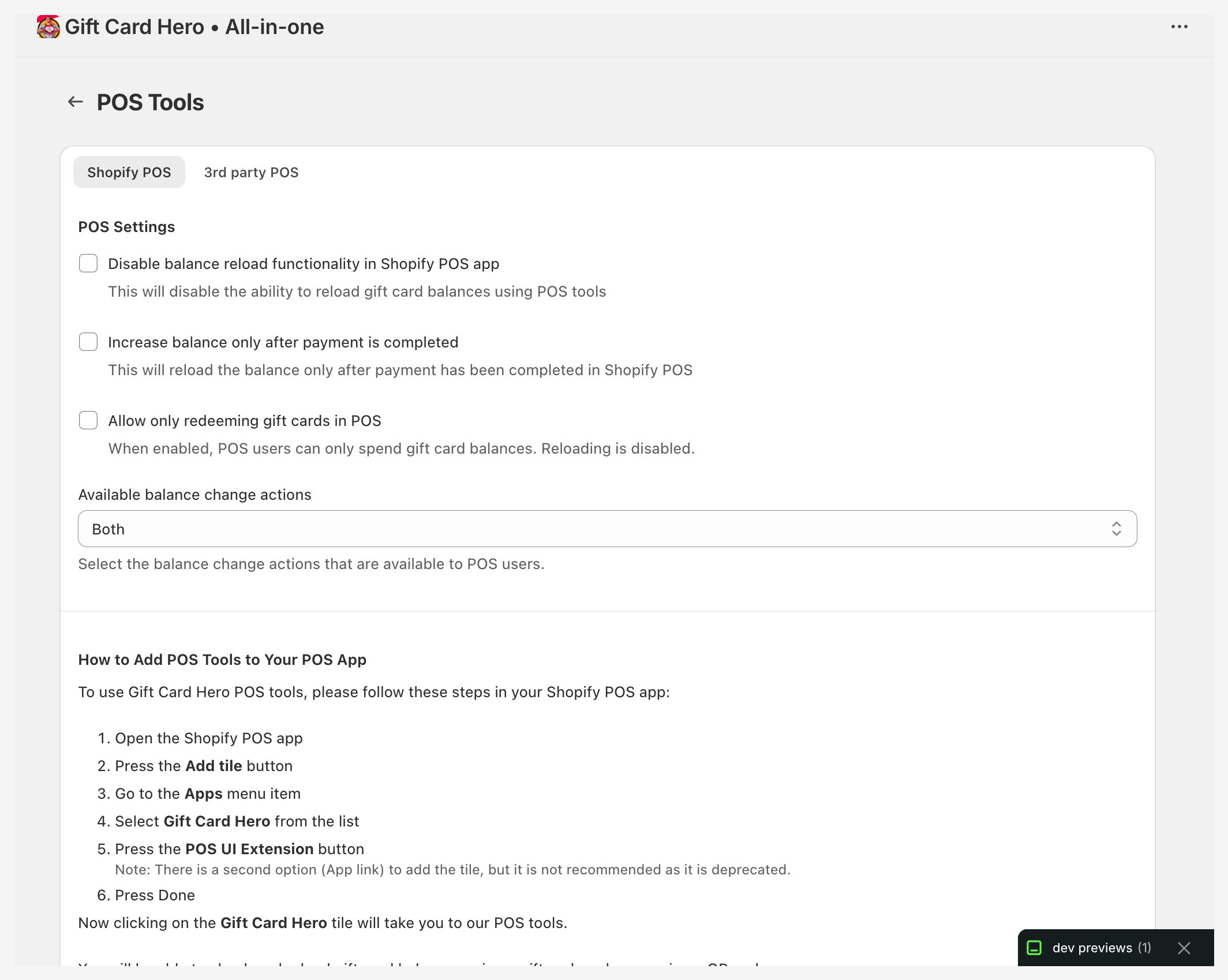
Ouvrez POS tools dans la navigation de gauche et restez sur l'onglet Shopify POS. Les réglages s'enregistrent avec le bouton Save de la barre d'enregistrement.
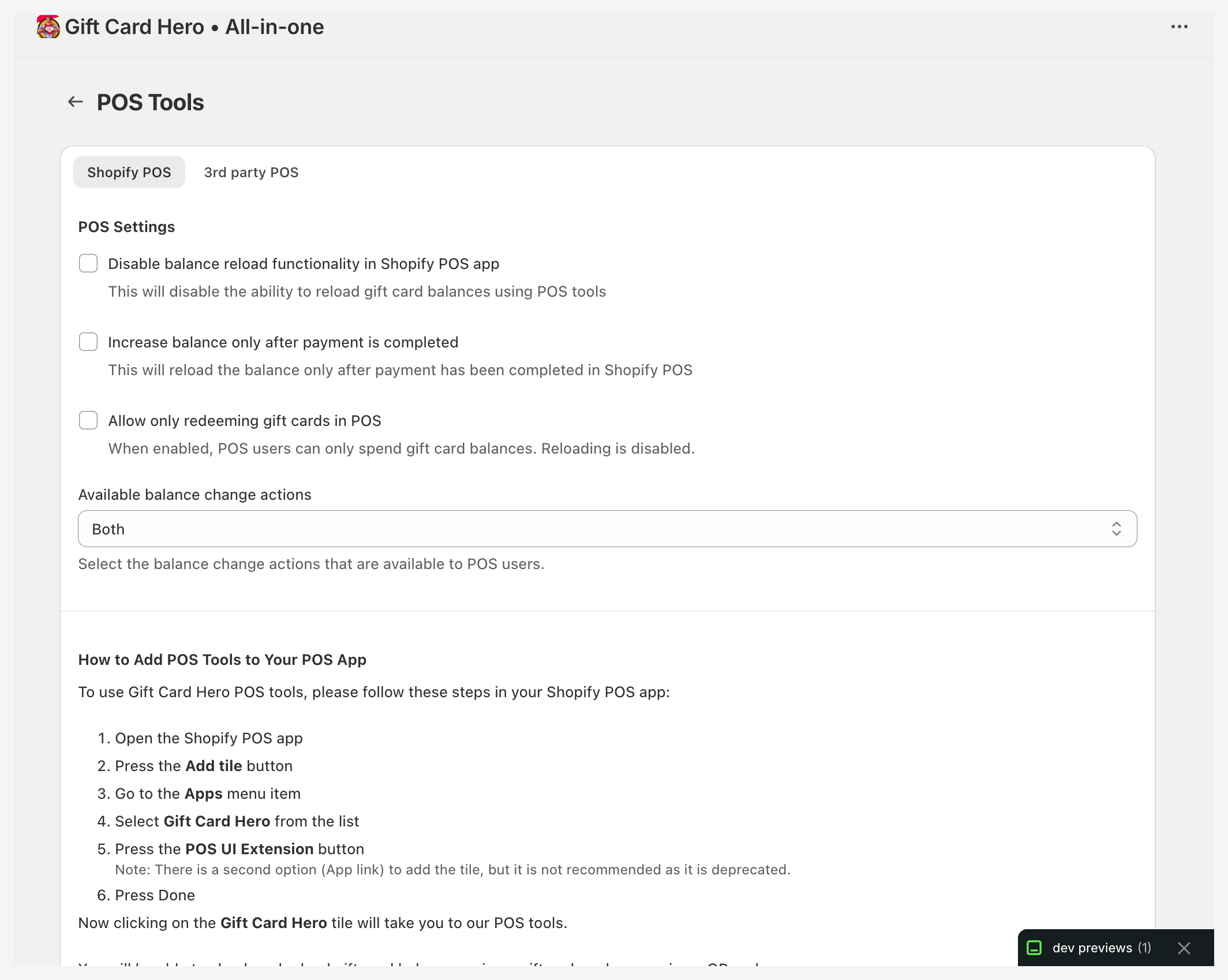
| Réglage | Effet |
|---|---|
| Disable balance reload functionality in Shopify POS app | Le personnel ne peut pas recharger les cartes. Reload Gift Card affiche « Gift card reload is not allowed. » |
| Disable gift card registration in Shopify POS app | Masque l'enregistrement des cartes-cadeaux, afin que le personnel ne puisse pas créer de cartes sans paiement. Register Gift Card affiche « Gift card registration is not allowed. » |
| Increase balance only after payment is completed | Une recharge n'est appliquée qu'une fois le paiement effectué dans Shopify POS. |
| Default to 'Add payment to cart' on the reload screen | Présélectionne Add payment to cart au lieu de No payment required. |
| Allow only redeeming gift cards in POS | Le personnel ne peut que dépenser des soldes : la recharge et l'ajout à un solde sont désactivés. |
| Available balance change actions | Both (par défaut), Set final balance ou Set amount (affiché dans le POS sous Add or deduct amount) : les méthodes d'ajustement que le personnel voit sur l'écran de recharge. |
Les options de paiement sont indisponibles tant que Disable balance reload est coché, et Allow only redeeming ne peut pas être combiné avec celui-ci.
Mode rapide
Cochez Enable Quick Mode pour ignorer le menu principal : l'ouverture de la tuile mène directement à la liste des cartes de Reload Balance. Utilisez ensuite Hide fields on Reload Balance screen pour retirer les champs inutiles au personnel : Adjustment method, Payment options, Internal note, Email notification et Transaction history.
Capacités de l'extension POS
L'extension POS de Gift Card Hero ajoute plusieurs éléments à Shopify POS :
Tuile d'accueil
La tuile Gift Hero ouvre Gift Hero Tools, avec Check Balance, Reload Gift Card et Register Gift Card. (Avec le mode rapide activé, elle ouvre plutôt la liste des cartes à recharger.)
Check Balance
Appuyez sur Scan gift card QR code ou saisissez le code dans Search gift cards, puis appuyez sur Search. Le résultat affiche la carte-cadeau (derniers caractères), son Balance et, le cas échéant, la date de désactivation ou d'expiration. Si le code n'est pas trouvé, Register this gift card est proposé.
Sur un appareil sans caméra, ou sans autorisation d'accès à la caméra, l'écran l'indique et suggère un lecteur matériel.
Register Gift Card
Active une carte-cadeau physique à la caisse. Le personnel scanne le QR code de la carte ou saisit son code (au moins 8 caractères), saisit la Gift card value et appuie sur Register Gift Card. Le code devient une carte-cadeau Shopify active avec ce solde ; un code qui existe déjà sous forme de carte-cadeau est refusé.
L'enregistrement crée la carte sans encaisser de paiement : le personnel doit donc s'assurer que la valeur de la carte a bien été payée. Pour masquer cette option au personnel, cochez Disable gift card registration in Shopify POS app dans POS tools. Consultez Physical Gift Cards pour les autres façons d'activer des cartes imprimées.
Reload Balance
Ajoutez des fonds à une carte-cadeau à la caisse. Recherchez la carte par code, ou laissez la recherche vide pour lister les cartes, puis appuyez sur la carte (les cartes désactivées ne peuvent pas être ouvertes). L'écran de recharge affiche le Current balance et :
- Adjustment method : Set final balance, ou Add or deduct amount (puis Add to balance ou Deduct from balance).
- Le New balance, le Amount to add ou le Amount to deduct.
- No payment required ou Add payment to cart, avec un Payment amount qui suit le montant ajouté.
- Une Internal note facultative.
- Send email notification pour prévenir le client : disponible lorsque la carte est liée à un client. L'objet et le message sont préremplis et modifiables ; le texte provient de l'e-mail de recharge de solde.
- Apply changes. Les Recent transactions de la carte sont listées en dessous.
Order Refund
Sur l'écran de détail d'une commande, le personnel appuie sur Refund to gift card. L'écran de remboursement propose :
- Refund to existing gift card : les cartes du client (les trois premières), lorsque la commande est liée à un client.
- Items to refund : une quantité pour chaque article de la commande. Le Refund amount suit la sélection et peut être modifié.
- Une Note interne, et l'e-mail du client : si la commande n'en a pas, le personnel peut en ajouter un.
- No expiration ou Add expiration date pour la nouvelle carte.
Appuyez sur le bouton Refund (il affiche le montant) pour l'émettre. L'écran Gift Card Details affiche ensuite la valeur et le code de la carte, et permet au personnel de réémettre la carte si nécessaire. Pour l'aspect politique, consultez Refunds as gift cards.
Customer Gift Cards
Lorsqu'un client est ouvert dans le POS, l'écran de détail du client contient un bouton Manage gift cards (et View gift cards dans le menu d'actions). Il ouvre les cartes-cadeaux du client, chacune avec son solde, son historique de transactions et un bouton Reload balance.
Synchroniser une carte avec le réseau
Pour les boutiques faisant partie d'un réseau multistore, les détails de commande et l'écran post-achat proposent Sync gift card to network : scannez ou saisissez le code d'une carte-cadeau et appuyez sur Sync to network pour la rendre disponible dans toutes les boutiques du réseau.
Accepter une carte-cadeau comme paiement
Le paiement par carte-cadeau à la caisse est géré nativement par Shopify POS : aucune action Gift Card Hero n'est nécessaire. Lorsqu'un client souhaite payer avec une carte-cadeau :
- Ajoutez les articles au panier comme d'habitude
- Appuyez sur Charge
- Sélectionnez Gift Card comme moyen de paiement
- Scannez ou saisissez le code
Shopify POS déduit automatiquement le montant du solde.
Si vous activez les notifications de rachat, le titulaire de la carte, l'acheteur, ou les deux, selon Who gets notified, sont aussi informés de ce qui a été dépensé, de ce qui reste et de la succursale concernée.
Dépannage
La tuile Gift Card Hero n'apparaît pas dans le POS
- Mettez à jour l'application Shopify POS vers la dernière version
- Ouvrez le sélecteur de tuiles (Add tile → Apps) et vérifiez que Gift Card Hero est listée, puis ajoutez-la à nouveau avec POS UI Extension
- Sur iPad : forcez la fermeture de l'application POS, puis rouvrez-la
Erreur « Failed to load » dans la tuile POS
L'appareil POS ne parvient pas à joindre l'API de Gift Card Hero. Vérifiez : - L'appareil est-il connecté à Internet ? - Un pare-feu ou un filtre de contenu bloque-t-il les connexions sortantes ? - Essayez de passer du Wi-Fi à la 4G (ou l'inverse) pour isoler un problème de réseau
« Action not allowed »
L'action a été désactivée dans POS tools → Shopify POS. Décochez le réglage correspondant si votre personnel doit pouvoir l'utiliser.
La caméra affiche un écran noir lors du scan (iPad)
L'extension Gift Card Hero s'appuie sur une version récente de l'API Shopify POS (2026-07 ou ultérieure) pour afficher la caméra sur iPad. Mettez à jour l'application Shopify POS vers la dernière version et rouvrez la tuile. Si la caméra reste noire, saisissez le code dans Search gift cards, ou utilisez un lecteur matériel.
Le bouton de scan est absent
L'appareil n'a pas de caméra, ou l'autorisation d'accès à la caméra n'a pas été accordée. Autorisez la caméra pour Shopify POS dans les réglages de l'appareil, ou utilisez un lecteur matériel ou saisissez le code.
Vérification de solde affichant un mauvais montant
Le solde affiché est récupéré en temps réel depuis Shopify. S'il semble obsolète, vérifiez la connexion Internet de l'appareil et réessayez.
Le QR code de l'e-mail ou de la page de solde ne se scanne pas dans le POS
Symptômes : - Chaque e-mail de carte-cadeau affiche ce qui ressemble au même QR code - Scanner ce QR dans Shopify POS ne fait rien ou renvoie « not found » - Le QR ajouté à Apple Wallet, lui, se scanne correctement
Cause : la page de solde de la carte-cadeau (/gift_cards/{id}/{token}) ne contient pas l'objet Liquid dynamique QrCode nécessaire pour générer le QR de chaque carte. Lorsque cet objet n'est pas exposé, Gift Card Hero utilise une image de remplacement statique : chaque e-mail finit donc avec le même code non scannable.
Correctif : contactez le support Gift Card Hero en indiquant le domaine de la boutique concernée ; nous corrigerons le rendu de notre côté afin que le QR de chaque carte soit généré correctement. Après le correctif, l'e-mail comme la page de solde afficheront le QR unique qui se scanne dans le POS.