Venta minorista en varias ubicaciones
Esta guía trata sobre las tarjetas de regalo para comerciantes minoristas con varias ubicaciones físicas. Cubre una única tienda de Shopify con varias ubicaciones y tiendas de Shopify separadas por ubicación o región.
Escenario A — Una tienda de Shopify, varias ubicaciones
Es la configuración más sencilla. Todos tus dispositivos POS se conectan a una sola tienda de Shopify.
Cómo funcionan las tarjetas de regalo
- Una tarjeta emitida en cualquier ubicación es válida en todas las ubicaciones, porque comparten una tienda.
- Los saldos son los mismos en todas partes. Una tarjeta usada en una caja muestra el nuevo saldo en las demás.
Configuración del POS
- Instala Gift Card Hero en tu tienda (una sola vez).
- En Shopify POS, añade el mosaico Gift Hero a la cuadrícula inteligente de cada dispositivo.
- El personal toca el mosaico para abrir Gift Hero Tools: Check Balance, Reload Gift Card y Register Gift Card.
Configuras el mosaico una vez en cada dispositivo. No hay configuración por ubicación en Gift Card Hero. Consulta Integración con POS.

Si un miembro del personal no puede recargar o registrar tarjetas, el botón muestra «Action not allowed». Para cajas que no usan Shopify POS, consulta Tarjetas de regalo en un POS de terceros.
Informes por ubicación
El Analytics de Gift Card Hero muestra toda tu tienda. No separa la actividad por ubicación. Para una vista por ubicación, usa los informes propios de Shopify (Analytics en el admin de Shopify), que pueden agrupar las ventas por ubicación del POS.
Stock de tarjetas físicas
Gift Card Hero no registra qué ubicación tiene qué tarjetas. Si vendes tarjetas impresas, cuenta el stock en cada ubicación y concílialo de forma centralizada con la lista Uploaded gift codes. Consulta Gestión del inventario de tarjetas de regalo físicas.
Escenario B — Una tienda de Shopify separada por ubicación o región
Por defecto, una tarjeta de la tienda A no funciona en la tienda B. La función Multitienda de Gift Card Hero vincula las tiendas para que cada tarjeta exista en todas ellas, con el mismo código y saldo.
Configura una red
- Instala Gift Card Hero en cada tienda. Cada tienda tiene su propia suscripción.
- Comprueba que todas las tiendas usan la misma moneda de tienda. Una tienda con otra moneda no puede unirse a una red.
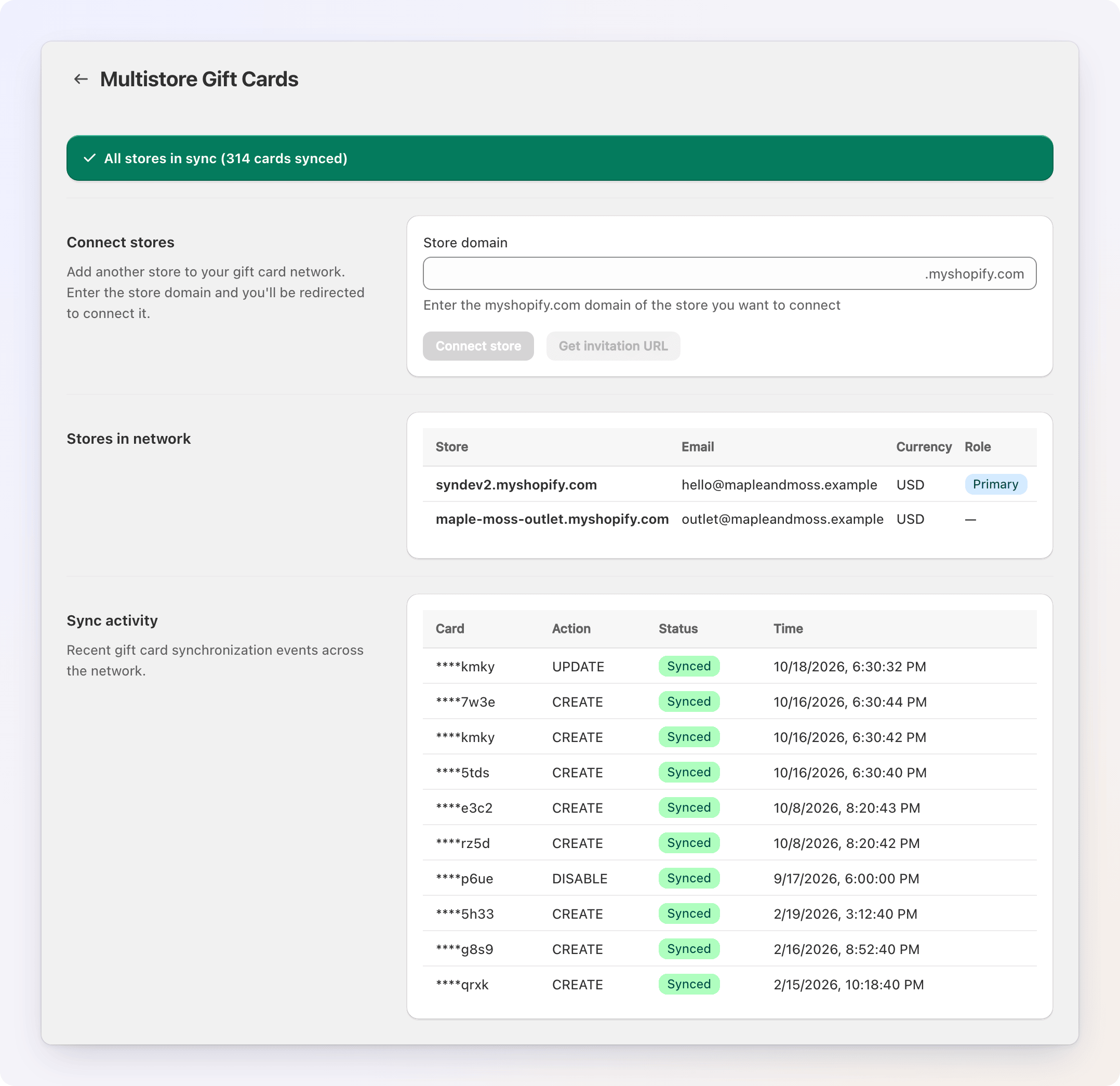
- En la tienda principal (normalmente tu tienda central), abre la página Multistore Gift Cards (consulta cómo abrirla) e introduce el nombre
.myshopify.comde la otra tienda. - Haz clic en Connect store, o en Get invitation URL y envía el enlace al responsable de la otra tienda.
- En la otra tienda, haz clic en Join network.
Repite el proceso con cada tienda. La primera tienda que envíe una invitación se convierte en la tienda principal.
Qué debes saber
- Moneda. Las redes son de una sola moneda. Si tus regiones usan monedas distintas, mantén esas tiendas separadas, o vende tarjetas en las monedas de cada mercado dentro de una única tienda.
- Analytics. El Analytics de cada tienda muestra solo su propia actividad. Para comparar tiendas, exporta cada informe y combínalos.
- La sincronización tarda un momento. Una tarjeta nueva o un saldo nuevo llegan a las demás tiendas poco después de crearse o usarse. La barra de estado de la página de la red indica si todo está sincronizado.
- POS. Una tarjeta impresa vendida en POS solo se conoce en la red después de sincronizarse. Justo después de la venta, o desde el pedido en POS, toca Sync gift card to network y escanea la tarjeta.
Dónde emitir tarjetas
Elige un enfoque:
- Emisión central — todas las tarjetas se emiten desde la tienda principal. Contabilidad más sencilla.
- Emisión local — cada tienda emite sus propias tarjetas, y funcionan en todas partes. Más flexible para las tiendas.
Formación del personal
Para el personal de POS en cualquier ubicación:
- Consultar un saldo — toca Check Balance en el mosaico Gift Hero y luego escanea o escribe el código.
- Aceptar una tarjeta — nada especial. Shopify POS canjea las tarjetas de regalo.
- Emitir una tarjeta — usa Register Gift Card para una tarjeta impresa, o el flujo de venta para una tarjeta nueva. En una red, recuerda el paso Sync gift card to network para las tarjetas impresas.
- «Gift card not found» — en una red, es posible que la tarjeta todavía no se haya sincronizado. Pide al cliente que espere unos minutos, o pide a la oficina central que revise Sync activity en la página de la red.
Modelo de franquicia
Si las ubicaciones son de propiedad independiente, decide:
- Quién asume el pasivo de la tarjeta cuando se emite en una franquicia y se usa en otra
- Cómo liquidar esos canjes entre franquiciados
- Si algunas ubicaciones pueden canjear tarjetas pero no emitirlas
Gift Card Hero no liquida dinero entre ubicaciones. Es una cuestión contable entre tú y tus franquiciados.