Design et traductions
Les réglages de traduction vous permettent de modifier les textes des composants de la vitrine de Gift Card Hero — le formulaire de carte-cadeau et la page de carte-cadeau, le widget de vérification du solde et le formulaire de recharge.
Allez dans Settings → Translations. Vous pouvez aussi cliquer sur le bouton Translations de la page Gift cards, qui ouvre le même onglet sur les textes du widget de carte eGift.
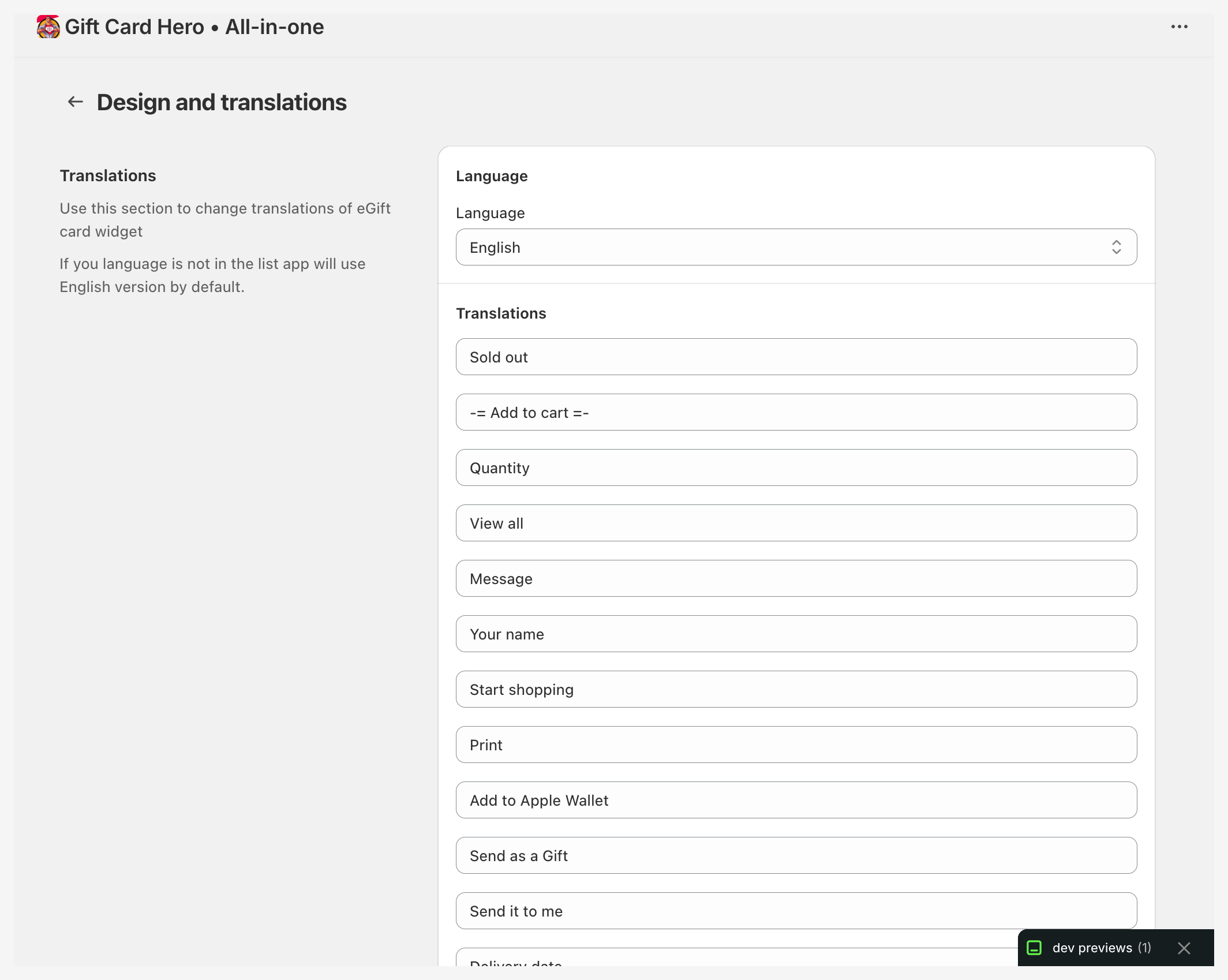
Zone fonctionnelle
Choisissez ce que vous voulez traduire dans la liste déroulante Feature area. Chaque zone a son propre ensemble de textes :
| Zone fonctionnelle | Ce qu'elle couvre |
|---|---|
| eGift card widget | Le formulaire de carte-cadeau sur la page produit (sélecteurs de montant et de visuel, champs de message et de destinataire, options de livraison, message vidéo), la page de carte-cadeau que le destinataire ouvre, et la section carte-cadeau du compte client |
| Balance widget | Le widget de vérification du solde : bouton, texte indicatif du champ, résultats |
| Storefront reload | Le formulaire que les clients utilisent pour recharger une carte existante |
Un texte qui semble manquer se trouve généralement dans une autre zone.
Choix de la langue
Utilisez la liste déroulante Language pour choisir la langue que vous modifiez. La liste compte 38 langues.
Lorsqu'un client visite votre boutique, Gift Card Hero choisit les textes correspondant à la langue de sa session Shopify. S'il n'existe pas de traduction pour cette langue, le texte anglais s'affiche.
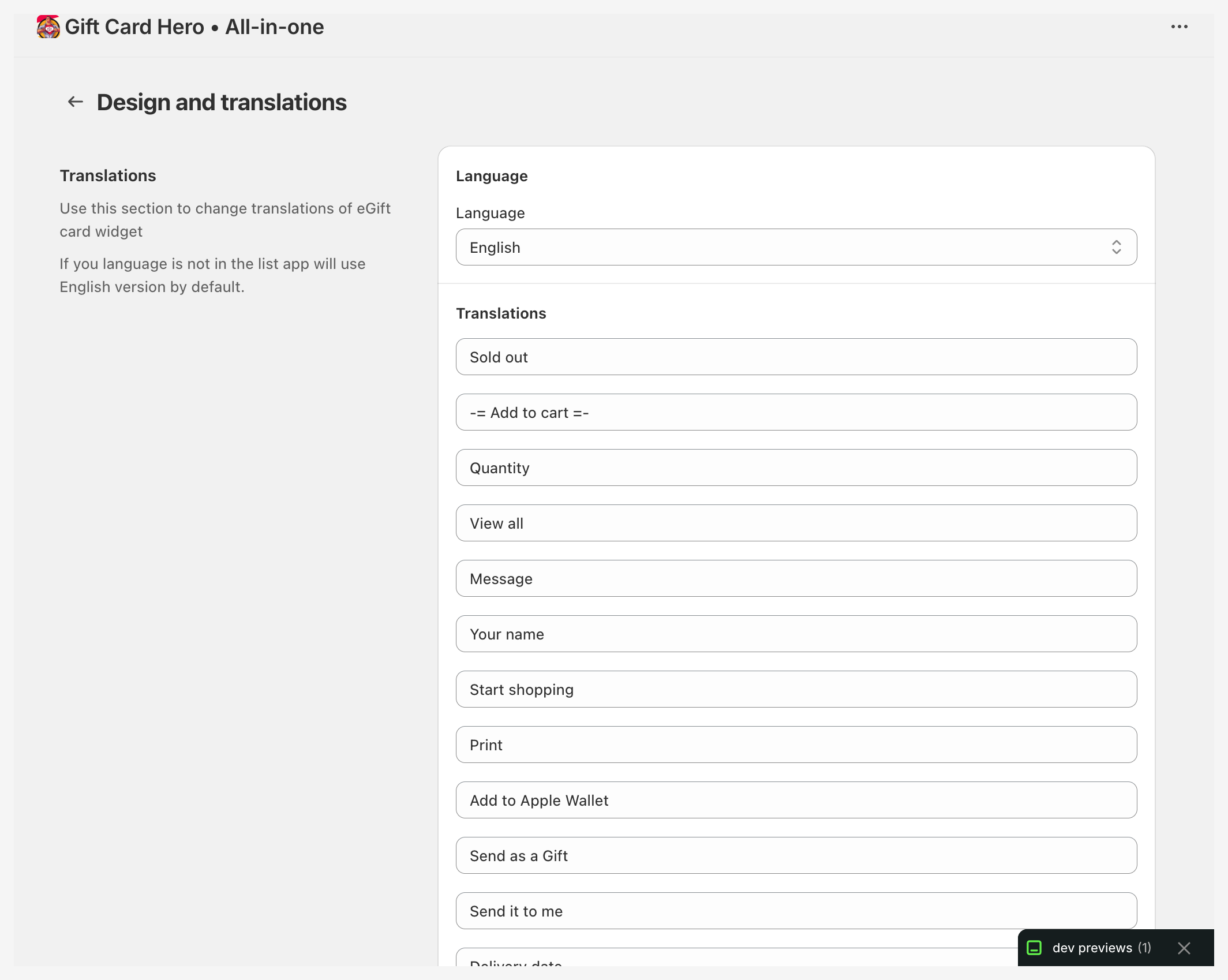
Champs de traduction
Chaque champ est étiqueté avec le texte anglais par défaut, de sorte que l'étiquette correspond à la formulation que vos clients voient aujourd'hui. Saisissez votre formulation dans le champ.
Utilisez la zone de recherche Search pour réduire la liste. Elle recherche dans le texte anglais par défaut, dans le texte que vous avez déjà saisi et dans le nom interne du champ. Le compteur situé dessous indique combien de textes sont affichés.
Les champs du widget de carte eGift comprennent par exemple :
- Les libellés de boutons, comme « Send as a Gift », « Add to cart » ou « Check the balance »
- Les champs destinataire : message, nom, nom du destinataire, e-mail, téléphone, date de livraison
- Les étapes explicatives et les instructions en magasin sur la page de carte-cadeau
- Les textes du message vidéo et du téléversement d'image, avec leurs messages d'erreur
- Les libellés de solde, d'expiration et de statut
- Les messages de validation et d'erreur
- La formulation des cartes-cadeaux enregistrées dans le compte client
La formulation des e-mails de livraison se modifie dans le modèle d'e-mail, et non ici. Voir Modèles d'e-mails.
Espaces réservés
Certains textes contiennent un espace réservé entre accolades. L'application le remplace par une valeur réelle lorsque le texte s'affiche. Conservez l'espace réservé dans votre traduction, orthographié exactement comme dans le texte anglais, et placez-le là où la phrase l'exige.
| Espace réservé | Remplacé par |
|---|---|
{{ balance }} |
Le solde restant |
{{ expiry }} |
La date d'expiration de la carte |
{{email}} |
L'adresse e-mail du client |
{{website_url}} |
L'URL de votre boutique |
{quantity} |
Le nombre de cartes-cadeaux achetées |
Notez que l'espacement diffère selon les espaces réservés. Copiez chacun depuis le texte anglais par défaut au lieu de le retaper.
Le message de validation
Le champ Please enter a valid n'est pas une phrase complète. L'application ajoute le nom du champ en échec ; un champ de nom vide affiche donc « Please enter a valid Your name ».
Si cela sonne mal dans votre langue, ajoutez {label} au texte. L'application place alors le nom du champ à cet endroit.
| Votre texte | Ce que voit le client |
|---|---|
Please enter a valid |
Please enter a valid Your name |
Please fill in {label} |
Please fill in Your name |
{label} is required |
Your name is required |
Enregistrer
Cliquez sur Save dans la barre en haut. Discard annule vos modifications non enregistrées.
Les modifications s'appliquent aux nouveaux chargements de page. Les clients déjà sur la page devront peut-être actualiser.
Images des visuels de carte
Les images des cartes — les visuels intégrés et vos propres téléversements — se gèrent sur la page cartes eGift, sous Card designs. Les traductions ne modifient que les textes.