Dépannage des cartes-cadeaux non reçues
Si un client indique qu'il n'a pas reçu l'e-mail de sa carte-cadeau, suivez ces étapes pour enquêter et résoudre le problème.
1. Vérifier que la carte-cadeau a bien été émise
- Dans Shopify admin, allez dans Products → Gift cards
- Recherchez par nom ou e-mail du client
- Vérifiez que le code de la carte existe et qu'il est actif
2. Vérifier l'état de la livraison dans Gift Card Hero
- Ouvrez Gift Card Hero. Sur la page d'accueil, repérez Recent gift card queue et cliquez sur View full report. Vous pouvez aussi aller dans Analytics et cliquer sur View report dans la tuile Gift cards queue.
- Dans le Gift cards sending queue, recherchez la carte par e-mail du destinataire ou par numéro de commande. Utilisez la plage de dates en haut si la carte n'apparaît pas dans la liste.
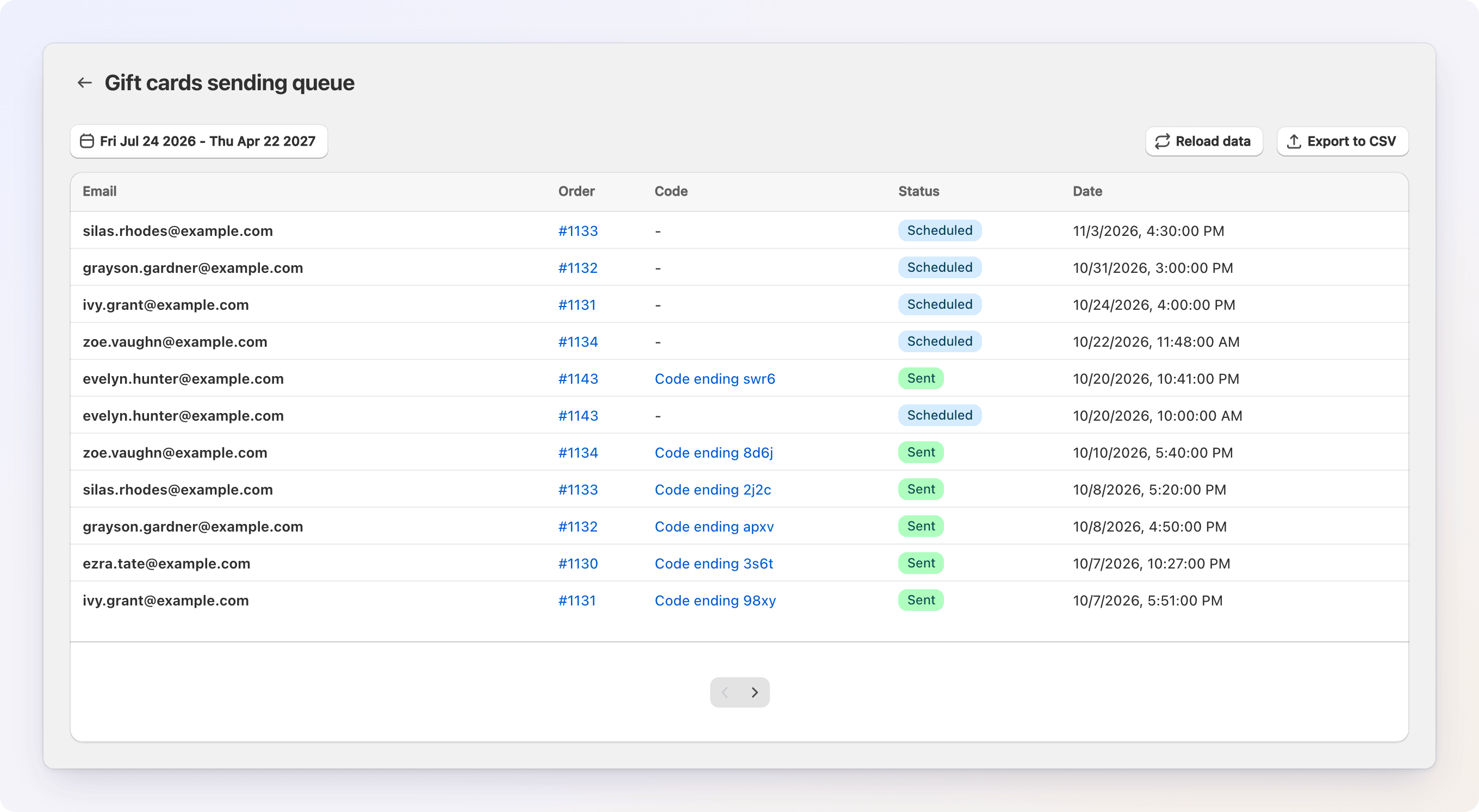
Examinez son statut :
- Scheduled — la carte est programmée pour un envoi futur (vérifiez la date)
- Sending — Gift Card Hero est en train de l'envoyer, ou réessaie après une erreur temporaire
- Sent — l'e-mail a été envoyé au client
- Failed — Gift Card Hero n'a pas pu la livrer après plusieurs tentatives
3. Renvoyer ou mettre à jour la carte-cadeau
Si le statut est Sent mais que le client ne l'a pas reçue :
- Demandez au client de vérifier ses dossiers Spam, Promotions ou Updates
- Confirmez que l'adresse e-mail est correcte. Gift Card Hero ne peut pas savoir si une adresse existe : une adresse mal saisie affiche donc quand même Sent
Si l'adresse est erronée, ou si vous voulez changer la date de livraison :
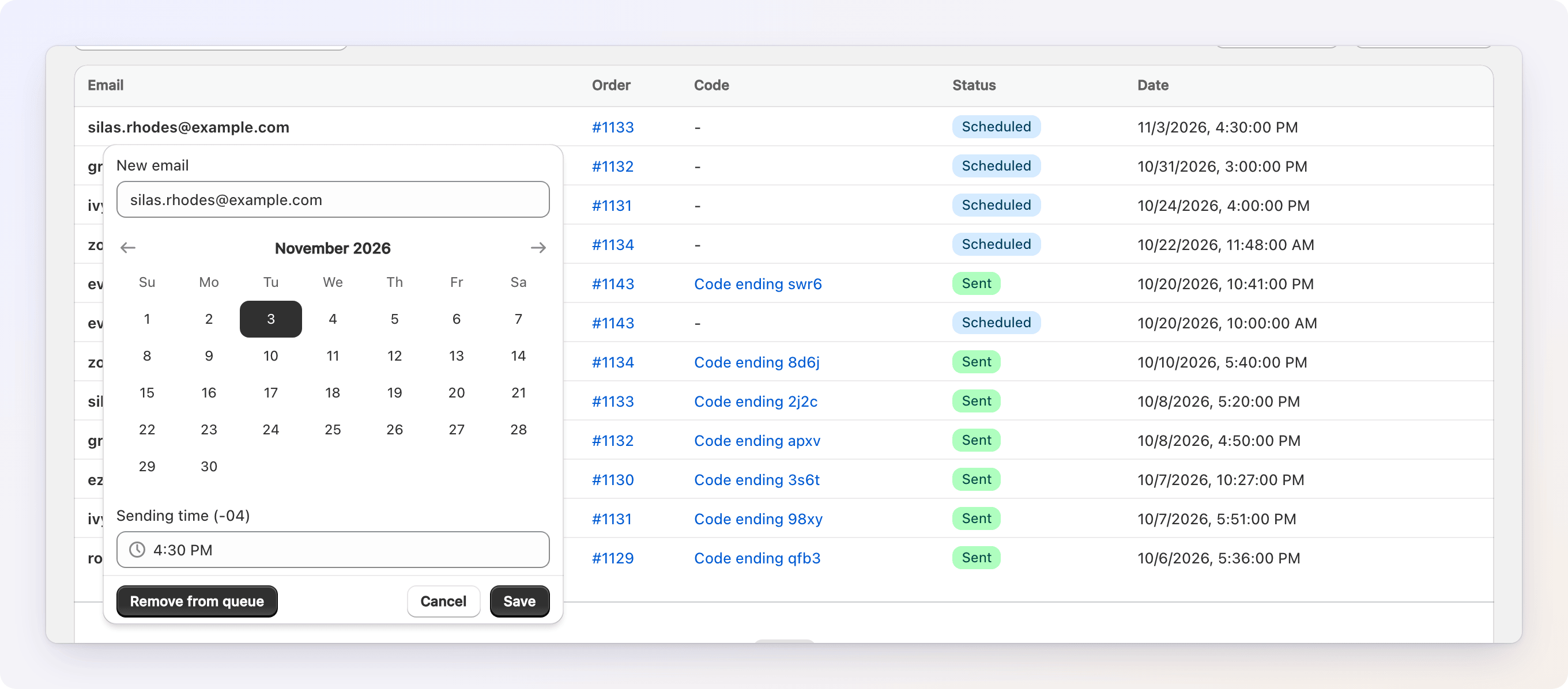
- Dans la file, cliquez sur l'adresse e-mail de cette carte-cadeau.
- Saisissez la nouvelle adresse et, si nécessaire, une nouvelle date et heure.
- Cliquez sur Save. Si la carte avait déjà été envoyée, ou si l'heure est déjà passée, Gift Card Hero vous demande de confirmer et la renvoie juste après l'enregistrement.
Une carte encore Scheduled ou Failed dispose aussi d'un bouton Remove from queue.
Pour envoyer une copie à une adresse quelconque sans modifier la file, ouvrez la carte-cadeau dans Shopify admin → Products → Gift cards et utilisez Resend Gift Card dans le bloc Gift Card Management. Voir Bloc d'administration des cartes-cadeaux.
4. Vérifier les problèmes de délivrabilité des e-mails
- Si vous envoyez depuis votre propre domaine, vérifiez que ses enregistrements SPF et DKIM sont correctement configurés pour que les e-mails ne soient pas classés comme spam
- Si plusieurs clients signalent des cartes-cadeaux manquantes, contactez votre fournisseur d'e-mail ou le support Shopify pour vérifier les problèmes de livraison
5. Émettre un remplacement si nécessaire
Si la carte-cadeau ne peut pas être renvoyée pour une raison quelconque :
- Émettez une nouvelle carte-cadeau avec Issue e-Gift card (eGift/Physical cards dans Gift Card Hero), saisissez l'e-mail du client, et Gift Card Hero l'envoie. Voir Démarrage rapide
- Ou laissez l'e-mail vide, copiez le code depuis la bannière de confirmation, et envoyez-le vous-même au client
- Désactivez la carte d'origine dans l'admin Shopify si vous ne voulez pas deux cartes actives
Astuce : la plupart des cartes-cadeaux manquantes viennent d'adresses e-mail incorrectes ou d'e-mails tombés dans les spams. Vérifiez toujours ces deux points avant d'émettre un remplacement.