Promotions
Les promotions émettent automatiquement une carte-cadeau au client lorsque sa commande remplit les conditions que vous avez définies. Par exemple : « dépenser 100 $ ou plus et recevoir une carte-cadeau de 10 $ ».
Différent du widget Promotions
Cet article porte sur les promotions de cartes-cadeaux : des règles qui émettent une carte-cadeau après une commande. Si vous voulez récompenser vos clients avec du crédit en boutique via des workflows et des niveaux, voir Loyalty. Pour afficher une bannière de récompense ou une incitation sur votre boutique en ligne, voir le widget Promotions.
Où le trouver
Ouvrez la carte Promotions sur la page d'accueil de Gift Card Hero, puis cliquez sur Manage promotions.
La carte n'apparaît que si Promotions est activé pour votre boutique. Si vous ne la voyez pas, contactez le support.

La liste des promotions
La liste affiche chaque promotion avec ces colonnes :
- Name : le nom interne de la promotion (cliquez pour la modifier)
- Description : une courte description ; passez la souris dessus pour lire le texte complet
- Gift Card Value : la valeur de la carte émise à chaque fois que les règles sont remplies
- Schedule : la période, par exemple
Nov 15 – Dec 24,From Nov 15,Until Dec 24, ou—si la promotion n'a pas de dates - Status : Active, Scheduled (date de début dans le futur) ou Expired (date de fin passée)
- Actions : un lien Edit
Pour supprimer des promotions, cochez leurs cases et cliquez sur Delete promotions. La suppression est définitive et arrête immédiatement la promotion. Les cartes déjà émises ne sont pas affectées.
Mettre une promotion en pause
Il n'existe pas de bouton de pause. Pour arrêter une promotion, fixez sa date de fin à aujourd'hui, ou supprimez-la.
Créer une promotion
Cliquez sur Add Promotion. La page s'intitule Add Gift Card Promotion.

- Saisissez un Promotion Name. Les clients ne le voient pas.
- Ajoutez éventuellement une Description.
- Saisissez la Gift Card Value. Elle doit être supérieure à 0.
- Définissez éventuellement une période (voir ci-dessous).
- Ajoutez au moins une règle (voir ci-dessous).
- Cliquez sur Save dans la barre en haut de la page.
Une fois enregistré, vous revenez à la liste.
Période
Cochez Set start date et/ou Set end date, puis choisissez les dates. La promotion court du début de la date de début jusqu'à la fin de la date de fin, dans votre fuseau horaire local. Laissez une date décochée pour une promotion sans limite. La date de fin doit être postérieure à la date de début.
Règles
Une règle est composée d'une ou plusieurs conditions. Une promotion doit contenir au moins une règle.
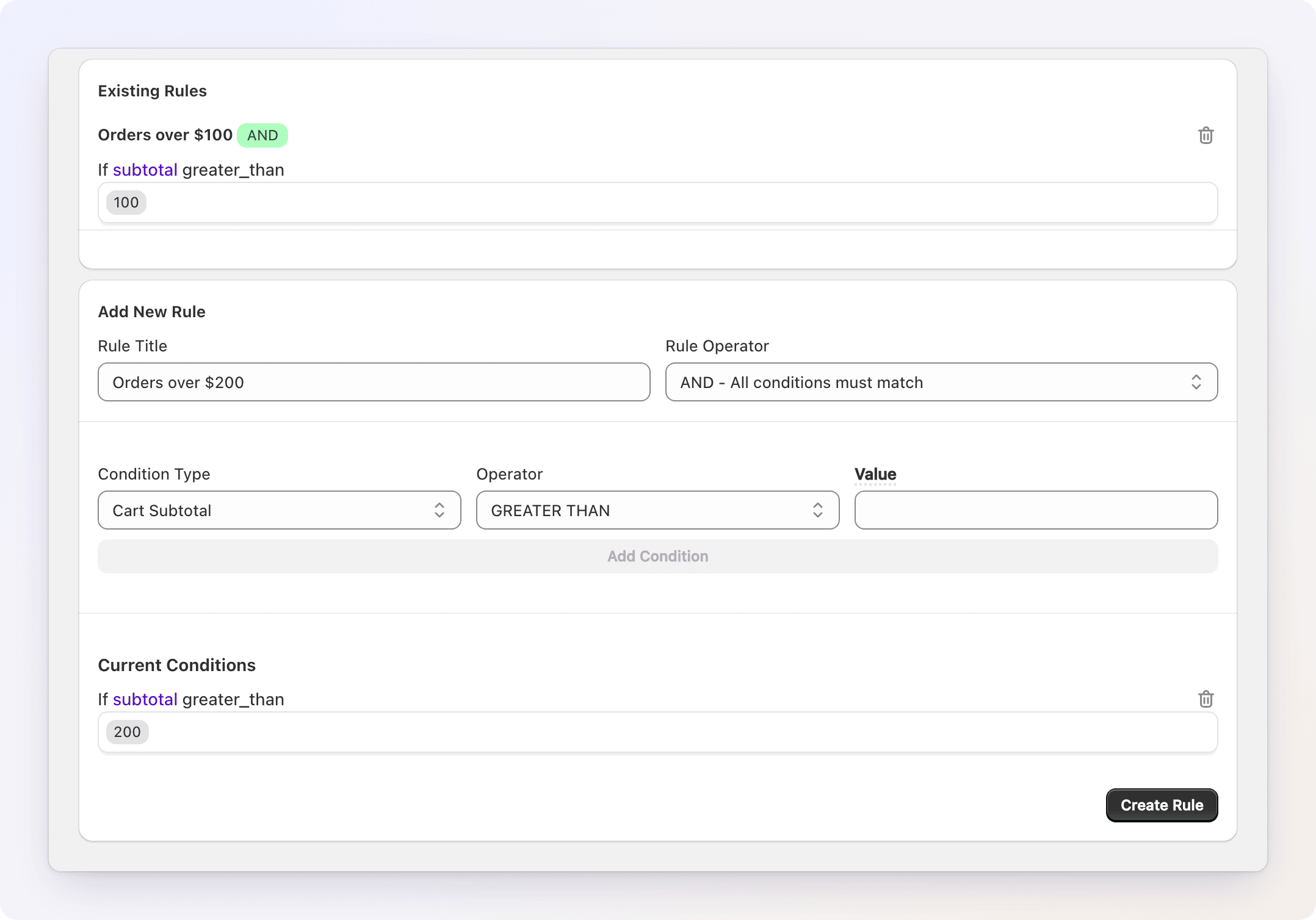
- Sous Add New Rule, saisissez un Rule Title (facultatif).
- Choisissez un Rule Operator : AND (toutes les conditions doivent être remplies) ou OR (une seule condition suffit).
- Choisissez un Condition Type, un Operator et une valeur.
- Cliquez sur Add Condition. Répétez l'opération pour ajouter d'autres conditions.
- Cliquez sur Create Rule.
La règle apparaît sous Existing Rules. Utilisez l'icône de corbeille pour la supprimer. Les règles prennent effet lorsque vous cliquez sur Save.
| Type de condition | Opérateurs | Ce qu'elle vérifie |
|---|---|---|
| Cart Subtotal | GREATER THAN, LESS THAN, EACH | Le sous-total de la commande : prix des articles après réductions, avant livraison et taxes |
| Products | CONTAINS, NOT CONTAINS | Si les produits sélectionnés figurent dans la commande. Cliquez sur le champ pour choisir des produits. |
| Selected Products Subtotal | GREATER THAN, LESS THAN, EACH | Le sous-total des seuls produits sélectionnés, après leurs réductions. Choisissez les produits et un montant. |
Montant émis
La Gift Card Value est multipliée ou versée une seule fois, selon la règle :
- Sans condition EACH ni Products : la valeur de la carte est émise une fois lorsque la règle est remplie. Exemple : Cart Subtotal GREATER THAN 100, valeur 10 $ : une carte de 10 $ pour chaque commande supérieure à 100 $.
- EACH : la valeur de la carte est émise une fois pour chaque multiple entier du montant. Exemple : Cart Subtotal EACH 100, valeur 10 $ : 10 $ pour une commande de 150 $ et 30 $ pour une commande de 350 $. Les commandes inférieures à 100 $ ne donnent rien.
- Products CONTAINS : la valeur de la carte est émise une fois pour chaque unité des produits sélectionnés dans la commande. Exemple : deux unités d'un produit sélectionné et une valeur de 5 $ : une carte de 10 $.
Si plusieurs règles correspondent à la même commande, leurs montants s'additionnent sur une seule carte pour cette promotion. Si plusieurs promotions correspondent, chacune émet sa propre carte.
NOT CONTAINS
Une règle comportant une condition Products émet la valeur par unité des produits sélectionnés. Avec NOT CONTAINS, il n'y en a aucune : la règle émet donc 0 $, sauf si elle comporte aussi une condition EACH. Utilisez NOT CONTAINS avec une condition EACH, ou utilisez CONTAINS.
Modifier une promotion
Cliquez sur le nom de la promotion ou sur Edit. La page s'intitule Edit Gift Card Promotion et contient les mêmes champs. Cliquez sur Save pour conserver vos modifications.
Les modifications ne s'appliquent qu'aux nouvelles commandes. Les cartes déjà émises ne sont pas affectées.
Cartes-cadeaux émises
Sous la liste, le tableau Issued Gift Cards affiche chaque carte émise par les promotions : la commande, la promotion, le montant, les derniers caractères de l'identifiant de la carte-cadeau Shopify et la date d'émission.
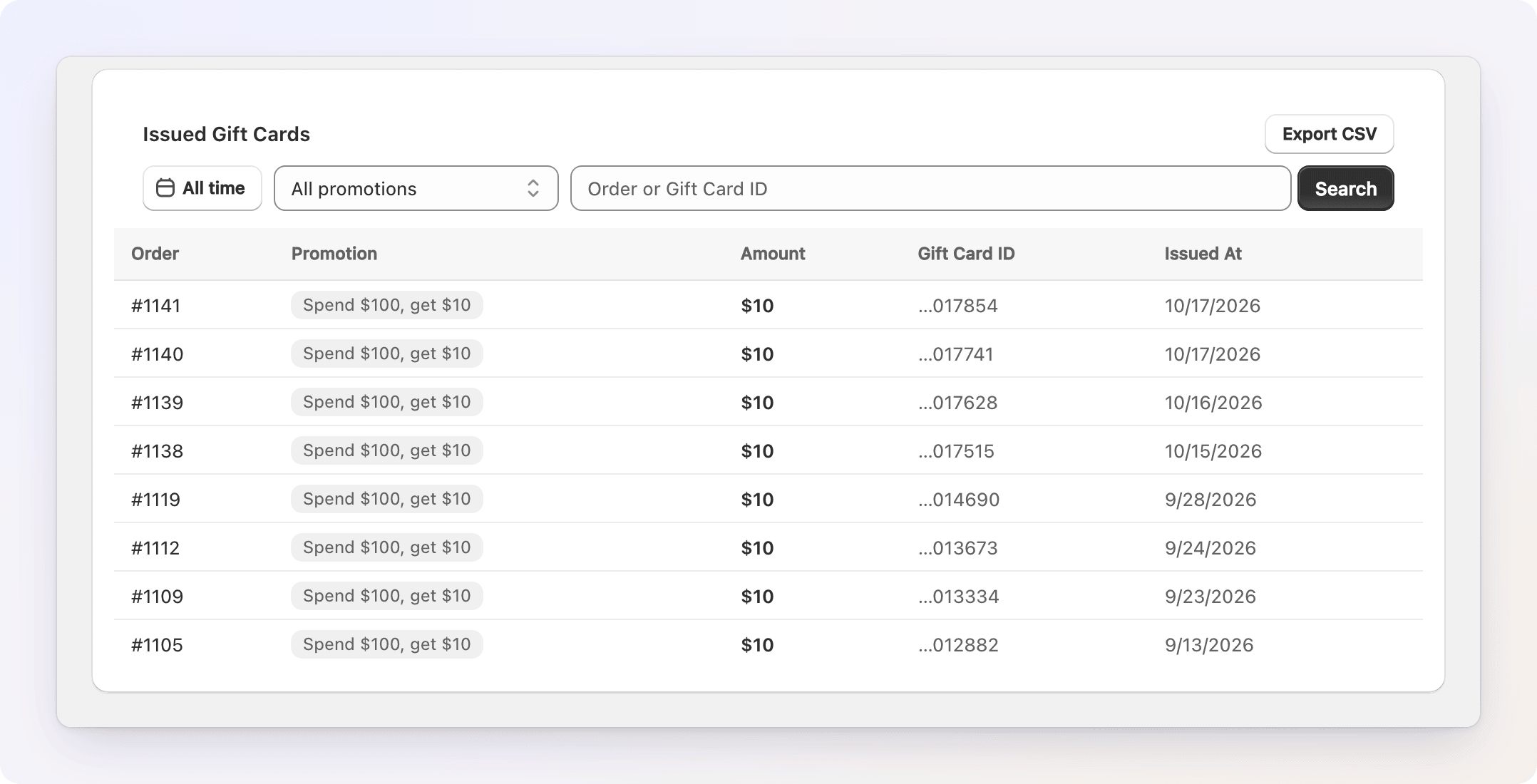
Filtrez le tableau avec :
- la plage de dates (par défaut : All time)
- la liste déroulante Promotion
- le champ de recherche : saisissez un numéro de commande ou un identifiant de carte-cadeau, puis cliquez sur Search
Cliquez sur Reset pour effacer les filtres. Cliquez sur Export CSV pour télécharger les lignes correspondant à vos filtres. Le fichier contient la commande, la promotion, le montant, le solde restant de la carte et les derniers caractères de son code. Un export peut contenir jusqu'à 50 000 lignes ; si vous en avez davantage, réduisez la plage de dates ou choisissez une seule promotion.
Fonctionnement
- La commande d'un client est payée.
- Gift Card Hero compare la commande à chaque promotion en cours (commencée et pas encore terminée).
- Pour chaque promotion dont les règles correspondent, Gift Card Hero crée une carte-cadeau Shopify pour ce client. Elle expire un an après son émission, et sa note indique « Auto-issued (Promotions) » avec le numéro de commande.
- La carte est ajoutée à Issued Gift Cards.
Gift Card Hero n'envoie pas son propre e-mail pour ces cartes. La carte est rattachée au client dans Shopify : vous la trouverez sous Gift cards dans l'administration Shopify. Si vous voulez que les clients soient informés de leur récompense, prévenez-les vous-même (par exemple dans l'e-mail de confirmation de commande ou dans une campagne par e-mail).
Dépannage
La bannière « Access scope update required » apparaît. L'application a besoin d'une autorisation Shopify supplémentaire. Cliquez sur Update permissions et approuvez-la. Vous ne pouvez pas ajouter de promotion tant que vous ne l'avez pas fait.
Une commande a correspondu, mais aucune carte n'a été émise. Vérifiez que la promotion était en cours au moment du paiement de la commande (voir Schedule et Status) et que la commande est associée à un client. Vérifiez aussi la règle : une règle Products avec NOT CONTAINS émet 0 $ à elle seule (voir ci-dessus).
Un produit nommé « Gift Hero Reward » est apparu dans mes produits Shopify. Gift Card Hero le crée la première fois que vous enregistrez une promotion. Ne le supprimez pas.