Cartes-cadeaux électroniques et cartes-cadeaux physiques
La page Gift cards (eGift/Physical cards dans le menu de gauche de l'application) est la principale zone de configuration des cartes-cadeaux numériques (eGift) et physiques. Cliquez sur eGift/Physical cards dans le menu de gauche.
La page comporte deux onglets : E-Gift cards et Physical gift cards. Les modifications s'enregistrent avec le bouton Save de la barre qui apparaît en haut de la page. Discard annule les modifications.
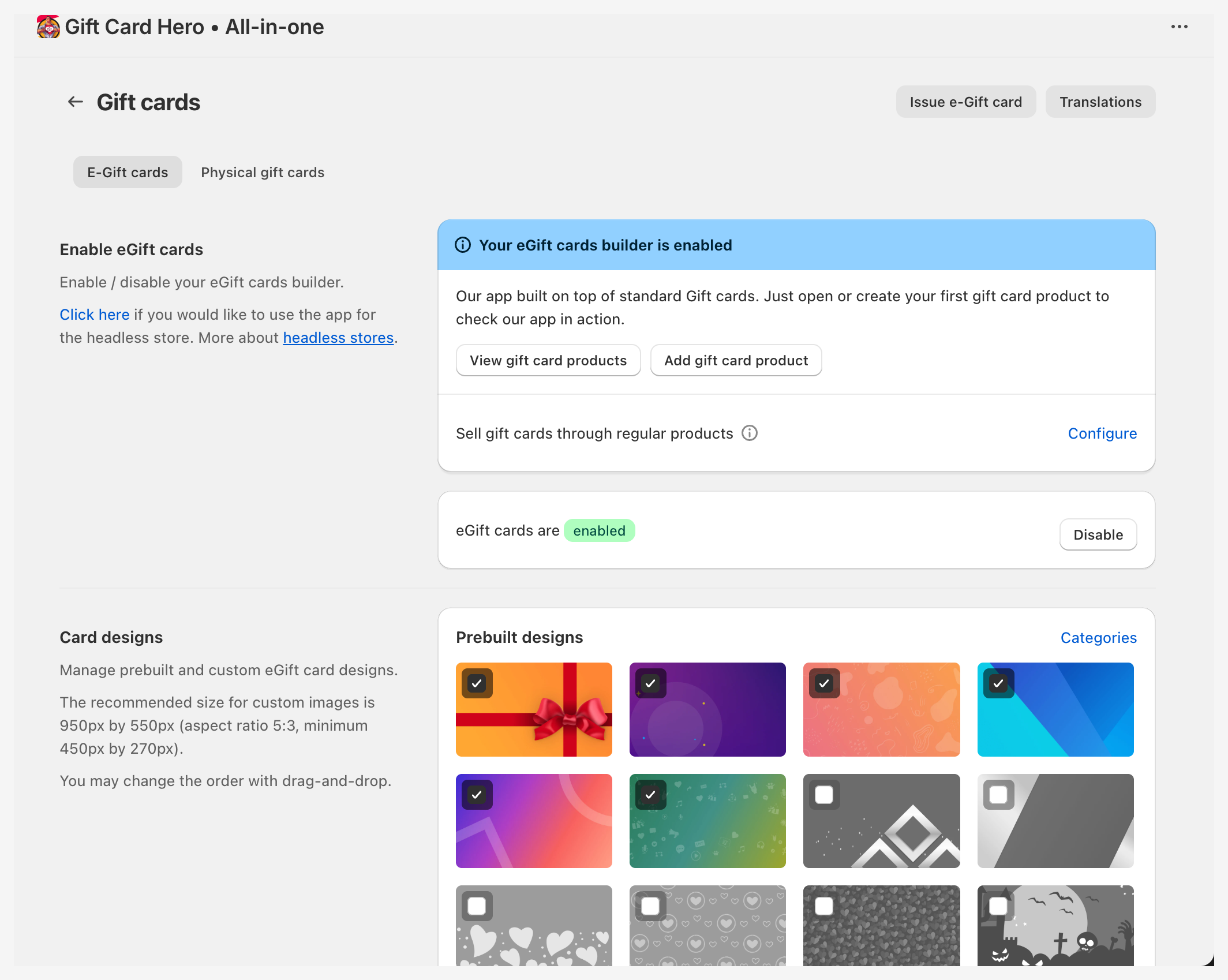
Onglet E-Gift cards
Activer ou désactiver les cartes-cadeaux électroniques
La section Enable eGift cards indique si le créateur de cartes est activé. Cliquez sur Disable ou Enable, puis enregistrez. Lorsque les cartes-cadeaux électroniques sont désactivées, le formulaire de carte-cadeau est masqué sur vos produits carte-cadeau.
Utilisez View gift card products et Add gift card product pour accéder aux pages correspondantes de l'administration Shopify.
Aide gratuite pour le design
La bannière jaune Request free gift card product page design changes ouvre une discussion avec le support. Nous ajustons les couleurs et ajoutons votre logo au formulaire de carte-cadeau sans frais.
Modèles de cartes
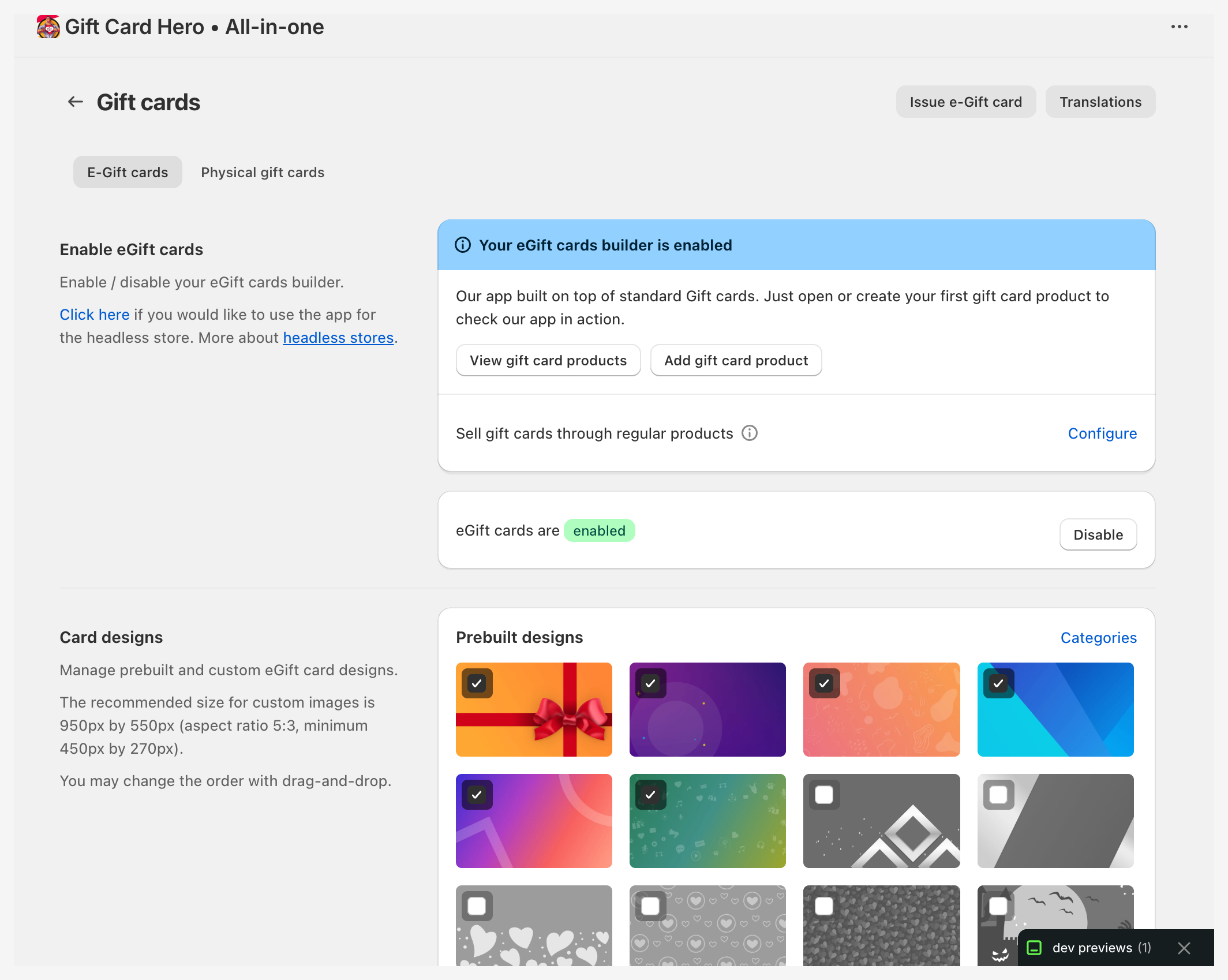
La section Card designs comporte deux groupes :
- Prebuilt designs : les modèles fournis avec l'application. Cochez ou décochez la case d'une vignette pour la proposer ou la masquer.
- Custom designs : vos propres images.
Faites glisser une vignette pour modifier l'ordre dans lequel les clients la voient. Cliquez sur une vignette pour l'aperçu.
Pour ajouter votre propre modèle, déposez une image dans la zone d'import à la fin de Custom designs. Les formats acceptés sont PNG et JPG, jusqu'à 5 Mo. La taille recommandée est de 950 × 550 px (ratio 5:3) ; le minimum est de 450 × 270 px. Cliquez sur l'icône de corbeille d'un modèle personnalisé pour le supprimer.
Sous les vignettes, vous pouvez définir :
| Option | Description |
|---|---|
| Allow customers to upload their own gift card images | Les acheteurs peuvent utiliser une photo à eux comme modèle de carte |
| Number of designs displayed at once | Nombre de modèles affichés dans la galerie avant le bouton View more. Par défaut : 3 |
| Use gift card product images as gift cards | Utilise comme modèles les images importées dans le produit carte-cadeau de Shopify. Pour un meilleur résultat, utilisez une image 5:3 |
| Lock design for variant | Apparaît avec l'option ci-dessus. Lie chaque modèle à sa variante, de sorte que le modèle change lorsque l'acheteur choisit un autre montant |
Pour classer les modèles par occasion, cliquez sur Categories. Voir Catégories et organisation des cartes.
Les cartes créées en masse peuvent aussi avoir leur propre visuel. Voir Gérer les cartes-cadeaux avec les actions groupées.
Options d'achat
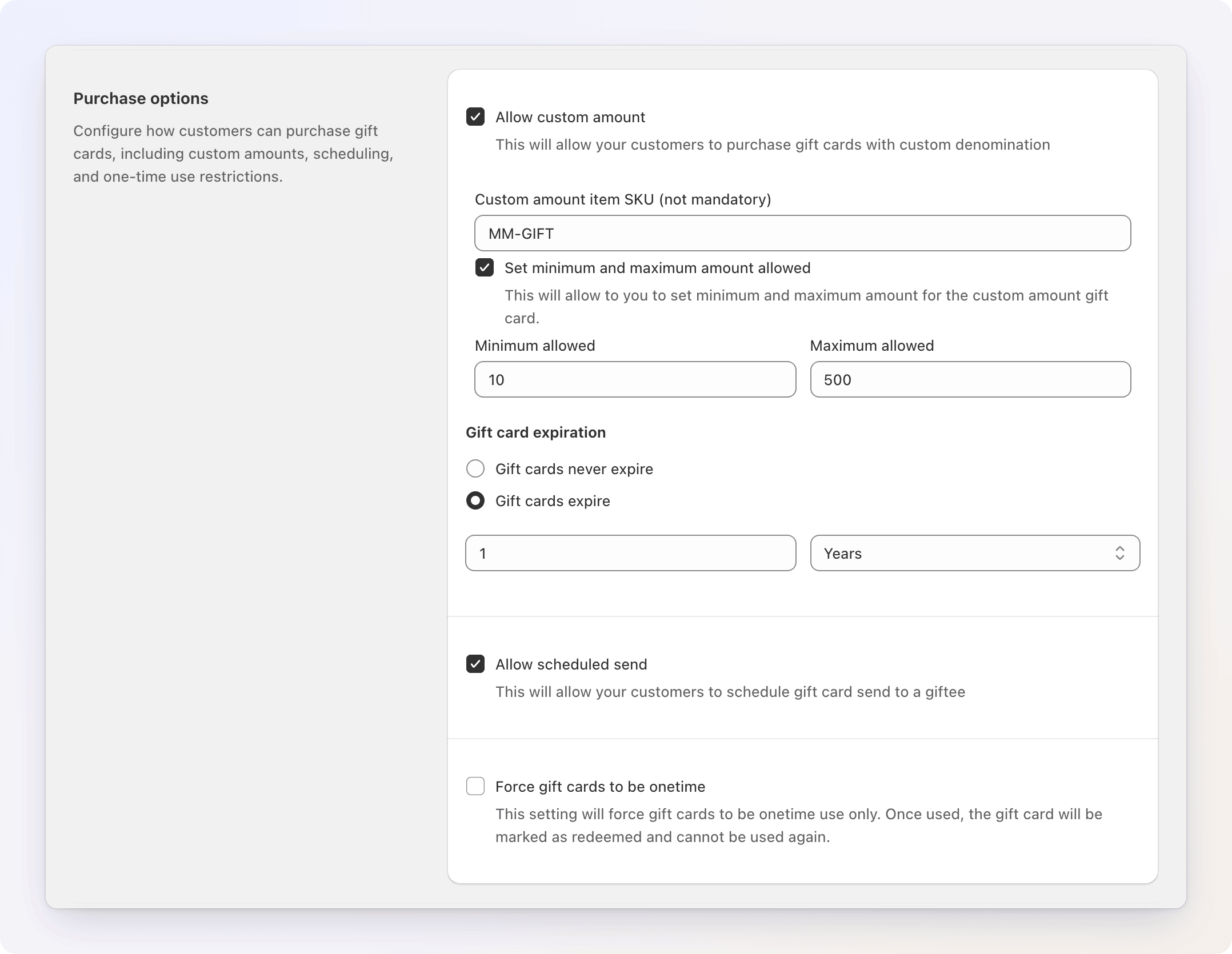
Allow custom amount permet aux clients de saisir le montant de leur choix au lieu de choisir un montant fixe. Lorsque vous cochez cette option :
- Custom amount item SKU (not mandatory) : un SKU facultatif pour les cartes à montant personnalisé.
- Set minimum and maximum amount allowed : affiche les champs Minimum allowed et Maximum allowed dans la devise de votre boutique. Si votre boutique vend dans plusieurs devises via Shopify Markets, Set min/max for other currencies vous permet de remplacer les limites par devise. Une devise laissée vide utilise les limites par défaut.
- Gift card expiration : choisissez Gift cards never expire, ou Gift cards expire avec un nombre d'années, de mois ou de jours. Cela s'applique aux cartes émises avec un montant personnalisé.
L'application a besoin d'un accès supplémentaire à Shopify pour cette fonctionnalité. Si une bannière vous demande une autorisation d'accès supplémentaire, cliquez sur Give the app additional scope et approuvez. Après avoir coché la case, Shopify met 5 à 10 minutes à activer complètement les montants personnalisés ; une barre de progression affiche la configuration.
Le produit système
Pour que les montants personnalisés fonctionnent au paiement, Gift Card Hero crée un produit système dans votre catalogue, avec le tag gift-hero-system et un prix provisoire de 0,01. L'application réécrit le prix de la ligne au paiement avec le montant exact choisi par le client.
- Ne le supprimez pas et ne le modifiez pas tant que le montant personnalisé est activé : sa suppression casse la fonctionnalité.
- Il est créé avec le statut Unlisted, il n'apparaît donc pas dans les collections ni dans la recherche.
- Si vous désactivez le montant personnalisé, demandez au support de le nettoyer.
Allow scheduled send permet à l'acheteur de choisir une date de livraison. Si l'application n'a pas l'accès requis, une bannière propose Give the app additional scope.
Force gift cards to be onetime marque une carte comme utilisée après sa première utilisation, de sorte que tout solde restant ne puisse plus être dépensé. Choisissez les produits carte-cadeau concernés dans le sélecteur qui apparaît.
Page de la carte-cadeau
Malgré son nom, cette section couvre deux pages : le formulaire de carte-cadeau sur la page produit (nom du destinataire, onglet par défaut, messages vidéo, Buy now) et la page de la carte-cadeau que le destinataire ouvre depuis l'e-mail (animation, lien Start shopping, QR code).
| Réglage | Ce qu'il fait |
|---|---|
| Show recipient's name field | Ajoute un champ du nom du destinataire au formulaire de carte-cadeau |
| Set "Send to me" tab as a default | Le formulaire s'ouvre sur Send to me (livraison à l'adresse e-mail de paiement de l'acheteur) au lieu de Send as a gift |
| Allow video messages | Les acheteurs peuvent joindre un message vidéo. Les vidéos restent disponibles 60 jours après l'émission de la carte |
| Disable gift card page animation | Désactive l'animation de l'enveloppe qui s'ouvre |
| Show "Buy now" button | Ajoute un bouton sous Add to cart qui mène directement au paiement |
| Use custom link for the Start shopping button | Remplace le lien du bouton Start shopping par l'Custom URL que vous saisissez (jusqu'à 200 caractères) |
| Hide the QR code on the gift card page | Retire le QR code de la page |
| Replace POS QR code at a gift card page with the shop link | Le QR code ouvre votre boutique au lieu de l'application POS. Non disponible lorsque le QR code est masqué |
Lorsqu'une carte contient plus que son montant d'émission, par exemple après un rechargement, ou une carte émise au-delà du plafond Shopify pour une carte unique dont le surplus a été crédité, la page et l'e-mail de la carte-cadeau affichent le solde actuel comme valeur de la carte. Une carte qui a seulement été dépensée conserve le montant avec lequel elle a été émise, avec le solde restant sur sa propre ligne.
Compte client (ancien)
Ces deux options ne s'appliquent qu'aux anciennes pages de compte client classiques :
- Hide my gift cards in user's account : masque la section My Gift Cards.
- Show balance check widget on My gift cards page : ajoute le widget de solde à cette section.
Avec les nouveaux comptes clients, utilisez l'extension décrite dans Portail du compte client.
Notifications (et Markets)
Send copy of gift card email to specified address envoie une copie de chaque e-mail de carte-cadeau à l'Email address for copies que vous saisissez. Utilisez-la pour le contrôle qualité ou la conservation de traces.
Si votre boutique vend dans plusieurs devises via Shopify Markets, cette section affiche aussi :
| Réglage | Ce qu'il fait |
|---|---|
| Enable Shopify Markets support | Convertit les montants des cartes-cadeaux dans la devise locale du client sur la boutique, selon vos réglages Markets |
| Cross-currency redemption | Ce qui se passe lorsqu'une carte est utilisée dans une devise autre que celle dans laquelle elle a été émise |
Cross-currency redemption s'applique à toutes les cartes émises par cette application, y compris l'import en masse, la génération et l'envoi en masse :
| Option | Comportement |
|---|---|
| Shopify default | Shopify décide, selon les réglages de votre boutique et de vos marchés |
| Only in the card's own currency | La carte est refusée au paiement dans toute autre devise |
| Convert at your market's exchange rate | Utilise le taux configuré pour ce marché |
| Convert at the spot exchange rate | Utilise le taux de change au comptant standard au moment du paiement |
Pour émettre des cartes dans une devise précise en masse, voir Émettre des cartes dans d'autres devises.
Onglet Physical Gift Cards
Gère les cartes-cadeaux physiques : leur activation, les options d'achat, les frais supplémentaires, l'import et l'attribution des codes. Voir Cartes-cadeaux physiques pour le processus complet.
Boutons de l'en-tête
| Bouton | Destination |
|---|---|
| Issue e-Gift card | Ouvre le formulaire d'émission manuelle (onglet E-Gift cards uniquement) |
| Order physical gift cards | Ouvre la page de la boutique matérielle de Shopify pour les cartes imprimées (onglet Physical gift cards uniquement) |
| Translations | Ouvre Settings → Translations, pour les textes du widget de carte-cadeau électronique. Voir Design et traductions |
Émettre une carte-cadeau manuellement
Utilisez cette option pour remettre une seule carte à quelqu'un, par exemple en geste commercial ou en compensation.
- Cliquez sur Issue e-Gift card dans l'en-tête de la page.
- Remplissez le formulaire :
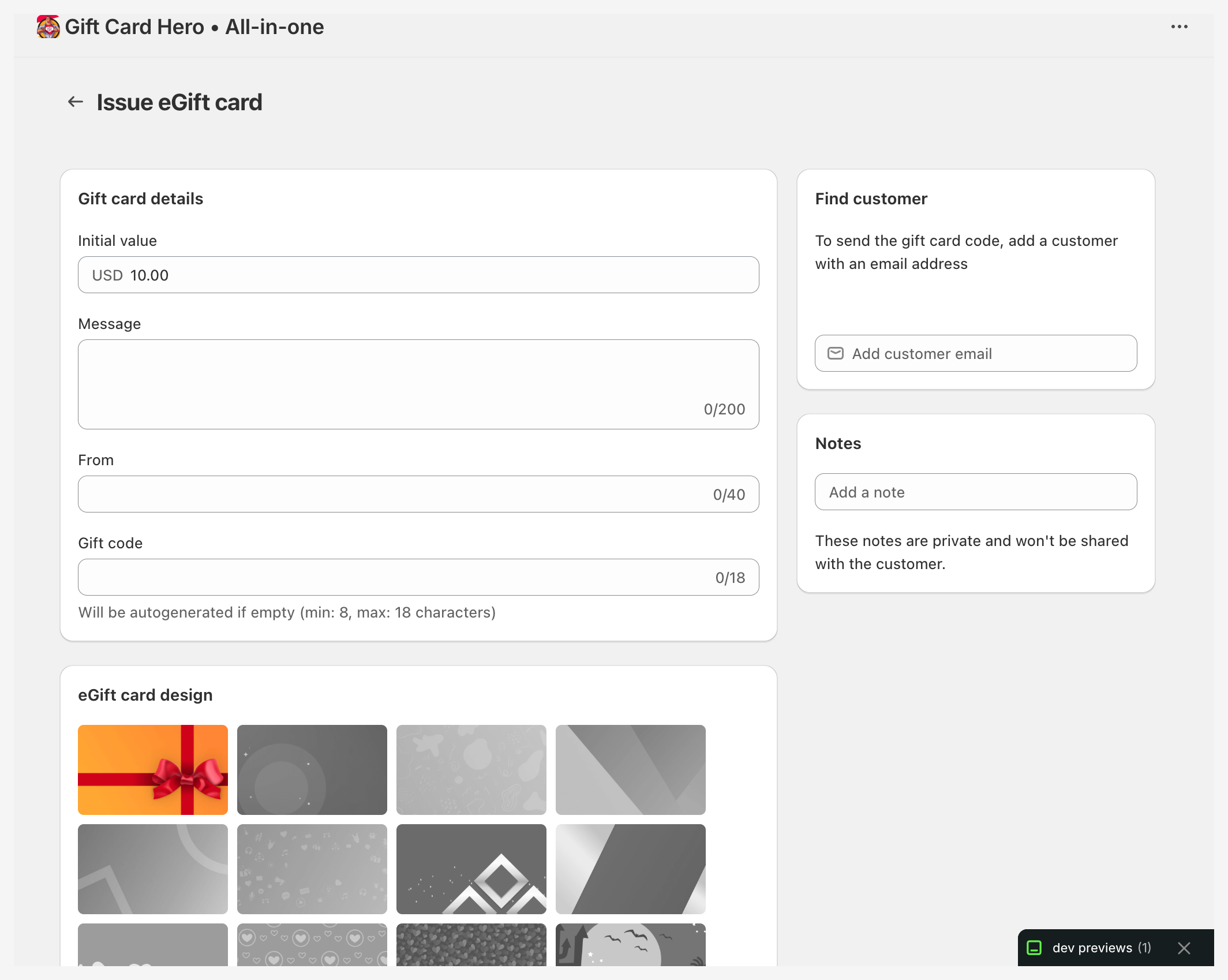
| Champ | Remarques |
|---|---|
| Initial value | Montant avec lequel la carte est émise. Doit être supérieur à 0 |
| Currency | Affiché à côté de la valeur uniquement si vos marchés Shopify activent plusieurs devises. Choisissez la devise d'émission de la carte : elle ne pourra plus être modifiée ensuite |
| Message | Message personnel facultatif, jusqu'à 200 caractères |
| From | Nom de l'expéditeur affiché dans l'e-mail, jusqu'à 40 caractères |
| Gift code | Laissez vide pour générer un code, ou saisissez le vôtre : de 8 à 18 lettres et chiffres, sans espaces ni symboles |
| eGift card design | Choisissez l'une des vignettes de modèle |
| Customer email (dans la zone Find customer) | Facultatif. L'adresse à laquelle l'e-mail de la carte est envoyé. Si aucun client n'a cette adresse, un client est créé |
| Notes | Note interne, jamais affichée au destinataire |
- Cliquez sur Send gift card dans la barre en haut.
Avec une adresse e-mail de client, la carte est créée et l'e-mail de la carte-cadeau est envoyé immédiatement à cette adresse. Sans adresse, la carte est simplement créée, rien n'est envoyé par e-mail et la carte n'est rattachée à aucun client.
Dans les deux cas, une bannière Gift card issued affiche le code complet avec un bouton Copy.
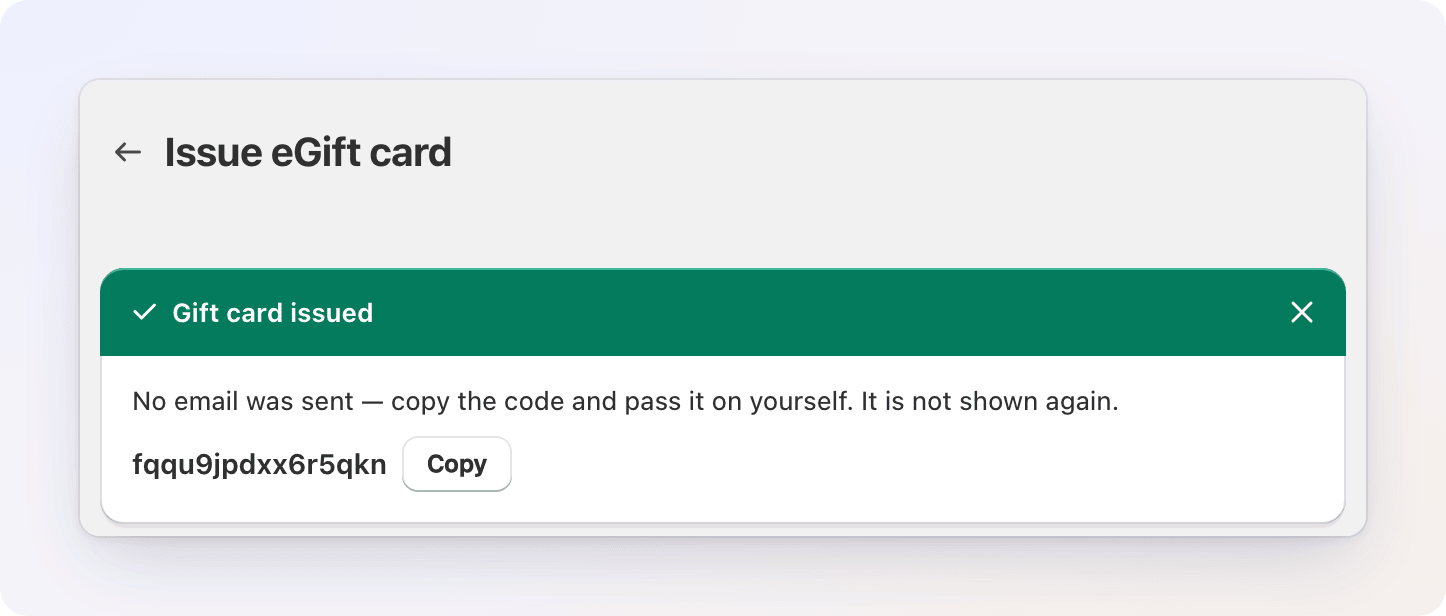
Copiez le code avant de quitter la page
Cette bannière est le seul endroit de l'application qui affiche le code. L'application stocke les codes chiffrés, et l'administration Shopify ne conserve que les quatre derniers caractères. Le personnel peut consulter le code complet plus tard dans le bloc Gift Card Management de la page de la carte dans l'administration Shopify (voir Bloc d'administration de la carte-cadeau).
Cartes de plus de 2 000 $
Shopify émet au maximum 2 000 $ sur une seule carte, ou l'équivalent dans la devise de votre boutique. Pour en émettre davantage, activez d'abord Increase limit dans les réglages de Recharge du solde. L'application porte alors le plafond à 10 000 $ ou l'équivalent. Sans cela, Shopify refuse le montant plus élevé et aucune carte n'est créée.
Produits classiques comme cartes-cadeaux
Ouvrez eGift/Physical cards, puis, dans la bannière activée à côté de Sell gift cards through regular products, cliquez sur Configure. La page s'intitule Regular products as gift cards.
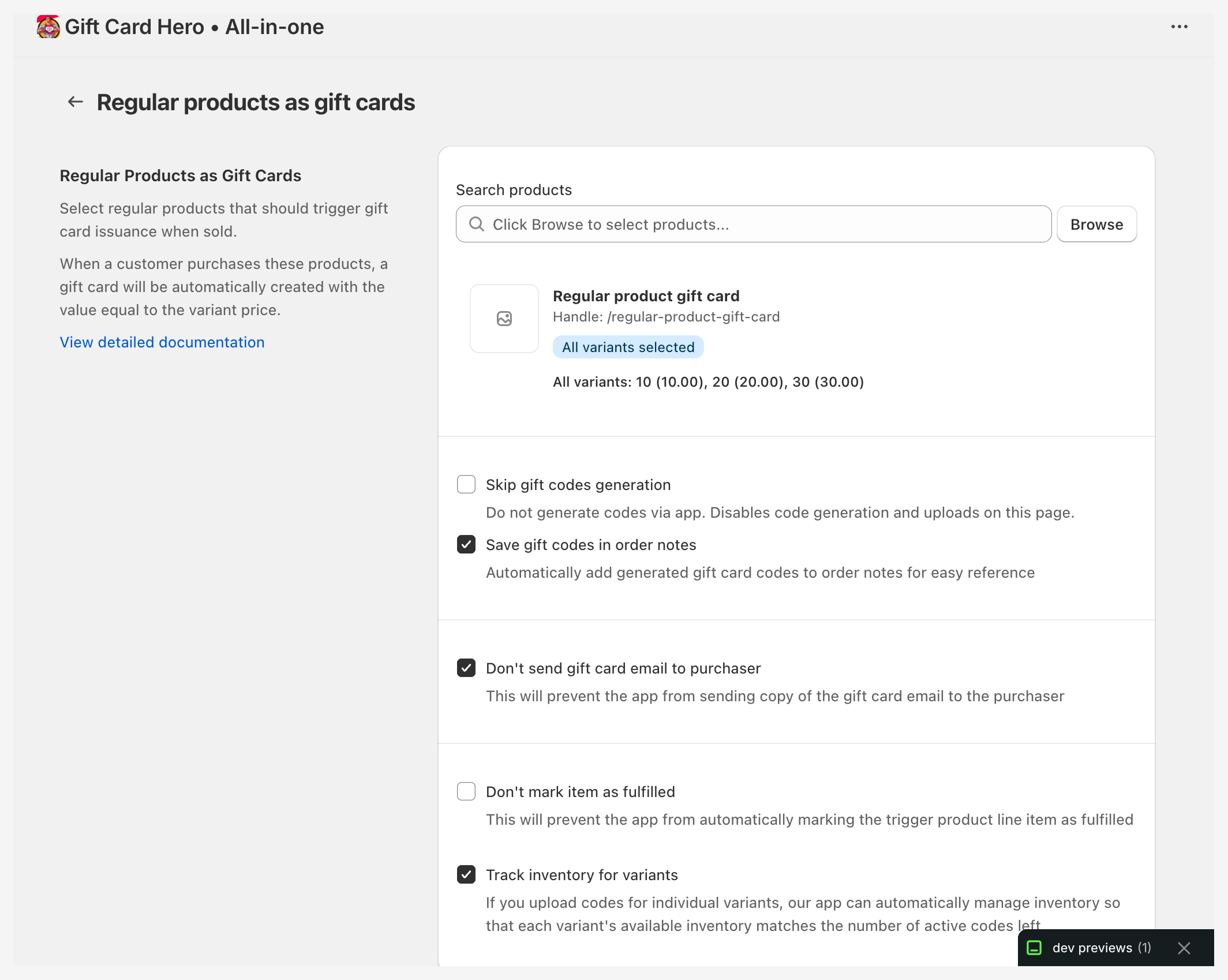
Cliquez sur Browse et sélectionnez les produits Shopify qui doivent se comporter comme des cartes-cadeaux. Lorsque l'un d'eux est vendu, Gift Card Hero crée une carte-cadeau d'une valeur égale au prix de la variante et l'envoie par e-mail, au lieu de traiter la commande comme un article normal.
Le formulaire de carte-cadeau sur la page produit est facultatif. Lorsque les cartes-cadeaux électroniques sont activées, une commande passée sans ce formulaire (ajout rapide, Buy it now, commande brouillon, POS) génère tout de même une carte-cadeau, envoyée à l'acheteur, sauf si Don't send gift card email to purchaser est activé. Une commande sans client n'envoie aucun e-mail ; avec Save gift codes in order notes activé, son code figure dans les notes de commande.
Chaque produit sélectionné affiche un badge :
- All variants selected : chaque variante déclenche une carte-cadeau.
- X of Y variants selected : seules les variantes choisies le font.
Options pour les produits sélectionnés :
| Option | Description |
|---|---|
| Skip gift codes generation | L'application ne génère aucun code. À utiliser si vous gérez les codes en dehors de l'application. Désactive la génération et l'import de codes sur cette page |
| Save gift codes in order notes | Ajoute le code aux notes de commande Shopify |
| Save masked gift code as order tag | Ajoute un tag tel que gift-card-#1:************6OMN à la commande, utile pour les filtres et l'automatisation |
| Mask gift code in order notes | Ne stocke que le code masqué. S'applique aux notes et aux tags |
| Include Shopify line item ID in tags & notes | Ajoute l'identifiant de la ligne de commande pour que chaque code puisse être rattaché à sa ligne |
| Don't send gift card email to purchaser | N'envoie pas l'e-mail de la carte-cadeau à l'acheteur |
| Don't mark item as fulfilled | Laisse la ligne de commande non expédiée une fois la carte émise |
| Track inventory for variants | Maintient le stock de chaque variante égal au nombre de codes non utilisés. Nécessite l'autorisation d'inventaire ; cliquez sur Update permissions si on vous le demande |
Codes cadeaux prédéfinis
Importez une liste de codes prêts à l'emploi. Gift Card Hero attribue le prochain code disponible à chaque commande, au lieu d'en générer un. Cela convient aux codes que vous avez déjà imprimés.
- Dans Predefined Gift Codes for Regular Products, cliquez sur Upload codes.
- Choisissez le produit et, éventuellement, une variante. Laissez la variante vide pour toutes les variantes. Enregistrez d'abord votre sélection de produits.
- Collez les codes, un par ligne.
- Cliquez sur Submit codes.
Le tableau liste chaque code avec son statut (Available, Used ou Error), le produit, la date d'enregistrement et la commande à laquelle il a été attribué. Des compteurs au-dessus du tableau totalisent chaque statut. Un code encore Available peut être retiré avec le bouton de corbeille.
Remboursements
- Un remboursement qui ne concerne pas la ligne de commande de la carte-cadeau elle-même (geste commercial, remboursement de livraison, remise accordée après la vente) laisse la carte intacte.
- Lorsque la ligne remboursée est une carte émise par l'application pour un montant personnalisé, Gift Card Hero retire tout le solde restant de la carte, avec une note sur la carte indiquant le montant à recréditer si vous devez annuler l'opération. La carte n'est pas désactivée. Si la carte était programmée pour une livraison ultérieure et n'a pas encore été créée, elle est annulée et n'est jamais envoyée.
- Une carte déjà à zéro, ou déjà désactivée, est ignorée.
- Les cartes vendues via les produits carte-cadeau natifs de Shopify sont traitées par Shopify lorsque vous remboursez la ligne.
L'application enregistre automatiquement la gestion des remboursements tant que Allow custom amount est activé.
Affichage sur votre boutique
