Niveaux de fidélité
Les niveaux regroupent vos clients selon le montant qu'ils ont dépensé au fil du temps, et offrent une récompense plus élevée aux niveaux supérieurs. Le niveau d'un client porte un multiplicateur qui augmente le crédit boutique que vos workflows lui émettent.
Ouvrez les niveaux depuis le Loyalty Dashboard : cliquez sur Manage Tiers.
Fonctionnement des niveaux
- Un client accède à un niveau lorsque ses dépenses cumulées atteignent le minimum de dépenses du niveau. Il est placé dans le niveau qualifiant dont le minimum de dépenses est le plus élevé.
- Chaque niveau a un multiplicateur. Lorsqu'un workflow émet du crédit ou du cashback avec Boost by customer tier activé (c'est le cas par défaut), le montant est multiplié par le multiplicateur du niveau du client, avant application du plafond maximal de l'action. Voir Comment Issue Credit et Issue Cashback calculent le montant.
- Un client sans niveau ne bénéficie d'aucun bonus.
Exemple
Gold a un multiplicateur de 1,5x. Un workflow accorde 5 % de cashback sur une commande de 200 $, soit 10 $. Un client Gold reçoit 15 $ au lieu de 10 $. Un client sans niveau (ou dans un niveau à 1x) reçoit les 10 $ de base. Si l'action est plafonnée à 12 $, le client Gold reçoit 12 $ : le bonus s'applique d'abord, puis le plafond.
Ce qui compte dans les dépenses cumulées
Gift Card Hero tient son propre total cumulé pour chaque client : il ne lit pas le « total dépensé » de Shopify.
- Chaque commande payée ajoute son total, dans la devise de votre boutique : ce que le client a effectivement payé, c'est-à-dire les articles après remises, plus les frais de port et les taxes. Une commande n'est ajoutée qu'une seule fois, même si Shopify la signale plusieurs fois.
- Le comptage commence lorsque le client reçoit sa première récompense. C'est à ce moment que son solde de récompenses est créé ; les commandes antérieures ne sont pas ajoutées. La commande qui a généré la première récompense, elle, est comptée.
- Les remboursements et les annulations sont soustraits. Un remboursement retire le montant réellement remboursé ; une commande annulée retire ce qui en restait comptabilisé. Le total ne descend jamais sous zéro, et une commande ne peut jamais retirer plus qu'elle n'a ajouté. Le niveau est revérifié immédiatement : un client peut donc descendre de niveau dès l'arrivée du remboursement.
- Il n'expire jamais. Les dépenses ne s'effacent pas avec le temps : un client ne descend de niveau que lorsque des dépenses sont retirées.
Quand le niveau change
Le niveau d'un client est mis à jour après l'exécution des workflows pour une commande. La commande qui fait franchir un seuil au client est donc encore récompensée à son ancien niveau ; c'est la commande suivante qui bénéficiera du nouveau multiplicateur.
Le tableau des niveaux
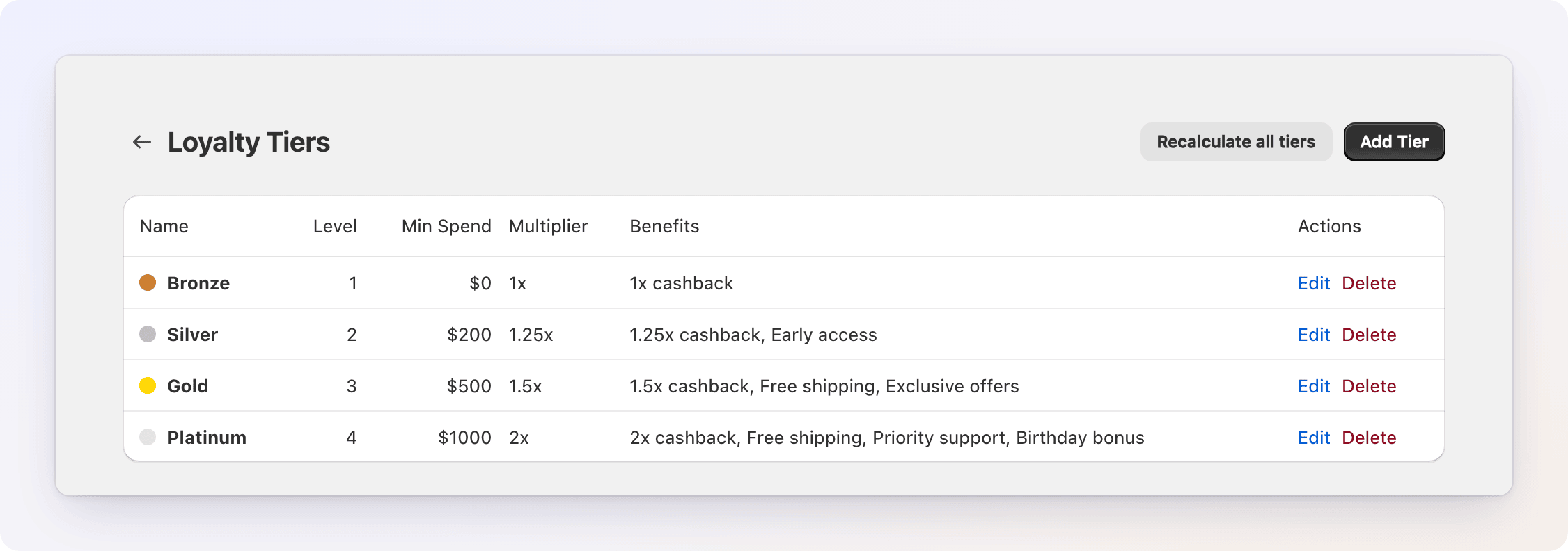
Chaque ligne affiche le Name du niveau (avec sa couleur), son Level, son Min Spend, son Multiplier, ses Benefits et les actions Edit / Delete. Le niveau classe les niveaux du plus bas au plus haut.
Gardez les niveaux et les seuils dans le même ordre
Les clients sont placés selon le minimum de dépenses, mais c'est Level qui détermine quel niveau est le plus élevé pour la condition Tier Level, pour Update Tier et pour la progression vers le niveau suivant que voient les clients. Donnez à un niveau supérieur à la fois un niveau plus élevé et un minimum de dépenses plus élevé.
Créer vos niveaux
Si vous n'avez pas encore de niveaux, cliquez sur Create Default Tiers pour ajouter un ensemble prêt à l'emploi. Vous pouvez modifier ou supprimer chacun d'eux ensuite.
| Niveau | Level | Minimum de dépenses | Multiplicateur |
|---|---|---|---|
| Bronze | 1 | 0 $ | 1x |
| Silver | 2 | 200 $ | 1,25x |
| Gold | 3 | 500 $ | 1,5x |
| Platinum | 4 | 1 000 $ | 2x |
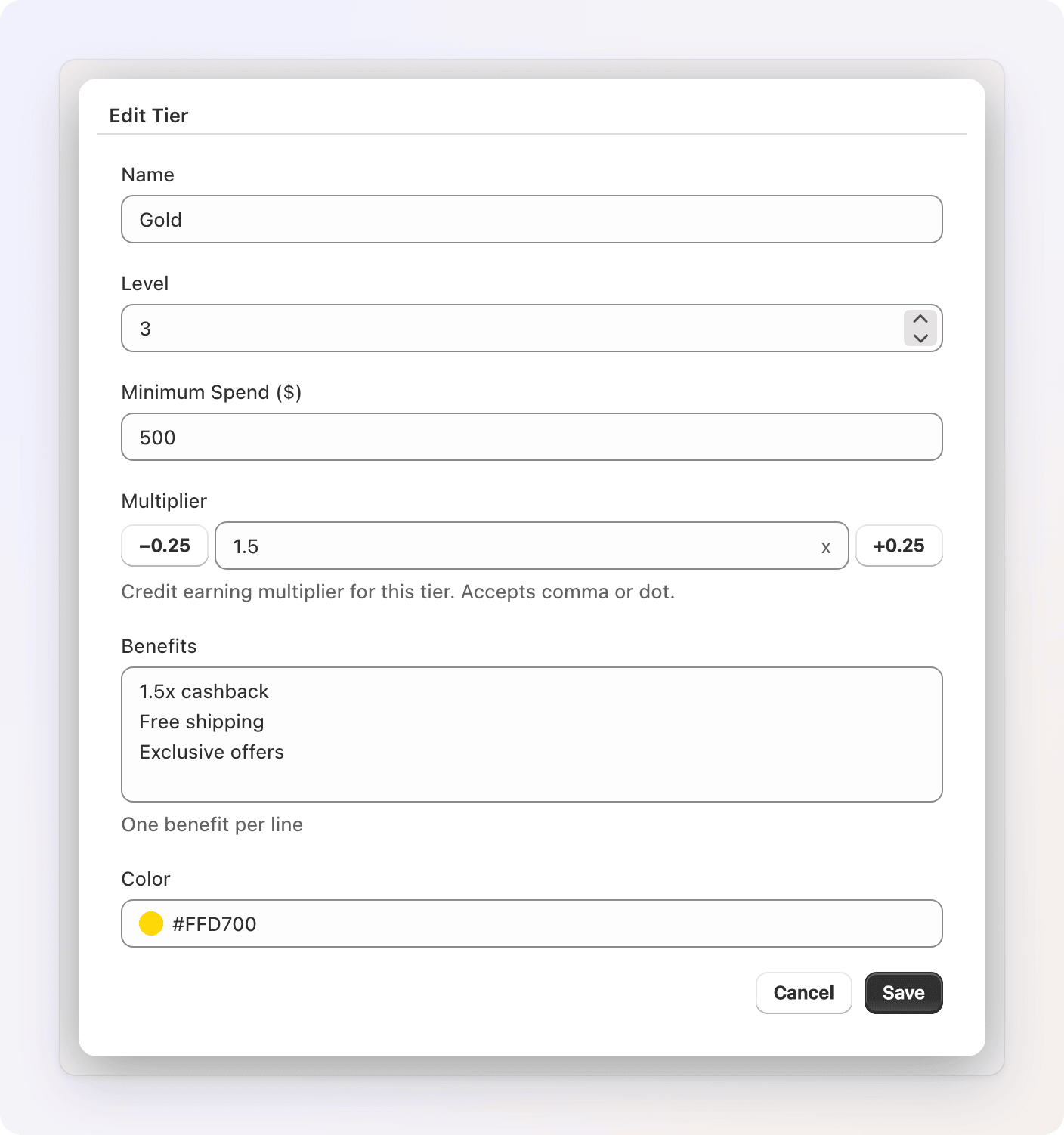
Pour ajouter les vôtres, cliquez sur Add Tier et renseignez :
| Champ | Ce qu'il faut saisir |
|---|---|
| Name | Le nom affiché du niveau (par exemple, Gold). Les clients le voient sur leur badge. |
| Level | Son rang, du plus bas au plus haut. Un nouveau niveau démarre un cran au-dessus de votre nombre actuel. |
| Minimum Spend ($) | Les dépenses cumulées qu'un client doit atteindre pour se qualifier, dans la devise de votre boutique. |
| Multiplier | Le facteur par lequel multiplier les récompenses de ce niveau (départ à 1). Utilisez les boutons −0,25 / +0,25 ou saisissez une valeur ; une virgule ou un point fonctionne. |
| Benefits | Un avantage par ligne, à titre de référence interne. Les clients ne les voient pas, et ils ne modifient aucune récompense. |
| Color | Un code couleur (par exemple #C0C0C0) utilisé pour le badge de niveau que voient les clients. |
Cliquez sur Save. La modification d'un multiplicateur affecte les récompenses émises à partir de ce moment ; le crédit déjà émis n'est pas modifié. La modification d'un minimum de dépenses déplace les clients lors de leur prochaine commande, ou lorsque vous lancez un recalcul.
Attribution automatique
Vous n'avez pas besoin d'attribuer les niveaux manuellement. Au fil des commandes, Gift Card Hero met à jour le niveau de chaque client en fonction de ses dépenses cumulées. Lorsqu'un client franchit le minimum de dépenses d'un niveau, il monte automatiquement ; et lorsque des remboursements ou des annulations ramènent ses dépenses sous ce seuil, il descend.
Les niveaux sont suivis pour les clients qui disposent d'un solde de récompenses : un client n'a donc pas de niveau tant qu'il n'a pas reçu sa première récompense et que ses dépenses n'ont pas atteint le minimum d'un niveau. Avec les niveaux par défaut, Bronze a un minimum de 0 $ : tout client disposant d'un solde est donc au moins Bronze.
Recalculer tous les niveaux
Il arrive que vous vouliez réévaluer tout le monde d'un coup, par exemple après avoir modifié le minimum de dépenses d'un niveau, ou lors de la première configuration des niveaux. Lorsque vous avez au moins un niveau, cliquez sur Recalculate all tiers.
Gift Card Hero réévalue chaque client disposant d'un solde de récompenses actif selon les niveaux actuels, et affiche le nombre de clients processed, promoted et demoted dans un message du type « Recalculated tiers — 128 processed, 12 promoted, 3 demoted ». Les niveaux que vous avez attribués avec Update Tier sont respectés.
Gardez à 0 le minimum de dépenses de votre niveau le plus bas
Le recalcul place un client qui est en dessous de tous les minimums dans votre niveau le plus bas, alors que l'attribution automatique le laisse sans niveau. Si votre niveau le plus bas a un minimum supérieur à 0 $, le recalcul peut placer des clients dans ce niveau avant qu'ils ne soient qualifiés. Un niveau le plus bas à 0 $, comme dans les valeurs par défaut, garde les deux méthodes en accord.
Attribuer un niveau depuis un workflow
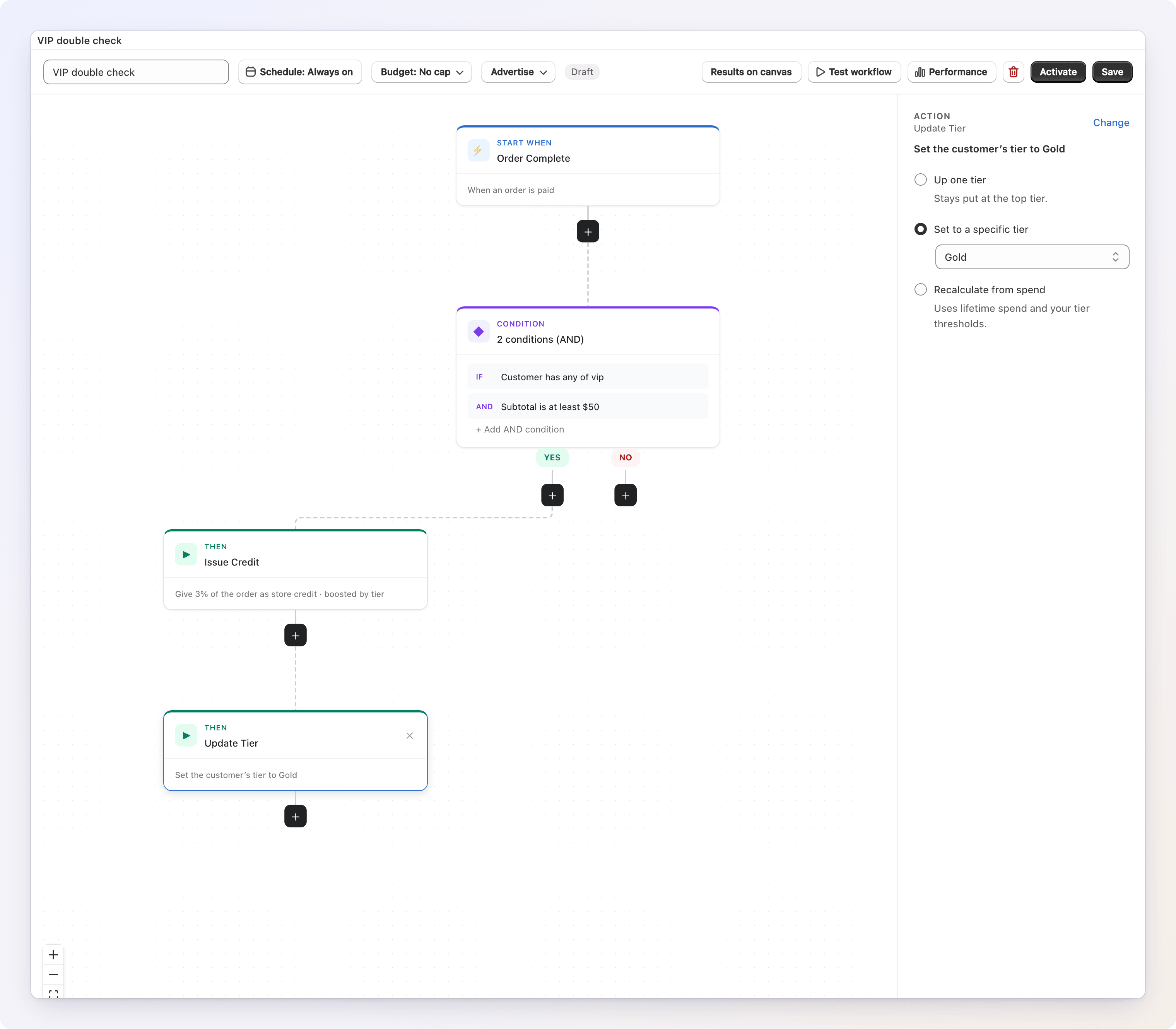
Vous pouvez aussi accorder directement un niveau depuis un workflow à l'aide de l'action Update Tier, qui propose trois choix :
- Up one tier — faire monter le client d'un niveau. Il reste au niveau le plus haut s'il y est déjà.
- Set to a specific tier — placer le client dans le niveau de votre choix.
- Recalculate from spend — réévaluer le niveau du client à partir de ses dépenses cumulées et de vos seuils.
Un niveau accordé sert de plancher
Lorsque vous définissez ou faites monter explicitement le niveau d'un client, il le conserve même si ses dépenses seules ne le qualifieraient pas : les remboursements et Recalculate all tiers ne le feront pas descendre en dessous. Les montées naturelles s'appliquent toujours par-dessus : si ses dépenses le qualifient plus tard pour un niveau encore plus haut, il y monte. Définir explicitement un niveau inférieur abaisse le plancher à ce niveau. Si vous supprimez le niveau qui servait de plancher, le plancher est ignoré.
Update Tier agit sur les clients qui disposent déjà d'un solde de récompenses. Si le client n'a pas encore reçu de récompense, l'action ne fait rien : placez-la après l'étape qui émet son premier crédit.
Utiliser les niveaux dans les conditions
Les niveaux peuvent aussi conditionner des récompenses. Ajoutez la condition Tier Level à un workflow pour n'exécuter des étapes que pour les clients au niveau indiqué, supérieur ou inférieur, par exemple « cashback supplémentaire pour Gold et au-dessus ». Elle compare les niveaux entre eux. Un client sans niveau ne satisfait jamais cette condition, quelle que soit la comparaison choisie, y compris is not.
Ce que voient les clients
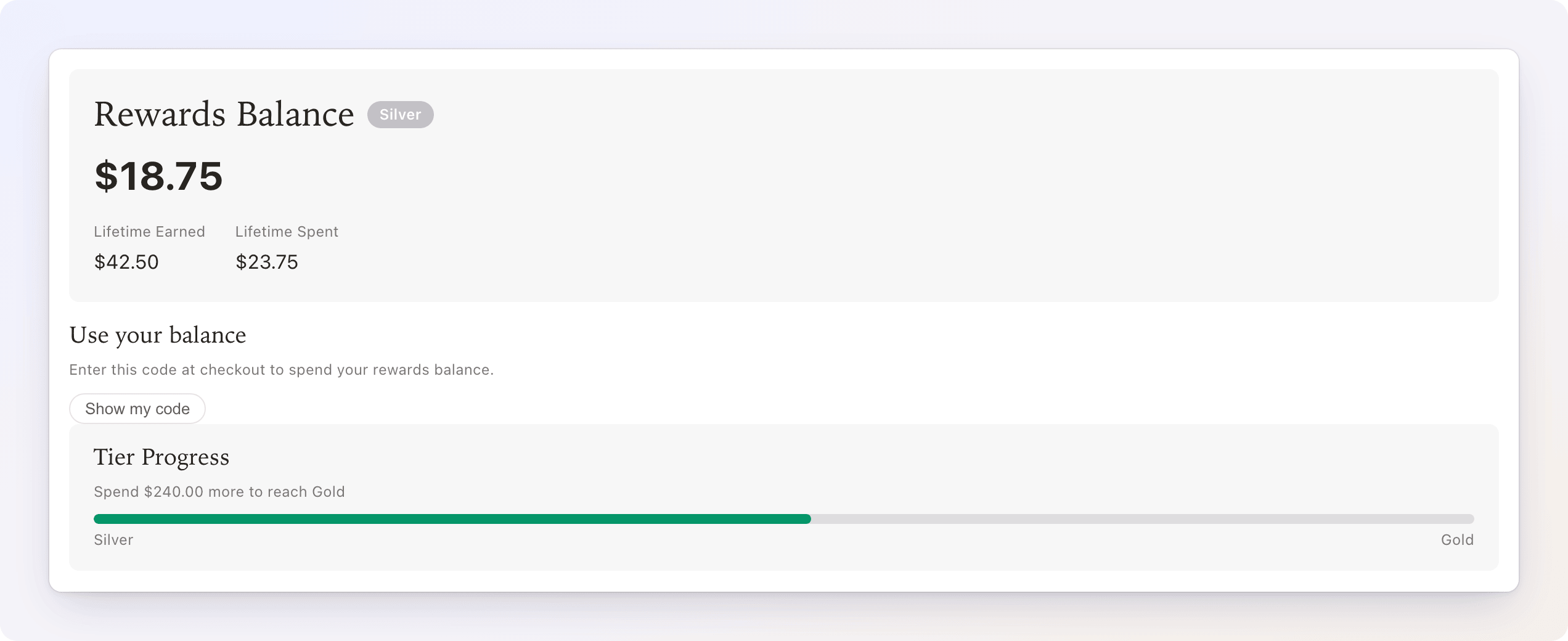
Les clients voient leur niveau actuel sous forme de badge dans leur section de récompenses, ainsi qu'une carte Tier Progress avec une barre de progression vers le niveau suivant (« Dépensez encore $X pour atteindre Gold »). Au niveau le plus haut, il n'y a pas de carte de progression. Voir Comment les clients utilisent leurs récompenses. Les messages peuvent afficher les mêmes chiffres avec les variables tier.name, tier.next_name et tier.spend_to_next.
Supprimer un niveau
Cliquez sur Delete sur la ligne d'un niveau, puis confirmez. Les clients rattachés à ce niveau n'ont plus de niveau effectif à partir de ce moment : pas de badge et pas de multiplicateur, jusqu'à leur prochaine commande ou jusqu'à ce que vous lanciez Recalculate all tiers, qui les place dans le niveau pour lequel ils sont désormais qualifiés. Les récompenses déjà émises ne sont pas modifiées.