Installation et configuration
Prérequis
Avant d'installer l'application, assurez-vous que :
- Les cartes-cadeaux sont disponibles dans votre boutique Shopify. Si l'admin Shopify n'a pas de section Gift cards, ou si Shopify indique que les cartes-cadeaux ne sont pas activées, voir Les cartes-cadeaux ne sont pas activées ci-dessous.
- La devise de votre boutique est définie. Gift Card Hero émet les cartes-cadeaux dans la devise de votre boutique par défaut. Si vous vendez dans plusieurs devises via Shopify Markets, vous pouvez aussi émettre des cartes dans les devises activées par vos marchés.
- Vous pouvez installer des applications. Vous devez être propriétaire de la boutique ou membre du personnel autorisé à installer des applications.
Installer l'application
- Trouvez Gift Card Hero dans la boutique d'applications Shopify.
- Cliquez sur Add app.
- Examinez les autorisations demandées par l'application, puis cliquez sur Install app.
Explication des autorisations
Gift Card Hero demande à Shopify les autorisations suivantes :
| Autorisation | Pourquoi elle est nécessaire |
|---|---|
| Cartes-cadeaux, transactions et ajustements de cartes-cadeaux (lecture et écriture) | Créer des cartes-cadeaux, lire les soldes et l'historique, et recharger ou ajuster les soldes |
| Commandes (écriture) et historique complet des commandes (lecture) | Émettre des cartes pour les commandes payées, traiter les remboursements et construire les analyses pour toute la durée de vie de votre boutique |
| Clients (lecture et écriture) | Associer des cartes-cadeaux aux comptes clients |
| Produits, publications de produits et stocks (lecture et écriture) | Créer et gérer vos produits cartes-cadeaux |
| Commandes brouillons | Recharger les soldes et émettre des montants plus élevés |
| Thèmes, fichiers et contenu (écriture) | Ajouter l'app embed et la page carte-cadeau à votre thème |
| Marchés (lecture) et emplacements (lecture) | Émettre des cartes dans les devises des marchés et travailler avec vos emplacements POS |
| Transformations de panier, personnalisations de paiement et règles de prix | Cartes à montant personnalisé et règles de paiement |
| Commandes d'exécution | Envoyer les cartes-cadeaux lorsque leurs commandes sont traitées |
| Storefront (paiements et clients) | Fonctionnalités destinées aux clients, comme la vérification du solde |
Si l'application a plus tard besoin d'une autorisation qu'elle n'a pas encore, une bannière apparaît avec un bouton Give the app additional scope sur la page concernée (par exemple, Analytics demande l'accès à tout l'historique des commandes). Cliquez dessus et approuvez la demande dans Shopify.
Choisir un forfait
La première fois que vous ouvrez l'application, il vous est demandé de choisir un forfait. Les boutiques de développement sautent cette étape.
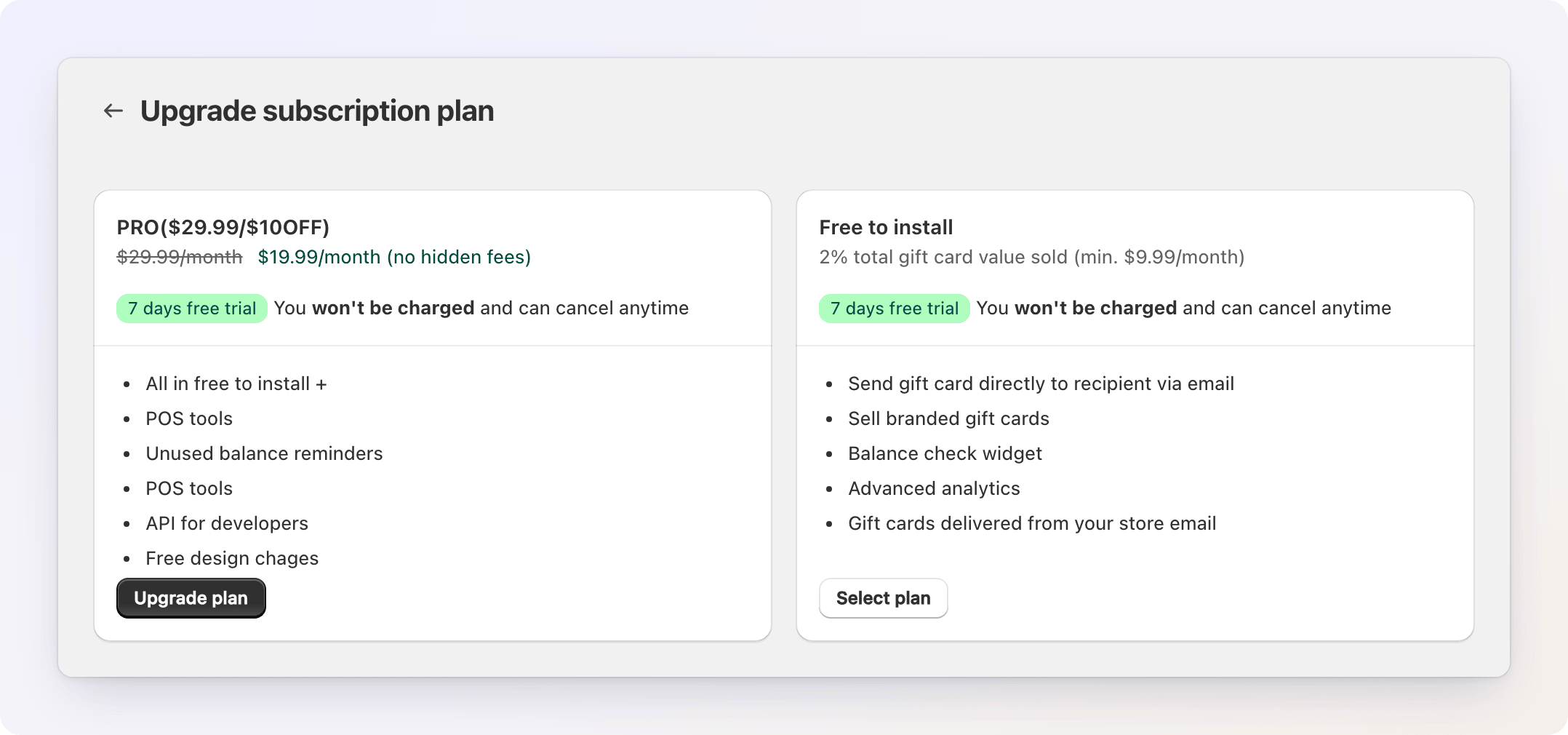
- PRO est un forfait mensuel fixe. Il ajoute les outils POS, les rappels de solde inutilisé et l'API pour développeurs.
- Free to install (Pay as you go) facture 2 % de la valeur totale des cartes-cadeaux que vous vendez, avec un minimum mensuel de 9,99 $ et un maximum de 49,99 $.
Les deux forfaits démarrent avec un essai gratuit de 7 jours, et vous pouvez résilier à tout moment. Vous approuvez l'abonnement dans Shopify, puis revenez dans l'application. Les boutiques Shopify Plus paient un tarif PRO différent et ne peuvent pas utiliser Free to install. Voir la facturation pour plus de détails, et pour changer de forfait ensuite, utilisez Upgrade plan sur la page d'accueil (affiché sur le forfait Pay as you go) ou contactez le support.
Terminer l'assistant de configuration
Après avoir choisi votre forfait, un court assistant configure les éléments essentiels. Il prend environ 2 minutes. Cliquez sur Get started à l'écran d'accueil pour commencer.
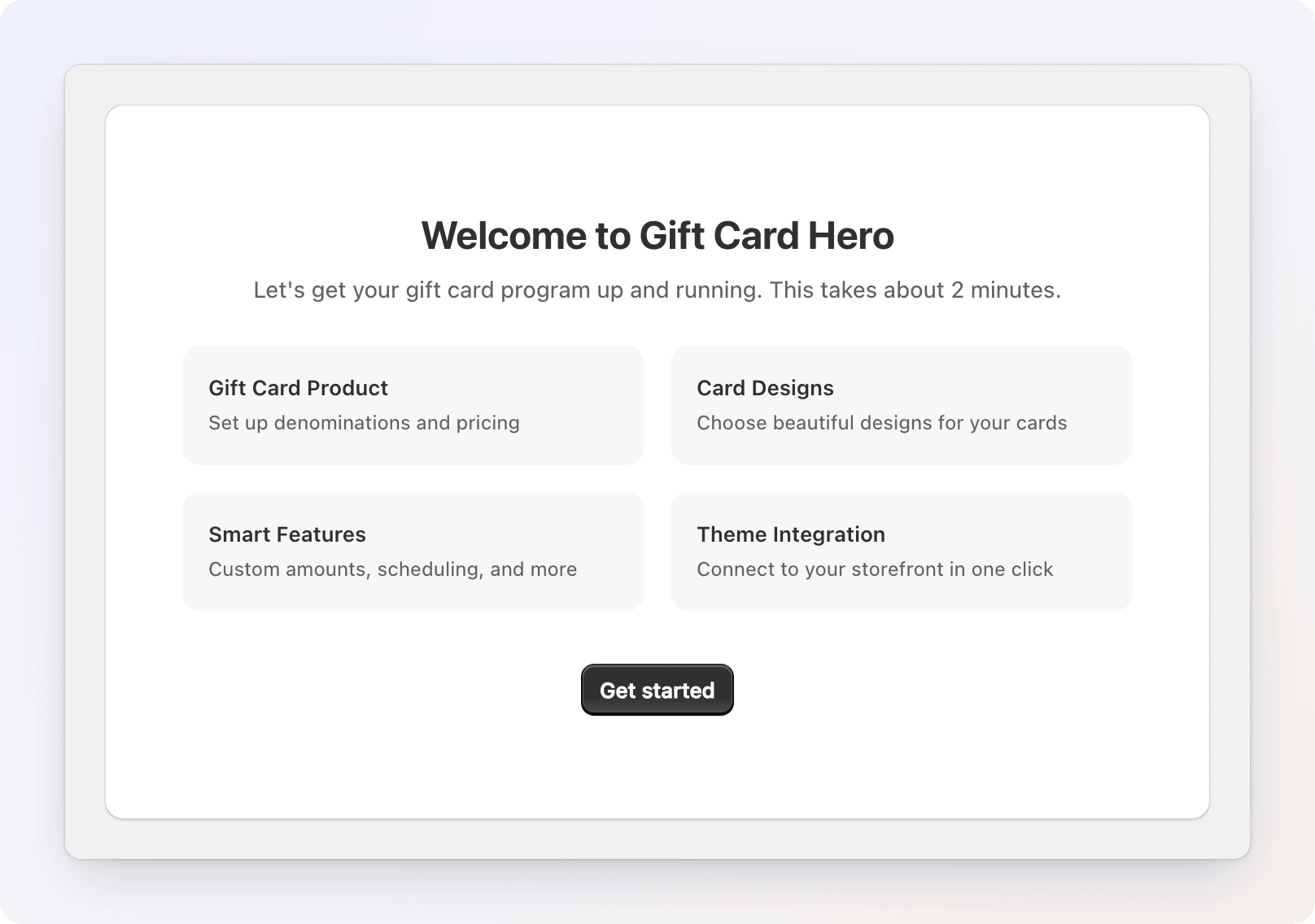
Cliquez sur Skip setup à tout moment pour quitter l'assistant et configurer le reste plus tard depuis la page d'accueil. Utilisez Back et Continue pour passer d'une étape à l'autre.
Étape 1 — Produit
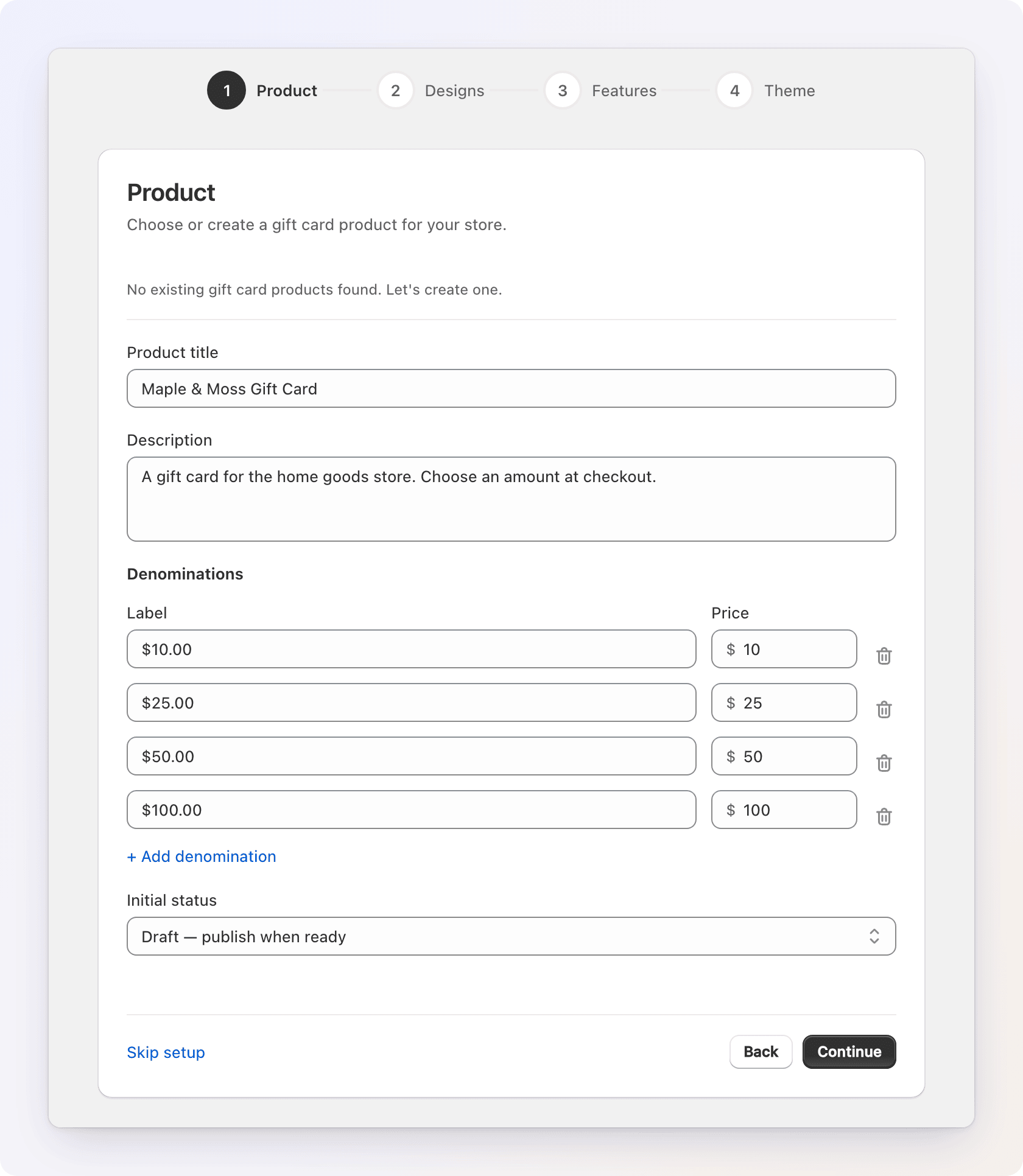
Choisissez ou créez le produit carte-cadeau que vos clients achètent.
- Si votre boutique a déjà des produits cartes-cadeaux, sélectionnez-en un dans Existing gift card products. Ses valeurs actuelles s'affichent sous forme de badges.
- Sinon, l'assistant propose d'en créer un. Saisissez un Product title et une Description, puis ajoutez des Denominations. Chaque valeur a un Label et un Price (par exemple 25 $, 50 $, 100 $). Cliquez sur + Add denomination pour en ajouter d'autres.
- Choisissez un Initial status : Draft (publier quand vous êtes prêt), Active (disponible immédiatement) ou Unlisted (publié mais masqué de la boutique en ligne).
Les cartes-cadeaux ne sont pas activées
Si Shopify n'a pas activé les cartes-cadeaux dans votre boutique, l'assistant affiche One more click in Shopify. Cliquez sur Open Shopify gift cards, puis sur Add gift card product dans Shopify. Lorsque vous revenez à l'onglet, l'assistant continue automatiquement.
Étape 2 — Visuels
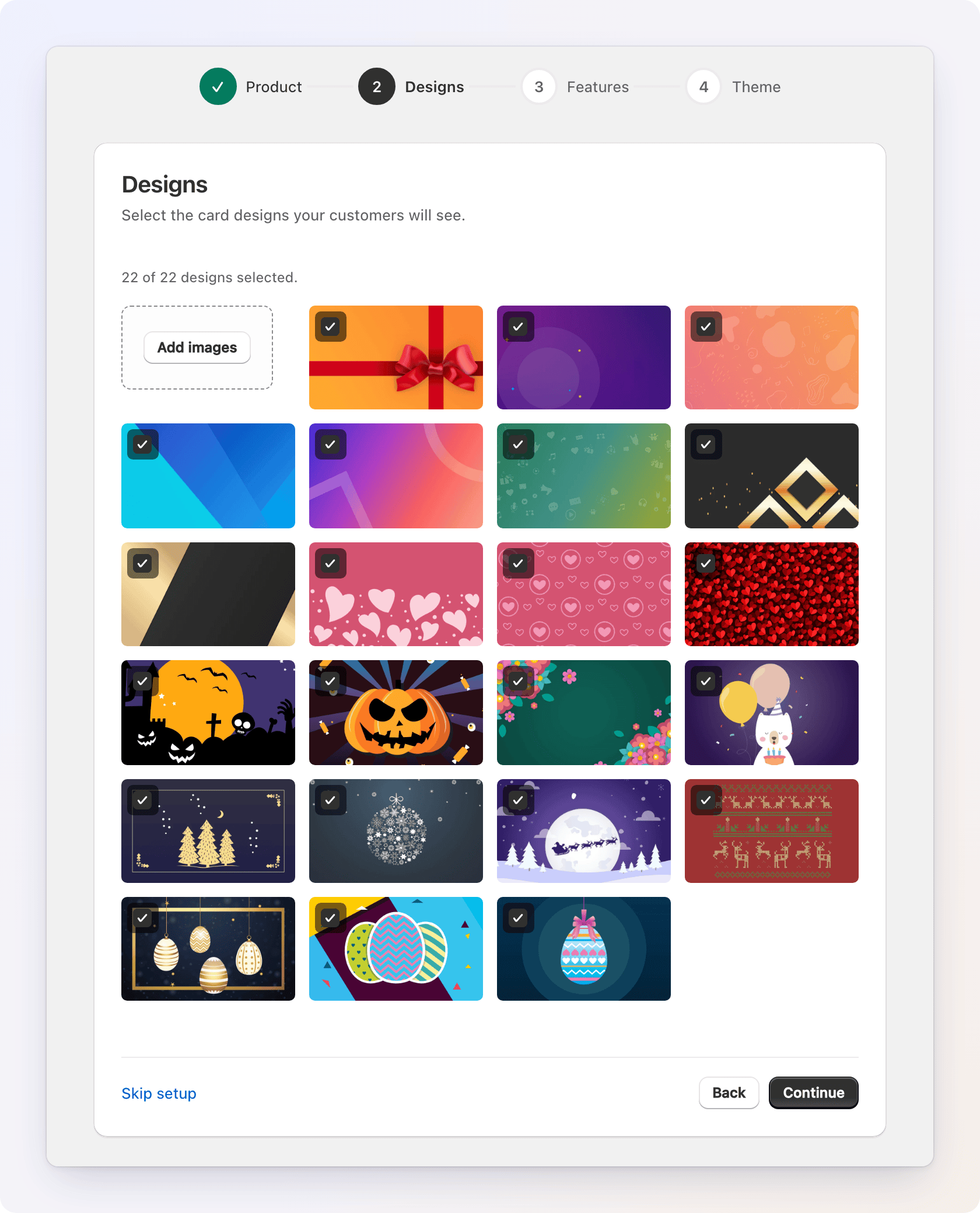
Sélectionnez les visuels de carte que vos clients verront. Cochez les visuels souhaités, ou faites glisser votre propre image pour ajouter un visuel personnalisé. Le compteur indique le nombre de visuels sélectionnés.
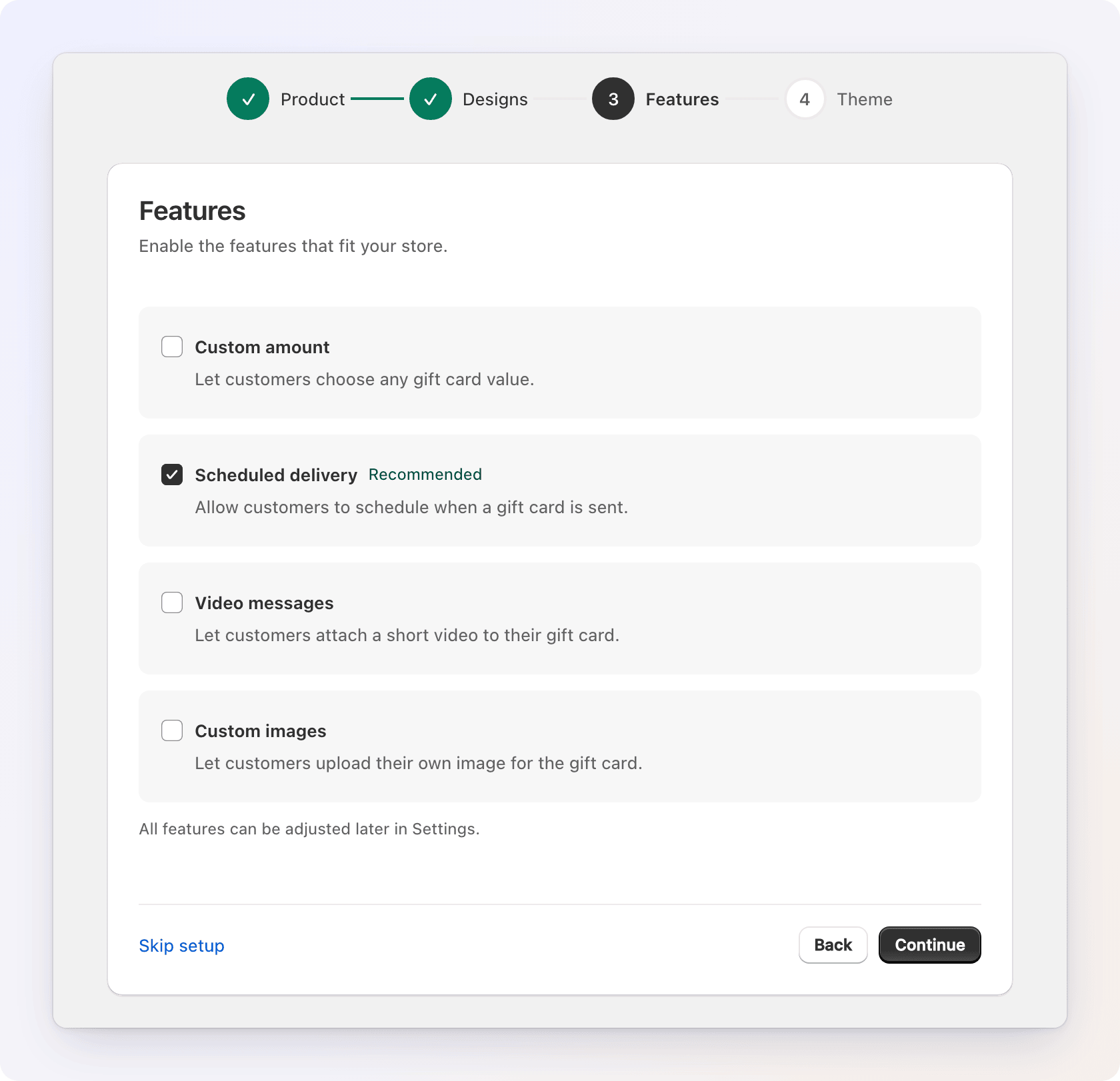
Étape 3 — Fonctionnalités
Activez les fonctionnalités adaptées à votre boutique :
- Custom amount — les clients choisissent n'importe quelle valeur de carte-cadeau.
- Scheduled delivery — les clients choisissent le moment de l'envoi de la carte (recommandé).
- Video messages — les clients joignent une courte vidéo.
- Custom images — les clients téléversent leur propre image.
Vous pouvez modifier tous ces réglages plus tard dans l'onglet E-Gift cards. Voir Cartes eGift.
Étape 4 — Thème
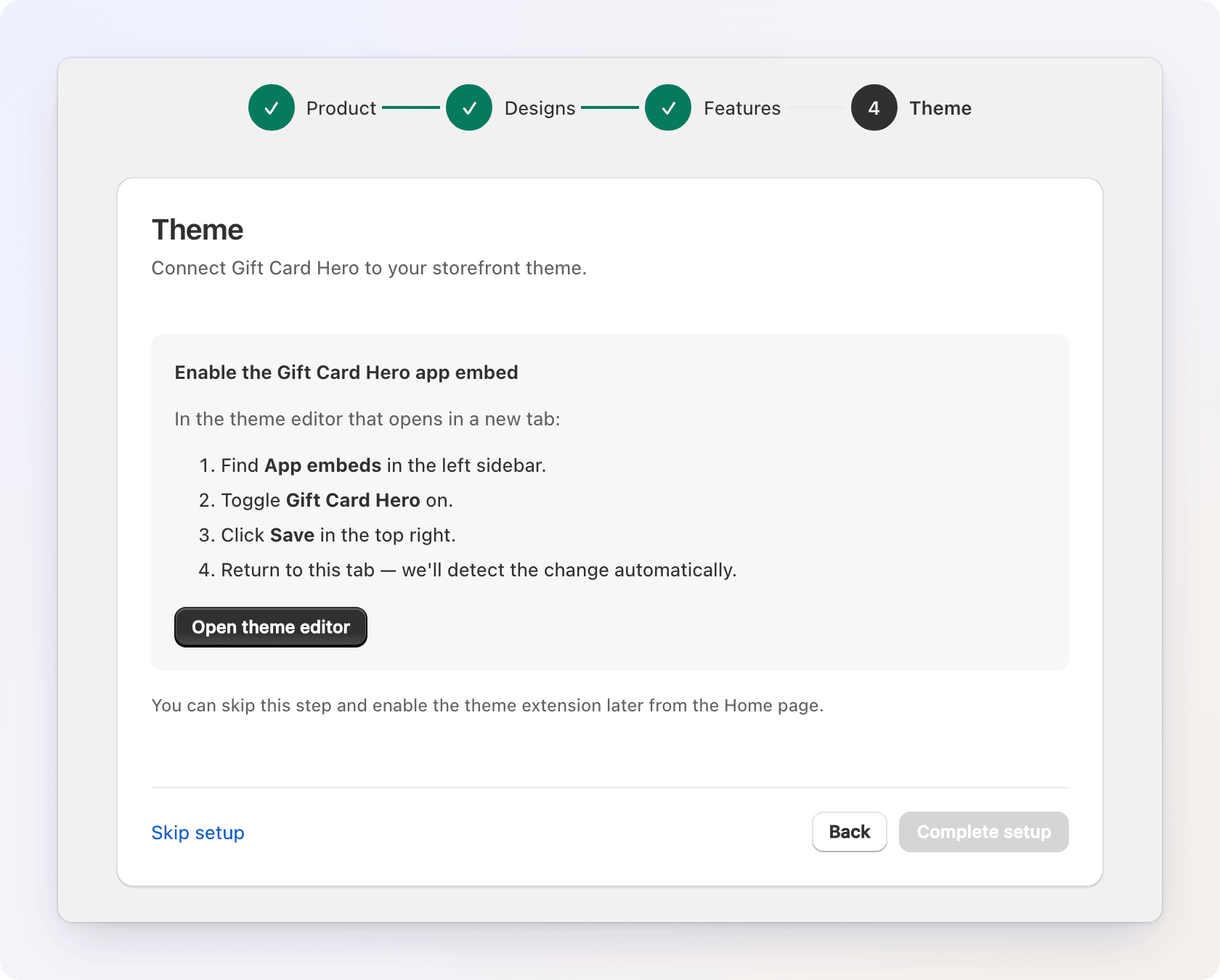
Gift Card Hero affiche ses widgets sur votre boutique en ligne grâce à une app embed dans votre thème. Cette étape l'active.
- Cliquez sur Open theme editor. Shopify ouvre l'éditeur de thème dans un nouvel onglet.
- Repérez App embeds dans la barre latérale de gauche.
- Activez Gift Card Hero.
- Cliquez sur Save en haut à droite.
- Revenez à l'onglet de l'assistant. Il détecte le changement en quelques secondes et affiche « Theme extension is active. »
Si rien n'est détecté au bout de 3 minutes, vérifiez que vous avez bien enregistré l'éditeur de thème, puis cliquez sur Check again.
Cliquez sur Complete setup pour terminer. Le bouton reste désactivé tant que l'app embed n'est pas activée. Si vous préférez le faire plus tard, utilisez Skip setup et activez l'embed depuis la page d'accueil.
Après l'assistant
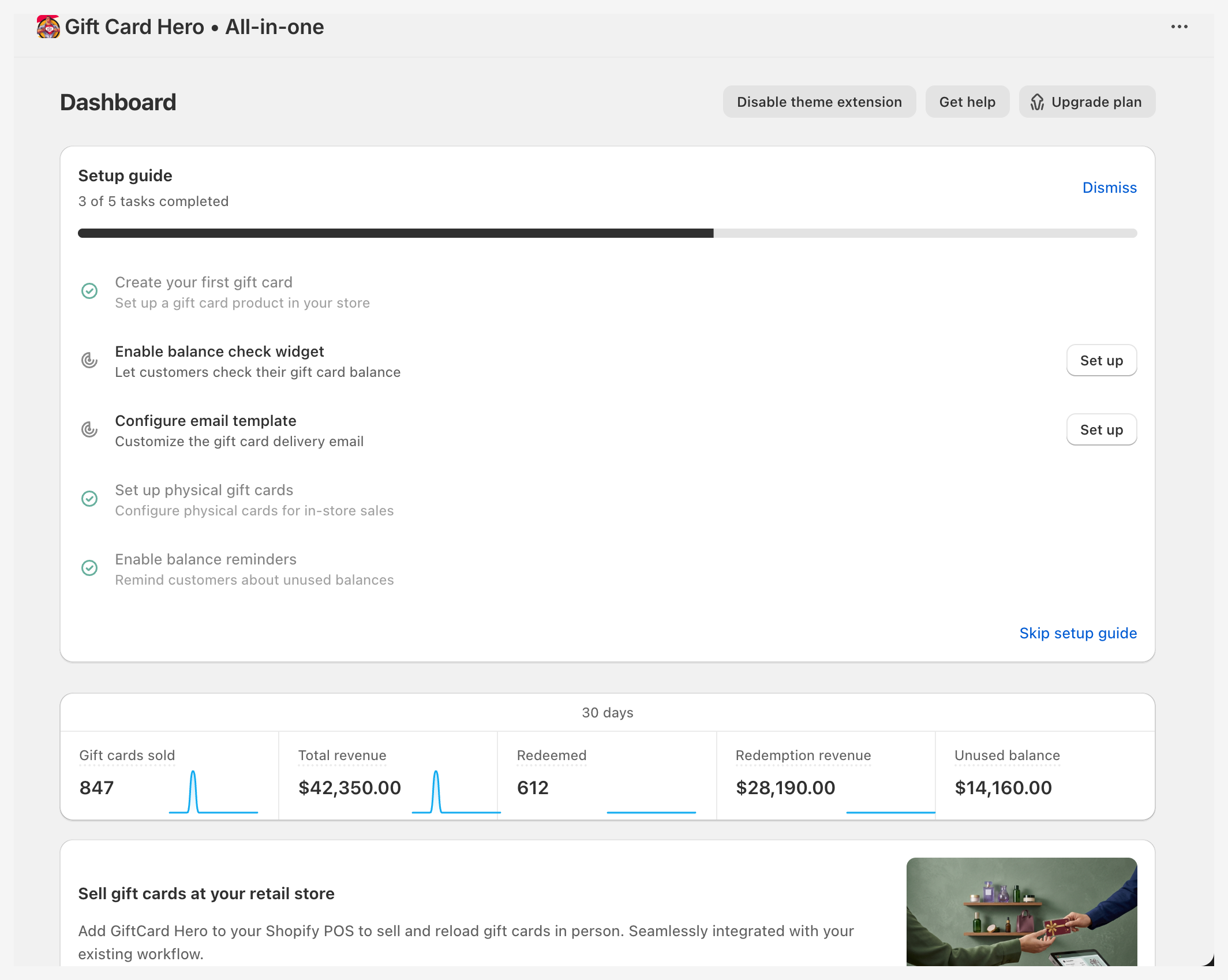
Vous arrivez sur la page d'accueil. Votre produit carte-cadeau est configuré, et vos clients peuvent acheter des cartes-cadeaux dès que le produit est publié et que l'app embed est activée.
La Setup guide de la page d'accueil répertorie ce qui reste à faire : créer votre première carte-cadeau, activer le widget de vérification du solde, configurer le modèle d'e-mail, mettre en place les cartes physiques et activer les rappels de solde. Chaque tâche est cochée automatiquement. Si vous utilisez Shopify POS, voir Intégration POS.
Pour tester l'ensemble du parcours sans payer, voir Comment tester une carte-cadeau. Pour envoyer une carte vous-même, voir le démarrage rapide.
Vérifier l'app embed plus tard
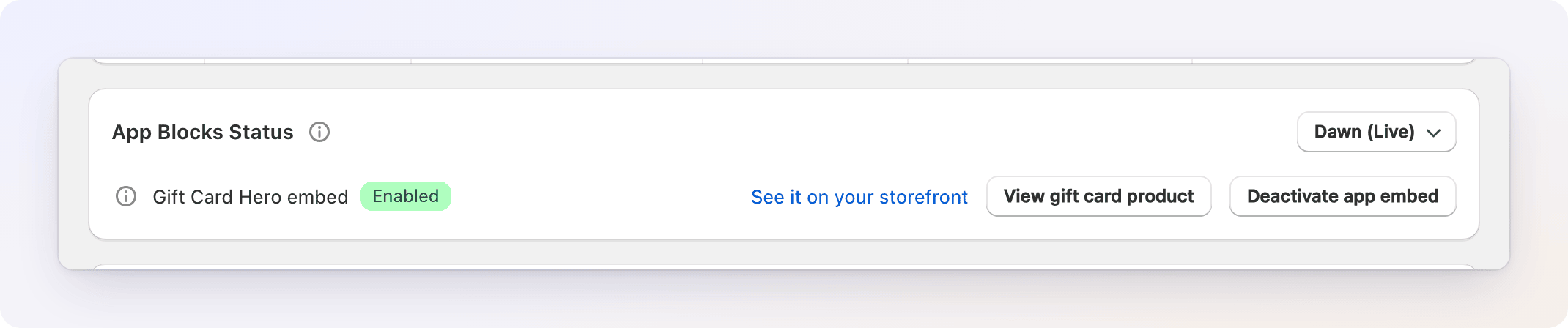
La carte App Blocks Status de la page d'accueil indique, thème par thème, si l'app embed Gift Card Hero est Enabled ou Disabled.
- Choisissez un thème dans le menu des thèmes (votre thème actif est indiqué Live).
- Cliquez sur Activate app embed (ou Deactivate app embed). L'éditeur de thème de Shopify s'ouvre.
- Activez ou désactivez l'embed, puis cliquez sur Save.
Lorsque l'embed est activé, vous pouvez aussi cliquer sur See it on your storefront pour prévisualiser le produit carte-cadeau dans ce thème.
Désinstallation
Si vous désinstallez Gift Card Hero :
- Toutes les cartes-cadeaux que vous avez émises restent valides. Ce sont des cartes-cadeaux natives de Shopify, et vos clients peuvent toujours les utiliser au paiement.
- Votre abonnement est résilié.
- Les widgets de Gift Card Hero disparaissent de votre boutique en ligne, et l'application cesse d'envoyer les e-mails de cartes-cadeaux et les rappels.
- Si vous réinstallez l'application, vous repassez par le choix du forfait et par l'assistant de configuration, et les conseils et bannières de la page d'accueil que vous aviez fermés réapparaissent.
Vos données
Gift Card Hero respecte les demandes d'effacement de données de Shopify : après une désinstallation, Shopify indique à l'application quand supprimer les données de votre boutique.