Einzelhandel mit mehreren Standorten
Dieser Leitfaden behandelt Geschenkgutscheine für Händler mit mehreren physischen Standorten. Er deckt einen einzelnen Shopify-Store mit mehreren Standorten ab sowie getrennte Shopify-Stores je Standort oder Region.
Szenario A — Ein Shopify-Store, mehrere Standorte
Dies ist die einfachere Einrichtung. Alle Ihre POS-Geräte sind mit einem Shopify-Store verbunden.
So funktionieren Geschenkgutscheine
- Ein an einem beliebigen Standort ausgegebener Geschenkgutschein ist an jedem Standort gültig, weil alle denselben Store nutzen.
- Guthaben sind überall gleich. Eine Karte, die an einer Kasse verwendet wird, zeigt das neue Guthaben an den anderen an.
POS-Einrichtung
- Installieren Sie Gift Card Hero in Ihrem Store (einmalig).
- Fügen Sie im Shopify POS auf jedem Gerät die Kachel Gift Hero zum Smart Grid hinzu.
- Das Personal tippt auf die Kachel, um Gift Hero Tools zu öffnen: Check Balance, Reload Gift Card und Register Gift Card.
Sie richten die Kachel auf jedem Gerät einmal ein. In Gift Card Hero gibt es keine Konfiguration pro Standort. Siehe POS-Integration.

Darf ein Mitarbeiter keine Karten aufladen oder registrieren, zeigt die Schaltfläche "Action not allowed". Für Kassen, die nicht Shopify POS nutzen, siehe Geschenkgutscheine auf Drittanbieter-POS.
Auswertung nach Standort
Die Analytics von Gift Card Hero zeigt Ihren gesamten Store. Sie teilt die Aktivität nicht nach Standort auf. Für eine Ansicht pro Standort verwenden Sie die eigenen Berichte von Shopify (Analytics im Shopify-Admin), die Verkäufe nach POS-Standort gruppieren können.
Bestand an physischen Karten
Gift Card Hero erfasst nicht, welcher Standort welche Karten hat. Wenn Sie gedruckte Karten verkaufen, zählen Sie den Bestand an jedem Standort und gleichen Sie ihn zentral mit der Liste Uploaded gift codes ab. Siehe Verwaltung des Bestands an physischen Geschenkgutscheinen.
Szenario B — Ein eigener Shopify-Store je Standort oder Region
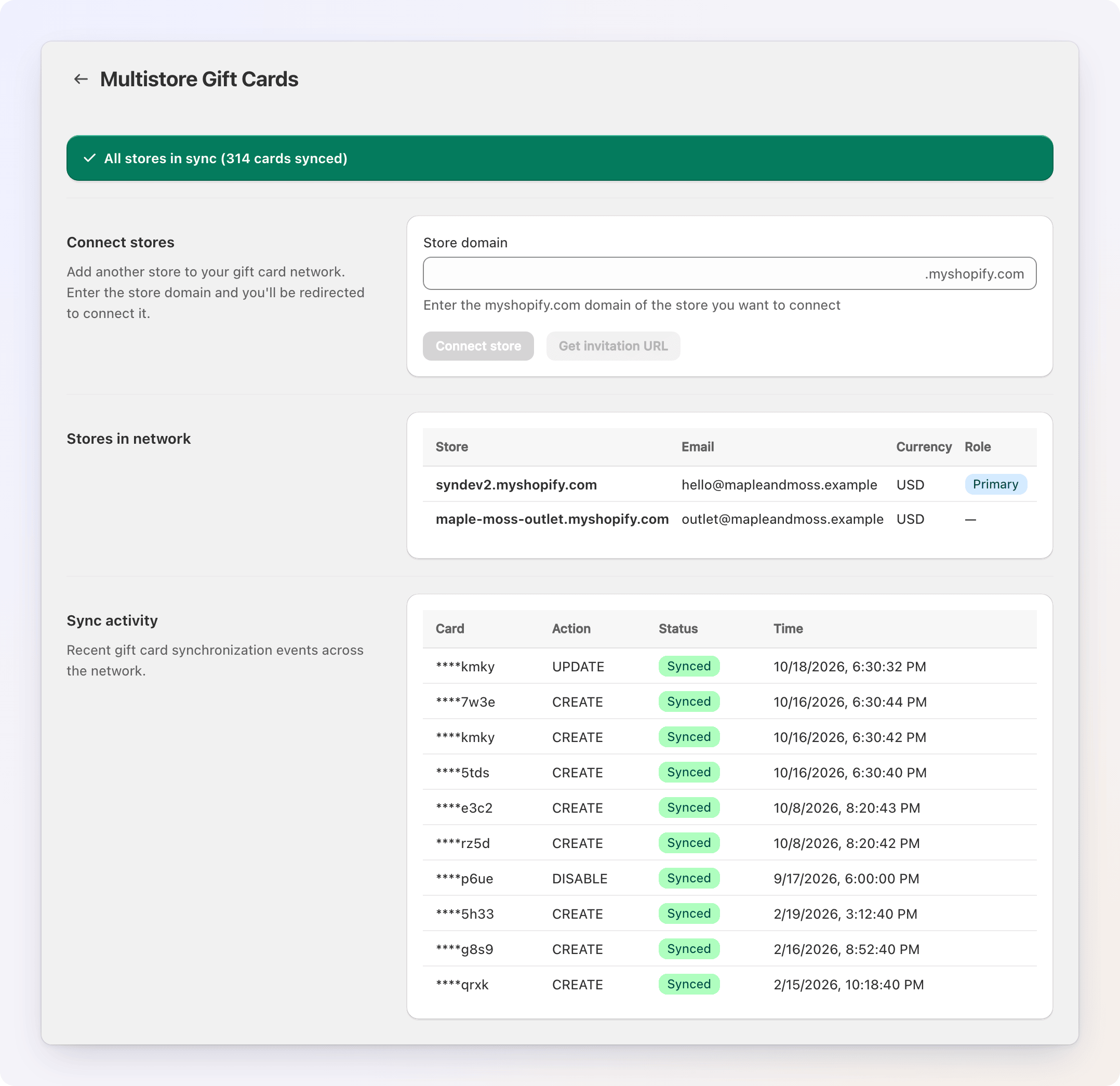
Standardmäßig funktioniert eine Karte aus Store A nicht in Store B. Die Funktion Multi-Store von Gift Card Hero verbindet die Stores, sodass jede Karte in jedem Store mit demselben Code und Guthaben existiert.
Ein Netzwerk einrichten
- Installieren Sie Gift Card Hero auf jedem Store. Jeder Store hat ein eigenes Abonnement.
- Prüfen Sie, dass alle Stores dieselbe Store-Währung verwenden. Ein Store mit einer anderen Währung kann einem Netzwerk nicht beitreten.
- Öffnen Sie im Hauptstore (meist Ihr Haupt-Store) die Seite Multistore Gift Cards (siehe so öffnen Sie sie) und geben Sie den
.myshopify.com-Namen des anderen Stores ein. - Klicken Sie auf Connect store oder auf Get invitation URL und senden Sie den Link an den Verantwortlichen des anderen Stores.
- Klicken Sie im anderen Store auf Join network.
Wiederholen Sie dies für jeden Store. Der erste Store, der eine Einladung sendet, wird zum primären Store.
Was Sie wissen sollten
- Währung. Netzwerke haben eine einzige Währung. Wenn Ihre Regionen verschiedene Währungen verwenden, halten Sie diese Stores getrennt oder verkaufen Sie Karten in Marktwährungen innerhalb eines Stores.
- Analytics. Die Analytics jedes Stores zeigt nur die eigene Aktivität. Um Stores zu vergleichen, exportieren Sie jeden Bericht und kombinieren Sie sie.
- Synchronisierung braucht einen Moment. Eine neue Karte oder ein neues Guthaben erreicht die anderen Stores kurz nach Erstellung oder Nutzung. Das Statusbanner auf der Netzwerkseite zeigt, ob alles synchron ist.
- POS. Eine im POS verkaufte gedruckte Karte ist dem Netzwerk erst bekannt, nachdem sie synchronisiert wurde. Tippen Sie direkt nach dem Verkauf oder aus der Bestellung im POS auf Sync gift card to network und scannen Sie die Karte.
Wo Karten ausgegeben werden
Wählen Sie einen Ansatz:
- Zentrale Ausgabe — alle Karten werden vom primären Store ausgegeben. Einfachere Buchhaltung.
- Lokale Ausgabe — jeder Store gibt seine eigenen Karten aus, und sie funktionieren überall. Flexibler für die Stores.
Schulung des Personals
Für das POS-Personal an jedem Standort:
- Guthaben prüfen — tippen Sie in der Gift-Hero-Kachel auf Check Balance und scannen oder geben Sie dann den Code ein.
- Karte annehmen — nichts Besonderes. Shopify POS löst Geschenkgutscheine ein.
- Karte ausgeben — verwenden Sie Register Gift Card für eine gedruckte Karte oder den Verkaufsablauf für eine neue Karte. In einem Netzwerk denken Sie bei gedruckten Karten an den Schritt Sync gift card to network.
- "Gift card not found" — in einem Netzwerk wurde die Karte möglicherweise noch nicht synchronisiert. Bitten Sie den Kunden, ein paar Minuten zu warten, oder bitten Sie zentrale Stellen, Sync activity auf der Netzwerkseite zu prüfen.
Franchise-Modell
Wenn Standorte unabhängig voneinander betrieben werden, legen Sie fest:
- Wer die Verbindlichkeit für einen Geschenkgutschein trägt, der an einem Franchise-Standort ausgegeben und an einem anderen eingelöst wird
- Wie die Einlösungen zwischen Franchisenehmern abgerechnet werden
- Ob manche Standorte Karten einlösen, aber nicht ausgeben dürfen
Gift Card Hero rechnet nichts zwischen Standorten ab. Das ist eine buchhalterische Angelegenheit zwischen Ihnen und Ihren Franchisenehmern.