Premiers pas avec Loyalty
Loyalty récompense automatiquement vos clients avec du crédit en boutique. Vous créez une règle une seule fois, par exemple « rembourser 5 % sur chaque commande », et Gift Card Hero émet le crédit chaque fois qu'un événement correspondant se produit. Les clients voient leur solde dans leur compte, copient un code et le dépensent au paiement.
Ce guide explique ce que fait Loyalty et vous accompagne pour créer votre première récompense en environ 5 minutes.
Ce que fait Loyalty
- Émet du crédit en boutique comme récompense. Le crédit est ajouté au solde de récompenses du client (un portefeuille rattaché à une carte-cadeau, en arrière-plan). Chaque client a un seul solde, créé la première fois qu'il est récompensé.
- Fonctionne avec des workflows. Un workflow est une règle composée d'un déclencheur (« quand ceci se produit ») et d'une ou plusieurs actions (« faire cela »). Voir le guide du Workflow Builder.
- Gère des niveaux. Regroupez les clients selon leurs dépenses cumulées et accordez aux niveaux supérieurs un multiplicateur de récompense plus élevé. Voir Niveaux.
- Permet aux clients d'utiliser leurs récompenses au paiement. Ils copient leur code de récompenses et le saisissent comme une carte-cadeau. Le crédit n'est pas appliqué automatiquement au panier. Voir Comment les clients utilisent leurs récompenses.
- Peut envoyer des messages aux clients. Un workflow peut envoyer un e-mail, un SMS ou un événement Klaviyo lorsqu'une récompense est accordée. Voir Envoyer un message.
Rien à installer
Loyalty est intégré à Gift Card Hero. Il n'y a pas d'application séparée à ajouter. Les récompenses utilisent votre système de cartes-cadeaux existant, donc le crédit fonctionne en ligne et dans Shopify POS comme n'importe quel solde de carte-cadeau.
Vous ne voyez pas Loyalty ?
Loyalty s'active boutique par boutique. Si la carte Loyalty & Rewards ci-dessous n'apparaît pas sur la page d'accueil de l'application, elle n'est pas encore activée pour votre boutique. Utilisez Need help? Contact us dans l'application pour demander son activation.
Étape 1 — Ouvrir Loyalty
Depuis la page d'accueil de Gift Card Hero, repérez la carte Loyalty & Rewards et cliquez sur Open loyalty.
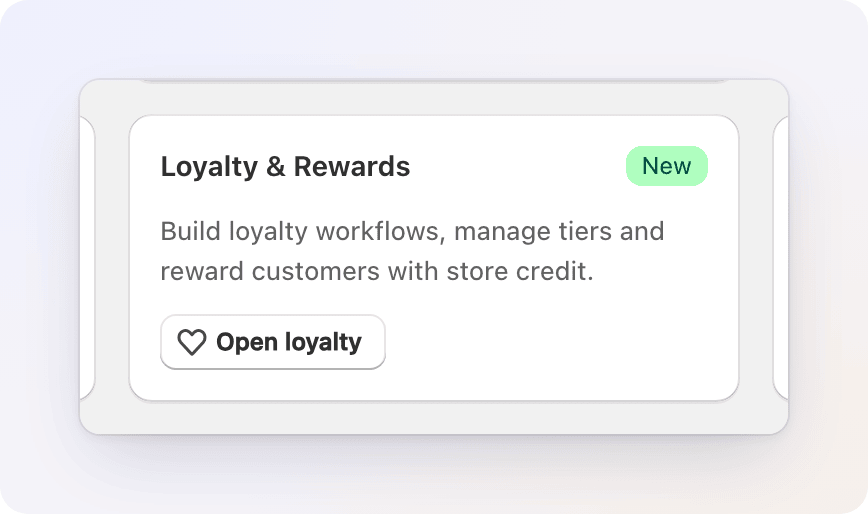
Cela ouvre le Loyalty Dashboard, votre point de départ pour le programme.
Étape 2 — Découvrir le tableau de bord
Le tableau de bord indique les performances de votre programme et donne accès à tout ce que vous gérez.
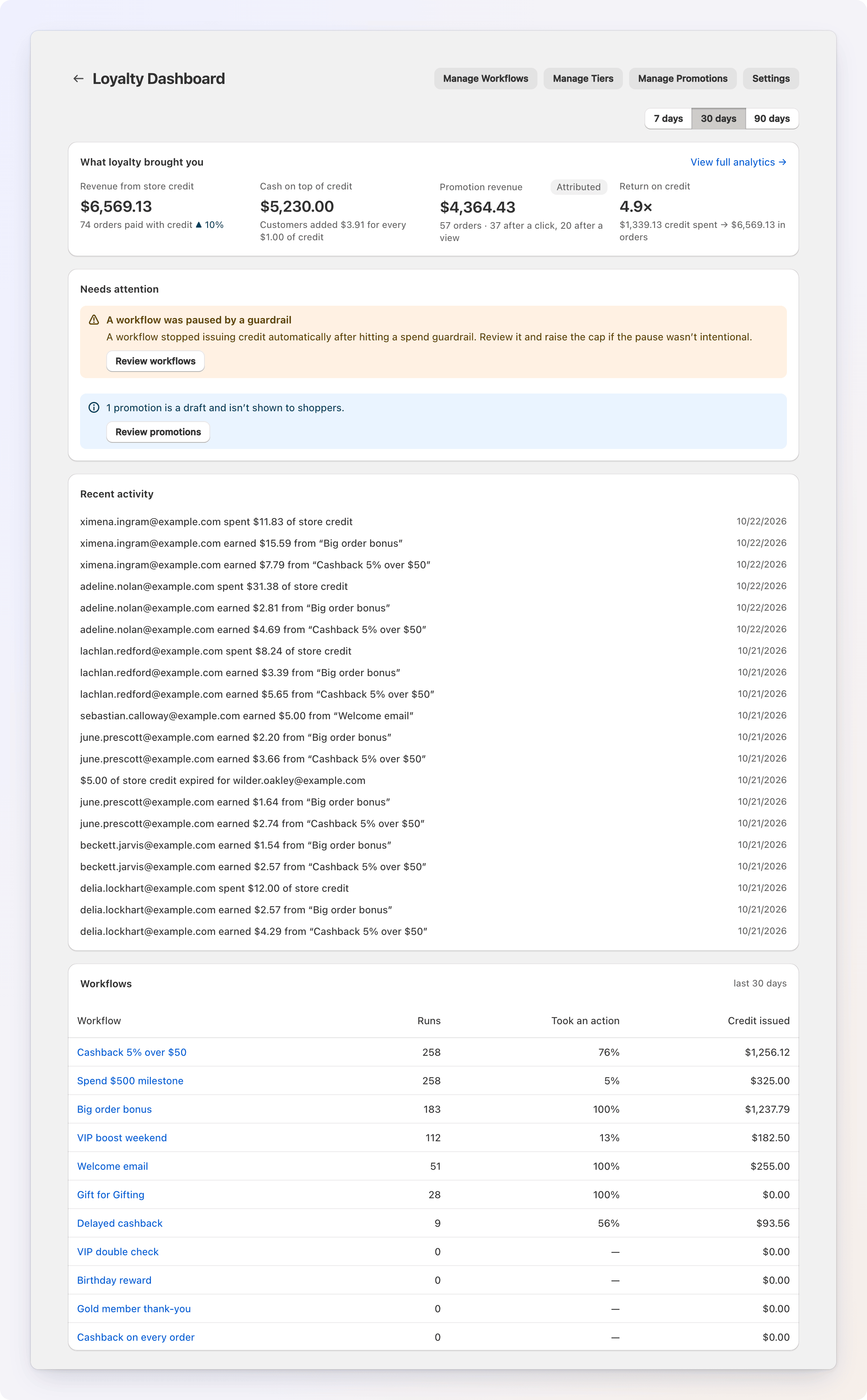
En haut de la page, Manage Workflows, Manage Tiers, Manage Promotions et Settings vous mènent au reste du programme. Utilisez les boutons 7 days / 30 days / 90 days pour changer la période couverte par les chiffres (30 jours par défaut).
| Section | Ce qu'elle affiche |
|---|---|
| What loyalty brought you | Le chiffre d'affaires des commandes payées avec du crédit en boutique, les sommes ajoutées par les clients en plus de leur crédit, et le retour sur le crédit dépensé. Une tuile Promotion apparaît dès que vous avez lancé une promotion. View full analytics → ouvre l'onglet Analyses Loyalty. |
| Needs attention | Un avertissement si un workflow a été mis en pause par une limite de dépenses, le nombre de promotions encore en brouillon, et une courte liste de configuration : Tiers configured, First workflow active, Promotion published. |
| Recent activity | Les dernières récompenses, utilisations, expirations, retraits liés aux remboursements et ajustements manuels, présentés en phrases simples. |
| Workflows | Pour chaque workflow, ses exécutions, le nombre d'exécutions ayant déclenché une action, et le crédit émis sur la période. |
Tant que vous n'avez pas de workflow actif, une bannière Get started with loyalty vous guide dans les étapes suivantes. Fermez-la quand vous n'en avez plus besoin.
Étape 3 — Créer votre premier workflow
Créons une récompense simple : « 5 % de cashback sur chaque commande ».
- Sur le tableau de bord, cliquez sur Manage Workflows, puis sur Create Workflow.
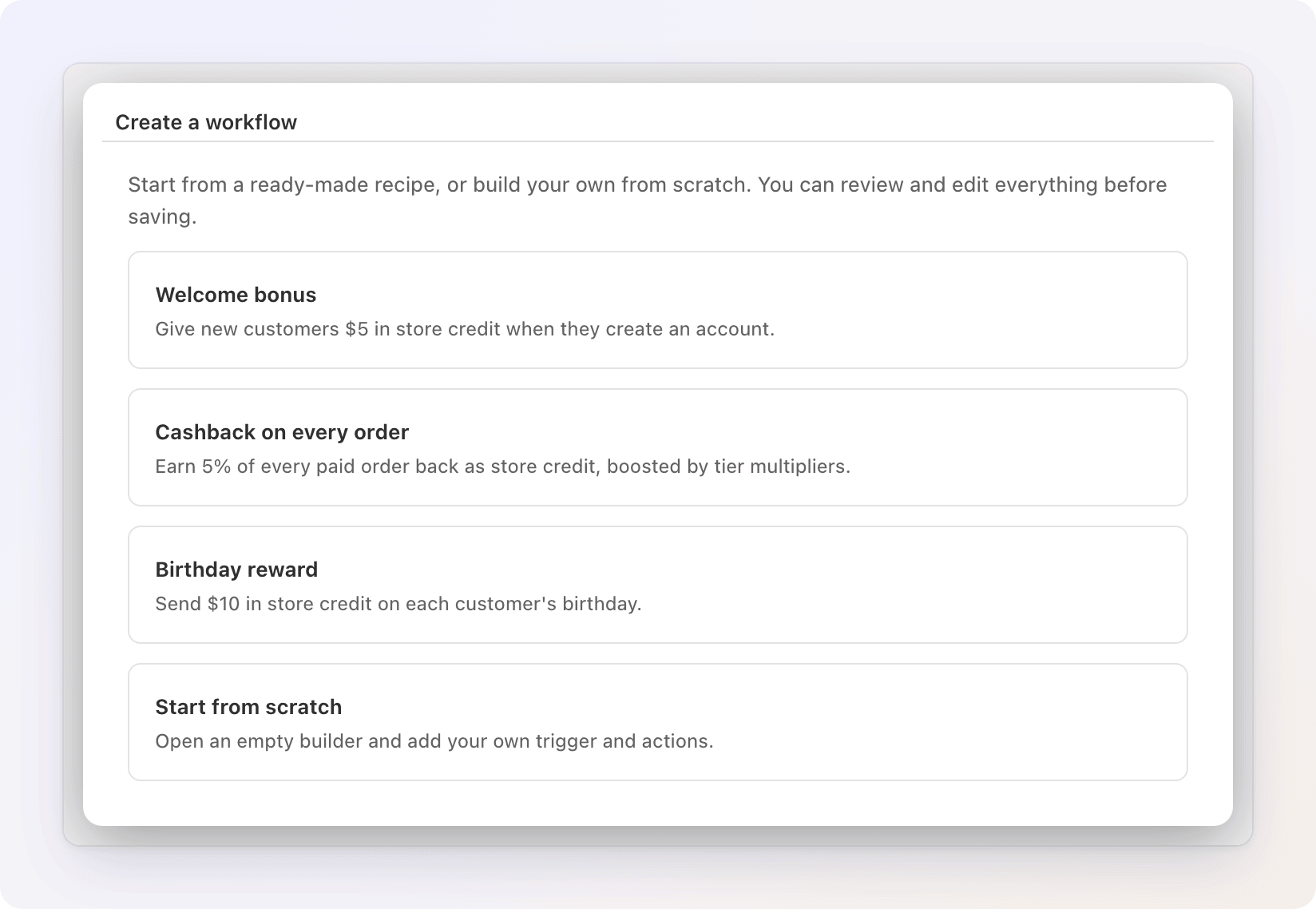
- Choisissez Cashback on every order dans la liste des recettes. Les autres sont Welcome bonus (5 $ à la création d'un compte) et Birthday reward (10 $ pour l'anniversaire d'un client). Start from scratch ouvre un éditeur vide.
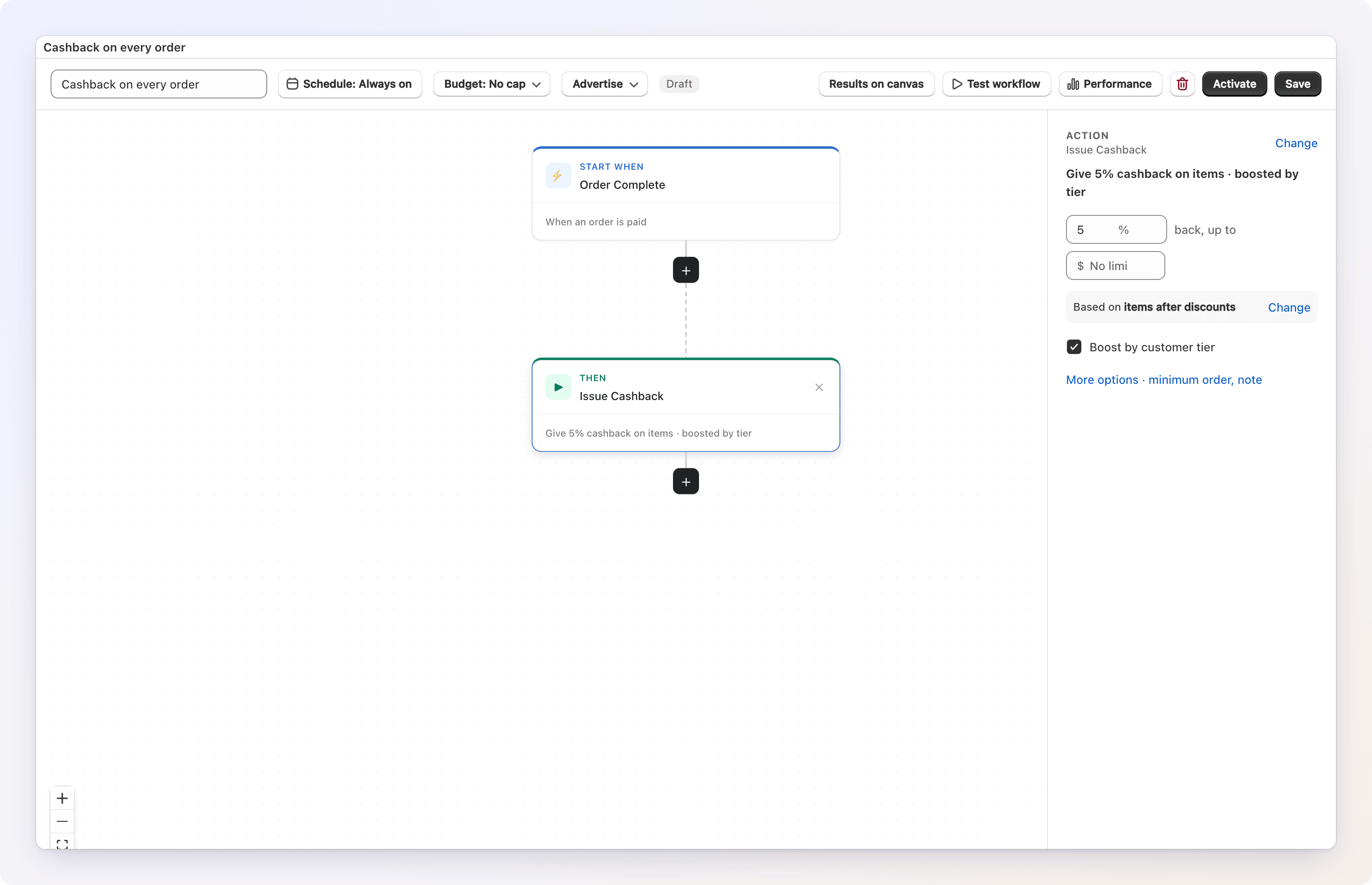
- L'éditeur s'ouvre avec le déclencheur et l'action déjà en place : un déclencheur Order Complete (il se déclenche à chaque paiement de commande), suivi de Issue Cashback à 5 %. En haut, renommez le workflow si vous le souhaitez.
- Cliquez sur la carte Issue Cashback pour voir ses réglages à droite. Modifiez le pourcentage si vous voulez un autre taux.
- Cliquez sur Save. Le workflow est enregistré comme Draft : il n'est pas encore actif.
Vous préférez une récompense de bienvenue fixe ?
Remplacez l'action par Issue Credit avec un montant fixe (par exemple 5 $) et ajoutez une condition First Order pour que seuls les acheteurs d'une première commande la reçoivent. Le guide du Workflow Builder présente chaque déclencheur, condition et action.
Étape 4 — Tester, puis activer
Avant de passer en production, simulez le workflow pour savoir exactement ce que recevrait un client. Test workflow apparaît dans la barre d'outils une fois le workflow enregistré.
- Cliquez sur Test workflow.
- Laissez New customer sélectionné pour tester un premier achat, ou choisissez Existing customer et saisissez son e-mail pour utiliser son niveau et ses dépenses réels. Saisissez un Subtotal de commande exemple.
- Cliquez sur Run test dans la barre de titre de la fenêtre.
- Vérifiez le résultat : chaque étape avec ce qu'elle ferait, et la case verte en bas indiquant le crédit que recevrait le client. Aucun crédit réel n'est émis et aucun message n'est envoyé.
- Lorsque vous êtes satisfait, fermez la fenêtre et cliquez sur Activate. Le badge de statut passe à Active et le workflow commence à traiter les commandes réelles.
Voir Test du workflow (simulation) pour le guide complet des tests.
Les commandes sans compte ne rapportent rien
Les récompenses vont à un client. Une commande passée sans compte client n'exécute donc aucun workflow.
Étape 5 — Afficher la section récompenses aux clients
Pour que les clients puissent voir et utiliser leurs récompenses, vérifiez que la section récompenses visible par les clients est activée.
- Retournez sur le tableau de bord Loyalty et cliquez sur Settings.
- Vérifiez que Show the rewards section in the customer account est coché. C'est le cas par défaut.
- Enregistrez si vous avez modifié un réglage (une barre d'enregistrement apparaît en haut).
Désormais, les clients qui gagnent du crédit peuvent consulter leur solde et copier leur code d'utilisation. Désactiver cette option masque la section récompenses sans empêcher les clients de gagner du crédit.
Pendant que vous êtes dans les Loyalty Settings (tableau de bord Loyalty, puis Settings), consultez Automatically claw back loyalty credit on refunds (activé par défaut : un remboursement retire la part de crédit qu'il avait générée) ainsi que les Guardrails qui plafonnent le crédit émis. Voir la FAQ financière. Voir aussi Comment les clients utilisent leurs récompenses.
Faire connaître l'offre sur votre boutique en ligne
Une fois un workflow actif, les visiteurs qui n'ont encore rien gagné ne le sauront pas si vous ne le leur dites pas. Ouvrez le workflow, cliquez sur Advertise dans la barre d'outils (disponible une fois le workflow enregistré) et créez une promotion. Gift Card Hero l'affiche sous forme de carte d'incitation en fenêtre et/ou de bannière sur votre boutique, et les montants de récompense sont toujours tirés en direct du workflow. Voir Le widget Promotions.
Et ensuite
- Lorsqu'une commande correspondante arrive, le workflow émet la récompense automatiquement.
- Le client voit le nouveau solde dans l'onglet Rewards de son compte.
- Il copie son code et le saisit au paiement pour l'utiliser.
Étapes suivantes
- Créer des workflows plus avancés avec des conditions et plusieurs actions
- Configurer les niveaux pour récompenser vos meilleurs clients avec un multiplicateur plus élevé
- Voir comment les clients utilisent leurs récompenses
- Comprendre les remboursements, l'expiration et les limites de dépenses
- Faire la promotion d'une récompense sur votre boutique avec une carte d'incitation ou une bannière
- Voir ce que Loyalty vous apporte dans les analyses