Gérer les cartes-cadeaux avec les actions groupées
Présentation
La fonctionnalité d'actions groupées vous permet de créer, d'envoyer, de mettre à jour ou d'importer un grand nombre de cartes-cadeaux en une seule fois, à partir d'un seul fichier ou formulaire. Cela vous fait gagner beaucoup de temps par rapport à la gestion des cartes une par une. Ce guide vous explique comment utiliser les outils groupés pour gérer efficacement vos cartes-cadeaux.
Accéder à la page des actions groupées
- Dans le menu de l'application, cliquez sur Bulk actions. Vous pouvez aussi cliquer sur Open bulk tools sur la page d'accueil.
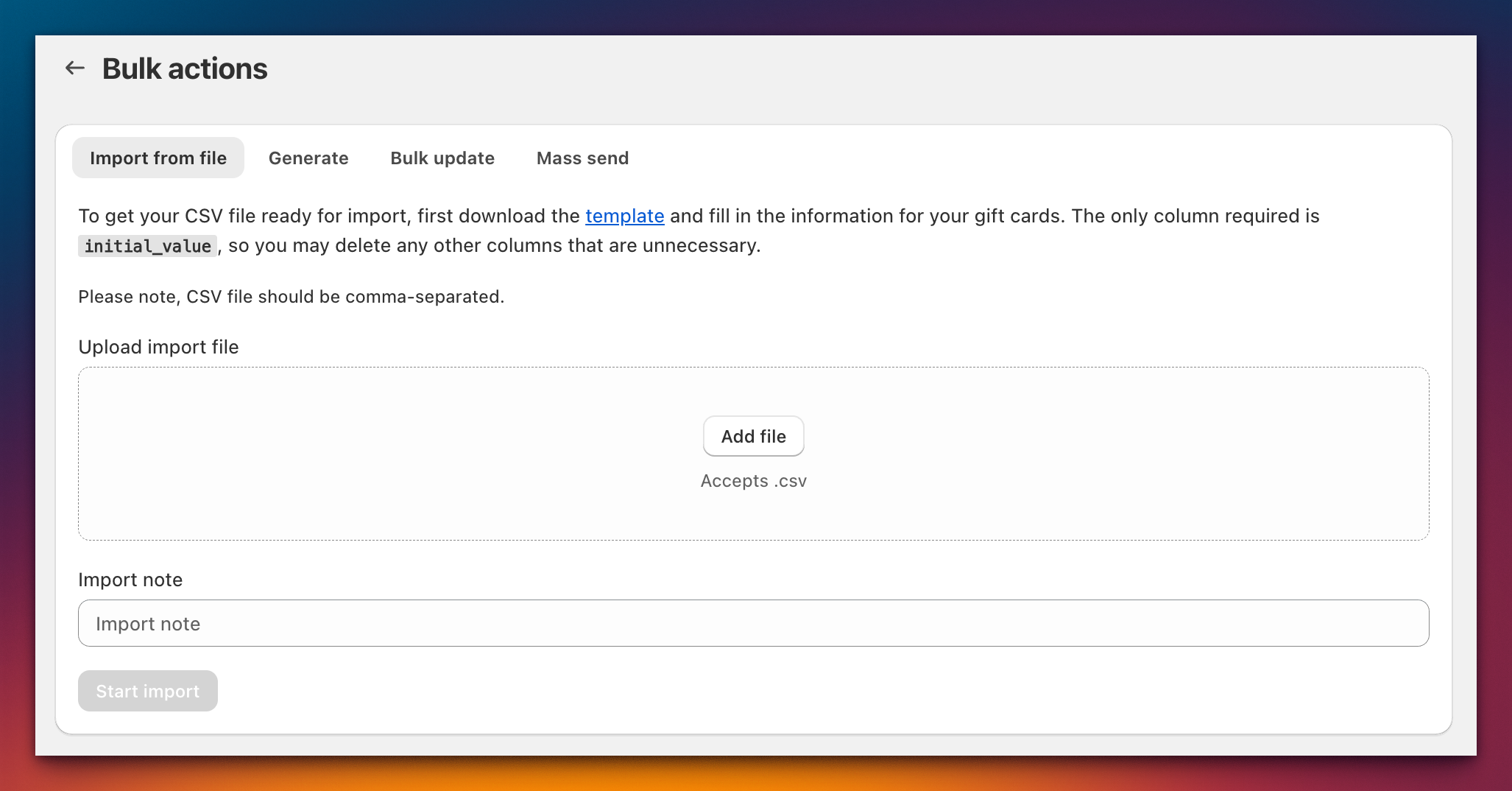
Vous voyez une page avec quatre onglets : Import from file, Generate, Bulk update et Mass send. Chaque onglet correspond à une action groupée spécifique et affiche sous le formulaire les tâches passées de cette action.
Préparer votre fichier de données
Import, Bulk update et Mass send (avec Import file) fonctionnent en important un fichier CSV (Comma-Separated Values). Generate, et Mass send avec Configure manually, utilisent un formulaire à la place. Vous pouvez créer un fichier CSV avec n'importe quel tableur, comme Microsoft Excel ou Google Sheets.
Consignes principales :
- La première ligne de votre fichier CSV doit être une ligne d'en-tête qui contient les noms exacts des champs (par exemple
code,initial_value,email). La casse n'a pas d'importance. - Chaque ligne suivante représente une carte-cadeau à traiter.
- Enregistrez le fichier au format CSV séparé par des virgules (les points-virgules fonctionnent aussi), jusqu'à 5 Mo.
- Nous vous recommandons de télécharger notre fichier modèle (le lien template de chaque onglet) pour que vos données soient correctement formatées.
- Astuce : avant d'importer un gros fichier, essayez un petit fichier test avec seulement 2 à 3 lignes pour vérifier que tout fonctionne comme prévu.
Utiliser votre propre image de carte-cadeau
Chaque action groupée qui utilise un fichier CSV peut attribuer son propre visuel à chaque carte-cadeau. Ajoutez une colonne image à votre CSV et placez-y l'URL de l'image : la carte s'affichera avec cette image sur la page de la carte-cadeau et dans l'e-mail de la carte-cadeau.
Étape 1 — Importez vos images dans Shopify
- Dans l'administration Shopify, allez dans Content → Files.
- Cliquez sur Upload files et sélectionnez les images que vous voulez utiliser.
- Attendez que chaque importation soit terminée.
Étape 2 — Copiez l'URL de l'image
- Passez la souris sur le fichier importé dans la liste.
- Cliquez sur l'icône de lien (Copy link) à droite de la ligne. L'URL complète est maintenant dans votre presse-papiers.
- Collez-la dans la colonne
imagede la ligne correspondante de votre CSV.
À quoi doit ressembler l'URL
Un lien copié depuis Content → Files ressemble à ceci :
https://cdn.shopify.com/s/files/1/0594/1241/4670/files/gift-card-birthday.png?v=1671206648
Exigences :
- Il doit s'agir d'une URL complète commençant par
https://. Les liens commençant parhttp://ou//cdn.shopify.com/...sont rejetés, de même qu'un simple nom de fichier commegift-card-birthday.png. - Conservez le lien entier, y compris la partie
?v=...à la fin : c'est la version du fichier que Shopify utilise pour la mise en cache. - L'image doit rester dans Content → Files. Si vous supprimez ou remplacez le fichier plus tard, les cartes qui y font référence perdront leur visuel.
- Les images hébergées en dehors de Shopify fonctionnent aussi, tant que le lien est une URL
https://publique.
Image recommandée
| Propriété | Recommandation |
|---|---|
| Ratio | 5:3 (la même forme que les modèles intégrés) |
| Taille | 950 × 550 px recommandés (comme les modèles de cartes) |
| Format | PNG, JPG ou WebP |
| Taille du fichier | gardez-le petit (quelques centaines de Ko) pour alléger les e-mails |
Comment l'image est choisie
- Une valeur dans la colonne
imageremplace le modèle sélectionné sur la page : cela permet à un seul fichier de contenir une image différente pour chaque ligne. - Dans l'onglet Mass send, les lignes sans valeur
imageutilisent le modèle sélectionné sous Gift cards images. - Si une ligne contient quelque chose qui n'est pas une URL
https://valide, cette ligne est marquée Failed sur la page Results de la tâche, avec la raison, et aucune carte-cadeau n'est créée pour elle. Corrigez l'URL et réimportez uniquement ces lignes.
Émettre des cartes dans d'autres devises
Si votre boutique vend dans plusieurs devises via Shopify Markets, une tâche groupée peut émettre des cartes dans n'importe quelle devise activée par vos marchés, et pas seulement dans la devise de votre boutique.
- Generate et Mass send (Configure manually) : un sélecteur de devise apparaît à côté du champ de valeur. Sur une boutique à devise unique, il reste masqué.
- Mass send (Import file) et Import from file : remplissez la colonne
currency_code, par exempleEUR. Une colonne vide signifie la devise de votre boutique. - Bulk update : la devise d'une carte ne peut pas être modifiée. La colonne sert uniquement de contrôle : une ligne qui indique une devise différente de celle de la carte échoue, au lieu d'ajuster le solde avec un montant dans une devise que vous n'aviez pas prévue.
Une ligne indiquant une devise que vos marchés n'ont pas activée échoue lors de l'import, avec la liste des devises utilisables. Aucune carte n'est créée pour cette ligne ; les autres lignes sont traitées normalement.
Là où la carte peut être dépensée est contrôlé par Cross-currency redemption sur la page eGift/Physical cards → E-Gift cards (sous Enable Shopify Markets support) : laissez l'option sur la valeur par défaut de Shopify, limitez la carte à sa propre devise, ou convertissez au taux de votre marché ou au taux au comptant.
Dans les analyses, les totaux du tableau de bord restent dans la devise de votre boutique. Les cartes dans d'autres devises sont listées séparément au-dessus des tuiles, avec leurs propres totaux, car des montants dans des devises différentes ne peuvent pas être additionnés en un seul chiffre. Voir Tableau de bord et analyses.
1. Générer des cartes-cadeaux en masse
Utilisez cette fonctionnalité lorsque vous voulez créer un lot de nouvelles cartes-cadeaux sans les envoyer à quelqu'un pour l'instant. Elles sont créées dans Shopify comme cartes-cadeaux actives, prêtes à être distribuées.
Pour générer des cartes-cadeaux :
- Accédez à l'onglet Generate.
- Remplissez le formulaire Gift card details :
- Value — Saisissez la valeur monétaire de chaque carte-cadeau (par exemple
25.00). - Currency — Affiché à côté de la valeur uniquement si vos marchés Shopify activent plusieurs devises. Choisissez la devise dans laquelle les cartes seront émises. Voir Émettre des cartes dans d'autres devises.
- Number of gift cards — Indiquez combien de cartes créer avec ces paramètres, jusqu'à 100 000 par tâche.
- Prefix (facultatif) — Saisissez jusqu'à 4 caractères à ajouter au début de chaque code de carte-cadeau généré. Cela peut vous aider à identifier un lot de cartes plus tard.
- Code length — Choisissez la longueur du code unique de la carte-cadeau (entre 8 et 16 caractères). Les lots de plus de 10 000 cartes utilisent au moins 14 caractères, afin d'éviter les doublons.
- Note (facultatif) — Ajoutez une note interne pour ce lot de cartes. Cette note n'est pas visible par les clients.
- Expiration date — Sélectionnez No expiration date si vous ne voulez pas que les cartes expirent, ou Set expiration date pour choisir la date à laquelle les cartes deviendront invalides.
- Value — Saisissez la valeur monétaire de chaque carte-cadeau (par exemple
- Sous Gift cards images, cliquez sur le modèle que les cartes générées doivent utiliser.
- Cliquez sur le bouton Start generation.
Le système crée alors le nombre de cartes-cadeaux indiqué avec ces paramètres. La tâche apparaît dans la liste Generate jobs sous le formulaire. Cliquez sur sa note pour ouvrir la page Results, puis sur Download results (csv), ou sélectionnez la tâche dans la liste et cliquez sur Download CSV ou Download PDF (un fichier prêt à imprimer, avec une carte par page, affichant le code et son QR code).
Option spéciale : générer sans importer
Cochez la case Generate without import si vous prévoyez d'utiliser ces codes de cartes-cadeaux pour des cartes physiques imprimées. Les codes sont générés uniquement pour l'impression : aucune carte-cadeau Shopify n'est créée, donc rien ne peut encore être dépensé. Value, Note et la date d'expiration sont désactivés dans ce mode. Lorsque les cartes imprimées arrivent, importez les codes avec Upload codes dans l'onglet Physical gift cards, ou enregistrez chaque carte au moment de sa vente. Voir Cartes-cadeaux physiques.
2. Envoyer des cartes-cadeaux en masse
Utilisez cette fonctionnalité pour créer et envoyer par e-mail des cartes-cadeaux à une liste de destinataires, immédiatement ou à une date et une heure que vous choisissez. C'est idéal pour les campagnes marketing, les cadeaux d'entreprise ou les récompenses clients. Chaque adresse e-mail reçoit sa propre carte.
Dans l'onglet Mass send, choisissez Configure manually pour saisir les adresses e-mail dans un formulaire, ou Import file pour importer un CSV.
Configure manually :
- Remplissez Value (et la devise, si vos marchés en activent plusieurs), et éventuellement Prefix, Code length, Message, From et Note.
- Dans Emails, saisissez les adresses e-mail des destinataires, séparées par des virgules.
- Choisissez un modèle sous Gift cards images et définissez la date d'expiration.
- Sous Delivery, gardez Send now, ou choisissez Schedule for later et sélectionnez la Send date et la Send time (voir Planifier un envoi en masse).
- Cliquez sur Start mass send, ou sur Schedule mass send pour une tâche planifiée.
Import file, champs obligatoires et facultatifs :
| Nom du champ | Obligatoire | Description |
|---|---|---|
initial_value |
Oui | Le solde de départ de la carte-cadeau. |
currency_code |
Non | Code de devise à trois lettres dans lequel la carte est émise, par exemple EUR. Laissez vide pour la devise de votre boutique. Voir Émettre des cartes dans d'autres devises. |
email |
Oui | L'adresse e-mail de la personne qui reçoit la carte-cadeau. |
message |
Non | Un message personnel à inclure dans l'e-mail de la carte-cadeau. |
from |
Non | Le nom de l'expéditeur affiché avec la carte-cadeau. |
note |
Non | Note interne enregistrée sur la carte. Non visible par les clients. |
expires_on |
Non | La date d'expiration de la carte-cadeau, au format YYYY-MM-DD. |
image |
Non | Lien https:// vers le visuel de cette carte. Remplace le modèle sélectionné sur la page. Voir Utiliser votre propre image de carte-cadeau. |
Note : Chaque carte d'une tâche d'envoi en masse est envoyée automatiquement par e-mail. Vous n'avez besoin d'aucune colonne de notification.
Pour envoyer des cartes-cadeaux à partir d'un fichier :
- Ouvrez l'onglet Mass send et sélectionnez Import file.
- Téléchargez le modèle et préparez votre fichier CSV avec les colonnes obligatoires. Vérifiez que toutes les adresses e-mail sont correctes.
- Importez votre fichier CSV et, si vous le souhaitez, ajoutez une Mass send note.
- Choisissez le modèle par défaut sous Gift cards images.
- Sous Delivery, gardez Send now, ou choisissez Schedule for later et sélectionnez la date et l'heure.
- Cliquez sur Start mass send (ou Schedule mass send) pour lancer le processus.
Planifier un envoi en masse
Un envoi en masse peut attendre une date et une heure que vous choisissez, par exemple pour que chaque carte arrive le matin d'un jour férié. Cela fonctionne de la même façon pour Configure manually et Import file.
- L'heure correspond au fuseau horaire de votre appareil, affiché sous les champs. Elle doit être dans le futur et au plus 365 jours à l'avance.
- La tâche apparaît immédiatement dans Mass send jobs, avec Scheduled for et la date et l'heure sous sa note, et ses lignes dans la colonne Scheduled. Aucune carte-cadeau n'existe encore.
- À l'heure choisie, les cartes sont créées et envoyées par e-mail, généralement en moins d'une minute.
- Jusque-là, vous pouvez cliquer sur Cancel à côté de Scheduled for et confirmer. Aucune carte n'est créée et personne n'est envoyé par e-mail ; la tâche affiche alors l'état Annulée avant l'envoi. Une fois que la tâche a commencé à envoyer, elle ne peut plus être annulée.
- Pour changer l'heure ou les destinataires, annulez la tâche et replanifiez-la.
Seul un envoi en masse peut être planifié. Les tâches Generate, Bulk update et Import démarrent toujours immédiatement.
3. Mettre à jour des cartes-cadeaux en masse
Utilisez cette fonctionnalité pour modifier des cartes-cadeaux existantes. Vous pouvez changer leur solde, leur date d'expiration, leur note, leur client, leur destinataire ou leur visuel, ou les désactiver.
Champs obligatoires et facultatifs :
| Nom du champ | Obligatoire | Description |
|---|---|---|
id |
id ou code |
L'identifiant Shopify de la carte-cadeau. |
code |
id ou code |
Le code complet de la carte-cadeau à mettre à jour. Les espaces et les tirets sont ignorés. |
balance |
Non | Définit un nouveau solde pour la carte. Utilisez un préfixe + ou - pour augmenter ou diminuer le solde (par exemple +10 ou -10). |
currency_code |
Non | Un contrôle, pas une modification. La devise d'une carte-cadeau ne peut jamais être changée : une ligne qui indique une devise différente de celle de la carte échoue, au lieu d'ajuster le solde. |
expires_on |
Non | Modifie la date d'expiration. Utilisez le format YYYY-MM-DD. |
note |
Non | Remplace la note interne. Si la colonne est vide ou absente, la note existante de la carte est effacée : répétez l'ancienne note si vous voulez la conserver. |
disabled |
Non | Mettez 1 pour désactiver la carte. Attention : cette action ne peut pas être annulée. Laissez vide pour garder la carte active. |
recipient_email |
Non | L'adresse e-mail de la personne qui reçoit la carte-cadeau. |
customer_email |
Non | L'adresse e-mail du client auquel appartient la carte-cadeau. |
notify_customer |
Non | Mettez true (ou 1, yes) pour envoyer la carte par e-mail au client indiqué dans customer_email. |
notify_recipient |
Non | Mettez true (ou 1, yes) pour envoyer la carte par e-mail au destinataire indiqué dans recipient_email. |
image |
Non | Lien https:// vers le nouveau visuel de la carte. Remplace l'image avec laquelle la carte a été émise. Voir Utiliser votre propre image de carte-cadeau. |
Note : Mettre à jour
imagechange l'apparence d'une carte existante : le client voit la nouvelle image la prochaine fois qu'il ouvre la page de la carte-cadeau ou reçoit un e-mail à son sujet.
Pour mettre à jour des cartes-cadeaux :
- Ouvrez l'onglet Bulk update.
- Téléchargez le modèle et préparez un fichier CSV contenant le
code(ouid) de chaque carte-cadeau à modifier, ainsi que les champs à mettre à jour. - Importez le fichier et cliquez sur Start import.
4. Importer des cartes-cadeaux existantes
Utilisez cette fonctionnalité pour migrer des cartes-cadeaux depuis un autre système vers notre plateforme. Cela permet à vos clients d'utiliser leurs cartes-cadeaux existantes émises par votre précédent fournisseur.
Champs obligatoires et facultatifs :
| Nom du champ | Obligatoire | Description |
|---|---|---|
initial_value |
Oui | Le solde actuel de la carte-cadeau au moment de l'import. |
currency_code |
Non | Code de devise à trois lettres dans lequel la carte est émise, par exemple EUR. Laissez vide pour la devise de votre boutique. Voir Émettre des cartes dans d'autres devises. |
code |
Non | Vous pouvez indiquer un code existant : 8 à 20 lettres et chiffres ; les espaces et tirets sont ignorés. Si rien n'est indiqué, l'application génère un code pendant l'import. |
expires_on |
Non | La date d'expiration de la carte importée, au format YYYY-MM-DD. |
note |
Non | Note interne enregistrée sur la carte. |
email |
Non | Le client auquel appartient la carte. Le client est retrouvé ou créé dans Shopify à partir de cette adresse e-mail. Aucun e-mail n'est envoyé sauf si notify_customer est activé. |
customer_email |
Non | Identique à email. Utilisé à sa place lorsque les deux sont renseignés. |
recipient_email |
Non | L'adresse e-mail de la personne qui reçoit la carte-cadeau. |
notify_customer |
Non | Mettez true (ou 1, yes) pour envoyer la carte par e-mail au client. |
notify_recipient |
Non | Mettez true (ou 1, yes) pour envoyer la carte par e-mail au destinataire. |
image |
Non | Lien https:// vers le visuel de cette carte. Voir Utiliser votre propre image de carte-cadeau. |
Pour importer des cartes-cadeaux :
- Ouvrez l'onglet Import from file.
- Téléchargez le modèle et préparez votre fichier CSV. Seule la colonne
initial_valueest obligatoire. - Importez votre fichier, ajoutez si vous le souhaitez une Import note, et cliquez sur Start import.
Suivre vos tâches groupées
Après avoir lancé une action groupée, sa tâche apparaît dans la liste sous le formulaire, sur le même onglet (Import jobs, Generate jobs, Update jobs ou Mass send jobs). Votre tâche est traitée en arrière-plan : vous pouvez donc quitter la page sans risque.
La liste des tâches affiche, pour chaque tâche :
- Done : lignes traitées avec succès.
- Scheduled (Mass send uniquement) : lignes d'une tâche planifiée, en attente de sa date et de son heure.
- In progress : lignes en attente ou en cours de traitement.
- Failed : lignes qui n'ont pas pu être traitées.
Cliquez sur la note d'une tâche pour ouvrir sa page Results. Elle affiche chaque ligne avec son statut (Scheduled, Success, In progress, Retrying, Failed ou Canceled) et, pour les lignes en échec, le message d'erreur, afin que vous puissiez corriger votre fichier et réimporter uniquement ces lignes. Cochez Autorefresh import jobs pour que la page se mette à jour automatiquement, et cliquez sur Download results (csv) pour obtenir toutes les lignes avec leur status et leurs errors.
Erreurs courantes et dépannage
- "Incorrect format of CSV file" : le fichier n'a pas pu être lu comme un CSV. Vérifiez qu'il est enregistré au format CSV (et non Excel) et que la ligne d'en-tête est présente. Utilisez le modèle fourni.
- "Missing mandatory fields" : l'import a été refusé car une colonne obligatoire manque :
initial_valuepour Import,initial_valueetemailpour Mass send,idoucodepour Bulk update. La vérification lit votre première ligne ; assurez-vous donc aussi que cette ligne contient une valeur dans la colonne obligatoire. - "Invalid code format" : un
codede cette ligne est trop court, trop long, ou contient des caractères autres que des lettres et des chiffres. Utilisez 8 à 20 lettres et chiffres ; les espaces et tirets sont ignorés. - "An identical job ... is still running" : vous avez relancé la même tâche (même fichier ou mêmes paramètres) alors que la première est encore en cours de traitement. Attendez qu'elle se termine au lieu de la lancer deux fois.
- "An identical send job is already scheduled for ..." : le même envoi en masse est déjà planifié pour cette heure. Annulez d'abord la tâche planifiée dans la liste si vous voulez la replanifier. Le même envoi à une autre heure est une tâche distincte.
- "This time has already passed" ou "The delivery time is in the past" : la date et l'heure choisies pour un envoi en masse planifié sont dépassées, par exemple parce que le formulaire est resté ouvert trop longtemps. Choisissez une heure ultérieure, ou sélectionnez Send now.
- "A mass send can be scheduled at most 365 days ahead" : choisissez une date dans l'année qui vient.
- "This mass send has already started sending" lorsque vous cliquez sur Cancel : l'heure planifiée est arrivée et les cartes sont en cours de création et d'envoi. Une tâche ne peut être annulée qu'avant cela.
- Rows marked "Retrying" : la ligne a rencontré une erreur, par exemple la limite de débit de Shopify, et sera réessayée automatiquement. Aucune action n'est nécessaire. Une ligne n'est marquée Failed qu'une fois ses tentatives épuisées.