Analyses de la fidélité
Les analyses de fidélité montrent ce que votre programme de récompenses et vos promotions apportent réellement à votre boutique : le chiffre d'affaires généré par le crédit en boutique, les performances de chaque workflow et le taux de conversion de vos promotions. Elles proposent aussi une manière plus rigoureuse de mesurer l'effet d'une promotion, en comparant les acheteurs qui l'ont vue à un groupe témoin qui ne l'a pas vue.
Ce guide couvre chaque écran qui affiche des chiffres de fidélité, ce que signifie chaque chiffre, et la façon de lire la mesure du chiffre d'affaires attribué par rapport au chiffre d'affaires incrémental.
Où la trouver
| Écran | Ce qu'il affiche |
|---|---|
| Analytics → Loyalty & promotions tab | La vue d'ensemble : chiffre d'affaires, totaux du programme, workflows, meilleures promotions. Partage sa période avec l'onglet Gift cards. |
| Loyalty Dashboard | Une bande de valeurs compacte avec les mêmes chiffres clés et un tableau des workflows, sur les 7, 30 ou 90 derniers jours. Un lien View full analytics → ouvre l'onglet Analytics. |
| Workflow builder → Performance | Les exécutions, les récompenses et l'utilisation estimée d'un seul workflow, ainsi qu'une superposition Results on canvas. |
| Promotions list | Un ensemble de colonnes Impressions / CTR / Orders / Revenue sur 30 jours pour chaque promotion. |
| Promotion editor → Performance card | L'entonnoir d'une seule promotion : affichée, cliquée, ajoutée au panier, commandée. |
| Loyalty Settings → Analytics | Choisissez la mesure du chiffre d'affaires des promotions (attribué ou incrémental) et vérifiez si votre boutique a assez de trafic pour une mesure incrémentale. |
L'onglet Loyalty & promotions se trouve à côté de Gift cards, en haut de la page Analytics. Il apparaît une fois la fidélité activée pour votre boutique. Tant que votre premier workflow n'existe pas, l'onglet affiche une courte page « What loyalty gives you » avec un bouton Set up loyalty.
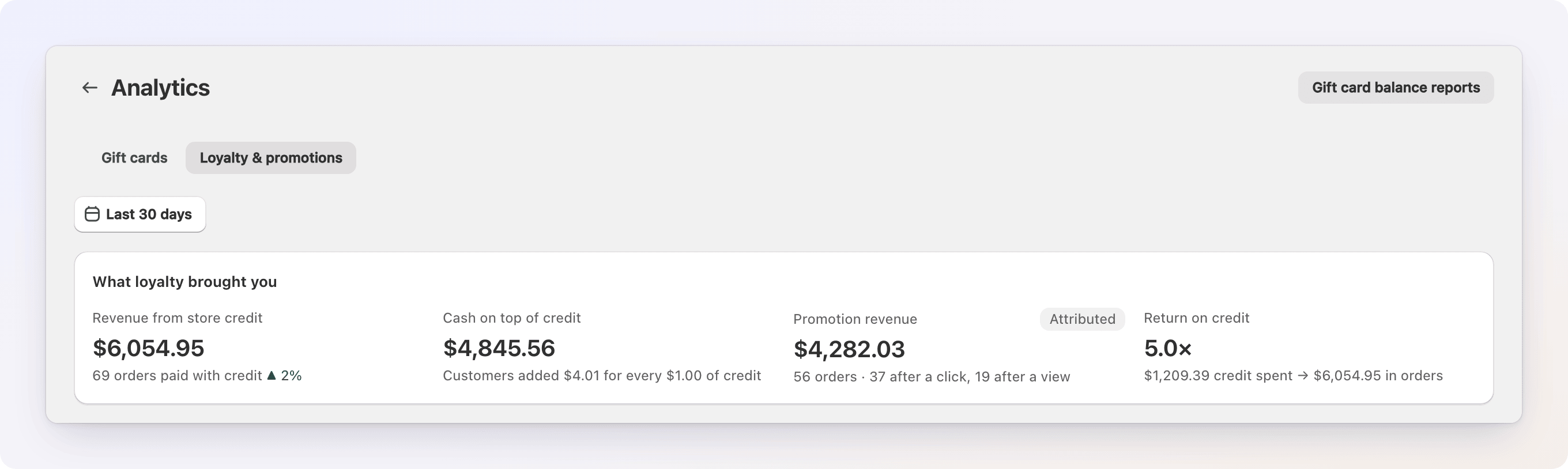
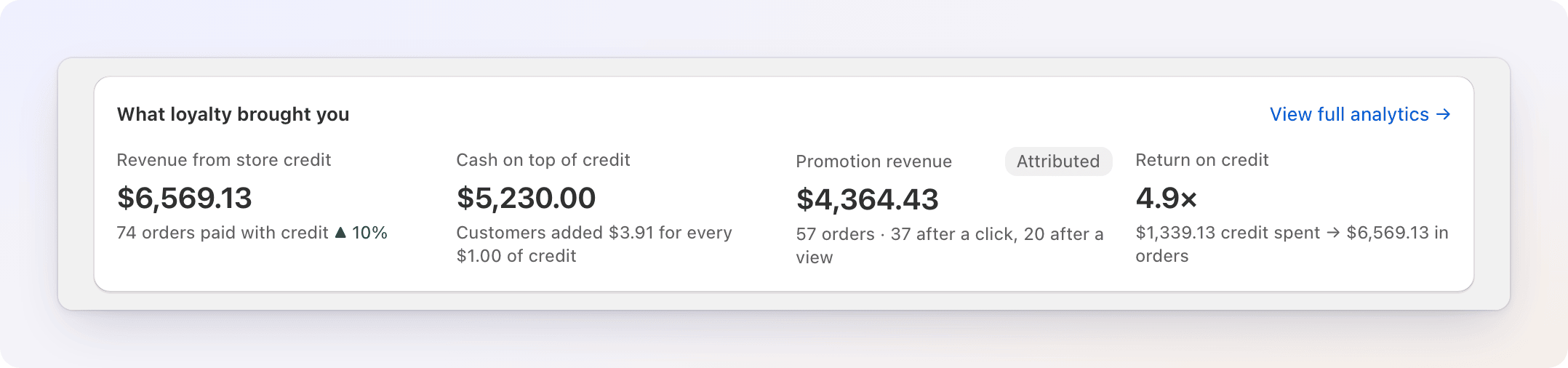
Ce que la fidélité vous a rapporté
L'onglet Analytics et le Loyalty Dashboard affichent la même bande de valeurs.
| Tuile | Ce qu'elle signifie |
|---|---|
| Revenue from store credit | La valeur totale de chaque commande qui a utilisé du crédit en boutique sur la période choisie, et le nombre de ces commandes (« N orders paid with credit »). Une commande qui a utilisé du crédit compte une seule fois, quel que soit le reste payé par le client. Un badge ▲/▼ compare avec la période précédente de même durée. Il apparaît lorsque la période précédente avait du chiffre d'affaires à comparer. |
| Cash on top of credit | Le chiffre d'affaires de ces commandes moins le crédit dépensé sur elles, c'est-à-dire l'argent supplémentaire ajouté par les clients au moment du paiement. La légende indique combien les clients ont ajouté pour chaque 1 $ de crédit. |
| Promotion revenue | Avec la mesure attribuée (par défaut), le chiffre d'affaires des commandes passées après une promotion, marqué Attributed, avec le nombre de commandes après un clic et après une vue. Avec la mesure incrémentale, la tuile s'appelle Extra revenue from promotions. Voir Attribué ou incrémental ci-dessous. La tuile reste masquée tant que vous n'avez pas lancé de promotion. |
| Return on credit | Chiffre d'affaires du crédit en boutique ÷ crédit dépensé, sous forme de multiplicateur (par exemple 3.2×). Affiche — lorsqu'aucun crédit n'a été dépensé sur la période. |
Sur le Loyalty Dashboard, cette même bande comporte un lien View full analytics → qui vous mène à l'onglet Loyalty & promotions. Le tableau de bord a ses propres boutons de période (7 days, 30 days, 90 days), tandis que l'onglet Analytics utilise la plage de dates de la page.
Chiffres du programme
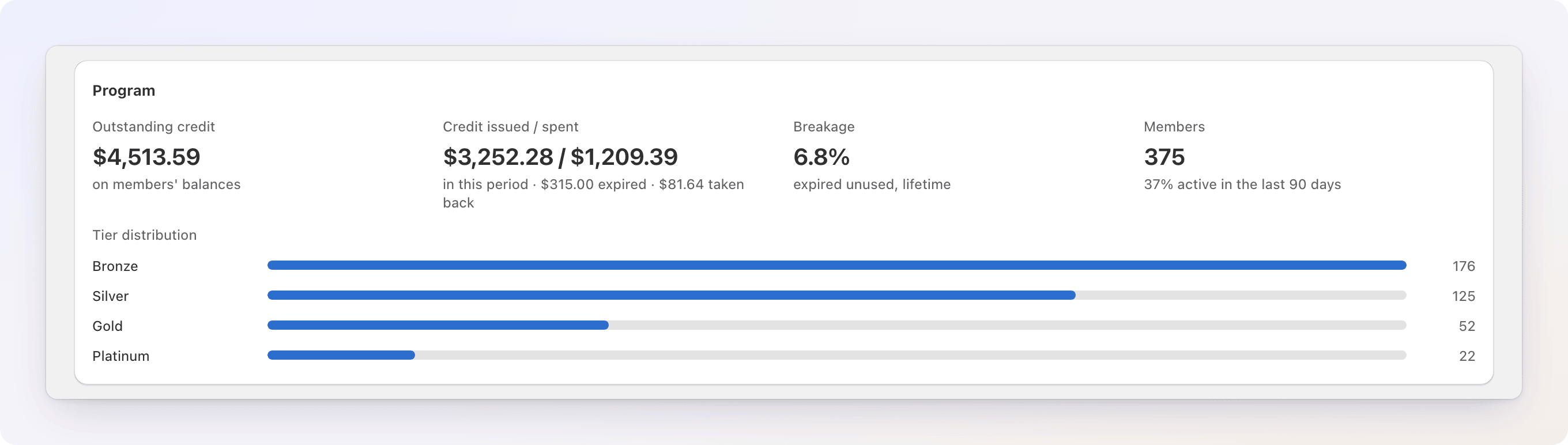
Sous la bande de valeurs de l'onglet Analytics, la carte Program montre l'état de santé de votre programme de fidélité dans son ensemble. Certains chiffres suivent la période choisie, d'autres non ; le tableau l'indique.
| Indicateur | Ce qu'il signifie |
|---|---|
| Outstanding credit | Le solde total présent sur les comptes des membres à l'instant (sans lien avec la période choisie). |
| Credit issued / spent | Le crédit distribué et le crédit dépensé par les clients sur la période, avec les montants expired et taken back (retours liés aux remboursements) en dessous. |
| Breakage | La part à vie du crédit distribué qui a expiré sans être utilisée, en pourcentage. Il s'agit d'un chiffre à vie, non limité à votre période. |
| Members | Le nombre de clients disposant d'un compte de récompenses, avec la part des active en dessous, c'est-à-dire ceux qui ont dépensé du crédit au cours des 90 derniers jours. Non limité à la période. |
| Tier distribution | Le nombre de membres dans chaque niveau, sous forme de barre par niveau. |
Plus bas, deux tableaux complètent l'onglet :
- Workflows : chaque workflow, trié par nombre d'exécutions, avec Runs, la part qui a took an action (une exécution peut déclencher puis ignorer toutes les étapes si une condition échoue) et Credit issued sur la période. Le chiffre de crédit correspond à ce que le workflow a distribué, avant tout remboursement ou expiration. Cliquez sur le nom d'un workflow pour l'ouvrir.
- Promotions : vos 5 meilleures promotions par chiffre d'affaires attribué sur la période, avec Orders et Revenue. Cliquez sur All promotions pour voir la liste complète des promotions.
Performances d'un workflow
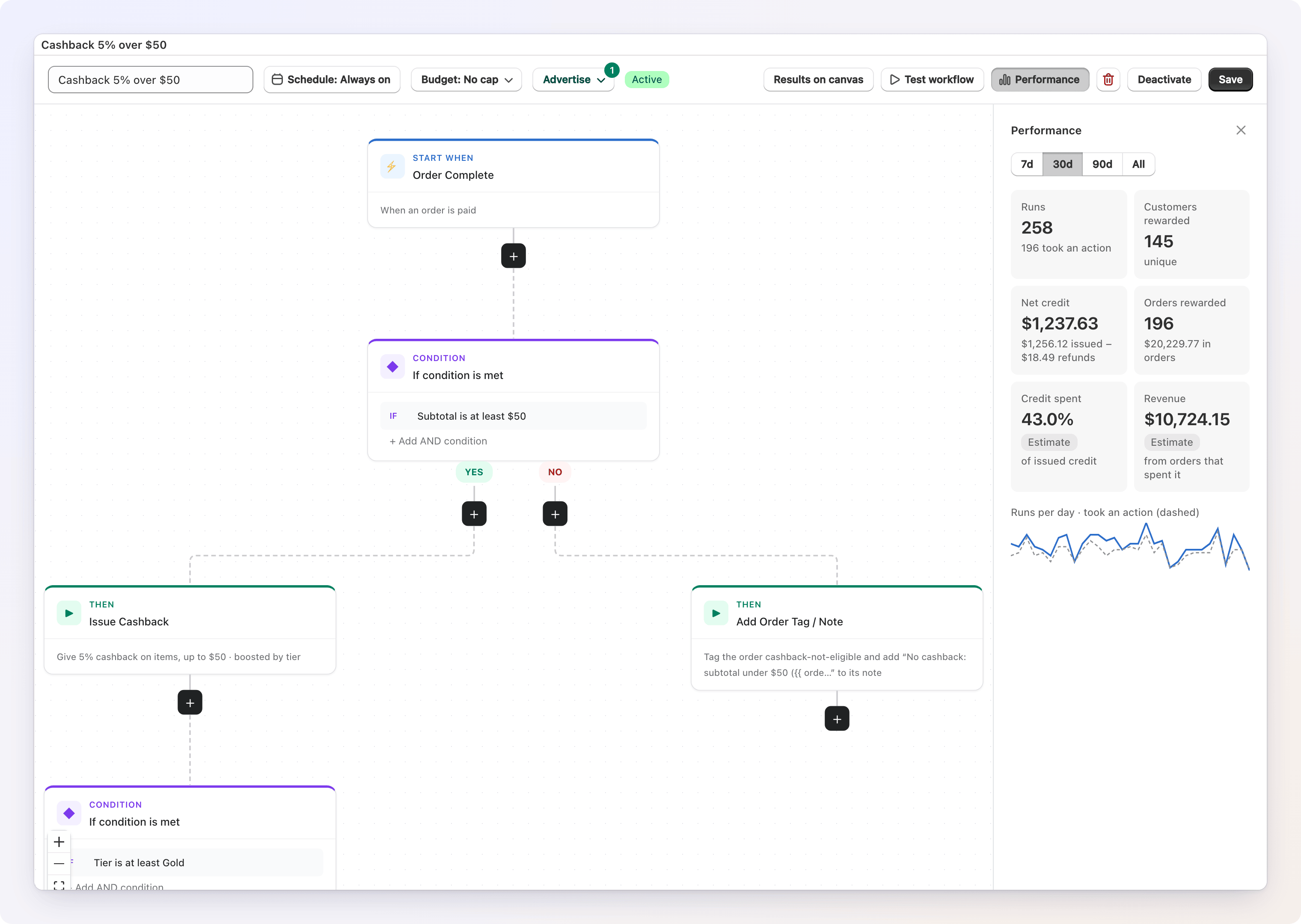
Ouvrez un workflow enregistré dans le builder et cliquez sur Performance dans la barre d'outils pour voir comment il se comporte. Basculez entre 7d, 30d, 90d et All en haut du panneau. Si le workflow n'a pas été exécuté sur la période, le panneau affiche « No runs in this period yet. »
| Indicateur | Ce qu'il signifie |
|---|---|
| Runs | Le nombre de déclenchements du workflow, avec la part qui a effectué une action en dessous (une exécution peut se terminer sans rien faire si une condition ne correspond pas). |
| Customers rewarded | Le nombre de clients uniques qui ont reçu quelque chose de ce workflow sur la période. |
| Net credit | Crédit distribué moins remboursements (clawback) et expirations, avec le détail en dessous. Ces trois montants sont exacts. |
| Orders rewarded | Le nombre de commandes récompensées par ce workflow, avec la valeur totale de ces commandes en dessous. Il s'agit de la valeur des commandes elles-mêmes, et non d'un chiffre d'affaires supplémentaire généré par le workflow : ce n'est pas une mesure d'effet. Si la valeur d'une commande n'a pas été enregistrée, la commande est comptée mais n'ajoute rien à la valeur, et la légende indique « N without amount ». |
| Credit spent (estimate) | La part du crédit distribué par ce workflow que les clients ont ensuite dépensée, à vie. |
| Revenue (estimate) | Le chiffre d'affaires des commandes pour lesquelles les clients ont dépensé ce crédit, à vie. |
Pourquoi Credit spent et Revenue sont des estimations
Le crédit de chaque workflow arrive dans le même solde de récompenses : il n'existe pas de « pot » séparé par workflow. Lorsqu'un client dépense son solde, Gift Card Hero ne peut pas savoir quel workflow a financé cette dépense ; il répartit donc la dépense entre les workflows qui ont alimenté le solde du client, au prorata de leur contribution. C'est pourquoi ces deux chiffres portent un badge Estimate et sont toujours des chiffres à vie, même lorsque vous regardez une période plus courte.
Sous les tuiles, un petit graphique représente les exécutions par jour, avec la ligne « took an action » en pointillés en dessous.
Si une garde-fou a bloqué des récompenses sur la période, un avertissement en bas du panneau indique combien de récompenses et combien de crédit ont été bloqués. Cliquez sur Show details pour voir quelle limite a été atteinte, comment la modifier, et les cinq récompenses bloquées les plus récentes, avec des liens vers la commande et le client.
Results on canvas
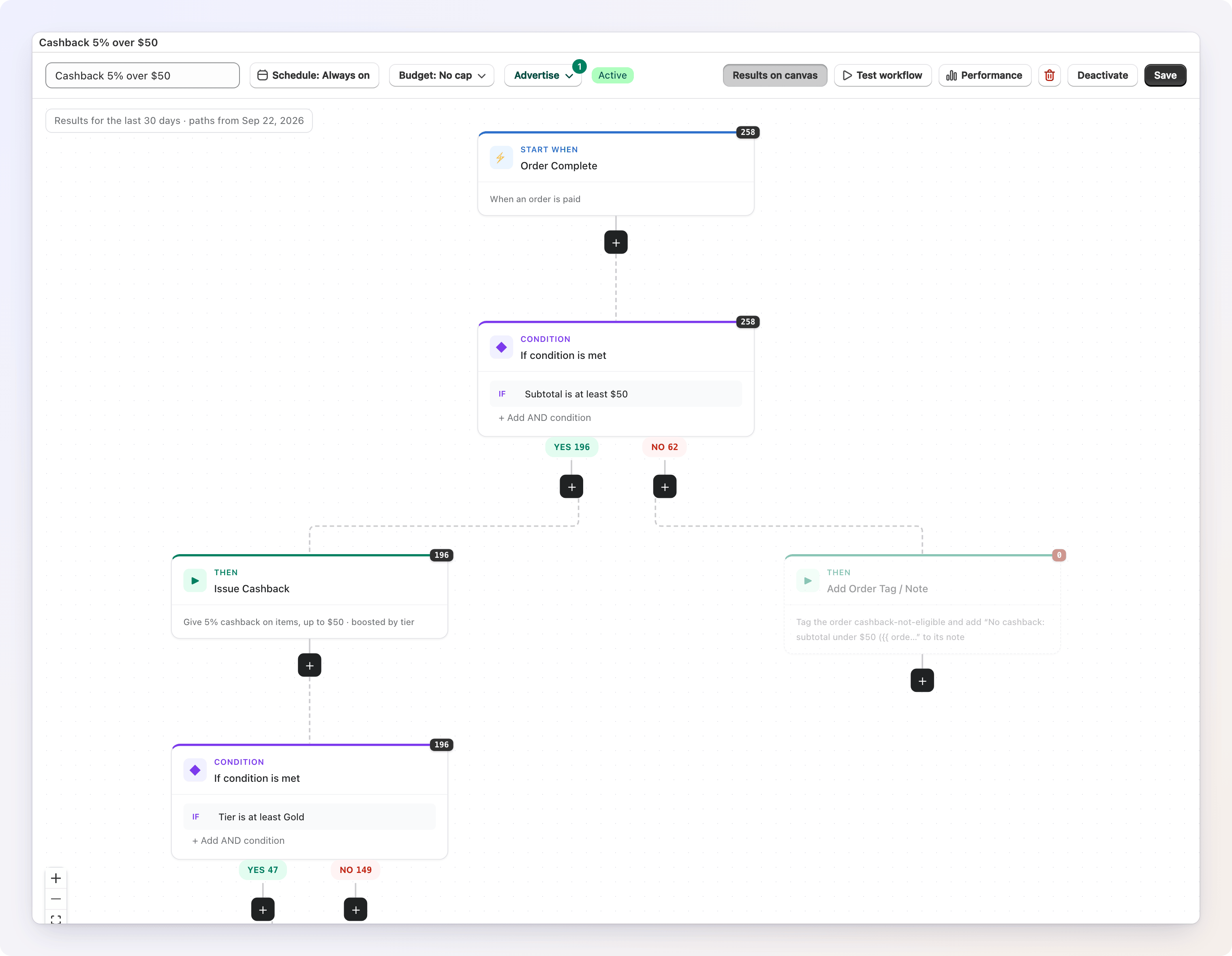
Cliquez sur Results on canvas dans la barre d'outils pour superposer les chiffres réels directement sur le déclencheur, les conditions et les actions de votre workflow. Une légende sur le canevas indique la période et la date à partir de laquelle les comptes commencent.
- Le trigger et chaque action affichent le nombre de fois où ils se sont déclenchés.
- Chaque condition affiche une répartition YES / NO.
- Une étape sans aucune activité sur la fenêtre est estompée, pour vous permettre de repérer une branche que personne n'atteint jamais.
La superposition utilise la période choisie en dernier dans le panneau Performance (30 jours si vous ne l'avez pas ouvert). Les comptes par chemin ne remontent jamais au-delà de 90 jours, même si vous avez choisi All pour les tuiles ci-dessus.
Performances des promotions
La liste des promotions
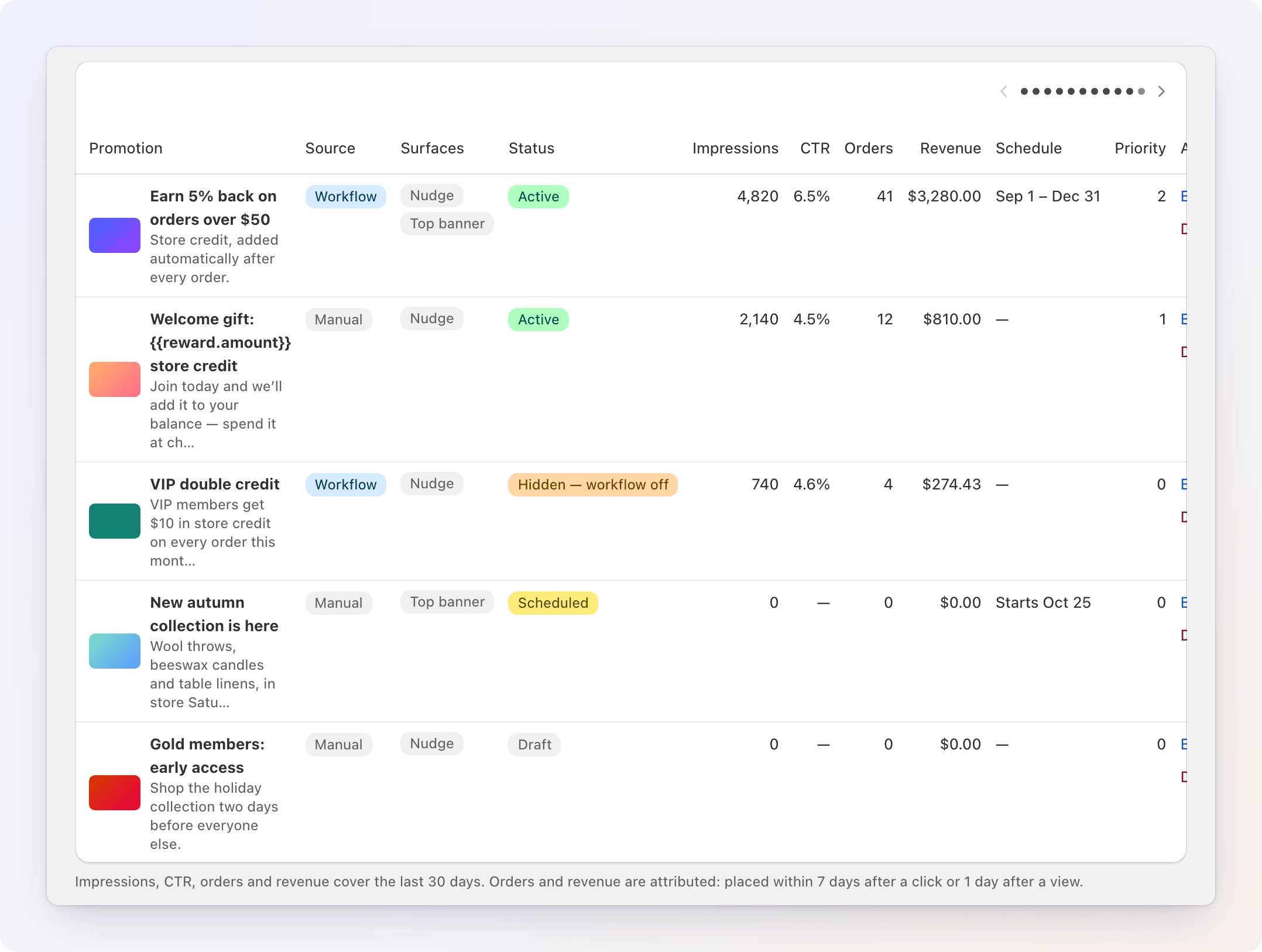
Pour ouvrir la liste, allez sur le Loyalty Dashboard et cliquez sur Manage Promotions. Elle affiche, pour chaque promotion, les colonnes Impressions, CTR, Orders et Revenue sur 30 jours glissants, à côté de sa Source, de ses Surfaces, de son Statut, de son Calendrier et de sa Priorité. Le CTR affiche — pour une promotion sans bouton à cliquer : voir Affichées et clics ci-dessous.
La carte Performance de l'éditeur de promotion
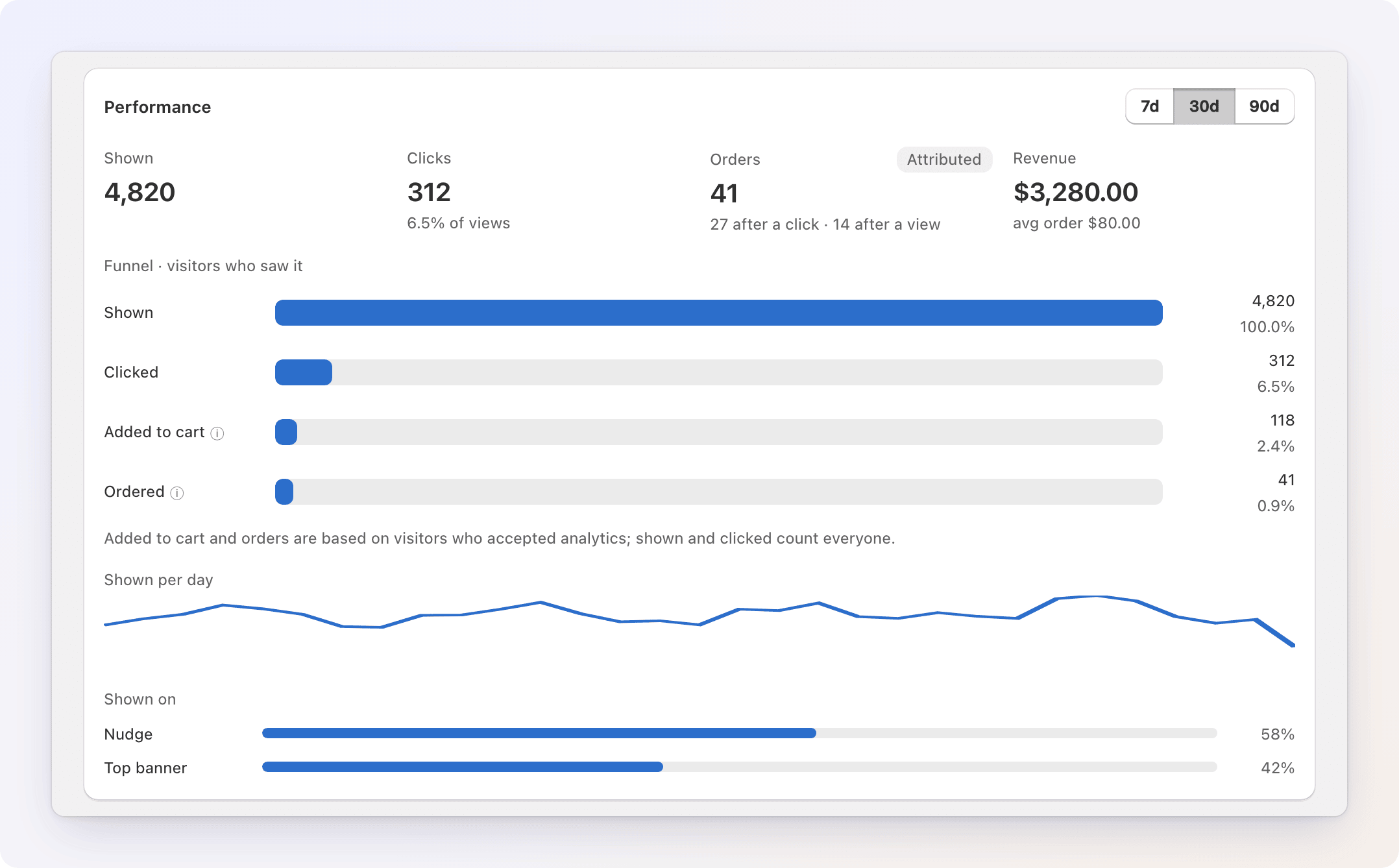
Ouvrez une promotion enregistrée. Sa carte Performance se trouve en haut de la page, au-dessus de l'éditeur, et se règle sur 7d, 30d ou 90d. Tant que la promotion n'a pas été affichée à des acheteurs, la carte indique « Results appear once the promotion is shown to shoppers. »
| Tuile | Ce qu'elle signifie |
|---|---|
| Shown | Une impression visible : la promotion était au moins à 50 % à l'écran, en continu, pendant au moins une seconde complète. Elle est comptée une fois par promotion et par emplacement pour chaque affichage de page. |
| Clicks | Les clics sur le bouton de la promotion (ou sur la carte d'incitation), avec le taux de clic en dessous. Une promotion sans bouton (une annonce sans rien à cliquer) affiche — ici : son étape suivante est alors comptée par les vues. |
| Orders (attributed) | Les commandes passées dans les 7 jours suivant un clic, ou dans le jour suivant une vue, sur cette promotion : voir Attribué ou incrémental. La répartition en dessous sépare les commandes qui ont suivi un clic de celles qui ont suivi une vue. |
| Revenue | Le sous-total de ces commandes (produits après remises, avant livraison et taxes), avec la valeur moyenne de commande en dessous. |
Affichées et clics
« Shown » compte chaque visiteur, qu'il ait accepté ou non les cookies d'analyse. « Clicks » fait de même, mais seulement pour les promotions qui ont un bouton : une simple annonce sans CTA n'a rien sur quoi enregistrer un clic. Les visites des robots et des navigateurs automatisés ne sont pas comptées, pas plus que ce que vous voyez dans un aperçu sur la boutique.
L'entonnoir
Sous les tuiles, un entonnoir intitulé « Funnel · visitors who saw it » affiche Shown → Clicked → Added to cart → Ordered, chaque étape étant exprimée en pourcentage de « Shown ». Une étape « Clicked » ignorée (pas de bouton) apparaît sous forme de barre rayée plutôt que zéro, pour ne pas laisser croire que « personne n'a cliqué ». Added to cart et Ordered ne sont comptés que pour les visiteurs ayant accepté les cookies d'analyse ; un petit ⓘ les signale. Voir Confidentialité ci-dessous.
Un petit graphique Shown per day trace les impressions, et une répartition Shown on indique quelle surface (Nudge ou Top banner) les a générées.
Si votre boutique mesure le chiffre d'affaires des promotions comme incremental (voir plus bas), la carte Performance continue d'afficher les chiffres attribués pour la promotion seule : l'effet incrémental ne peut être mesuré que pour l'ensemble de vos promotions. Une note en bas de la carte le précise et renvoie vers Analytics → Loyalty & promotions.
Chiffre d'affaires attribué ou incrémental
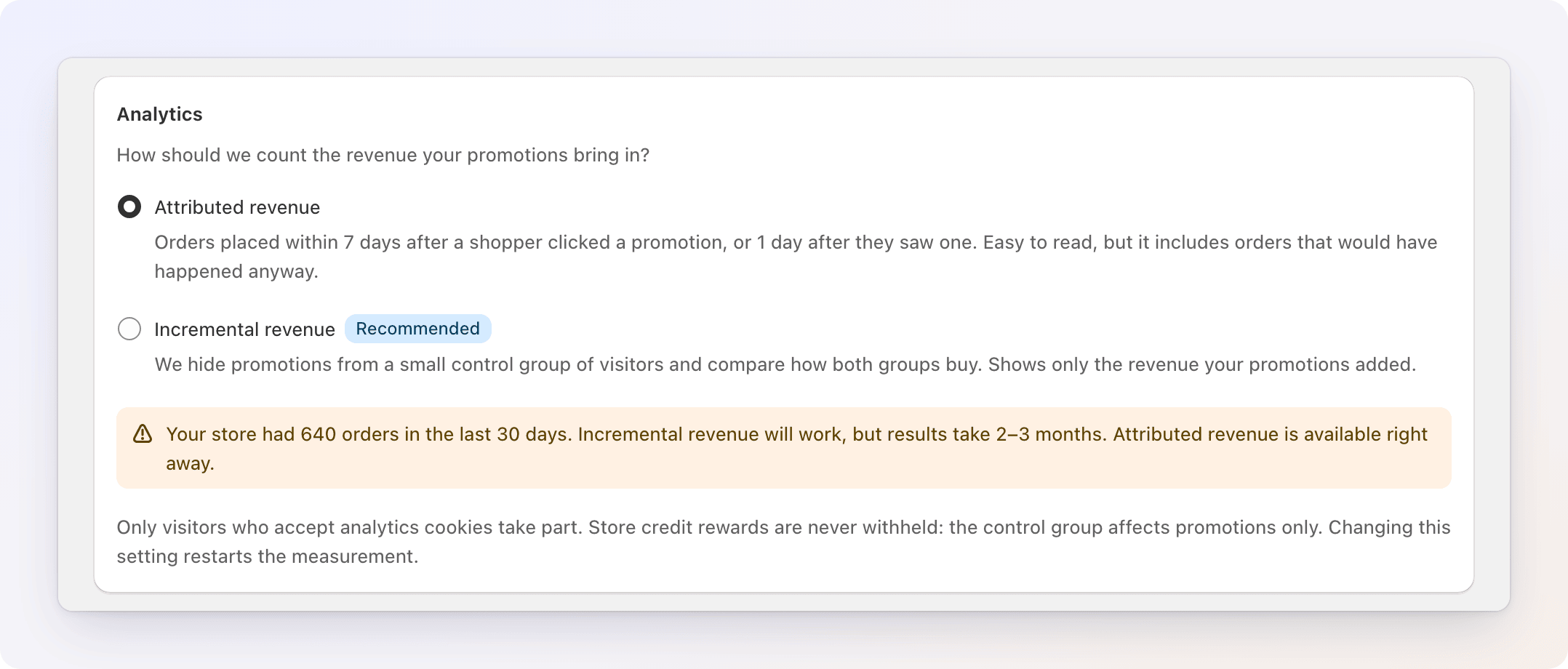
Gift Card Hero peut mesurer le chiffre d'affaires de vos promotions de deux manières. Choisissez-en une dans Loyalty Settings → Analytics.
Attributed
La valeur par défaut. Une commande compte pour le chiffre d'affaires d'une promotion lorsqu'elle est payée dans les 7 jours suivant un clic, ou dans le jour suivant une vue, sur cette promotion. Si un acheteur a interagi avec plusieurs promotions, le contact le plus récent qualifié reçoit le crédit (un clic au même moment qu'une vue l'emporte sur la vue). Le chiffre d'affaires comptabilisé est le sous-total de la commande : produits après remises, avant livraison et taxes.
Les commandes annulées ou entièrement remboursées sont exclues. Une commande partiellement remboursée compte toujours.
Le chiffre d'affaires attribué est simple et disponible immédiatement, mais il ne prouve pas que la promotion a provoqué la vente : il indique seulement quelles commandes ont suivi une exposition à la promotion. Comme l'infobulle de ce chiffre l'indique : il inclut les commandes qui auraient eu lieu de toute façon.
Incremental
Une mesure plus rigoureuse. Un pourcentage de vos visiteurs — 5 %, 10 % ou 20 %, à votre choix sous Control group — est mis de côté en groupe témoin, et ne voit jamais aucune promotion. Gift Card Hero compare ensuite le taux de conversion et le chiffre d'affaires par visiteur du groupe témoin à ceux de tous les autres, pour estimer le chiffre d'affaires supplémentaire généré par vos promotions.
Quelques points à connaître :
- La mesure incrémentale couvre l'ensemble de vos promotions, à l'échelle de la boutique. Il n'est pas possible d'isoler l'effet incrémental d'une seule promotion : seule la tuile à l'échelle de la boutique sur l'onglet Analytics l'affiche.
- Les récompenses en crédit de boutique ne sont jamais retenues. Le groupe témoin n'influence que les visiteurs qui voient les incitations et bannières de promotion : il n'a aucun effet sur les récompenses de fidélité émises par vos workflows.
- Seuls les visiteurs qui acceptent les cookies d'analyse participent au groupe témoin et à sa mesure. Tous les autres continuent de voir vos promotions normalement.
- Un visiteur reste dans le même groupe. Un même acheteur retrouve toujours le même groupe, de sorte qu'un visiteur témoin ne commence pas à voir les promotions lors de sa visite suivante.
- Modifier le réglage relance la mesure. Passer de attribué à incrémental, ou changer le pourcentage du groupe témoin, démarre une toute nouvelle fenêtre de mesure à partir de ce moment : l'historique antérieur au changement n'est pas repris.
Conditions de trafic
La mesure incrémentale a besoin d'un nombre suffisant de commandes payées pour fournir une réponse fiable. Settings compte vos commandes payées des 30 derniers jours et affiche une bannière sous ce choix :
| Commandes payées sur les 30 derniers jours | Disponibilité |
|---|---|
| 1 000 ou plus | Disponible. Premiers résultats dans environ 3 à 4 semaines avec un groupe témoin de 20 %, 4 à 6 semaines avec 10 %, ou 8 à 10 semaines avec 5 %. |
| 300 à 999 | Disponible, mais plus lent. Les résultats prennent environ 6 à 8 semaines avec 20 %, 2 à 3 mois avec 10 %, ou 4 à 5 mois avec 5 %. |
| Moins de 300 | Non disponible. Le choix Incremental revenue est désactivé, et Settings conserve le chiffre d'affaires attribué jusqu'à ce que votre volume de commandes augmente. |
Lire le résultat
La tuile Extra revenue from promotions affiche l'un de trois états lorsque le mode incrémental est activé :
| État | Signification |
|---|---|
| Still measuring | Pas assez de commandes pour l'instant. La tuile a besoin d'au moins 30 commandes dans le groupe témoin et dans le groupe ayant vu les promotions, ainsi que d'un nombre suffisant de commandes au total pour une réponse fiable. Une barre de progression indique l'avancement, avec à peu près le nombre de commandes encore nécessaires. |
| Extra revenue, with a range | Une différence statistiquement significative a été détectée. Affiche le chiffre d'affaires supplémentaire (ou réduit) estimé, marqué Incremental, un intervalle de confiance à 95 % dans son infobulle, et le gain de conversion par rapport aux visiteurs qui n'ont pas vu les promotions. |
| No measurable lift yet | Suffisamment de données ont été collectées, mais aucune différence notable n'est apparue entre les visiteurs ayant vu les promotions et le groupe témoin qui ne les a pas vues. |
Confidentialité : ce qui est suivi et ce qui ne l'est pas
Le widget de promotions lit vos promotions à partir des données de votre propre boutique et n'a jamais besoin des serveurs de Gift Card Hero pour les afficher. Pour les analyses, il ne renvoie que des compteurs.
Gift Card Hero ne suit les visiteurs, commandes et appartenances au groupe témoin individuels que pour les acheteurs qui acceptent les cookies d'analyse dans la bannière de consentement aux cookies de votre boutique.
- Shown et Clicks comptent chaque visiteur, qu'il ait donné son consentement ou non : ce sont des compteurs anonymes sans identifiant de visiteur.
- Added to cart, Orders, les fenêtres d'attribution des commandes et l'appartenance au groupe témoin ne concernent jamais que les visiteurs ayant accepté les cookies d'analyse.
Chaque fois qu'un chiffre de la carte Performance dépend du consentement, il est signalé : les étapes « Added to cart » et « Ordered » de l'entonnoir portent une petite note expliquant qu'elles ne reflètent que les visiteurs ayant donné leur consentement.
Pour les visiteurs ayant donné leur consentement, Gift Card Hero ajoute au panier quelques attributs privés, dont les noms commencent par _gh_. Shopify les copie sur la commande, et ce sont eux qui associent une commande à une promotion. Ils sont masqués aux clients au moment du paiement et ne contiennent aucune donnée personnelle : seulement des identifiants de promotion, des heures, un identifiant de visiteur anonyme et le groupe.
Une modification des analyses Gift Cards
Le crédit de fidélité est une carte-cadeau Shopify en coulisses : avant l'existence des analyses de fidélité, ces dépenses apparaissaient donc mélangées à vos analyses Gift Cards habituelles. Elles en ont été retirées : le crédit de fidélité est désormais exclu de l'onglet Gift Cards et présenté ici. Une note sur l'onglet Gift cards l'indique, avec un bouton Show loyalty & promotions.
Si vos totaux Gift Cards sont plus bas qu'auparavant pour la même période, c'est la raison : les chiffres n'ont pas diminué, ils ont été transférés vers l'onglet Loyalty & promotions.
FAQ
Pourquoi les chiffres de ma liste des promotions ne correspondent-ils pas à la carte Performance de l'éditeur ? La liste affiche toujours 30 jours glissants. La carte Performance de l'éditeur vous laisse choisir 7d, 30d ou 90d : assurez-vous de comparer la même fenêtre.
Une promotion affiche « — » pour Clicks. Y a-t-il un problème ? Non : cette promotion n'a pas de bouton (c'est une simple annonce), il n'y a donc rien sur quoi enregistrer un clic. Son entonnoir compte « Added to cart » et « Ordered » à partir des vues.
Ma promotion affiche beaucoup de vues mais peu ou pas de commandes. Pourquoi ? Les commandes ne sont rattachées à une promotion que pour les visiteurs ayant accepté les cookies d'analyse, et seulement lorsqu'elles ont été payées dans la fenêtre d'attribution. Si beaucoup de vos visiteurs refusent les cookies, le nombre de commandes sera inférieur à vos ventes réelles. Les vues et les clics ne sont pas affectés.
Je ne vois jamais la tuile « Promotion revenue ». La tuile apparaît une fois que vous avez lancé une promotion (toute promotion qui n'est pas un brouillon). Créez-en une et activez-la dans Promotions.
Le chiffre d'affaires du crédit en boutique est plus élevé que le crédit dépensé par les clients. Est-ce normal ? Oui. « Revenue from store credit » correspond à la valeur totale des commandes qui ont utilisé du crédit. L'argent que les clients ont ajouté en plus est affiché dans Cash on top of credit.
J'ai activé la mesure incrémentale, et la tuile affiche toujours « Still measuring » après plusieurs semaines. Pourquoi ? Le volume de commandes de votre boutique détermine la vitesse de remplissage : voir Conditions de trafic ci-dessus. Un groupe témoin plus petit (5 %) met plus de temps à donner une réponse qu'un groupe plus grand (20 %), car moins de commandes témoins s'accumulent chaque semaine. Seules les commandes des visiteurs ayant accepté les cookies d'analyse sont comptées : une boutique où beaucoup de visiteurs refusent les cookies se remplit donc plus lentement.
Puis-je voir l'effet incrémental d'une seule promotion ? Non. La mesure incrémentale ne fonctionne qu'à l'échelle de la boutique, car le groupe témoin retient toutes les promotions à la fois, et non une par une. Utilisez plutôt les chiffres attribués sur la carte Performance de cette promotion.
Pourquoi mon chiffre d'affaires Gift Cards a-t-il baissé après une mise à jour ? Voir Une modification des analyses Gift Cards ci-dessus : le crédit de fidélité a été transféré vers l'onglet Loyalty & promotions, il n'a pas été perdu.