Widget des promotions
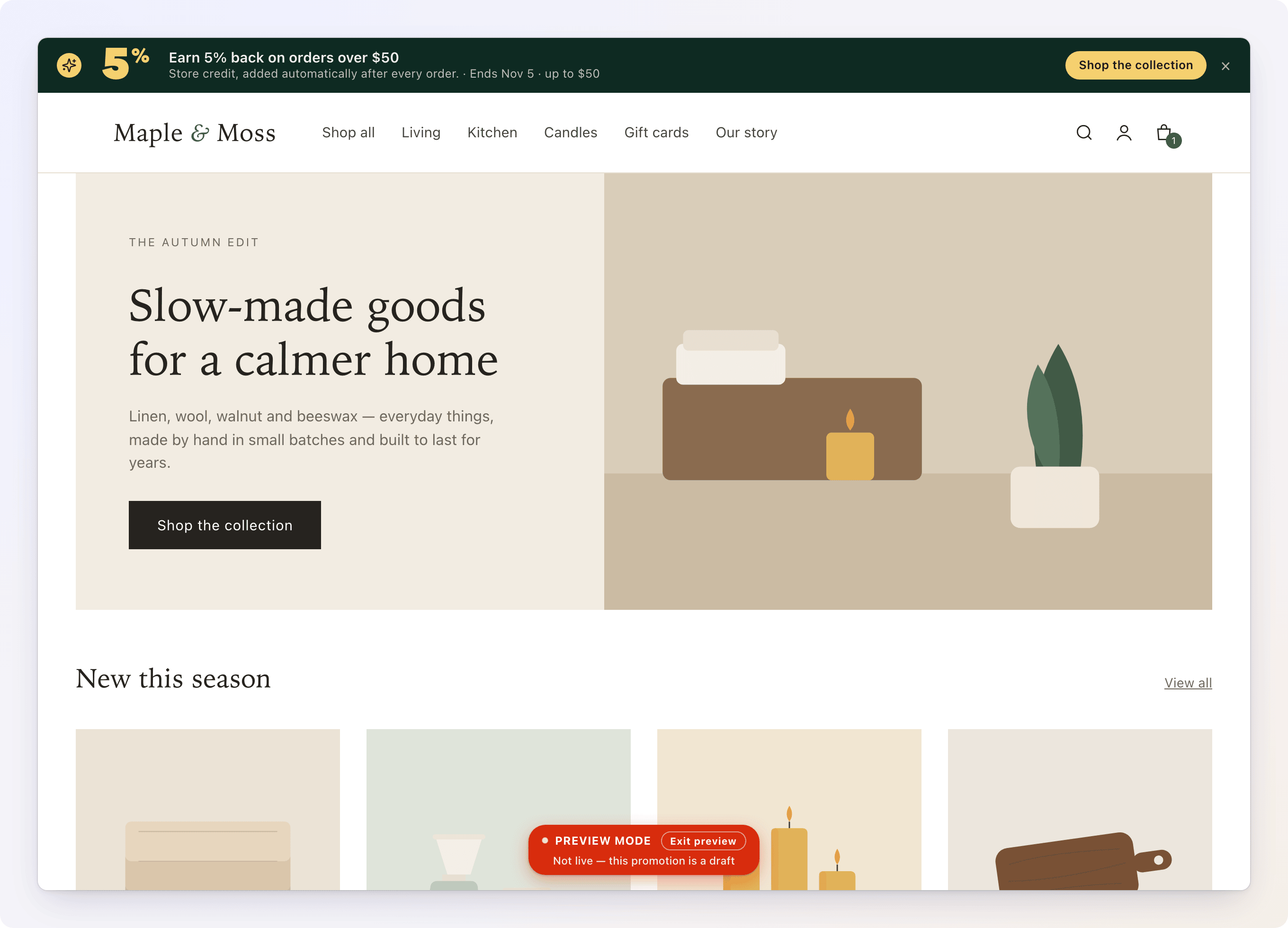
Le widget des promotions met une récompense de fidélité sous les yeux d'acheteurs qui ne l'ont pas encore gagnée. Plutôt que d'attendre que les clients découvrent eux-mêmes leur solde de récompenses, vous faites la promotion de l'offre d'un workflow — ou d'une annonce indépendante — sous forme de petite carte suggestive en incrustation et/ou de bandeau sur l'ensemble de votre boutique en ligne.
Promouvoir, pas utiliser
Le widget informe seulement les acheteurs d'une récompense. Il n'accorde jamais de crédit et n'applique jamais de remise — c'est le workflow lié qui le fait automatiquement, et les clients dépensent toujours leur solde avec un code au paiement. Voir Comment les clients utilisent leurs récompenses.
Ce qu'il fait
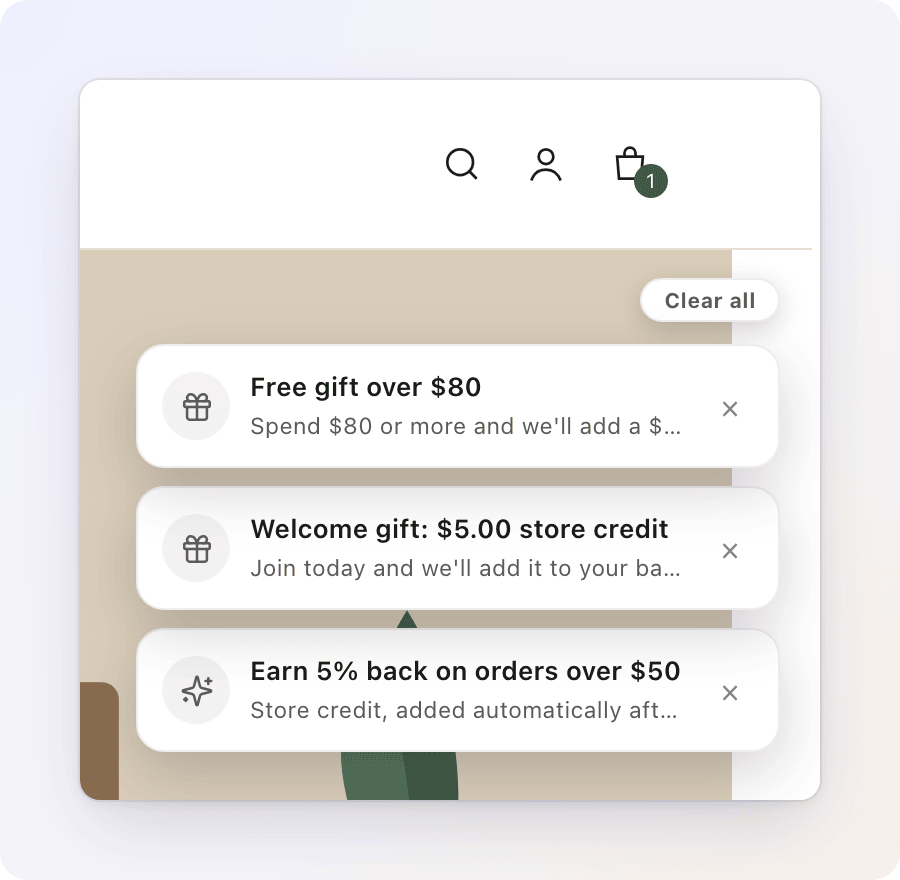
- Carte suggestive — une petite carte de type notification, en haut à droite de la page, juste sous l'en-tête de votre thème. Au fil de la navigation, d'autres promotions peuvent s'ajouter, et les cartes s'empilent en un paquet que l'acheteur peut déployer.
- Bandeau supérieur — une barre en haut de votre boutique en ligne, construite à partir de l'un des 14 modèles prêts à l'emploi (une simple barre de texte, une mise en page avec image, un compte à rebours, une jauge de progression vers un seuil de dépense, et d'autres). Lorsque plusieurs bandeaux sont éligibles, ils alternent.
- Des chiffres honnêtes. Une promotion liée à un workflow affiche toujours la récompense que le workflow verse réellement — si vous modifiez le pourcentage de cashback du workflow, la publicité se met à jour d'elle-même. Elle peut sous-estimer une offre, jamais la surestimer.
- Aucun code, aucune remise. Le bouton d'une promotion ne fait que conduire l'acheteur vers une page (une collection, un produit, ou votre page de récompenses) — il n'applique jamais de code. La récompense elle-même est un crédit en boutique, émis par le workflow.
- Mesurée. Chaque promotion indique combien de fois elle a été vue et cliquée, et quelles commandes l'ont suivie. Voir Analyses de fidélité.
Rien à activer
Il n'existe pas de réglage distinct pour activer ou désactiver le widget. Il apparaît automatiquement sur votre boutique dès que vous avez au moins une promotion Active, et disparaît lorsque vous n'en avez aucune — à condition que l'intégration de la boutique Gift Card Hero soit activée dans votre thème (elle l'est déjà si une autre fonctionnalité de boutique de Gift Card Hero fonctionne pour vous).
Démarrage rapide
- Ouvrez le workflow que vous voulez promouvoir depuis Manage Workflows, et assurez-vous qu'il est enregistré (le workflow doit exister avant que vous puissiez lier une promotion).
- Dans la barre d'outils du créateur de workflow, cliquez sur Advertise.
- Cliquez sur Create promotion. Cela ouvre un nouvel onglet avec un brouillon de promotion déjà intitulé d'après votre workflow, configuré pour s'afficher en nudge à tous les acheteurs, invités compris.
- Renseignez un Title, un Body et un CTA label / CTA target — rédigez-les comme vous aimeriez que l'acheteur les lise. Vous n'avez pas à toucher aux chiffres de la récompense ; ils proviennent du workflow.
- Sous Design, activez Show this promotion as a top banner si vous voulez une portée plus large, puis choisissez un modèle.
- Cliquez sur Preview on storefront pour vérifier le rendu sur votre vraie boutique.
- Passez Status sur Active sous Publish (ou cliquez sur Activate now dans le bandeau en haut de la page), puis enregistrez.
Les acheteurs la voient à leur prochaine page vue — il n'y a aucun cache à vider, même si votre thème peut conserver une page en cache pendant quelques minutes.
Pour retrouver vos promotions plus tard, ouvrez le tableau de bord de fidélité (depuis l'accueil, Loyalty & Rewards → Open loyalty) et cliquez sur Manage Promotions.
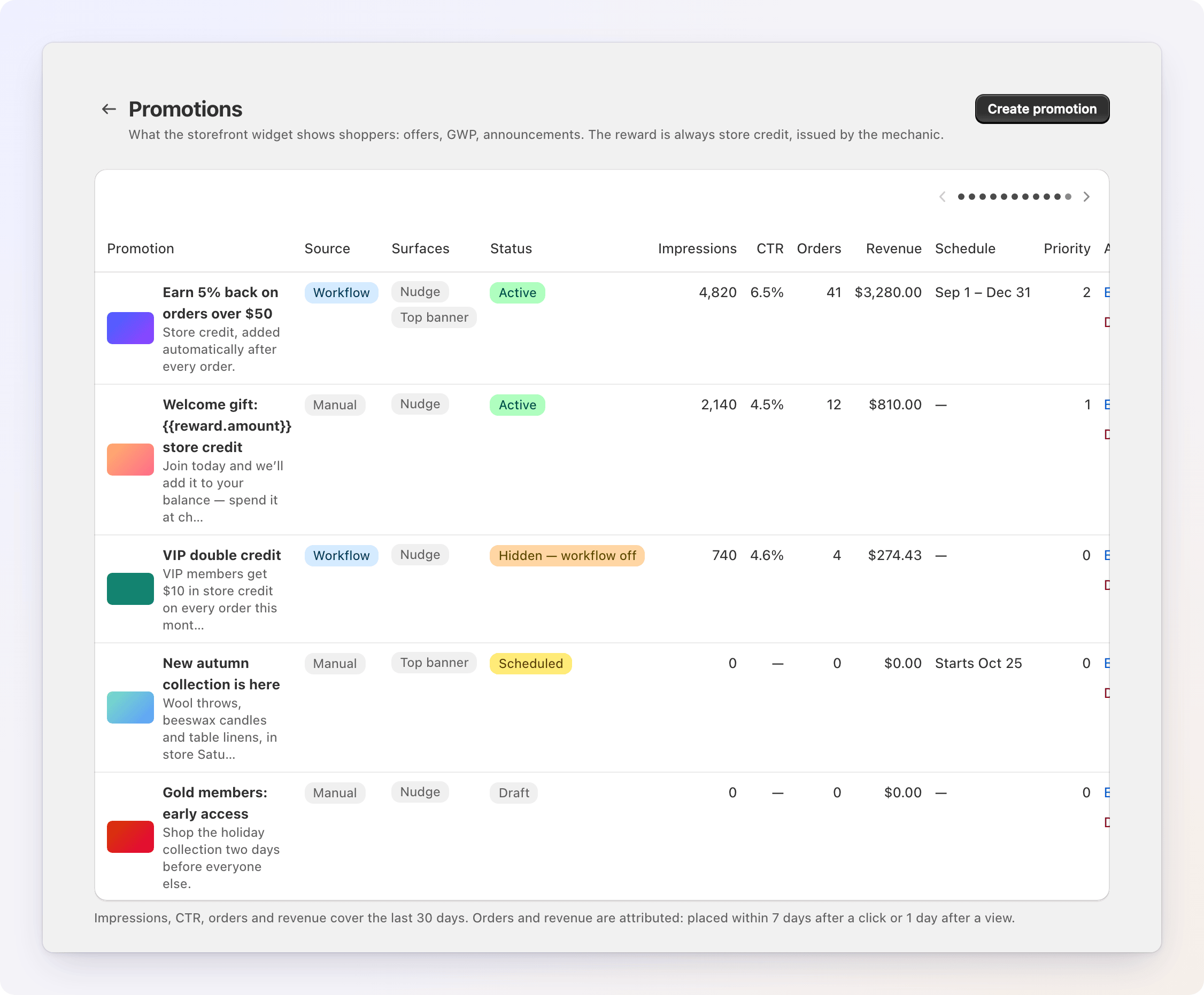

Deux façons de créer une promotion
- Depuis un workflow — le bouton Advertise de la barre d'outils. Create promotion (ou Create another) crée un nouveau brouillon lié à ce workflow ; Link existing… rattache une promotion indépendante que vous avez déjà créée sur la page Promotions. Un workflow peut avoir plusieurs promotions liées, mais chaque promotion appartient à au plus un workflow. Le bouton indique le nombre de promotions liées, et cliquer sur une promotion liée l'ouvre dans un nouvel onglet. Unlink la détache.
- Advertise est désactivé tant que le workflow n'est pas enregistré, et de nouveau tant qu'il comporte des modifications non enregistrées.
- Create promotion et Link existing… sont désactivés si le workflow n'a pas encore d'action de récompense — il n'y aurait alors rien d'honnête à promouvoir.
- Un nouveau brouillon reprend le nom du workflow comme titre. Si le workflow est limité à certaines collections, When to show est pré-rempli avec celles-ci.
- Indépendante, sur la page Promotions — sur le tableau de bord de fidélité, cliquez sur Manage Promotions, puis sur Create promotion. Utilisez cette option pour les annonces qui ne sont pas liées à un workflow précis (un cadeau pour tout achat, une vente, une actualité générale). Vous saisissez vous-même les chiffres de la récompense sous Offer. Une nouvelle promotion indépendante commence comme Draft, en nudge, et s'affiche aussi aux invités.
Une promotion liée à un workflow affiche en haut de son éditeur un bandeau (« Linked to a workflow ») avec un bouton Open workflow. La délier (depuis la barre d'outils, ou en supprimant le workflow) la transforme en promotion indépendante — son contenu et les chiffres actuels de la récompense sont conservés, mais ils cessent simplement de se mettre à jour automatiquement.
L'éditeur de promotion
L'éditeur est une page unique. Les modifications s'enregistrent avec la barre d'enregistrement en haut, qui apparaît dès que vous changez quelque chose (Save ou Discard). Les actions de la page sont Preview on storefront et, pour une promotion enregistrée, Delete.
Une promotion enregistrée commence par sa carte Performance ; voir Analyses de fidélité. En dessous, la page comporte deux colonnes :
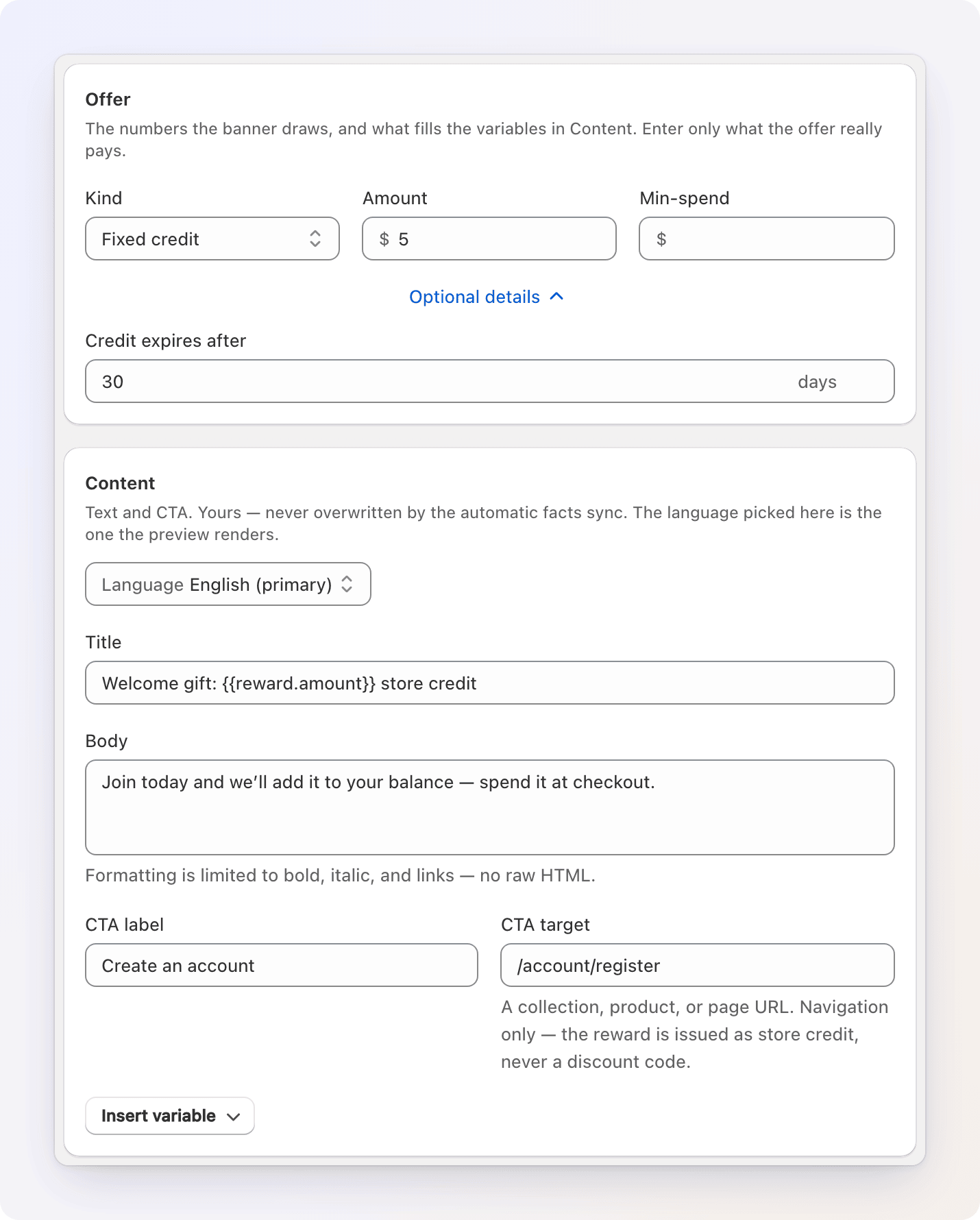
Offer
Les chiffres que dessine le bandeau et les valeurs qui remplissent les variables de votre texte. Ils déterminent aussi les modèles de bandeau disponibles.
Pour une promotion liée à un workflow, cette carte est en lecture seule, signalée par From workflow. Elle liste ce que le workflow applique réellement : le type, le pourcentage ou le montant, le seuil de dépense minimale, le plafond de versement, l'expiration, et si le multiplicateur de niveau s'applique. Cliquez sur Open workflow pour les modifier.
Pour une promotion indépendante, vous les renseignez vous-même :
| Champ | Remarques |
|---|---|
| Kind | Cashback, Fixed credit, Threshold gift, Tier perk, ou Announcement. |
| Percent back | Pour le Cashback. |
| Amount / Gift value | Pour Fixed credit et Threshold gift. |
| Min-spend | Dépense minimale facultative. Elle débloque le modèle Goal meter. |
| Max payout (cap) | Sous Optional details, pour le Cashback. Affiché comme « up to $X ». |
| Credit expires after | Sous Optional details. Nombre de jours. |
Ne saisissez que ce que l'offre rapporte réellement — ces chiffres sont ceux que les modèles affichent sous forme de texte.
Content
| Champ | Ce qu'il fait |
|---|---|
| Title | Le titre principal. Seul champ obligatoire. |
| Body | Texte d'accompagnement. Le gras, l'italique et les liens sont autorisés — pas de HTML brut. |
| CTA label / CTA target | Le texte du bouton et l'URL qu'il ouvre — une collection, un produit ou une page. Il n'y a aucun code à saisir ; le CTA ne sert qu'à la navigation. |
| Insert variable | Un bouton sous les champs CTA qui ouvre la liste des chiffres en direct à glisser dans votre texte — voir Utiliser les variables dans vos textes ci-dessous. |
Si votre boutique vend dans plusieurs langues, un sélecteur Language apparaît en haut de la carte (une entrée par langue publiée, votre langue principale en premier). Choisissez une langue et chaque champ de texte de la page édite cette traduction, et l'aperçu suit. Un champ de traduction laissé vide revient automatiquement à votre langue principale.
Design
La carte Design indique où la promotion apparaît et à quoi elle ressemble. Elle comporte deux onglets, Top banner et Nudge. Chaque onglet affiche un badge On ou Off indiquant si la promotion y est affichée.
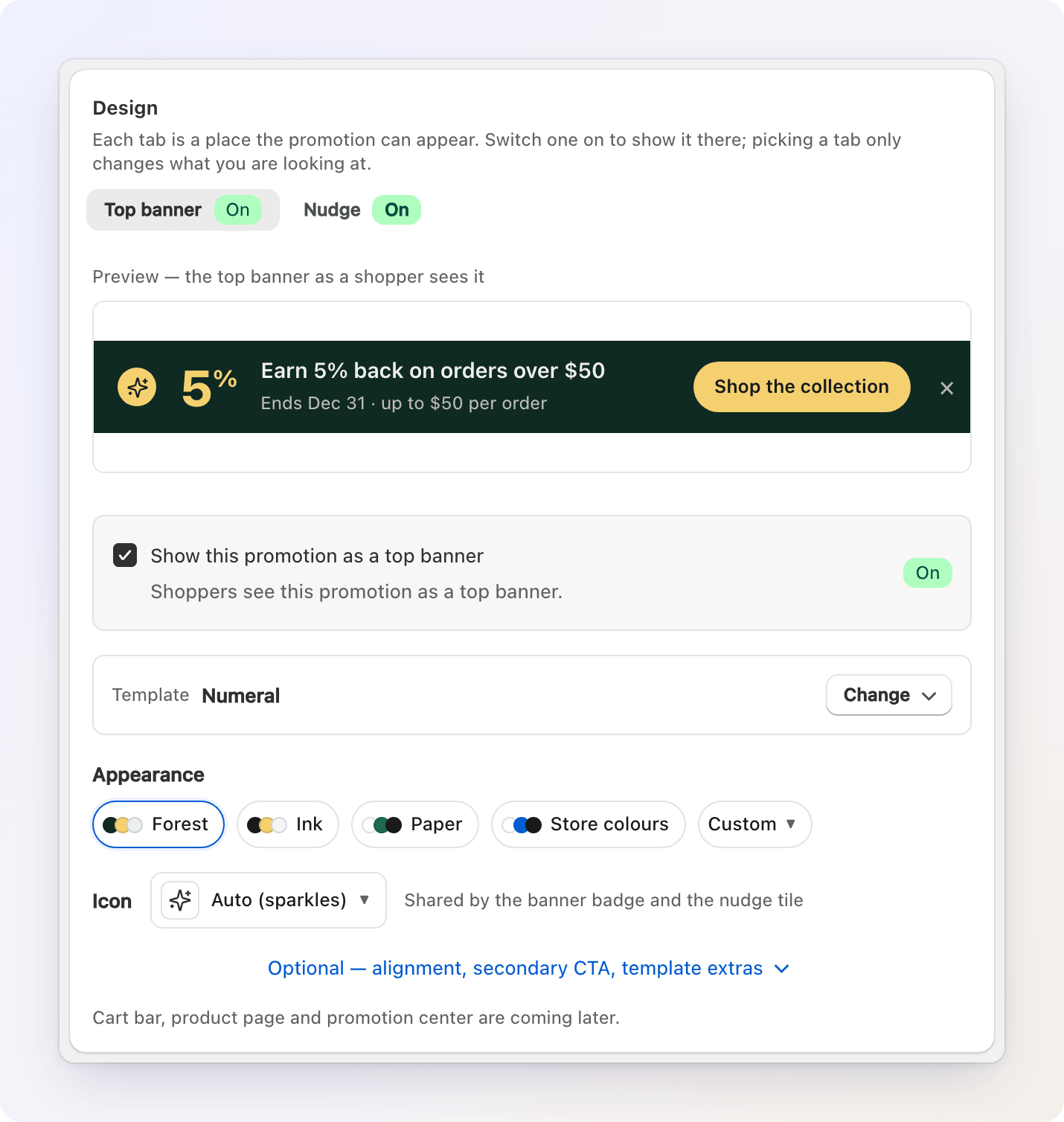
Choisir un onglet ne change que ce que vous regardez et modifiez. Pour publier la promotion sur cette surface, cochez Show this promotion as a top banner (ou … as a nudge) sous l'aperçu. Au moins une surface doit être activée.
De haut en bas, chaque onglet comporte :
- Preview — la promotion telle qu'un acheteur la voit, avec les variables remplies à partir de votre Offer et d'un panier d'exemple. Elle reste visible pendant que vous faites défiler les contrôles situés en dessous.
- Le sélecteur de surface décrit plus haut.
- Banner tab only: Template — une ligne qui indique le modèle actuel. Cliquez sur Change pour ouvrir le catalogue des 14 modèles. Voir Modèles de bandeau. Les modèles qui nécessitent une image affichent aussi un champ Image URL (collez le lien CDN d'un fichier issu de Files de Shopify).
- Appearance — des pastilles de couleurs prédéfinies, un sélecteur d'Icon, et une pastille Custom qui révèle les couleurs, les angles, le thème et la police. Voir Apparence.
- Banner tab only: Optional — une section repliée avec Alignment, un Secondary CTA (ghost button), et des options supplémentaires pour certains modèles.
L'onglet Nudge est axé sur le texte : le titre, le texte et le CTA proviennent de Content. Les modèles de bandeau et les images ne s'y appliquent pas.
D'autres emplacements arriveront plus tard
Une barre de panier, un bandeau sur la page produit et un centre de promotions sont prévus. Ils ne sont pas encore disponibles.
Modèles de bandeau
Chaque modèle s'affiche à partir des mêmes Content et Offer — choisissez celui qui vous convient et changez à tout moment. Un modèle qui requiert un élément que vous n'avez pas fourni est grisé dans le catalogue, et son info-bulle indique ce qu'il faut ajouter. Les modèles que vous pouvez encore choisir mais qui manquent d'un élément (une image, par exemple) reviennent à la mise en page Text only, si bien qu'un bandeau n'a jamais l'air cassé.
Smart — construit à partir de vos chiffres
| Modèle | Ce qu'il affiche | Requiert |
|---|---|---|
| Numeral | Le chiffre de la récompense lui-même comme titre — « 10% » ou « $10 » | Une récompense en pourcentage ou en montant fixe dans Offer |
| Countdown | Un compte à rebours en direct jusqu'à la date de fin de la promotion | Une date de fin sous Publish |
| Goal meter | Une barre de progression vers la dépense minimale — « $12 away from… » | Un montant Min-spend dans Offer |
| Live receipt | Le crédit exact que le panier actuel de cet acheteur rapporterait, détaillé | Une récompense en pourcentage ou en montant fixe. Sur les boutiques dont les prix incluent la taxe, il affiche plutôt l'aspect Numeral, car un chiffre exact surestimerait le crédit. |
| Ticket stub | Un talon perforé avec le montant de la récompense comme partie détachable | Fonctionne avec ou sans chiffre de récompense |
Classic — mises en page avec image et texte
| Modèle | Ce qu'il affiche | Requiert |
|---|---|---|
| Text only | Une seule barre : icône, titre, texte et bouton | Uniquement votre titre et votre CTA |
| Image left / Image right | La barre plus une petite vignette | Une Image URL |
| Full bleed | Votre image (ou une couleur de fond) remplit toute la barre ; une hauteur Hero plus grande est disponible | Une URL d'image, ou une couleur de fond |
| Split 50/50 | Une vignette produit aux bords nets à côté d'un texte empilé | Une Image URL |
Brand — axé sur le texte
| Modèle | Ce qu'il affiche | Requiert |
|---|---|---|
| Member strip | Une bande toujours sombre, au style VIP, pour les avantages de niveau, avec une lettre de médaille que vous pouvez définir | — |
| Editorial | Un texte sobre et discret avec un lien souligné — sans bloc de couleur | — |
| Ticker | Un défilement de votre titre, de votre texte et de la date de fin. Se met en pause au survol ou au focus. | — |
| Peek strip | Une bande repliée sur une ligne qui se déploie au survol ou au toucher | Un texte ou un lien CTA, pour qu'il y ait quelque chose à révéler |
Quelques modèles ont des options supplémentaires sous Optional : Countdown display (Auto, Cells ou Text) pour Countdown, Height (Bar ou Hero) pour Full bleed, Speed (Normal ou Slow) pour Ticker, Unlocked title (affiché une fois que le panier atteint le seuil) pour Goal meter, et Medal letter pour Member strip.
Le modèle Goal meter lit votre Title comme la récompense elle-même et construit la phrase autour. Un titre tel que « a free travel-size Night Cream » devient « $12 away from a free travel-size Night Cream ».
Apparence
Chaque modèle — et la carte suggestive — partage les mêmes contrôles d'apparence.
- Presets. Une rangée de pastilles de couleurs propose à chaque modèle quelques palettes prêtes à l'emploi, comme Violet, Midnight ou Paper. La première pastille est la valeur par défaut du modèle. Cliquez sur l'une d'elles pour l'appliquer.
- Icon. Un sélecteur pour la petite icône du badge de bandeau et de la vignette de la carte suggestive. Choisissez Auto (une icône qui suit le type de récompense : des étincelles pour le cashback, un cadeau pour le crédit fixe et les cadeaux à seuil, une médaille pour un avantage de niveau, une étiquette pour une annonce), None, ou n'importe quelle icône d'un catalogue consultable. La même icône est utilisée sur les deux surfaces.
- Custom. Cliquez sur la pastille Custom pour ouvrir les contrôles détaillés : les couleurs (Background ou Card, Text, Accent, et pour la plupart des modèles de bandeau Button background et Button text), Corners (Square, Soft, Round), Theme, Font (System ou la police du thème) et, pour la carte suggestive, un interrupteur Shadow. Use template colours rétablit les couleurs.
Theme suit l'arrière-plan de la boutique de votre thème, jamais celui de l'appareil du visiteur — choisissez Auto pour que votre thème s'applique automatiquement, ou fixez Light / Dark.
Un badge de contraste, « Text on background 7.2 : 1 », vous avertit si votre texte est difficile à lire sur votre arrière-plan. Il ne bloque jamais l'enregistrement.
Utiliser les variables dans vos textes
Insérez un chiffre en direct dans votre Title, votre Body, votre CTA label ou votre CTA target au lieu de le saisir à la main — ainsi, si le pourcentage du workflow change, votre texte se met à jour avec lui.
Earn {{reward.percent}}% back on orders over {{reward.threshold}}
| Variable | Résultat | Valide uniquement lorsque |
|---|---|---|
{{reward.percent}} |
10 |
La récompense est un pourcentage de cashback |
{{reward.amount}} |
$5.00 |
La récompense est un montant de crédit fixe |
{{reward.threshold}} |
$50.00 |
Un seuil de dépense minimale est défini |
{{reward.cap}} |
$50.00 |
Un plafond de versement est défini |
{{reward.expiresInDays}} |
30 |
Une expiration est définie |
{{reward.value}} |
10% ou $5.00 |
Toute récompense chiffrée — choisit automatiquement le bon format |
{{cart.total}} |
$42.00 |
L'acheteur a des articles dans son panier |
{{cart.remaining}} |
$8.00 |
Un seuil est défini et le total du panier est connu |
Cliquez sur Insert variable sous les champs CTA et choisissez-en une : elle s'insère à l'emplacement du curseur dans le dernier champ modifié. Les montants sont automatiquement formatés dans la devise de votre boutique. L'aperçu remplit les variables à partir de votre Offer et d'un panier d'exemple.
Une variable qui ne peut pas être résolue pour cette promotion (par exemple {{reward.amount}} sur une récompense en pourcentage) affiche un avertissement au-dessus des champs Content avant l'enregistrement, et s'affiche simplement vide sur la boutique — jamais un {{…}} brut.
Publish
La carte Publish, dans la colonne de droite, contrôle le moment où la promotion est en ligne.
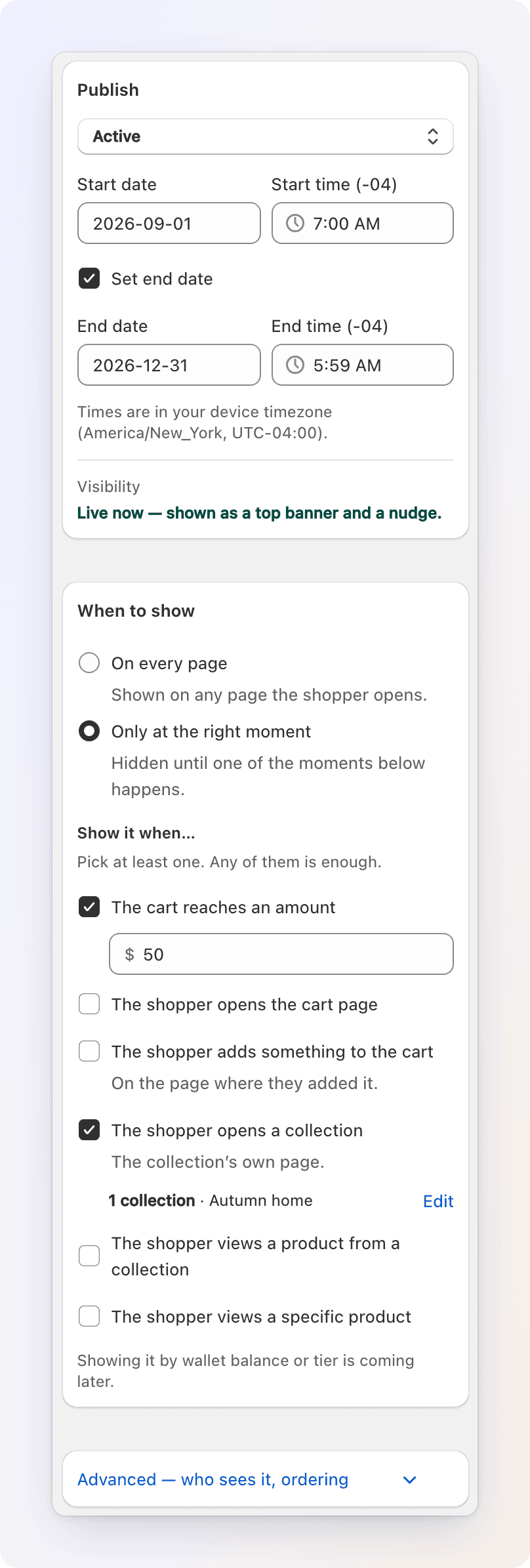
- Status. Draft est masquée de la boutique. Active est en ligne sur la boutique pendant ses dates. Scheduled et Ended ne se choisissent pas directement : elles sont déduites automatiquement des dates ci-dessous.
- Start date et Start time. Une nouvelle promotion est réglée pour commencer au moment où vous ouvrez l'éditeur, si bien qu'elle est en ligne dès qu'elle est Active. Choisissez une date et une heure ultérieures pour la programmer. Une promotion sans date de début fonctionne à partir du moment de sa publication.
- Set end date. Cochez-la et choisissez une End date et une End time pour que la promotion s'arrête automatiquement. Son badge de statut passe à Ended, et le modèle Countdown utilise la date de fin pour créer de l'urgence.
- Les heures sont exprimées dans le fuseau horaire de votre appareil ; la carte indique lequel.
- Visibility. Une ligne en bas répond à la question « un acheteur verra-t-il cette promotion ? ». Elle indique par exemple « Live now — shown as a top banner and a nudge. », « Draft — nobody sees it yet. Set the status to Active to publish it. », « Starts 30 Sep, 10:00 — hidden until then. » ou « No placement picked — switch on a banner or a nudge under Design. ». Corrigez la raison indiquée, et elle affiche la suivante, s'il y en a une.
When to show
La carte When to show décide sur quelles pages la promotion apparaît. Choisissez l'une des options :
- On every page — la promotion s'affiche sur toutes les pages ouvertes par l'acheteur.
- Only at the right moment — elle reste masquée jusqu'à ce que l'un des moments que vous cochez se produise. Cochez au moins un moment ; un seul suffit.
Les moments :
| Moment | Se produit lorsque |
|---|---|
| The cart reaches an amount | Le total du panier de l'acheteur atteint le montant que vous avez défini |
| The shopper opens the cart page | L'acheteur se trouve sur la page de votre panier |
| The shopper adds something to the cart | Juste après un ajout au panier, sur la page où il a eu lieu. Sur la page suivante, elle a disparu |
| The shopper opens a collection | L'acheteur se trouve sur la page d'une collection que vous choisissez |
| The shopper views a product from a collection | L'acheteur se trouve sur la page d'un produit appartenant à une collection que vous choisissez |
| The shopper views a specific product | L'acheteur se trouve sur la page d'un produit que vous choisissez |
Les collections et les produits se choisissent avec le sélecteur propre à Shopify, qui s'ouvre dès que vous cochez le moment. La ligne sous le moment indique combien d'éléments vous avez choisis et les premiers noms ; cliquez sur Edit pour modifier la sélection. Une longue liste de produits alourdit un peu chaque page de la boutique ; au-delà de quelques centaines de produits, choisissez plutôt une collection.
Vous pouvez aussi cocher des moments sous On every page : la promotion s'affiche toujours partout, mais à ces moments-là elle passe avant vos autres promotions, et sa carte suggestive n'est pas freinée par la limite de fenêtres surgissantes par visite. Une carte suggestive ne surgit au plus qu'une fois par visite, même si son moment se reproduit (un second ajout au panier, par exemple).
Les Active dates de Publish s'appliquent à toutes les promotions, quelle que soit l'option choisie. Afficher une promotion selon le solde du portefeuille ou le niveau est prévu pour une version ultérieure.
Advanced : qui la voit, et l'ordre
Cliquez sur Advanced — who sees it, ordering en bas de la colonne de droite.
- Include guests. Cochez-la pour afficher aussi la promotion aux acheteurs non connectés. Laissez-la décochée pour ne l'afficher qu'aux clients connectés. Les nouvelles promotions l'ont cochée.
- Tiers et Customer tags. Ces champs sont visibles mais désactivés. Le ciblage par niveau ou par étiquette n'est pas encore actif sur la boutique ; pour l'instant, chaque acheteur qui correspond au moment voit la promotion.
- Priority. Un simple nombre, utilisé uniquement comme dernier critère de départage lorsque Gift Card Hero doit choisir entre plusieurs promotions éligibles (voir Comment les acheteurs la voient). Le nombre le plus élevé l'emporte.
Prévisualiser sur votre boutique
Cliquez sur Preview on storefront en haut de l'éditeur pour ouvrir votre boutique en ligne en direct dans un nouvel onglet, avec ce brouillon exact affiché — y compris les modifications non enregistrées. Donnez d'abord un titre à la promotion : sans titre, il n'y a rien à montrer, et l'éditeur vous le signale.
- L'aperçu ne montre que la promotion que vous modifiez, et seulement la surface (bandeau ou carte suggestive) de l'onglet Design que vous regardiez. Vos promotions en ligne n'apparaissent pas à côté.
- Une pastille Preview mode en bas de la page le signale. Si les acheteurs ne verraient pas la promotion en ce moment — elle est un brouillon, programmée pour plus tard, terminée, ou sa surface est désactivée — la pastille indique pourquoi.
- Les boutons d'un aperçu ne naviguent pas ; la pastille répond à la place (« Links are not available in preview »).
- L'aperçu n'est jamais enregistré, jamais montré aux vrais acheteurs, et jamais compté dans vos analyses.
- Il vous suit dans la boutique pendant environ 30 minutes dans cet onglet. Cliquez sur Exit preview dans la pastille pour revenir au widget en direct sans recharger la page.
Comment les acheteurs la voient
- Le paquet de cartes suggestives se place en haut à droite, juste sous l'en-tête de votre thème. Une seule nouvelle carte s'ajoute au plus par page vue, et les cartes s'empilent jusqu'à 5 de profondeur (3 visibles repliées). Le survol ou le clic les déploie, et cliquer sur une carte la conduit vers son CTA. Un lien Clear all apparaît dès qu'il y en a deux ou plus.
- Le bandeau apparaît en haut de la page sous forme de barre, qui glisse en douceur. Lorsque plusieurs promotions en bandeau sont éligibles, elles alternent : chacune reste affichée environ 7 secondes, et la rotation se met en pause lorsque l'acheteur survole la barre ou place le focus clavier dedans. Fermer le bandeau visible passe au suivant, et le dernier ferme la barre.
- Gift Card Hero choisit d'abord la meilleure correspondance : une promotion dont le moment correspond à la page ou au panier actuel l'emporte, puis la plus urgente (date de fin la plus proche), puis celle que l'acheteur n'a pas encore vue, avec votre nombre Priority comme dernier départage.
- Fermer une carte suggestive (le ×) ou cliquer sur Clear all la masque pendant 7 jours avant qu'elle ne puisse de nouveau s'afficher.
- Un acheteur ne reçoit au plus que 3 cartes suggestives non sollicitées par session de navigation. Une promotion qui correspond à son panier actuel ou à la page où il se trouve n'est pas limitée, car c'est précisément le moment où elle est utile.
- Un acheteur ne voit que les promotions qui correspondent à son réglage d'audience — les invités ne voient une promotion que si vous avez coché Include guests.

Lorsqu'un workflow est suspendu ou se termine
- Désactiver ou suspendre un workflow lié (y compris une suspension automatique par un garde-fou budgétaire) masque toutes les promotions qui lui sont liées — vous verrez Hidden — workflow off dans la liste des promotions, et un bandeau d'avertissement dans l'éditeur de la promotion. Réactivez le workflow et la promotion réapparaît sans aucune autre étape.
- Supprimer le workflow lié ne supprime pas la promotion. Elle se délie et passe en Draft, avec ses derniers chiffres de récompense connus figés — modifiez-la pour en faire une promotion indépendante, ou supprimez-la séparément.
- Atteindre sa date de fin fait passer le statut de la promotion à Ended automatiquement ; elle cesse simplement de s'afficher.
FAQ / Dépannage
Une promotion n'apparaît pas sur la boutique. Vérifiez d'abord la ligne Visibility de la carte Publish ; elle nomme le premier problème. Ensuite, dans l'ordre :
- Son Status est-il bien Active ? Une promotion en Draft ne s'affiche jamais.
- Une surface est-elle activée sous Design — Show this promotion as a top banner ou … as a nudge ?
- Si elle est liée à un workflow, ce workflow est-il Active ? Un workflow suspendu ou inactif masque toutes les promotions qui lui sont liées (vous verrez Hidden — workflow off dans la liste).
- Les Active dates incluent-elles le moment présent ? Une date de début future ou une date de fin dépassée la masquent toutes deux.
- Si vous testez en tant qu'invité (non connecté), Include guests est-il coché ?
- Si elle est réglée sur Only at the right moment, l'un de ses moments se produit-il réellement ? Par exemple, The shopper views a product from a collection ne se déclenche que sur la page d'un produit de cette collection, et non sur la page de la collection elle-même ; The shopper adds something to the cart ne se déclenche que juste après un ajout.
- L'acheteur l'a-t-il déjà fermée ? Une promotion fermée reste masquée pendant 7 jours dans ce navigateur.
- L'intégration de l'application Gift Card Hero a-t-elle déjà été activée pour ce thème ? Elle alimente toutes les fonctionnalités de boutique de Gift Card Hero, ce widget compris.
L'une de mes variables {{…}} s'affiche vide. La variable ne s'applique pas à la récompense de cette promotion — par exemple {{reward.amount}} sur une récompense en pourcentage, ou {{cart.total}} sur une page sans panier. Vérifiez l'avertissement au-dessus des champs Content ; il indique précisément quelle variable est concernée et pourquoi, avant l'enregistrement.
Je ne peux pas choisir un modèle de bandeau. Il est grisé parce qu'il lui manque quelque chose. Survolez-le pour voir quoi : un pourcentage ou un montant dans Offer (Numeral, Live receipt), une date de fin sous Publish (Countdown), un Min-spend dans Offer (Goal meter), ou un texte ou un lien CTA (Peek strip).
Un acheteur peut-il utiliser la récompense directement depuis le widget ? Non — le bouton ne fait que naviguer. La récompense elle-même est émise automatiquement par le workflow sous forme de crédit en boutique, et l'acheteur la reçoit de la façon habituelle, via son solde de récompenses et un code au paiement.
J'ai plusieurs promotions éligibles — pourquoi n'en vois-je que certaines ? Par conception, une page vue ajoute au plus une nouvelle carte suggestive au paquet, et la barre de bandeau n'affiche qu'un bandeau à la fois. Les bandeaux alternent toutes les quelques secondes ; les cartes suggestives rejoignent le paquet au fil de la navigation.
Comment savoir si une promotion fonctionne ? Ouvrez-la et regardez sa carte Performance, ou consultez les colonnes de promotion dans la liste des promotions. Analyses de fidélité explique chaque chiffre.