Catégories de cartes et organisation
La page Organize vous permet de regrouper les visuels de cartes-cadeaux en catégories nommées, comme Birthday ou Holiday. Les clients peuvent ensuite filtrer les visuels par occasion.
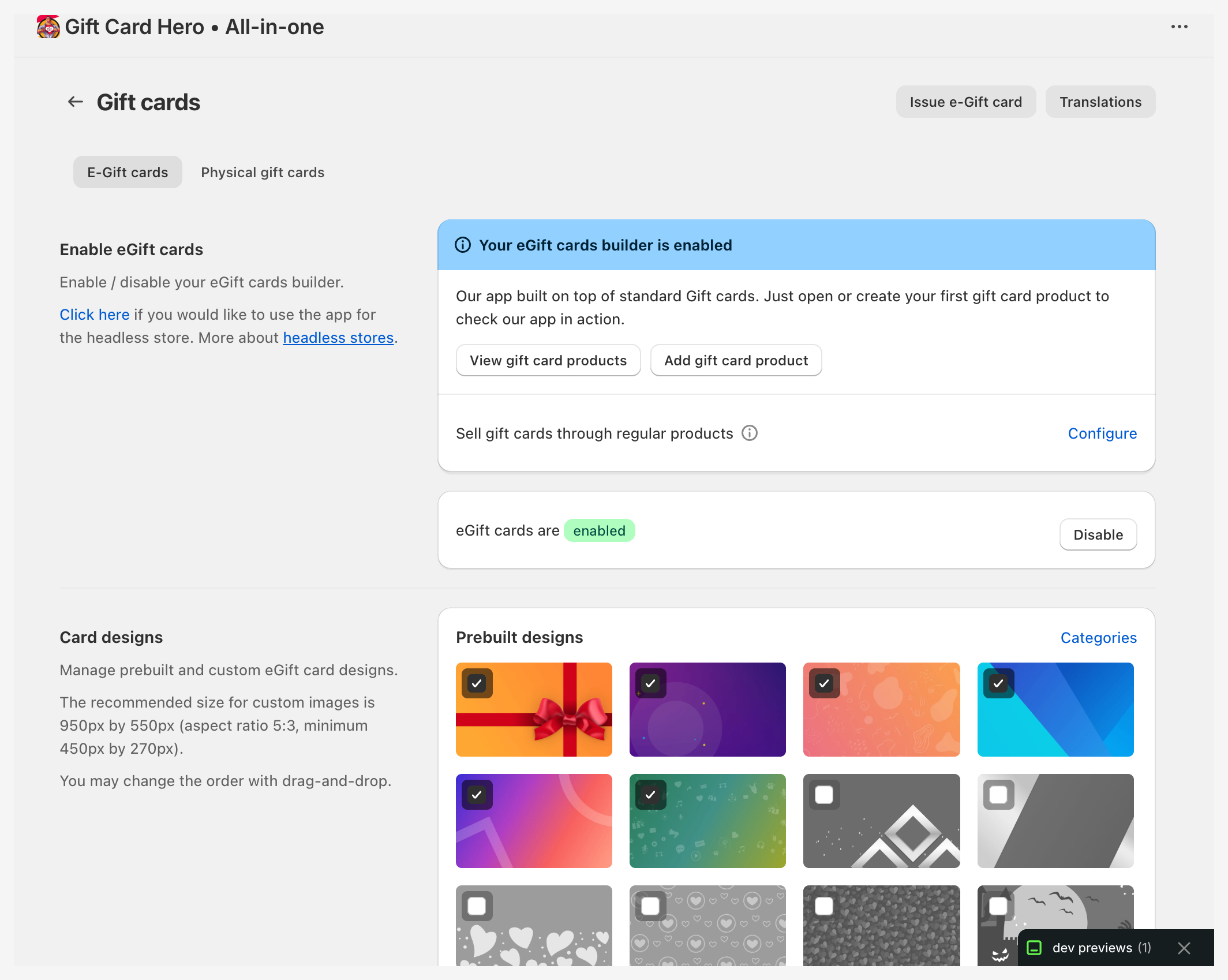
Allez dans eGift/Physical cards, puis cliquez sur Categories en haut à droite de la carte Prebuilt designs. La page s'intitule Organize.
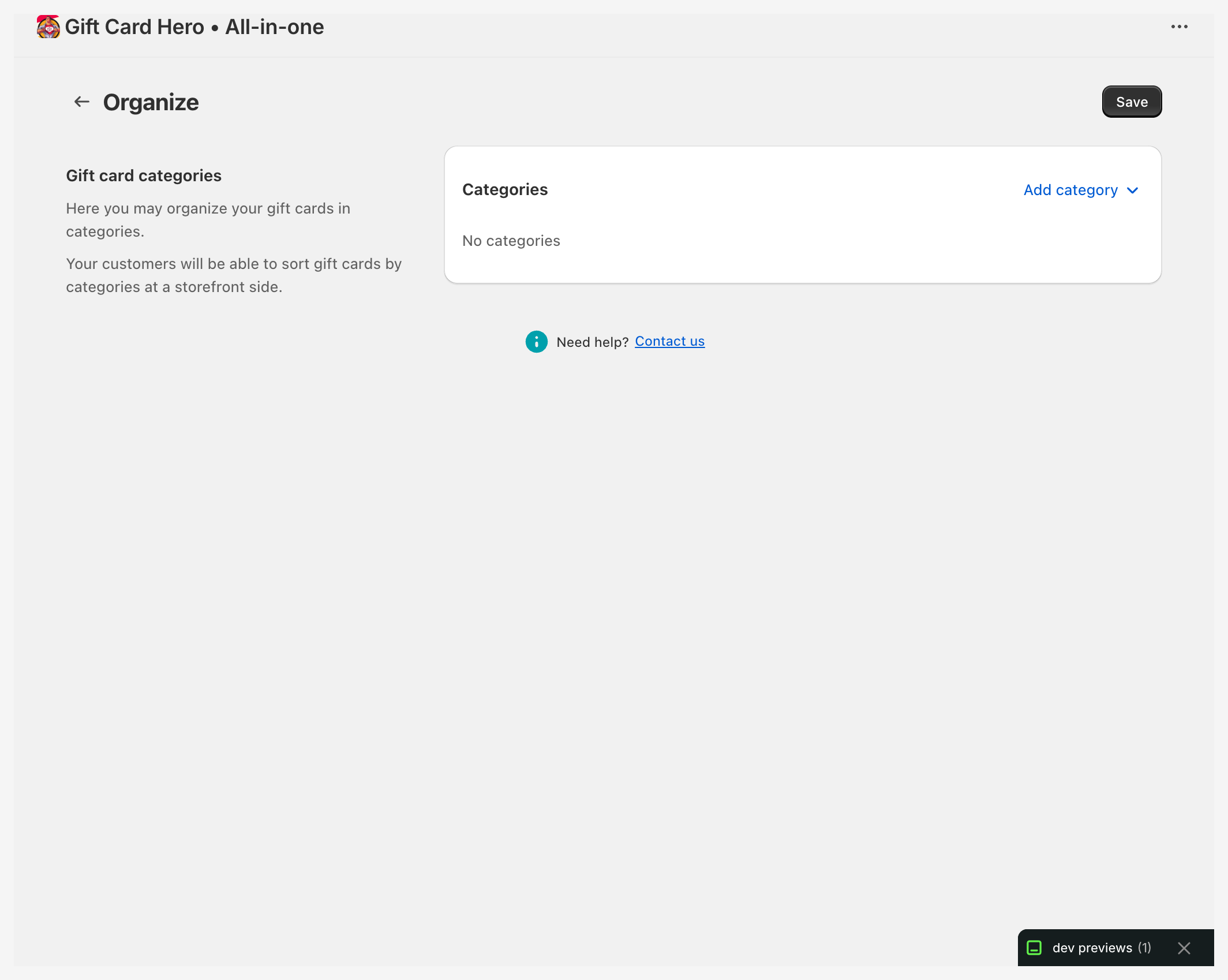
Créer une catégorie
- Cliquez sur Add category. Une fenêtre contextuelle s'ouvre.
- Saisissez un nom de catégorie.
- Cliquez sur Save dans la fenêtre contextuelle.
La catégorie apparaît comme une section de la page. Elle est enregistrée lorsque vous cliquez sur Save en haut de la page.
Ajouter des visuels à une catégorie
- Cliquez sur Add gift cards to the category sous le nom de la catégorie. Une rangée de visuels s'ouvre.
- Cliquez sur un visuel pour l'ajouter. Il rejoint les vignettes de la catégorie.
Pour retirer un visuel d'une catégorie, cliquez sur sa vignette dans la catégorie.
Un visuel peut appartenir à plusieurs catégories. La rangée propose tous les visuels qui ne sont pas encore dans cette catégorie, qu'ils figurent ou non dans d'autres. Une carte d'anniversaire qui convient aussi aux anniversaires de mariage peut figurer dans les deux catégories, et un client qui parcourt l'une ou l'autre la trouvera.
Les visuels prédéfinis comme vos visuels personnalisés peuvent être classés.
Ordre d'affichage
L'ordre des visuels se définit sur la page Gift cards, et non ici. Faites glisser les vignettes de Prebuilt designs et de Custom designs pour les réordonner. Voir Cartes eGift.
Supprimer une catégorie
Cliquez sur l'icône de corbeille rouge à côté du nom de la catégorie. Une fenêtre contextuelle vous demande de confirmer ; cliquez sur Delete. Les visuels ne sont pas supprimés. Ils quittent seulement cette catégorie et restent dans toutes les autres catégories auxquelles ils appartiennent.
La suppression est enregistrée lorsque vous cliquez sur Save en haut de la page. Jusque-là, Discard l'annule.
Affichage des catégories sur votre boutique
Dans l'onglet eGift du formulaire de carte-cadeau, un filtre par catégorie apparaît au-dessus de la galerie de visuels. Les clients choisissent une catégorie pour ne voir que ses visuels.

Si vous n'avez aucune catégorie, tous les visuels s'affichent dans une seule liste.