Cadeaux d'entreprise
Les entreprises achètent des cartes-cadeaux en grand nombre pour récompenser leurs salariés, remercier leurs clients ou animer des programmes d'incitation. Gift Card Hero peut émettre des centaines de cartes en une seule tâche, et chaque destinataire reçoit un e-mail avec son code.
Fonctionnement habituel
- Une entreprise demande, par exemple, 200 cartes-cadeaux de 50 $ pour ses salariés.
- Vous êtes payé (voir Gestion du paiement).
- Vous lancez une tâche Mass send avec les e-mails des salariés et un message de l'entreprise, immédiatement ou programmée pour le jour où les cartes doivent arriver.
- Chaque salarié reçoit sa carte par e-mail.
- Vous envoyez à l'entreprise le fichier de résultats de la tâche pour ses archives.
Gift Card Hero ne prélève pas de paiement lorsque vous émettez des cartes en lot. Marquez d'abord la commande comme payée.
Choisir le mode d'envoi des cartes
| Vous voulez | Utilisez |
|---|---|
| Envoyer une carte par e-mail à chaque salarié, de même valeur pour tous | Mass send, en saisissant les e-mails à la main |
| Envoyer des cartes de valeurs ou de messages différents | Mass send, en important un fichier CSV |
| Remettre à l'entreprise un lot de codes à distribuer ou à imprimer | Generate |
| Émettre une carte pour une seule personne | Issue e-Gift card sur la page Gift cards |
Tous les outils groupés se trouvent sous Bulk actions dans le menu de l'application.
Envoi groupé à une liste d'e-mails
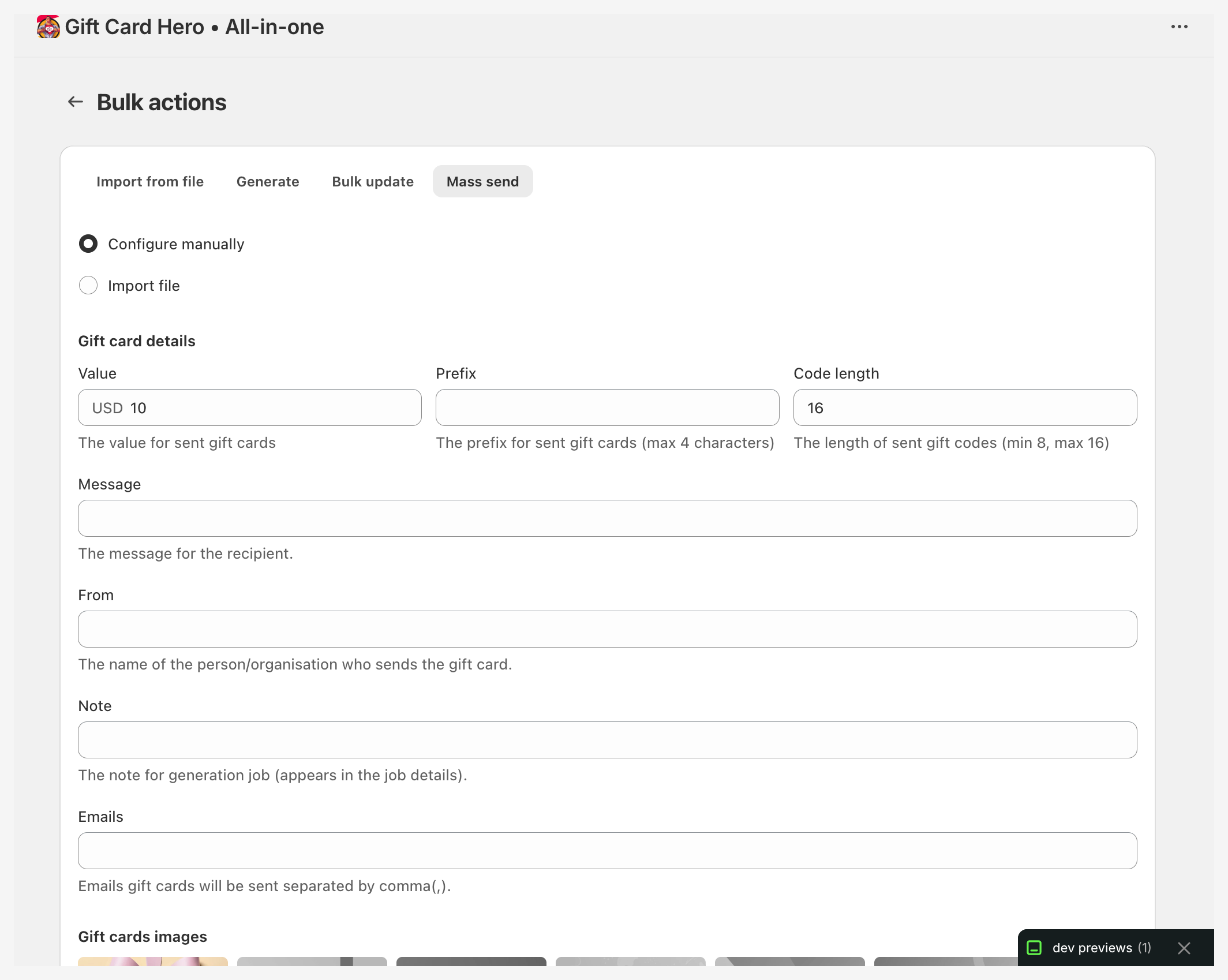
- Allez dans Bulk actions et ouvrez l'onglet Mass send.
- Gardez Configure manually sélectionné.
- Saisissez la Value de chaque carte. Si votre boutique vend dans plusieurs devises, choisissez la devise à côté du montant.
- Définissez éventuellement un Prefix (jusqu'à 4 caractères) et la Code length (de 8 à 16).
- Rédigez un Message pour les destinataires (255 caractères maximum) et un nom From, par exemple le nom de l'entreprise (40 caractères maximum).
- Saisissez une Note pour retrouver la tâche plus tard, par exemple « Acme Corp, prime de décembre ».
- Collez les adresses dans Emails, séparées par des virgules.
- Choisissez une image de carte sous Gift cards images.
- Choisissez No expiration date, ou Set expiration date puis une date. Vérifiez la législation de votre pays avant de fixer une date d'expiration.
- Sous Delivery, gardez Send now, ou choisissez Schedule for later puis la Send date et la Send time, par exemple le matin de la fête de fin d'année de l'entreprise.
- Cliquez sur Start mass send, ou sur Schedule mass send pour une tâche programmée.
Toutes les cartes d'une même tâche ont la même valeur, le même message et le même design.
Envoi groupé depuis un fichier CSV
Utilisez un fichier lorsque les cartes diffèrent par leur valeur ou leur message.
- Dans l'onglet Mass send, sélectionnez Import file.
- Cliquez sur template pour télécharger le modèle.
- Remplissez une ligne par carte. Les colonnes
initial_valueetemailsont obligatoires. Vous pouvez aussi utilisercurrency_code,message,from,noteetexpires_on. Supprimez les colonnes dont vous n'avez pas besoin. - Importez le fichier, ajoutez une Mass send note et choisissez un design.
- Sous Delivery, gardez Send now ou programmez la tâche, puis cliquez sur Start mass send ou Schedule mass send.
Une tâche programmée ne crée aucune carte avant sa date et son heure, et vous pouvez l'annuler dans la liste Mass send jobs d'ici là. Voir Programmer un envoi groupé.
Exemple :
initial_value,email,from,message
50,john@company.com,Acme Corp,Thank you for your hard work this year!
100,jane@company.com,Acme Corp,Congratulations on your anniversary!
Laissez currency_code vide pour utiliser la devise de votre boutique. Pour émettre une carte dans une autre devise de vos marchés, saisissez son code, par exemple EUR.
Suivre la tâche
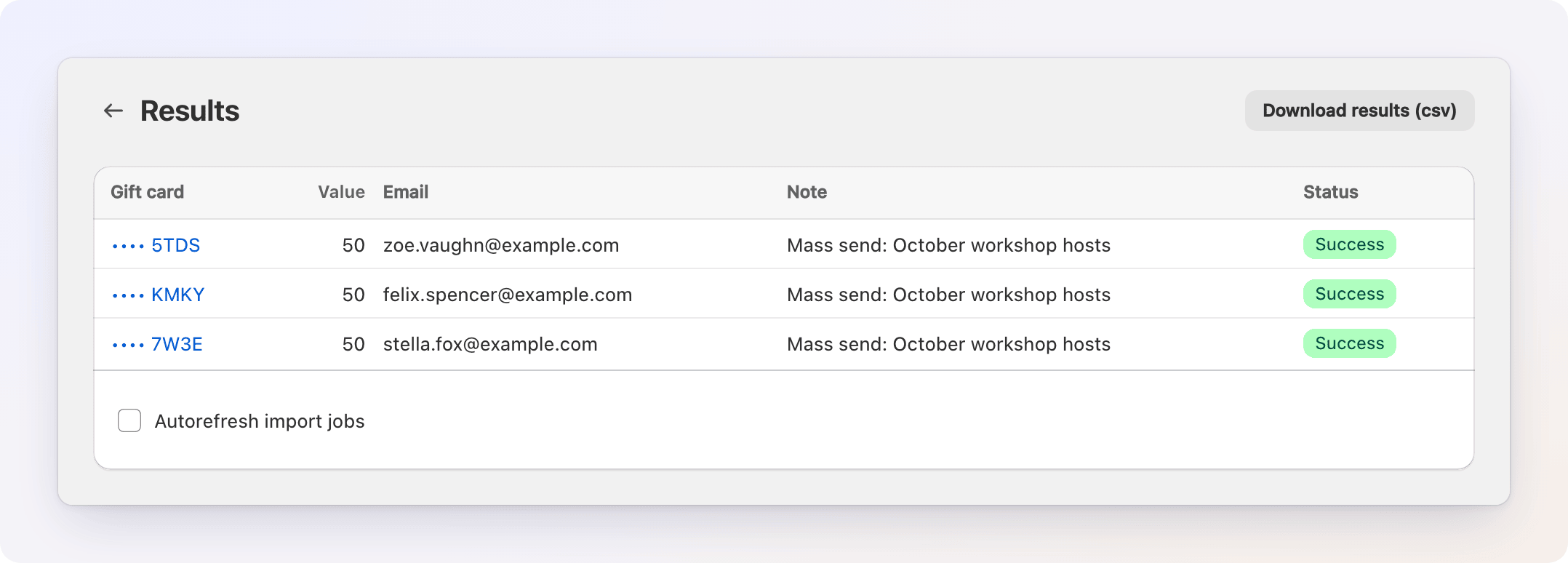
Le tableau Mass send jobs affiche chaque tâche avec ses compteurs Done, In progress et Failed. Cliquez sur la note d'une tâche pour ouvrir ses résultats, ligne par ligne. Cliquez sur Download results (csv) pour enregistrer le fichier. Il répertorie chaque carte, le destinataire et le statut.
Si une ligne échoue (par exemple une adresse e-mail invalide), corrigez-la et lancez une nouvelle tâche pour cette seule ligne.
Remettre les codes à l'entreprise
Si l'entreprise souhaite distribuer elle-même les cartes :
- Allez dans Bulk actions et ouvrez l'onglet Generate.
- Saisissez la Value et le Number of gift cards (jusqu'à 100 000 par tâche).
- Ajoutez une Note, choisissez un design et cliquez sur Start generation.
- Une fois la tâche terminée, sélectionnez-la dans le tableau Generate jobs et cliquez sur Download PDF ou Download CSV.
Les cartes ont immédiatement leur valeur. Leurs codes figurent dans le fichier : traitez-le comme de l'argent liquide.
Gestion du paiement
Les commandes d'entreprise sont généralement réglées par facture ou bon de commande. Créez une commande brouillon Shopify pour le total (200 cartes à 50 $ font 10 000 $), envoyez la facture et marquez-la comme payée. Lancez ensuite la tâche groupée.
Rapports pour l'entreprise
Les entreprises demandent souvent quelles cartes ont été utilisées et quel solde reste.
- Ouvrez Analytics (sur la page d'accueil de l'application, cliquez sur View analytics dans la carte Analytics) puis cliquez sur View report sur Gift Card Transactions. Choisissez une période, puis utilisez All, Top-ups ou Redemptions pour filtrer. Cliquez sur Export to CSV.
- Pour ne voir que les cartes d'un client, utilisez le champ client dans le même rapport.
- Les rapports trimestriels sur les soldes des cartes-cadeaux répertorient chaque carte qui a encore un solde.
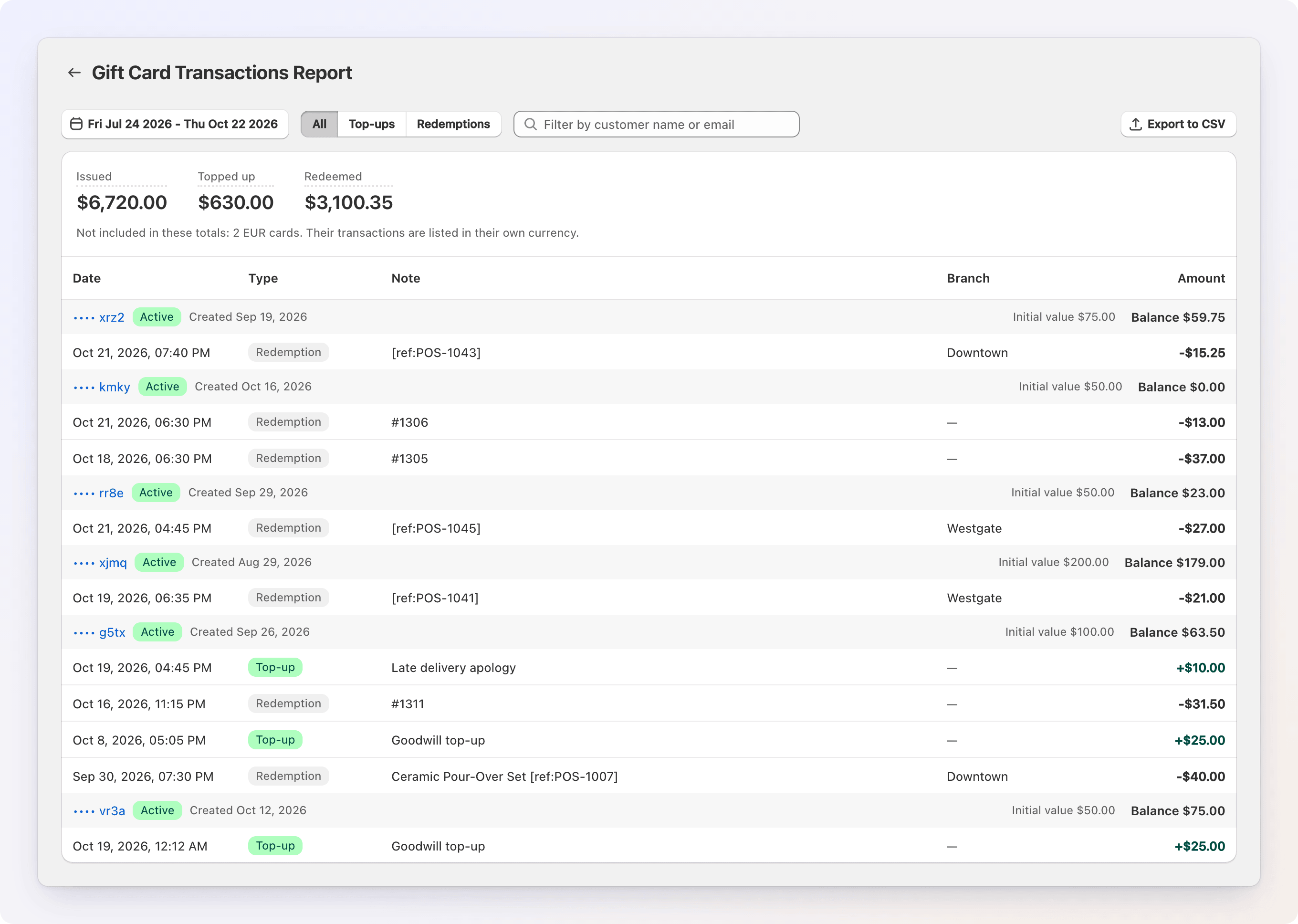
Le rapport des transactions nécessite l'autorisation Gift card transactions. Si le rapport la demande, cliquez sur Give the app additional scope.
Les rapports portent sur l'ensemble de votre boutique. Ils ne peuvent pas être filtrés sur les cartes « entreprise ». Pour suivre une seule entreprise, indiquez son nom dans la Note de la tâche, et partagez le fichier de résultats de la tâche.
Commandes récurrentes
Si une entreprise commande chaque mois :
- Gardez son fichier CSV à portée de main.
- Mettez-le à jour chaque mois avec la nouvelle liste.
- Lancez un Mass send avec le nouveau fichier.
Pour les programmes à fort volume, l'API externe permet à vos systèmes d'émettre directement des cartes.
Tarifs au volume
Gérez les remises sur volume au niveau de la facture. Les promotions offrent une carte-cadeau aux clients qui passent commande : elles ne sont donc pas conçues pour des tarifs négociés avec des entreprises.