Rapports de solde des cartes-cadeaux
Un rapport de solde est un instantané de chaque carte-cadeau de votre boutique qui est encore créditée. Il répond à la question que pose votre équipe finance à la fin de chaque trimestre : quelle est la valeur des cartes-cadeaux non utilisées, et sur quelles cartes ?
Les rapports sont créés automatiquement à la fin de chaque trimestre civil. Ils sont conservés dans l'application : vous pouvez donc ouvrir ou télécharger n'importe quel ancien rapport à tout moment.
Disponibilité
Les rapports de solde sont activés boutique par boutique. Si vous ne voyez pas le bouton Gift card balance reports sur la page Analytics, contactez le support et demandez l'activation des rapports trimestriels de solde. Le support définit aussi les destinataires de l'e-mail trimestriel.
Ce que contient un rapport
Chaque rapport liste chaque carte-cadeau active et dont le solde est supérieur à zéro, lue directement depuis Shopify au moment où le rapport est généré. Les cartes désactivées et les cartes vidées ne sont pas listées.
Les données provenant directement de Shopify, les soldes sont toujours à jour à ce moment précis : ils ne dépendent pas de la synchronisation des analyses décrite dans Tableau de bord et analyses.
Le CSV téléchargeable contient une ligne par carte, avec ces colonnes :
| Colonne | Contenu |
|---|---|
| First name, Last name, Email | Le client auquel la carte est rattachée dans Shopify |
| Gift card (last 4) | Les derniers caractères du code de la carte-cadeau |
| Initial value | La valeur avec laquelle la carte a été émise |
| Unredeemed balance | Ce qui reste sur la carte |
| Currency | La devise de la carte |
| Issue date | Le jour où la carte a été créée |
| Last activity date | Le jour de la dernière transaction de la carte, ou la date d'émission si elle n'en a aucune |
| Expiry date | La date d'expiration, vide lorsque la carte n'expire pas |
| City, Province, Country | Issues de l'adresse par défaut du client |
Les adresses postales et les codes postaux ne sont jamais inclus.
Les cartes sans client rattaché (par exemple des cartes émises en masse, importées ou créées manuellement sans acheteur) sont tout de même listées. Leurs colonnes de nom, d'e-mail et d'adresse sont vides.
Chaque rapport stocke aussi un résumé : le nombre de cartes et le solde non utilisé total par devise. Une boutique qui émet des cartes dans plusieurs devises obtient un total pour chacune, car des montants dans des devises différentes ne peuvent pas être additionnés.
Quand un rapport est créé
Un rapport est créé une fois par trimestre civil : T1 (janvier–mars), T2 (avril–juin), T3 (juillet–septembre) et T4 (octobre–décembre).
- Le rapport d'un trimestre terminé est créé peu après le début du nouveau trimestre : à la première occasion, une fois passées 00h30 le premier jour du nouveau trimestre.
- Le trimestre et l'heure de départ suivent le fuseau horaire de votre boutique (celui défini dans l'admin Shopify), et non celui de votre navigateur. Si le fuseau horaire est inconnu, UTC est utilisé.
- Le rapport affiche les soldes au moment de sa création, et non à minuit le dernier jour du trimestre. En pratique, l'écart ne dépasse pas quelques minutes, mais une carte dépensée pendant cette fenêtre est déjà prise en compte.
- Un rapport terminé n'est jamais reconstruit : ce que vous voyez plus tard est donc exactement ce qui a été rapporté.
Si la création d'un rapport échoue, l'application réessaie automatiquement environ toutes les six heures, jusqu'à trois tentatives au total. Si toutes les tentatives échouent, notre équipe est alertée et le rapport apparaît comme Failed dans les archives.
Qui reçoit l'e-mail
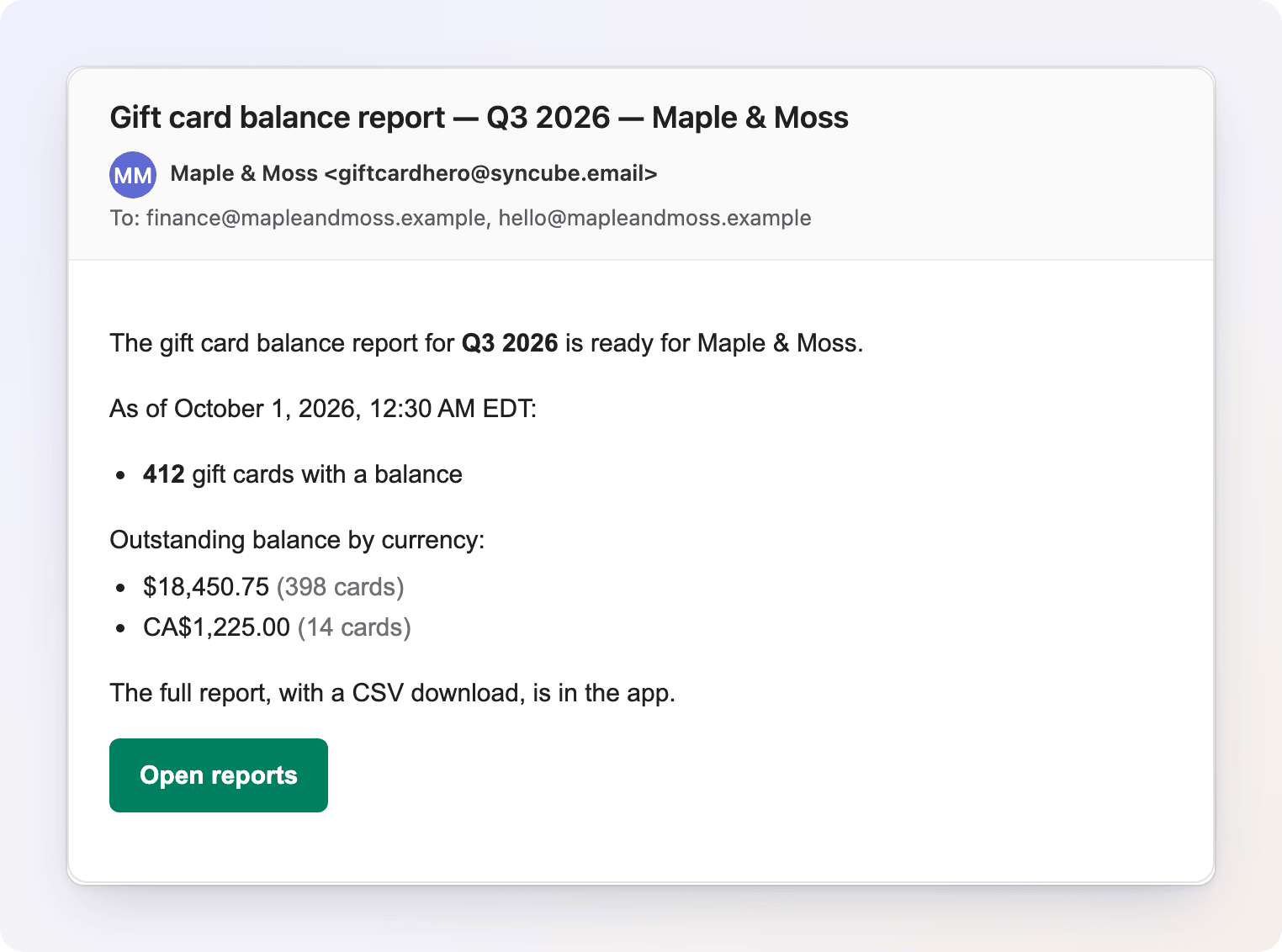
Lorsqu'un rapport trimestriel programmé est prêt, un e-mail est envoyé aux destinataires du rapport. Les destinataires sont définis par boutique par le support. S'il n'y en a aucun, l'e-mail est envoyé à l'adresse de contact de votre boutique.
L'e-mail contient :
- le trimestre, par exemple Q3 2026
- la date et l'heure que reflète le rapport, dans le fuseau horaire de votre boutique
- le nombre de cartes-cadeaux avec un solde
- le solde restant par devise
- un bouton Open reports qui ouvre les archives dans l'application
L'e-mail ne contient aucune pièce jointe et ne liste aucun détail de client ou de carte : le rapport complet reste dans l'application, dont l'accès est limité aux personnes qui peuvent ouvrir l'application dans votre admin Shopify.
Seuls les rapports trimestriels programmés sont envoyés par e-mail. Un rapport que vous créez vous-même avec Generate now n'est pas envoyé par e-mail.
Retrouver et télécharger les anciens rapports
- Ouvrez la page d'accueil de l'application (Dashboard) et cliquez sur View analytics dans la carte Analytics.
- Cliquez sur Gift card balance reports en haut de la page.
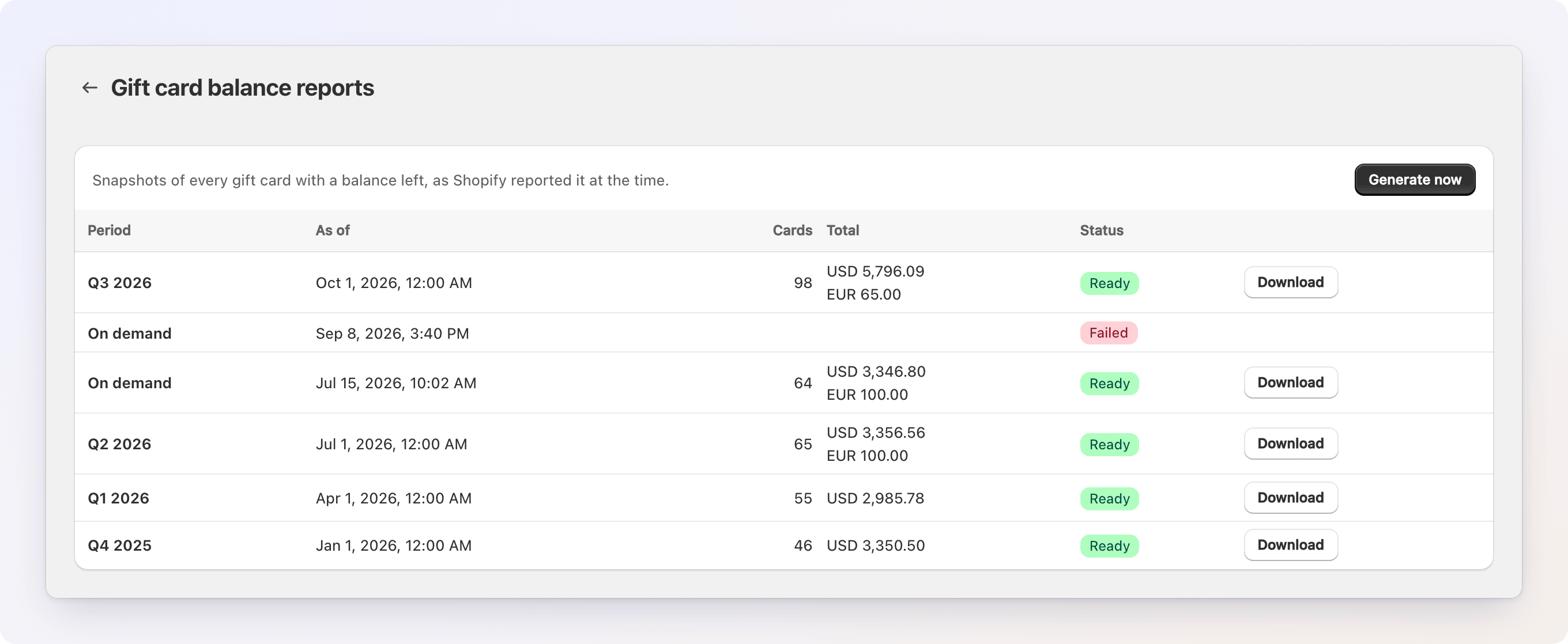
- Trouvez le rapport dans la liste et cliquez sur Download pour l'enregistrer au format CSV.

La liste indique, pour chaque rapport :
| Colonne | Signification |
|---|---|
| Period | Le trimestre, par exemple Q3 2026, ou On demand pour un rapport que vous avez créé vous-même |
| As of | La date et l'heure que reflète l'instantané, dans le fuseau horaire de votre boutique |
| Cards | Le nombre de cartes avec un solde incluses |
| Total | Le solde restant, une ligne par devise |
| Status | Ready, Building… ou Failed |
Download apparaît lorsqu'un rapport est Ready. Si un rapport affiche Failed, survolez le badge pour voir la raison.
Le fichier CSV
Le fichier est nommé d'après votre boutique et la période, par exemple my-store_gift_card_balance_2026-Q3.csv. Il est enregistré en UTF-8 avec une marque d'ordre des octets (BOM), afin qu'Excel affiche correctement les noms accentués. Les dates du fichier sont écrites au format YYYY-MM-DD, dans le fuseau horaire de votre boutique.
Créer un rapport à la demande
Cliquez sur Generate now pour prendre un instantané immédiatement, par exemple pour répondre à une question en milieu de trimestre.
- Le nouveau rapport apparaît dans la liste avec le statut Building…, et la liste se rafraîchit d'elle-même jusqu'à ce qu'il soit Ready. Les grandes boutiques peuvent prendre quelques minutes.
- Un seul rapport est construit à la fois. Tant qu'un rapport est Building…, le bouton est désactivé, et un second clic renvoie le rapport déjà en cours.
- Les rapports à la demande sont libellés On demand dans la colonne Period. Ils ne sont pas envoyés par e-mail.
Confidentialité
Les rapports contiennent les noms, adresses e-mail et villes des clients : traitez le CSV comme n'importe quelle autre donnée client.
Si un client demande à Shopify d'effacer ses données, ses lignes sont retirées des rapports stockés et les totaux sont recalculés. Si vous désinstallez l'application et que les données de la boutique sont supprimées, les rapports stockés sont supprimés eux aussi.
Dépannage
Je ne vois pas le bouton « Gift card balance reports »
Les rapports de solde ne sont pas activés pour votre boutique. Contactez le support pour les activer.
Le rapport ne contient pas une carte que j'attendais
Seules les cartes actives dont le solde est supérieur à zéro sont listées. Vérifiez dans Shopify que la carte n'est pas désactivée et que son solde est supérieur à zéro.
Les noms, e-mails et villes sont vides pour de nombreuses cartes
Ces cartes n'ont pas de client rattaché dans Shopify. C'est courant pour les cartes émises en masse, importées ou créées manuellement. Voir Tableau de bord et analyses pour savoir comment cette même limite affecte les rapports clients.
Un rapport reste bloqué sur « Building… »
Les grandes boutiques peuvent prendre plusieurs minutes, car l'application lit les cartes dans Shopify par pages et attend lorsque Shopify lui demande de ralentir. Si un rapport reste Building… pendant plus de deux heures, ou affiche Failed après les tentatives, contactez le support.
L'e-mail trimestriel n'est pas arrivé
Vérifiez le dossier des courriers indésirables et demandez au support quelle adresse est définie comme destinataire. Le rapport lui-même est toujours disponible sur la page Analytics, sous Gift card balance reports, que l'e-mail soit arrivé ou non.