FAQ sur l'argent de fidélité : remboursements, expiration et plafonds
Les récompenses de fidélité déplacent de l'argent réel. Il est donc utile de comprendre comment le crédit se comporte lorsque les commandes sont remboursées, quand il expire et comment garder l'émission sous contrôle. Cet article répond aux questions les plus courantes.
Comment le crédit de fidélité est-il émis ?
Les récompenses sont émises sous forme de crédit boutique et ajoutées au solde de récompenses du client. En coulisses, le solde est enregistré sur une carte-cadeau Shopify : il fonctionne donc au paiement de votre boutique et dans Shopify POS, comme n'importe quelle carte-cadeau. Les clients le dépensent en saisissant leur code au paiement. Voir Comment les clients utilisent leurs récompenses.
Chaque client dispose d'un seul solde pour toutes les récompenses, quel que soit le workflow qui les a émises. Le solde est exprimé dans la devise de votre boutique. Les récompenses qui dépendent du montant de la commande, comme le cashback, sont calculées à partir de la valeur de la commande dans la devise de votre boutique, même si le client a payé dans une autre devise.
Que se passe-t-il pour une récompense lorsque la commande est remboursée ?
Par défaut, Gift Card Hero reprend le crédit de fidélité lorsque la commande qui l'a généré est remboursée. La reprise est proportionnelle au remboursement : elle retire la même part de la récompense que la part de la commande remboursée.
- Si vous remboursez la moitié de la valeur de la commande, la moitié de la récompense est annulée.
- Si vous remboursez la commande entière, la récompense entière est annulée.
- Si une commande est remboursée en plusieurs fois, chaque remboursement annule sa propre part. Le total annulé ne dépasse jamais la récompense.
La part correspond au montant remboursé divisé par le total de la commande : un remboursement qui ne porte que sur les frais de port n'annule donc qu'une petite partie de la récompense. Toutes les récompenses gagnées par la commande sont concernées, quel que soit le workflow qui les a émises.
Une récompense annulée apparaît dans l'historique des transactions du client avec le libellé Reversed. Sur votre Loyalty Dashboard, Recent activity l'affiche sous la forme « A refund took back $X from … ».
Un solde n'est jamais négatif
Si le client a déjà dépensé tout ou partie de la récompense avant le remboursement, Gift Card Hero ne reprend que ce qui reste sur le solde. La partie déjà dépensée n'est pas récupérée. Le solde s'arrête à zéro et ne descend jamais en dessous.
Seules les récompenses liées à une commande sont reprises
Les récompenses qui ne proviennent pas d'une commande, comme une récompense d'inscription ou d'anniversaire, ne sont pas touchées par les remboursements. L'annulation d'une commande sans remboursement ne reprend pas non plus le crédit.
Les remboursements modifient aussi le niveau du client
Indépendamment de la reprise, un remboursement ou une annulation réduit les dépenses qui comptent pour le niveau du client, et le niveau est recalculé immédiatement. Cela se produit même lorsque la reprise est désactivée.
Comment désactiver la reprise ?
- Depuis le Loyalty Dashboard, ouvrez Settings.
- Dans la carte General, décochez Automatically claw back loyalty credit on refunds.
- Enregistrez.
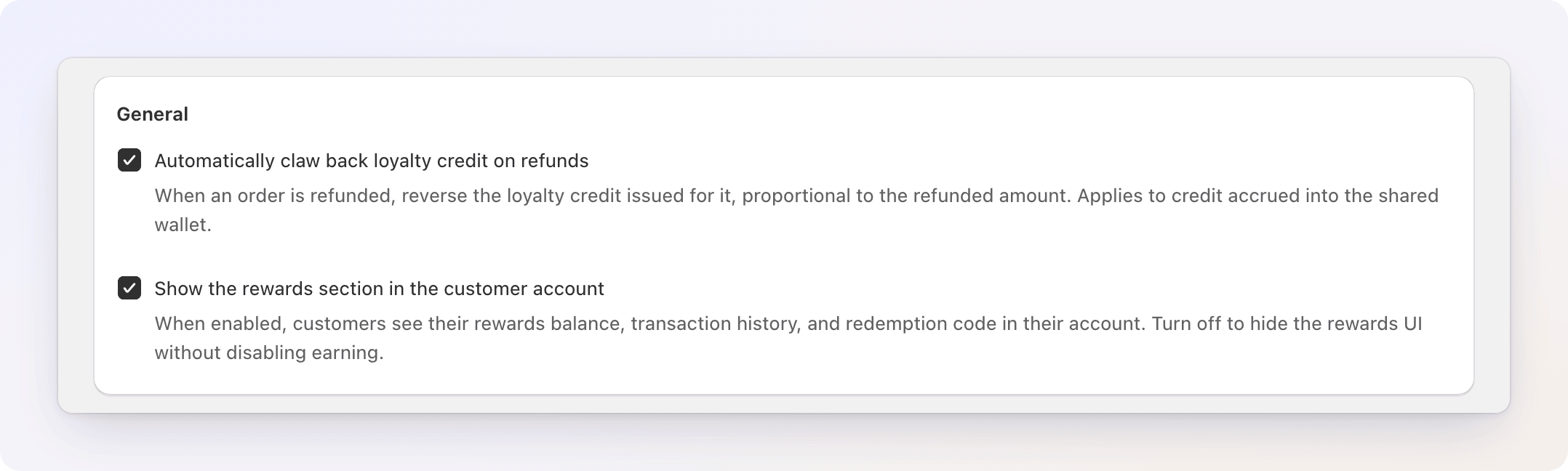
Avec la reprise désactivée, les récompenses restent acquises au client même si sa commande est remboursée plus tard.
Verser la récompense après le délai de remboursement
Si les abus de remboursement vous préoccupent, ajoutez une étape Wait / Delay avant la récompense dans votre workflow. Par exemple, attendez 14 jours avant d'émettre le cashback : la récompense n'est alors versée qu'une fois votre délai de retour écoulé. Si la commande a été entièrement remboursée à la fin de l'attente, les étapes qui suivent l'attente sont ignorées et aucune récompense n'est émise.
Le crédit de fidélité expire-t-il ?
Il peut expirer, si vous définissez une date d'expiration. Dans l'action Issue Credit, ouvrez More options et réglez Credit expires sur After N days (la valeur de départ est 90 jours). Avec Store default, le crédit n'expire jamais : il n'existe pas encore de réglage d'expiration à l'échelle de la boutique. L'action Issue Cashback n'a pas de réglage d'expiration : le cashback n'expire donc pas.
Trois points sont importants :
- Seul le crédit non dépensé expire. Ce que le client a déjà dépensé lui appartient. Lorsqu'une récompense atteint sa date d'expiration, seule la partie encore non dépensée est retirée.
- Le crédit qui expire le plus tôt est dépensé en premier. Lorsqu'un client utilise son crédit, la dépense est imputée au crédit le plus proche de son expiration, avant le crédit plus récent ; le crédit qui n'expire jamais est imputé en dernier. Cet ordre « premier entré, premier sorti » fait que les clients utilisent naturellement leur crédit avant qu'il ne disparaisse.
- L'expiration est vérifiée une fois par jour. Le crédit est retiré lors de la première vérification quotidienne suivant sa date d'expiration.
Le crédit expiré apparaît comme Expired dans l'historique des transactions du client, ainsi que dans les chiffres Credit issued / spent de l'onglet Analytics.
Les clients sont avertis avant l'expiration du crédit
Gift Card Hero envoie un e-mail de rappel environ 7 jours avant l'expiration d'une récompense, afin que le client ait la possibilité de l'utiliser. Le texte de l'e-mail est fixe, et il est envoyé une seule fois par récompense. Il mentionne le montant initial de la récompense, ce qui peut dépasser le montant qu'il reste réellement au client.
Qu'est-ce qui empêche un workflow d'émettre trop de crédit ?
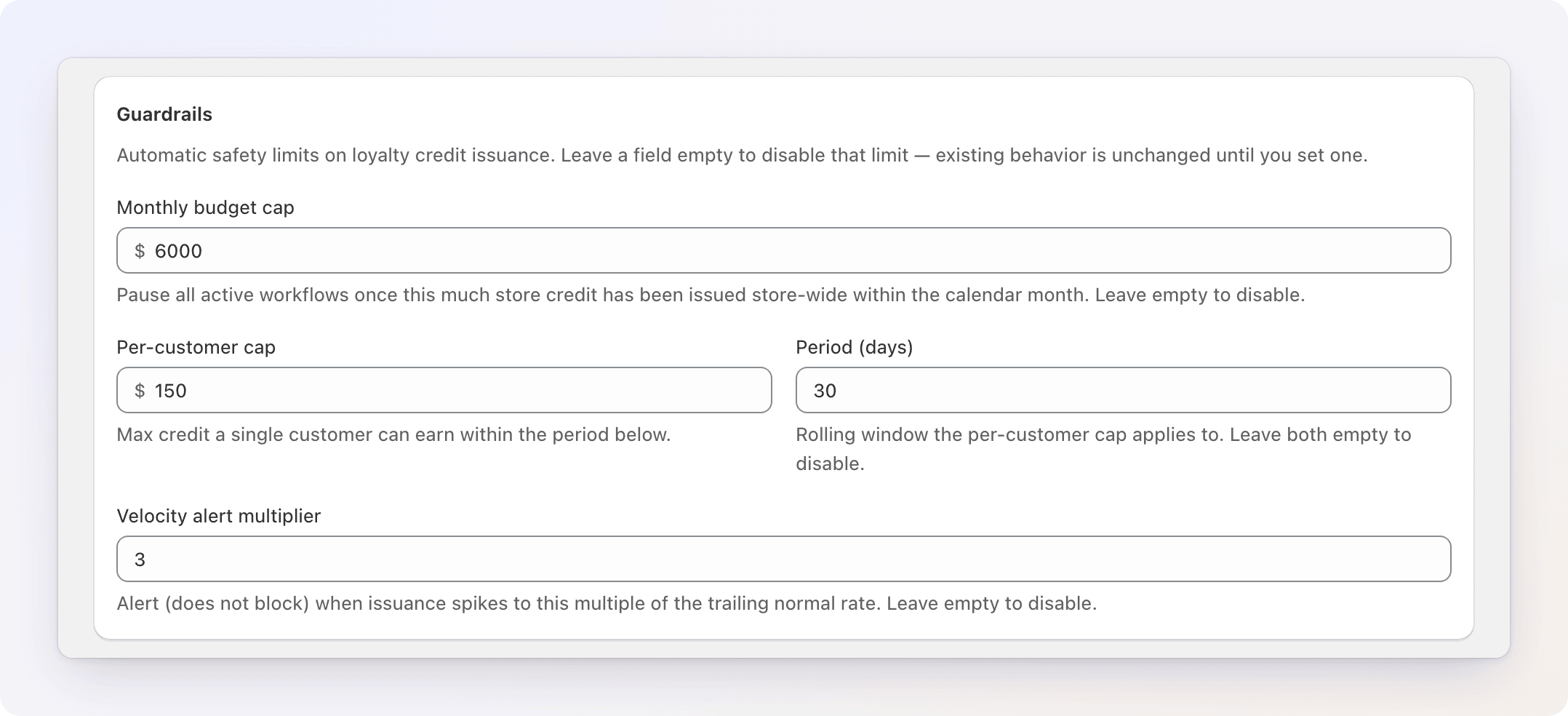
La fidélité comprend des garde-fous qui vous protègent d'une émission incontrôlée, par exemple un pourcentage mal configuré ou un pic inattendu de commandes. Réglez les garde-fous valables pour toute la boutique dans la carte Guardrails des Loyalty Settings (Loyalty dashboard → Settings), et un budget par workflow avec Budget dans la barre d'outils du workflow builder.
| Garde-fou | Où | Ce qu'il fait |
|---|---|---|
| Monthly budget cap | Settings | Un plafond sur le crédit émis pour toute la boutique au cours d'un mois civil. Lorsqu'une récompense ferait dépasser le total mensuel au plafond, elle n'est pas émise, le workflow qui a tenté de l'émettre est mis en pause, et vous recevez un e-mail. |
| Budget (par workflow) | Barre d'outils du workflow builder | Le même plafond pour un seul workflow. Le workflow est mis en pause lorsque sa propre récompense dépasserait ce plafond. |
| Per-customer cap et Period (days) | Settings | Le montant maximal de crédit qu'un client peut gagner sur une période glissante, par exemple 50 $ en 30 jours. Une récompense qui dépasserait ce montant est ignorée. Le workflow continue de fonctionner pour tous les autres clients. Remplissez les deux champs : avec un seul, la limite est désactivée. |
| Velocity alert multiplier | Settings | Un e-mail lorsque le crédit émis aujourd'hui dépasse ce nombre de fois votre émission quotidienne moyenne des 7 jours précédents. Cela ne bloque ni ne met jamais rien en pause, et vous recevez au plus une alerte par jour. |
Quelques précisions :
- Une récompense qui atteint exactement le plafond est tout de même émise. Une récompense bloquée n'est pas émise plus tard, même si vous relevez le plafond.
- Les mois sont comptés en UTC.
- Les e-mails d'alerte sont envoyés à l'adresse e-mail de contact de votre boutique.
- Laissez un champ vide pour désactiver la limite correspondante.
Que faire lorsqu'un workflow est mis en pause
Un workflow mis en pause par un garde-fou cesse d'émettre du crédit jusqu'à ce que vous le réactiviez. Vous pouvez le retrouver à trois endroits :
- Le Loyalty Dashboard affiche un avertissement sous Needs attention, intitulé « A workflow was paused by a guardrail », avec un bouton Review workflows.
- Dans Manage Workflows, le workflow porte un badge Paused by guardrail qui indique la limite atteinte et le montant dépensé.
- Dans le workflow builder, une bannière Paused by guardrail comporte un bouton Reactivate.
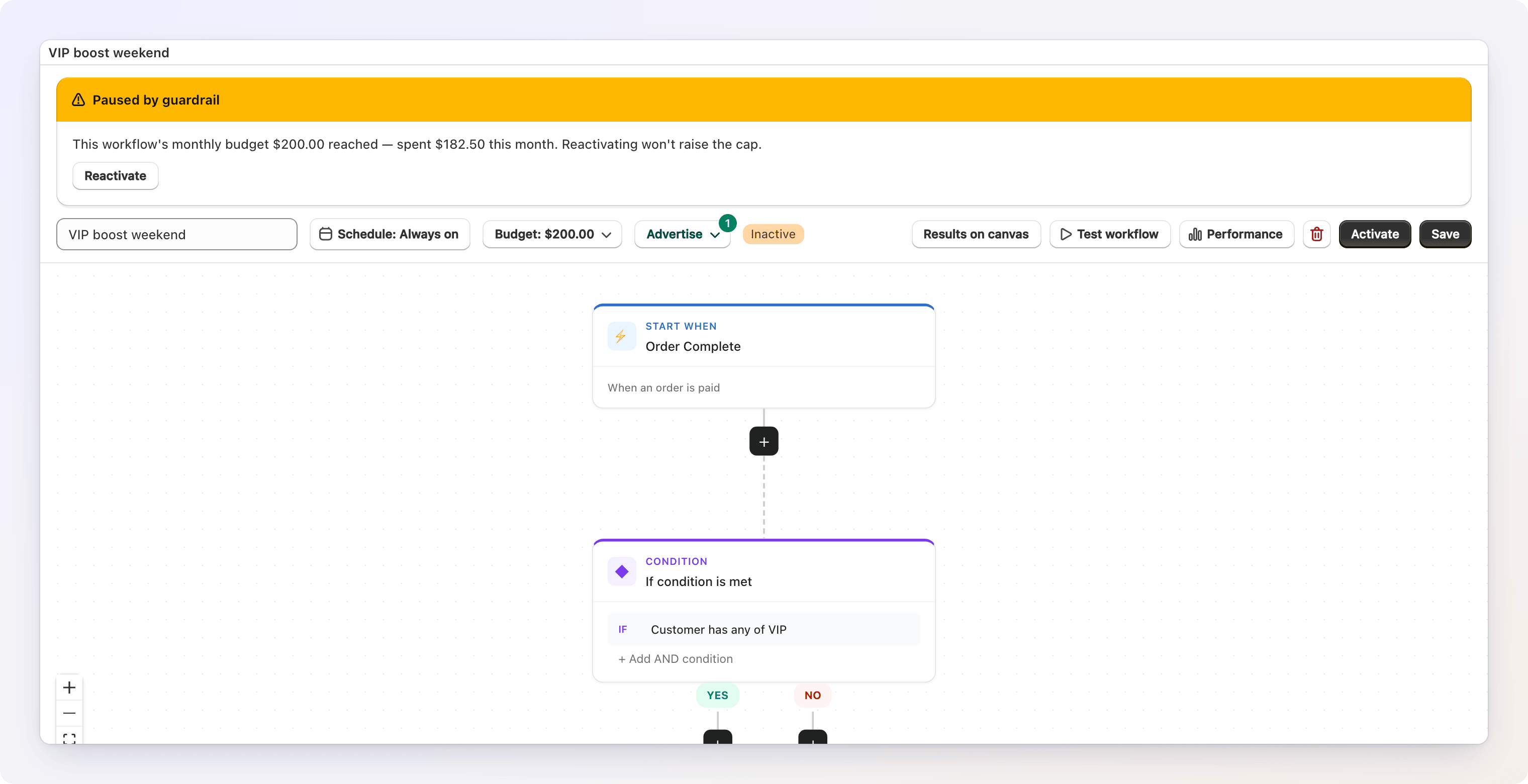
Réactiver le workflow n'augmente pas le plafond : la limite reste dépassée jusqu'à la fin du mois, de sorte que le workflow peut se mettre à nouveau en pause. Augmentez d'abord le plafond si la pause n'était pas voulue.
Ouvrez Performance dans le builder pour voir combien de récompenses un garde-fou a bloquées, et pourquoi. Voir Analyses de fidélité.
Pourquoi ce client a-t-il reçu ce crédit ?
Pour retrouver l'origine d'une récompense :
- Consultez le tableau de bord. Recent activity sur le Loyalty Dashboard répertorie les dernières entrées en termes simples, par exemple « jane@example.com earned $4.20 from "Cashback over $50" », avec la date.
- Consultez le workflow. Ouvrez le workflow et cliquez sur Performance, puis sur Results on canvas, pour voir combien de fois chaque étape s'est exécutée et quelle branche les clients ont suivie. Voir Analyses de fidélité.
- Reproduisez-la. Ouvrez le workflow et utilisez Test workflow avec ce client et une commande d'exemple pour voir exactement quelles conditions ont été remplies et comment le montant a été calculé, sans rien émettre.
Grâce à ces éléments, vous pouvez expliquer une récompense : quel workflow s'est déclenché, ce qu'il a reconnu et le montant accordé.
Comment tout arrêter rapidement ?
- Mettre un workflow en pause : ouvrez-le et cliquez sur Deactivate.
- Masquer tout le programme aux clients : dans Settings, désactivez Show the rewards section in the customer account. Les clients conservent leurs soldes ; la section disparaît simplement jusqu'à ce que vous la réactiviez.
Désactiver un workflow ne supprime pas le crédit que les clients possèdent déjà. Voir Comment les clients utilisent leurs récompenses pour en savoir plus sur les commandes destinées aux clients.