複数店舗の小売
このガイドは、複数の実店舗を持つ小売業者向けのギフトカードについて説明します。1つの Shopify ストアに複数の店舗がある場合と、店舗や地域ごとに別々の Shopify ストアがある場合の両方を扱います。
シナリオ A — 1つの Shopify ストアに複数の店舗がある場合
こちらはより単純な構成です。すべての POS デバイスが1つの Shopify ストアに接続されます。
ギフトカードの仕組み
- どの店舗で発行されたカードも、すべての店舗で有効です。1つのストアを共有しているためです。
- 残高はどこでも同じです。1つのレジで使ったカードは、他のレジでも新しい残高が表示されます。
POS の設定
- ストアに Gift Card Hero をインストールします(1回だけ)。
- Shopify POS で、各デバイスのスマートグリッドに Gift Hero タイルを追加します。
- スタッフがタイルをタップして Gift Hero Tools を開きます。ここには Check Balance、Reload Gift Card、Register Gift Card があります。
タイルの設定は、各デバイスで1回行えば十分です。Gift Card Hero に店舗ごとの設定はありません。POS 連携を参照してください。

スタッフがカードのチャージや登録を許可されていない場合、ボタンには "Action not allowed" と表示されます。Shopify POS を使っていないレジについては、サードパーティ製 POS でのギフトカードを参照してください。
店舗別のレポート
Gift Card Hero の Analytics には、ストア全体が表示されます。店舗ごとに活動を分けることはありません。店舗ごとの確認には、POS の店舗別に売上をグループ化できる Shopify 独自のレポート(Shopify admin の Analytics)を使ってください。
実物カードの在庫
Gift Card Hero では、どの店舗がどのカードを保管しているかは追跡できません。印刷されたカードを販売する場合は、各店舗で在庫を数え、本部で Uploaded gift codes の一覧と照合してください。実物のギフトカード在庫の管理を参照してください。
シナリオ B — 店舗または地域ごとに別の Shopify ストアがある場合
初期設定では、ストア A のカードはストア B では使えません。Gift Card Hero の マルチストア機能は、ストア同士を接続し、各カードが同じコードと残高ですべてのストアに存在するようにします。
ネットワークを設定する
- すべてのストアに Gift Card Hero をインストールします。各ストアは、それぞれ独自のサブスクリプションを持ちます。
- すべてのストアが同じストア通貨を使っていることを確認します。通貨が異なるストアは、ネットワークに参加できません。
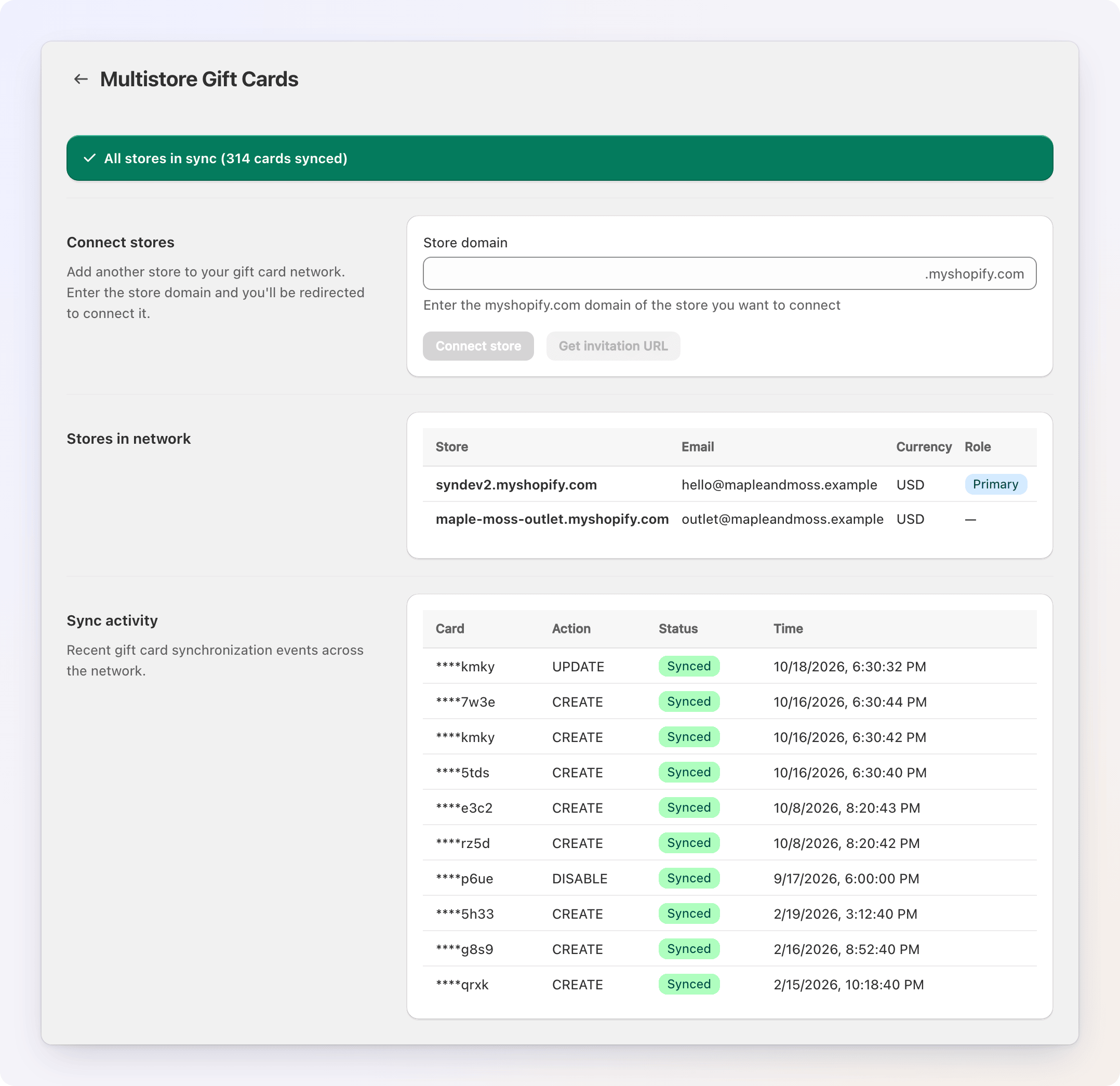
- プライマリストア(通常はメインのストア)で、Multistore Gift Cards ページを開き(開き方を参照)、もう一方のストアの
.myshopify.com名を入力します。 - Connect store をクリックするか、Get invitation URL をクリックして、リンクをもう一方のストアの管理者に送ります。
- もう一方のストアで Join network をクリックします。
ストアごとに繰り返します。最初に招待を送ったストアがプライマリストアになります。
知っておくべきこと
- 通貨。 ネットワークは単一通貨です。地域によって通貨が異なる場合は、それらのストアを別々に保つか、1つのストア内で各市場の通貨でカードを販売してください。
- Analytics。 各ストアの Analytics には、そのストアの活動だけが表示されます。ストアを比較するには、各レポートを書き出して組み合わせてください。
- 同期には少し時間がかかります。 新しいカードや新しい残高は、作成または使用された後、少し遅れて他のストアに反映されます。ネットワークのページのステータスバナーで、すべてが同期されているかどうかを確認できます。
- POS。 POS で販売された実物のカードは、同期されるまでネットワークには認識されません。販売直後、または POS の注文から Sync gift card to network をタップし、カードをスキャンしてください。
カードを発行する場所
いずれかの方法を選びます。
- 本部での一括発行 — すべてのカードをプライマリストアから発行します。会計処理が簡単です。
- 店舗での個別発行 — 各ストアが独自のカードを発行し、それらはどこでも使えます。店舗側の自由度が高くなります。
スタッフの研修
どの店舗の POS スタッフにも、次の内容を伝えてください。
- 残高の確認 — Gift Hero タイルで Check Balance をタップし、コードをスキャンするか入力します。
- カードの受け付け — 特別な操作は不要です。Shopify POS がギフトカードを利用します。
- カードの発行 — 印刷されたカードには Register Gift Card を、新しいカードには販売の流れを使います。ネットワーク内では、印刷されたカードについて Sync gift card to network の手順を忘れないでください。
- "Gift card not found" — ネットワーク内では、カードがまだ同期されていない場合があります。お客様に数分待ってもらうか、本部にネットワークのページの Sync activity を確認してもらってください。
フランチャイズ型の運営
店舗が独立して所有されている場合は、次の点を決めてください。
- ある加盟店でカードが発行され、別の加盟店で使われた場合、ギフトカードの負債を誰が負うか
- 加盟店同士で、そうした利用分をどのように精算するか
- 一部の店舗は、カードを利用できても発行はできないようにするか
Gift Card Hero は、店舗間の金銭の精算は行いません。それは、本部と加盟店との間の会計上の問題です。