Rembourser en cartes-cadeaux
Lorsque vous remboursez en carte-cadeau au lieu de la carte bancaire ou du compte bancaire du client, celui-ci récupère son argent sous une forme qu'il peut dépenser chez vous, et vous conservez le chiffre d'affaires.
Pourquoi rembourser en carte-cadeau ?
- Vous conservez le chiffre d'affaires. L'argent reste dans votre boutique.
- Hausse des ventes. Les clients qui disposent d'un crédit en boutique dépensent souvent plus que le montant du crédit. Voir Sales lift dans Analyses.
- Adapté aux retours sans faute. Lorsqu'un produit ne convenait pas au client, un crédit en boutique est souvent accepté.
- Immédiat. Une carte-cadeau est disponible tout de suite. Les remboursements bancaires prennent plusieurs jours.
Vérifiez la législation locale
Dans certaines régions, les clients ont droit à un remboursement en espèces, par exemple pour des produits défectueux. Proposez la carte-cadeau comme un choix, et non comme une obligation.
Retours en ligne : émettre une carte depuis l'administration
Gift Card Hero n'a pas de « mode remboursement ». Vous émettez une carte-cadeau pour le montant du remboursement, et vous enregistrez le remboursement dans Shopify sans renvoyer l'argent vers le moyen de paiement.
- Calculez le montant du remboursement.
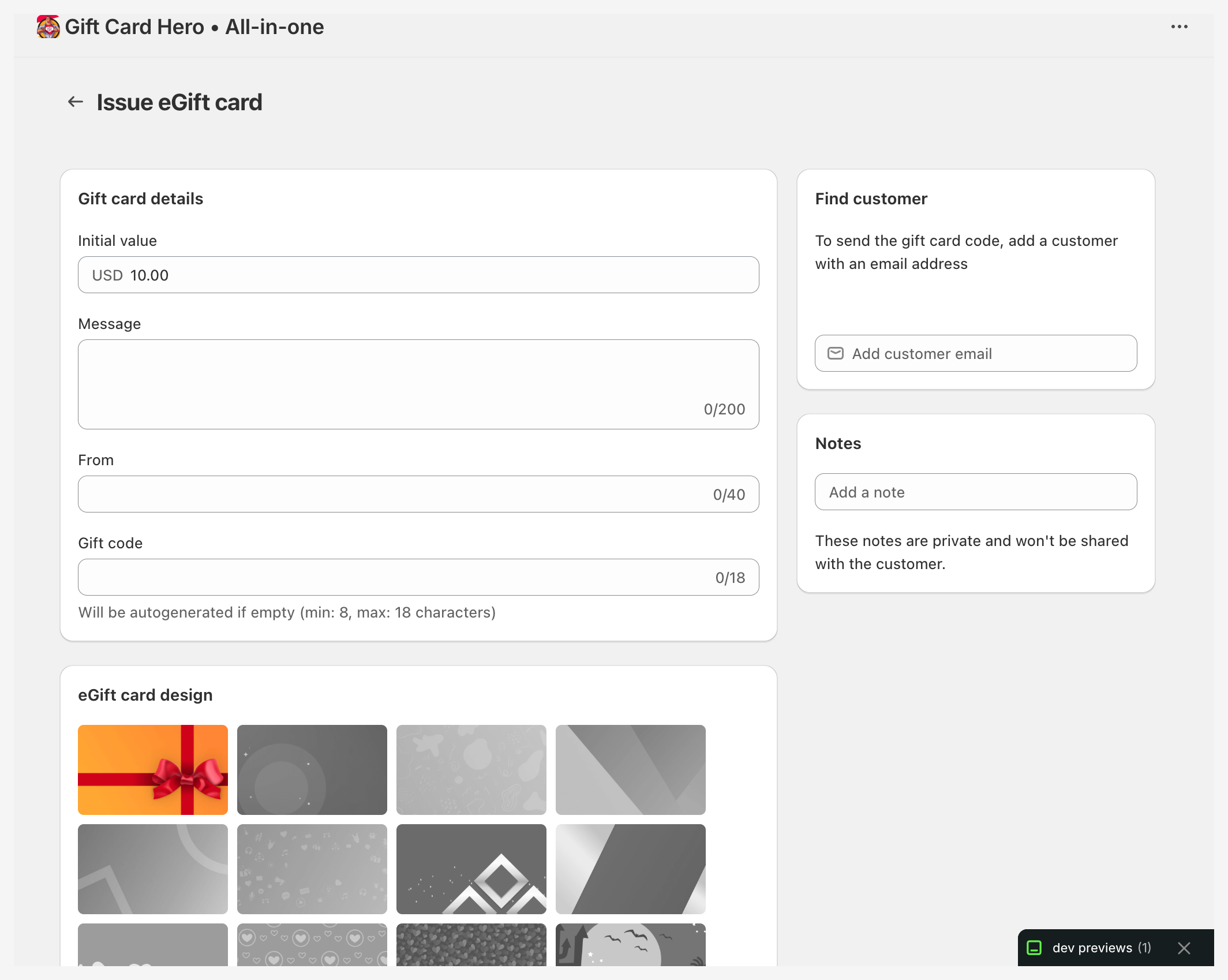
- Allez dans eGift/Physical cards et cliquez sur Issue e-Gift card.
- Saisissez la Initial value. Si votre boutique vend dans plusieurs devises, choisissez la devise à côté du montant.
- Sous Find customer, saisissez l'e-mail du client. La carte lui est envoyée par e-mail. Laissez ce champ vide pour créer seulement la carte et transmettre vous-même le code.
- Rédigez un Message, par exemple « Votre remboursement de la commande n° 1234. Utilisable au paiement ». Renseignez From avec le nom de votre boutique.
- Ajoutez une Note privée, par exemple « Remboursement de la commande n° 1234 ». Le client ne la voit pas, et vous pourrez la retrouver plus tard dans les détails de la carte dans Shopify.
- Choisissez un design et cliquez sur Send gift card.
- Dans l'administration Shopify, enregistrez le remboursement de la commande comme remboursement manuel, pour qu'aucun argent ne retourne sur le moyen de paiement du client.
Une bannière Gift card issued affiche le code. Copiez-le immédiatement si vous en avez besoin : l'application ne l'affichera plus (l'administration Shopify n'affiche que les quatre derniers caractères, et le code complet se trouve dans le bloc Gift Card Management).
Utilisez un remboursement manuel pour la commande
Si vous remboursez l'article de la commande dans Shopify de la façon habituelle et que cet article était une carte-cadeau, Gift Card Hero vide cette carte-cadeau. Voir Lorsque la commande remboursée contenait des cartes-cadeaux.
Retours en boutique : rembourser en carte-cadeau dans POS
Si votre POS utilise l'extension Gift Card Hero, le personnel peut effectuer tout le remboursement dans POS.
- Dans Shopify POS, ouvrez la commande.
- Dans le bloc Gift Card Hero, appuyez sur Refund to gift card. L'écran de remboursement de la commande s'ouvre.
- Pour recharger une carte que le client possède déjà, choisissez-la sous Refund to existing gift card. Elle en liste jusqu'à trois. Ignorez cette étape pour émettre une nouvelle carte.
- Sous Items to refund, saisissez la quantité de chaque article retourné. Le Refund amount se remplit avec leur valeur.
- Ajoutez une Internal note. Le client ne la voit pas.
- Pour une nouvelle carte, vérifiez l'e-mail du client. Si la commande n'a pas d'e-mail, appuyez sur Add email. La nouvelle carte est rattachée au client avec cette adresse.
- Choisissez No expiration ou Add expiration date.
- Appuyez sur Refund.
Gift Card Hero enregistre le remboursement sur la commande, puis émet la carte, ou ajoute le montant à la carte que vous avez choisie. L'écran de détails de la carte affiche le code et un code QR. Appuyez sur Print gift card pour l'imprimer.
Gardez un montant égal à la valeur des articles
Le montant du remboursement est enregistré comme remboursement sur la commande. Ne saisissez pas un montant supérieur à la valeur des articles retournés.
Voir Intégration POS pour l'ensemble de l'extension POS.
En faire une politique
- Mettez à jour votre politique de remboursement pour indiquer que les remboursements peuvent être effectués sous forme de crédit en boutique.
- Formez votre personnel au parcours POS décrit ci-dessus.
- Proposez un bonus, par exemple « Prenez une carte-cadeau et obtenez 10 % en plus ». Vous pouvez ajouter le bonus lorsque vous émettez la carte depuis l'administration, par exemple une carte de 55 $ pour un remboursement de 50 $. Dans POS, gardez un montant égal à la valeur des articles.
- Proposez-la comme choix à côté du remboursement classique.
Échanges
Pour un échange, émettez une carte-cadeau d'une valeur égale à celle de l'article retourné, et laissez le client l'utiliser pour acheter l'article de remplacement. Cela évite un remboursement et un nouveau paiement.
Lorsque la commande remboursée contenait des cartes-cadeaux
C'est le cas inverse : un client a acheté une carte-cadeau, puis vous remboursez cette commande. Gift Card Hero vous évite de payer deux fois, une fois en argent et une fois en solde de carte.
- Pour les cartes-cadeaux à montant personnalisé, Gift Card Hero surveille automatiquement les remboursements. Lorsque le remboursement inclut la ligne de la carte-cadeau, le solde de cette carte est ramené à zéro. La carte n'est pas désactivée, car Shopify ne permet pas de la réactiver. Une note sur la carte indique le montant effacé, afin que vous puissiez le recréditer si l'effacement était une erreur.
- Une carte non encore envoyée (programmée pour plus tard) est annulée, et elle ne sera ni créée ni envoyée.
- Un remboursement sans article, par exemple une remise après la vente, des frais de livraison ou un geste commercial, ne touche à aucune carte-cadeau.
- Une carte dont le solde est déjà à zéro est ignorée.
- Les cartes-cadeaux issues des produits carte-cadeau de Shopify sont désactivées par Shopify lorsque leur ligne est remboursée. Gift Card Hero ne modifie pas ce comportement.
Si le client a déjà dépensé une partie de la carte, seul le solde restant est effacé. Le reste vous revient.
Suivre les cartes de remboursement
- Indiquez « refund » et le numéro de commande dans la Note lorsque vous émettez la carte. Shopify affiche la note dans les détails de la carte.
- Le Gift Card Transactions Report dans Analytics répertorie les rechargements et les utilisations de chaque carte. Filtrez par client pour voir les cartes d'une personne.
- Unused vs used balance dans Analytics indique le montant émis qui reste à utiliser.