E-mails de fidélité
L'action Send Message d'un workflow peut démarrer son e-mail à partir de l'un de vos propres modèles enregistrés, et pas seulement des quatre modèles intégrés. Loyalty emails est l'endroit où vous les créez, modifiez et gérez.
Depuis l'accueil de l'application, ouvrez la carte Customer notifications (Configure notifications), puis choisissez l'onglet Loyalty emails. Depuis l'étape e-mail d'un workflow, vous pouvez aussi cliquer sur Manage templates pour l'ouvrir dans un nouvel onglet.
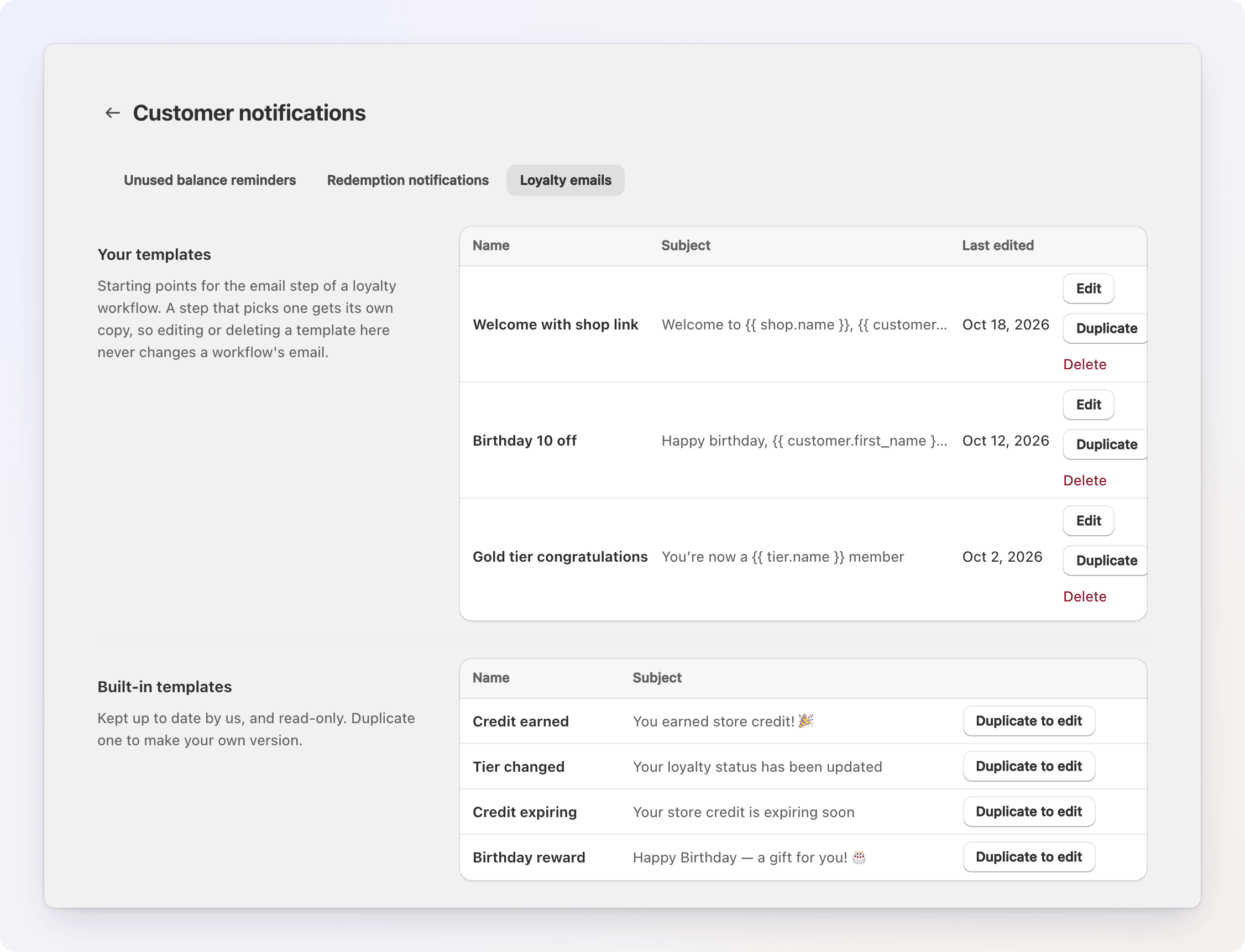
Un modèle enregistré n'est qu'un point de départ. Dès qu'une étape du workflow en choisit un, elle copie le sujet, le message et le bouton dans cette étape. Modifier ou supprimer le modèle ensuite ne change jamais un e-mail déjà présent dans un workflow ; cela change seulement ce qu'une étape démarrerait à partir du modèle si elle le choisissait aujourd'hui.
Vos modèles
Affiche chaque modèle enregistré — Name, Subject et Last edited — du plus récemment modifié au plus ancien.
- Edit (ou cliquer sur le nom) ouvre l'éditeur complet.
- Duplicate crée une copie nommée « Copy of [name] » (ou « Copy of [name] (2) », et ainsi de suite si ce nom est déjà pris) — un moyen rapide de partir d'un modèle existant au lieu de repartir de zéro.
- Delete supprime le modèle, après confirmation. Les étapes de workflow qui ont démarré à partir de lui conservent leur propre copie, donc rien dans un workflow actif ne change — mais il disparaît de la liste déroulante des modèles, et toute étape qui en est issue affiche "Started from a deleted template".
Tant que rien n'est enregistré, l'onglet affiche « No saved templates yet. » et propose Duplicate a built-in au lieu d'une liste vide : choisissez l'un des quatre modèles intégrés pour partir de sa copie plutôt que d'une page blanche.
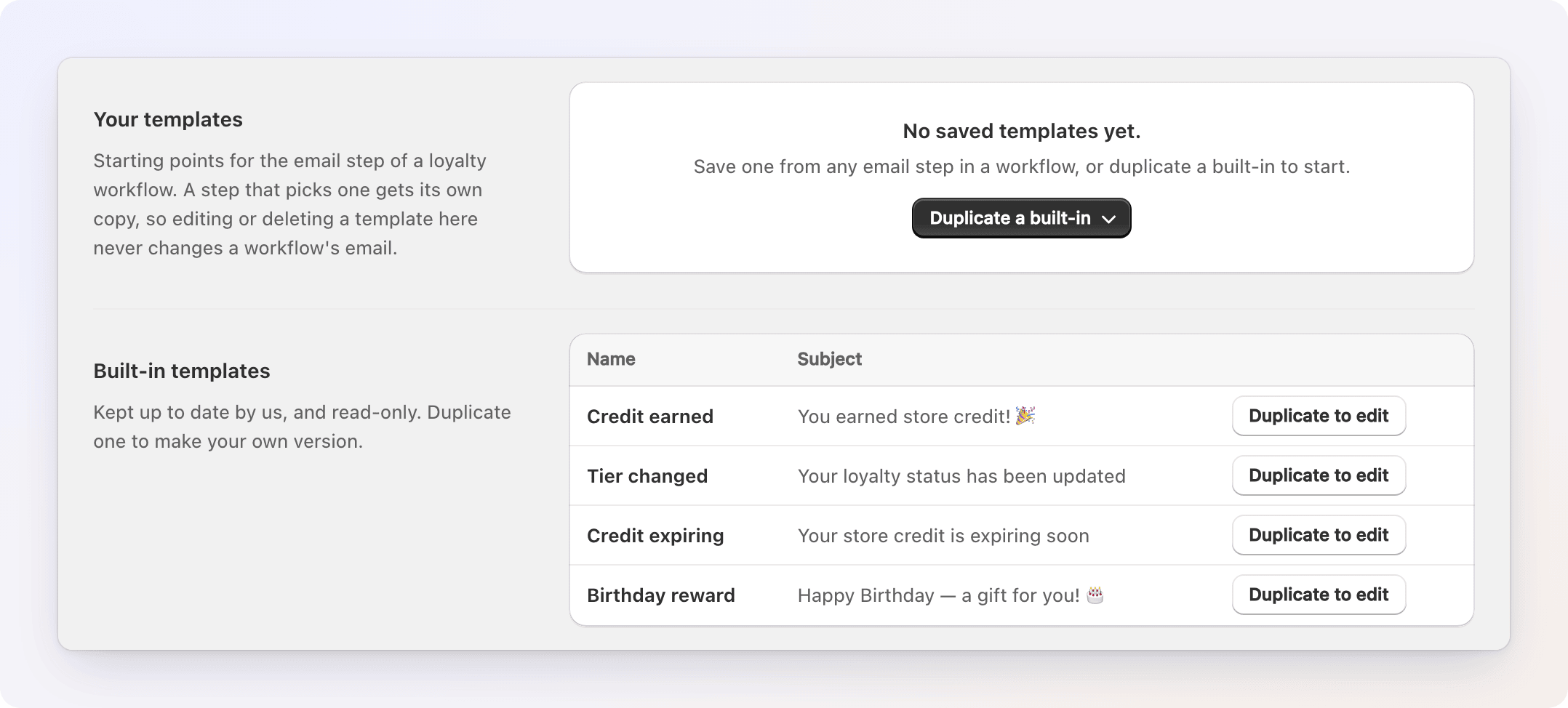
Enregistrez un modèle ici avec Name, Subject, Message et le bouton facultatif, ou enregistrez-en un directement depuis une étape de workflow avec Save as template, qui capture ce que cette étape envoie à cet instant. Voir Envoyer un message.
Vous pouvez enregistrer jusqu'à 50 modèles par boutique : au-delà, l'enregistrement affiche « You have 50 templates. Delete one to save another. ». Les noms doivent être uniques (sans tenir compte de la casse) et comporter jusqu'à 60 caractères.
Modèles intégrés
Credit earned, Tier changed, Credit expiring et Birthday reward sont listés en lecture seule, chacun avec son sujet et un bouton Duplicate to edit — la seule façon de les personnaliser ici est de les dupliquer dans vos modèles et de modifier la copie, qui s'ouvre directement dans l'éditeur. Les modèles intégrés eux-mêmes restent tels que nous les avons rédigés, y compris les améliorations futures de leur formulation.
Les modèles intégrés sont des textes de départ, pas des e-mails automatiques
Un modèle n'est envoyé que lorsqu'une étape Send Message d'un workflow l'utilise. Rien n'envoie « Tier changed » ou « Credit expiring » automatiquement à cause de son nom — voir Envoyer un message.
L'éditeur
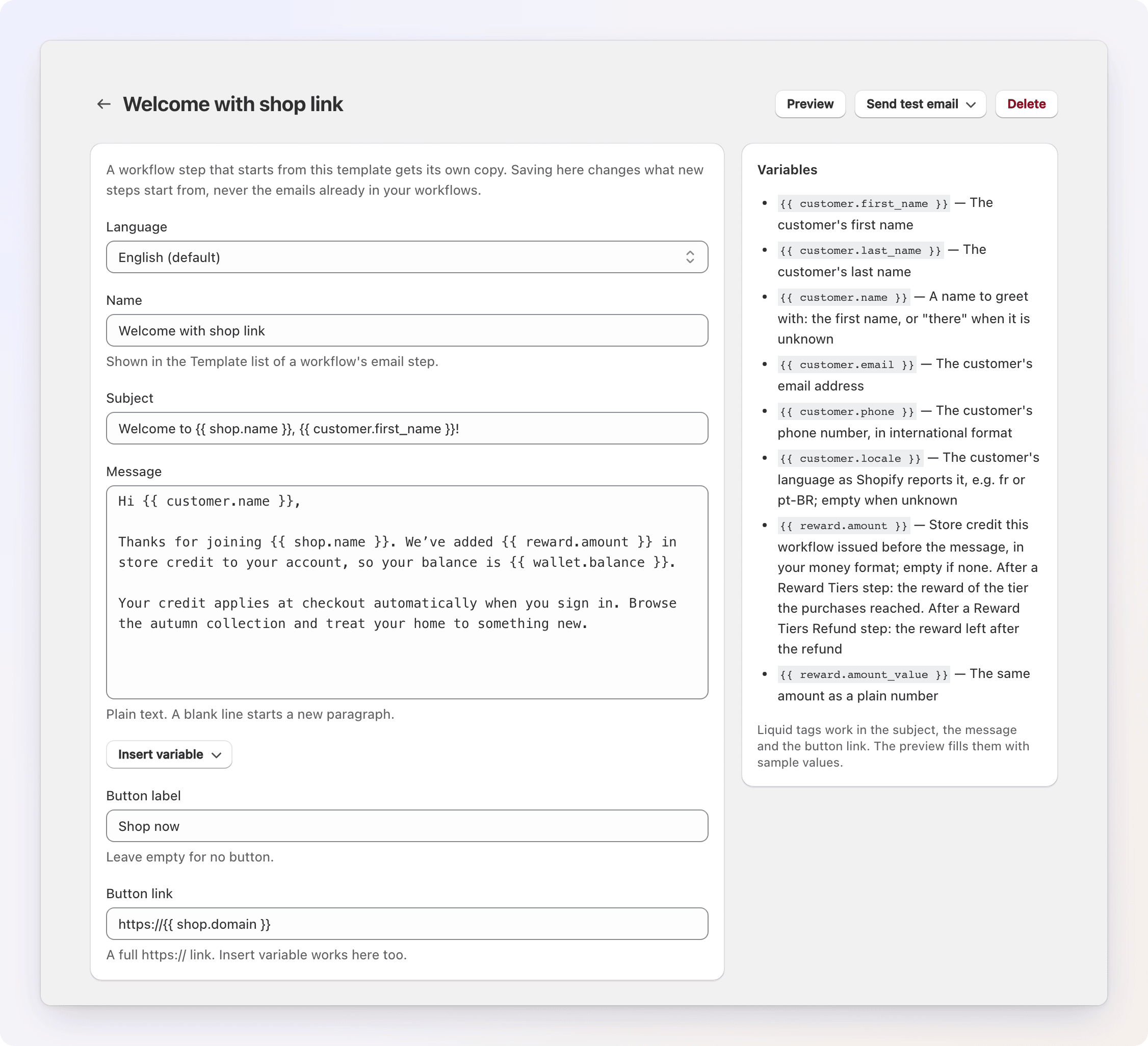
L'éditeur s'ouvre dans sa propre page, avec Preview, Send test email et Delete dans l'en-tête, et la liste des variables disponibles à côté des champs.
- Language — affiché lorsque votre boutique publie plusieurs langues dans Shopify. Choisissez une langue pour rédiger le sujet, le message et le libellé du bouton dans cette langue ; un champ vide revient à votre langue principale. Le lien du bouton est le même dans toutes les langues. Les clients qui utilisent cette langue reçoivent la traduction dès que son sujet et son message sont remplis. Voir Langues.
- Name — affiché dans la liste déroulante des modèles de l'étape e-mail d'un workflow. Jusqu'à 60 caractères.
- Subject — jusqu'à 200 caractères.
- Message — texte brut, jusqu'à 5 000 caractères. Une ligne vide démarre un nouveau paragraphe ; Gift Card Hero le met en forme dans son propre modèle d'e-mail adaptatif, de sorte que vous n'écrivez ni ne voyez jamais de HTML brut.
- Insert variable — insère une variable à la position du curseur ; voir le tableau des variables pour ce qui est disponible. Une erreur dans les balises Liquid est signalée lors de l'enregistrement.
- Button label et Button link — un bouton facultatif sous le message. Laissez le libellé vide pour ne pas avoir de bouton. Le lien doit être une adresse complète commençant par
https://; Liquid y fonctionne aussi, donchttps://{{ shop.domain }}envoie les clients vers votre boutique. - Preview — affiche le modèle dans la mise en page réelle de l'e-mail, avec des valeurs d'exemple.
- Send test email — envoie un vrai message, avec des valeurs d'exemple, à une adresse que vous saisissez, via le réglage d'e-mail de votre boutique.
- Delete — supprime le modèle après confirmation. Les étapes de workflow qui en sont issues conservent leur propre copie.
Les modifications sont enregistrées avec la barre Save qui apparaît lorsque vous éditez ; Discard les annule. Enregistrer ici ne modifie que ce qu'une nouvelle étape démarre à partir du modèle — cela n'atteint jamais un workflow qui a déjà choisi ce modèle.