Gérer le stock de cartes-cadeaux physiques
Ce guide présente le travail quotidien des commerçants qui vendent des cartes-cadeaux imprimées. Pour chaque réglage mentionné ici, voir Cartes-cadeaux physiques.
Le cycle de vie d'une carte-cadeau physique
Get printed cards and their codes
         ↓
Upload the codes to Gift Card Hero (or import them with balances)
         ↓
Customer buys a card online or at the register → the card gets its balance
         ↓
Customer spends the card at checkout or POS
         ↓
Balance reaches zero → card fully redeemed
Étape 1 — Décider quand les cartes reçoivent leur valeur
Cette décision conditionne tout le reste.
- Activation à la vente (recommandé pour la plupart des boutiques). Les cartes n'ont aucune valeur tant qu'elles ne sont pas vendues. Une carte invendue volée ne vaut rien, et le solde correspond toujours à ce que le client a payé.
- Préchargées. Les cartes ont déjà un solde lorsqu'elles arrivent dans la boutique. N'utilisez cette option que si vous y êtes obligé, par exemple pour reprendre des cartes d'un ancien système. Traitez le stock préchargé comme de l'argent liquide.
Étape 2 — Obtenir les cartes et leurs codes
- Commandez des cartes sur Shopify Customizable Gift Cards, ou
- Générez des codes dans Gift Card Hero (Bulk actions → Generate → Generate without import) et envoyez le CSV à votre imprimeur.
Si votre fournisseur propose de charger des soldes sur les cartes, refusez lorsque vous activez à la vente : Gift Card Hero charge le solde au moment où chaque carte est vendue.
Lorsque les cartes arrivent, vérifiez que le nombre de codes correspond au nombre de cartes.
Étape 3 — Charger les codes
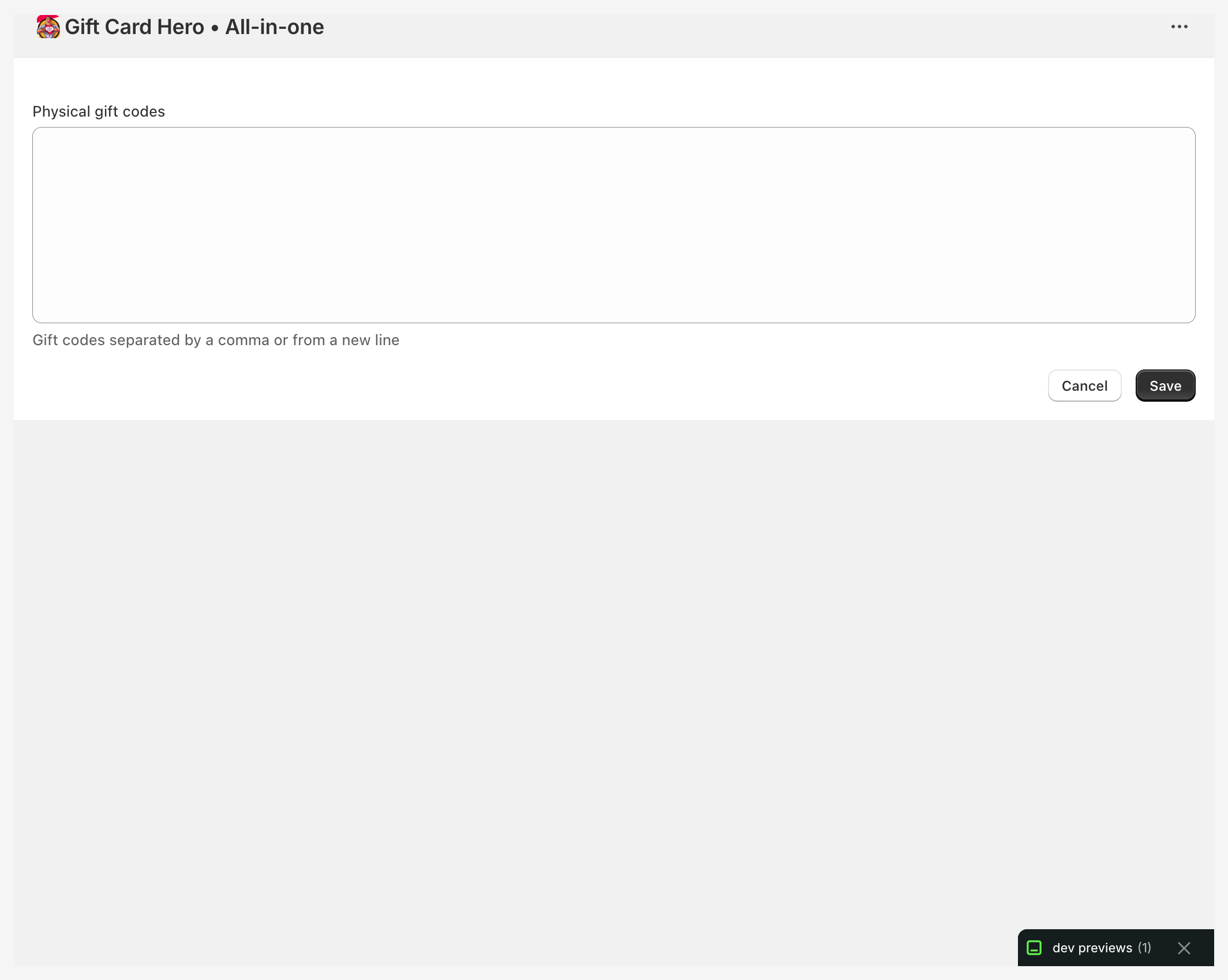
Activation à la vente : allez dans eGift/Physical cards → Physical gift cards → Gift codes → Upload codes. Si vous vendez plusieurs produits de cartes physiques (par exemple un par visuel ou par valeur), choisissez le produit auquel appartiennent les codes et téléversez chaque lot séparément.
Préchargées : allez dans Bulk actions → Import from file et téléversez un CSV avec le code et le initial_value de chaque carte.
Étape 4 — Vendre les cartes
- En ligne : sous Gift codes, cliquez sur Enable à côté de Auto assignment. Chaque commande avec une carte-cadeau physique prend un code inutilisé dans le stock et charge le montant payé. Le code apparaît sur la page de commande, afin que la personne qui prépare le colis sache quelle carte expédier. Si vous manquez de codes téléversés, vous pouvez cocher Generate new code on sale. Le code généré n'est imprimé sur aucune carte : ne l'utilisez que si vous envoyez aussi à l'acheteur une copie numérique.
- À la caisse : dans la tuile Gift Card Hero de Shopify POS, le personnel touche Register Gift Card, scanne ou saisit le code de la carte et saisit sa valeur. La carte est active immédiatement. L'enregistrement crée la carte sans encaisser de paiement : le personnel s'assure donc que la valeur de la carte a bien été payée.
- Choisir une carte précise pour une commande : enregistrez-la depuis la page de commande avec le bloc Gift Card Hero Admin.
Étape 5 — Réconcilier le stock
La carte Uploaded gift codes compte les codes Used, Available et Errors. Chaque code de la liste est marqué Used (avec le numéro de commande), Available ou Error (survolez-le pour lire la raison). Une fois par mois :
- Comptez les cartes invendues que vous détenez
- Comparez ce nombre aux codes Available de ce produit
- Examinez tout écart, et corrigez ou supprimez les codes marqués Error

Les soldes et transactions des cartes vendues se trouvent dans l'admin Shopify → Gift cards : chaque carte est une carte-cadeau Shopify classique.
Prévention des pertes
- Privilégiez activation à la vente, afin que le stock invendu n'ait aucune valeur
- Gardez le stock de cartes derrière le comptoir
- Si une carte invendue disparaît, supprimez son code de Uploaded gift codes pour qu'il ne puisse pas être attribué à une commande
- Si une carte vendue est signalée perdue ou volée, désactivez-la dans l'admin Shopify → Gift cards