Démarrage rapide : envoyer votre première carte-cadeau
Ce guide vous accompagne dans l'émission manuelle d'une carte-cadeau numérique. Il prend environ 5 minutes et constitue le moyen le plus rapide de voir Gift Card Hero en action.
Vendre des cartes-cadeaux en ligne
Une fois votre boutique configurée, les clients achètent eux-mêmes des cartes-cadeaux sur votre boutique en ligne (voir Installation et configuration). Ce guide concerne l'émission d'une carte à la main, par exemple en cadeau à un client VIP.
Étape 1 — Accéder à la page des cartes-cadeaux
Dans la navigation de gauche de Gift Card Hero, cliquez sur eGift/Physical cards. Restez sur l'onglet E-Gift cards.
Étape 2 — Cliquer sur « Issue e-Gift card »
Cliquez sur Issue e-Gift card en haut à droite. La page Issue eGift card s'ouvre.
Étape 3 — Renseigner les informations

| Champ | Ce qu'il faut saisir |
|---|---|
| Initial value | Le montant à charger sur la carte (par exemple 50). Si votre boutique vend dans plusieurs devises, choisissez la devise à côté du montant. |
| Message | Message personnel facultatif, jusqu'à 200 caractères. |
| From | Le nom de l'expéditeur affiché dans l'e-mail, jusqu'à 40 caractères. |
| Gift code | Facultatif. Laissez vide pour qu'un code soit généré pour vous. Pour en choisir un, utilisez de 8 à 18 lettres et chiffres. |
| Find customer | L'adresse e-mail du destinataire. Facultatif, voir la note ci-dessous. |
| Notes | Une note privée pour votre équipe. Le client ne la voit jamais. |
Sous eGift card design, cliquez sur le design souhaité pour la carte.
Émettre une carte sans e-mail
Si vous laissez l'e-mail du client vide, la carte est créée mais rien n'est envoyé. Vous transmettez le code vous-même. C'est pratique pour les bons imprimés ou les cartes que vous remettez en personne.
Montants élevés
Shopify n'émet pas plus de 2 000 $ sur une même carte (ou l'équivalent dans votre devise). Pour en émettre davantage, activez d'abord Increase limit dans les réglages de Reload Balance.
Étape 4 — Cliquer sur « Send gift card »
Dès que vous modifiez un champ, une barre d'enregistrement apparaît en haut. Cliquez sur Send gift card (ou sur Discard pour recommencer).
Une bannière Gift card issued apparaît avec le code complet et un bouton Copy. Si vous avez saisi un e-mail, elle indique que la carte a été envoyée à cette adresse.
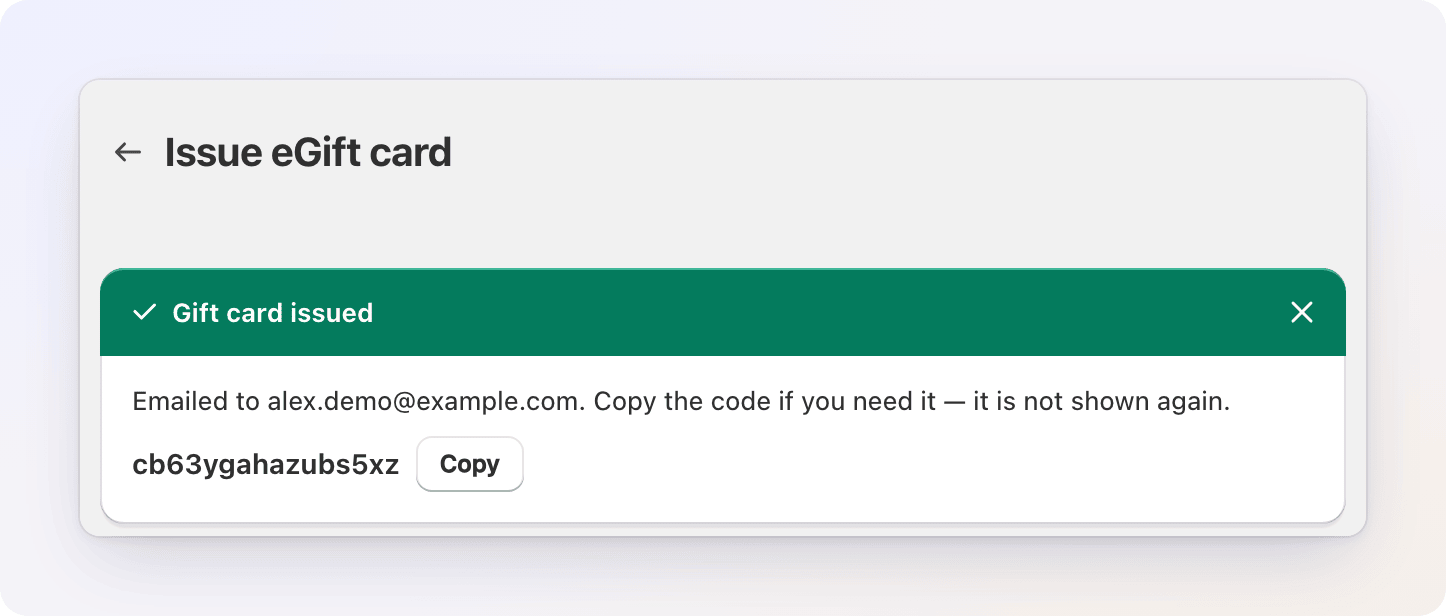
Copiez le code maintenant
Le code complet n'est affiché qu'une seule fois, sur cette bannière. Gift Card Hero stocke les codes chiffrés, et l'administration Shopify n'affiche que les quatre derniers caractères (le bloc Gift Card Management de la page de la carte affiche le code complet à votre équipe). Si vous devez renvoyer la carte plus tard, voir Renvoyer ou modifier une carte-cadeau.
Le destinataire reçoit un e-mail contenant la carte-cadeau, votre message et un lien pour la consulter :

Étape 5 — Vérifier dans l'administration Shopify
- Allez dans Shopify admin → Products → Gift cards.
- Repérez la nouvelle carte. Elle affiche son solde et les quatre derniers caractères du code.
La carte est désormais une carte-cadeau Shopify pleinement fonctionnelle. Le destinataire peut utiliser le code au paiement de votre boutique.
Ce qui se passe lorsque le destinataire utilise la carte
- Le destinataire ajoute des articles à son panier.
- Au paiement, il saisit le code de la carte-cadeau dans le champ Discount code or gift card.
- Shopify applique le solde à la commande.
- Si le total de la commande dépasse le solde de la carte, il règle le reste avec un autre moyen de paiement.
- Le solde restant reste sur la carte pour de futurs achats.
Étapes suivantes
- Configurer les types et les designs de cartes-cadeaux pour votre boutique en ligne
- Personnaliser le modèle d'e-mail de carte-cadeau
- Envoyer des cartes-cadeaux en groupé à une liste de destinataires
- Configurer le POS pour que votre personnel puisse émettre et vérifier les cartes en magasin