Intégrations
Cette page conserve les identifiants des canaux par lesquels vos notifications peuvent être envoyées. Elle ne décide pas de ce qui part où : chaque notification choisit ses propres canaux sur sa propre page.
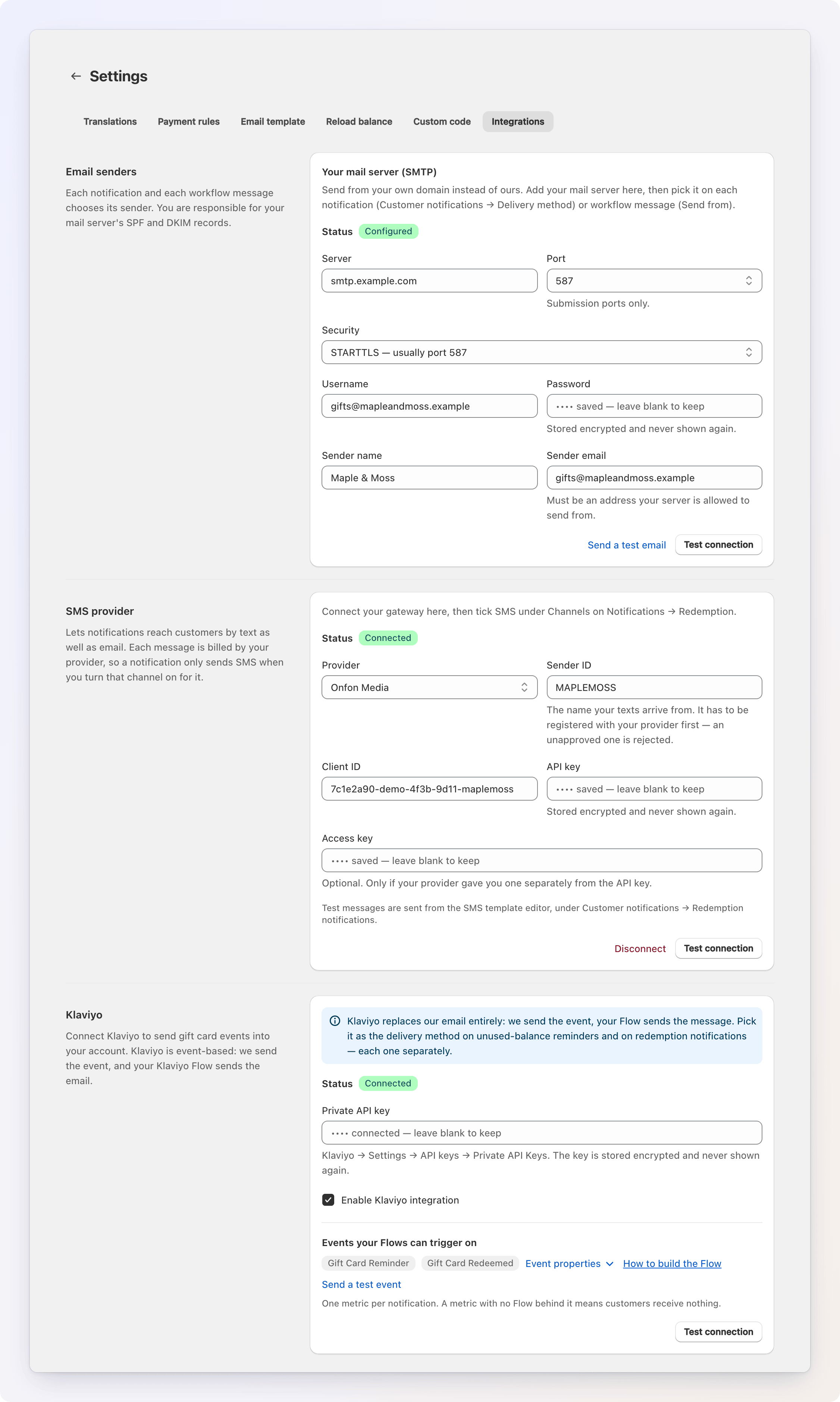
Allez dans Settings dans la navigation de gauche et ouvrez l'onglet Integrations. Il comporte trois sections : Email senders, SMS provider et Klaviyo. Les modifications s'enregistrent avec le bouton Save de la barre d'enregistrement.
Où le choix est fait
Ajoutez un serveur de messagerie ou connectez Klaviyo ici, puis sélectionnez-le comme Delivery method dans Unused Balance Reminders ou Redemption Notifications. Connectez un fournisseur de SMS ici, puis cochez SMS sous Channels dans Redemption Notifications. Tant qu'un canal n'est pas configuré ici, il ne peut pas être sélectionné là-bas.
Email senders
Par défaut, Gift Card Hero envoie les e-mails aux clients depuis son propre serveur de messagerie. Ajoutez ici votre serveur SMTP et votre domaine devient également disponible comme expéditeur : c'est ce que reconnaissent vos clients, et c'est ce qui appuie votre propre réputation d'envoi.
Chaque notification, et l'étape d'e-mail de chaque loyalty workflow, choisit son expéditeur séparément : cette page ne conserve que les identifiants. Vous êtes responsable des enregistrements SPF et DKIM de votre serveur de messagerie.
1. Récupérer les informations auprès de votre fournisseur de messagerie
Vous avez besoin de l'hôte, du port, du nom d'utilisateur et du mot de passe que votre fournisseur vous a remis pour l'envoi de courriels. Google Workspace, Microsoft 365, Mailgun, SendGrid, Amazon SES et la plupart des hébergeurs publient ces informations.
Les ports pris en charge sont 587 et 2525 (STARTTLS), 465 (SSL/TLS) et 25. Le port 587 est le choix habituel. Le serveur doit être une adresse de serveur de messagerie publique : un hôte qui pointe vers un réseau privé est refusé.
2. Se connecter dans Gift Card Hero
- Ouvrez Settings → Integrations et renseignez Your mail server (SMTP) : Server, Port, Security (STARTTLS, SSL/TLS ou None), Username et Password.
- Renseignez Sender name et Sender email, ce que verront les clients. L'adresse d'expédition doit être une adresse que votre serveur est autorisé à utiliser pour envoyer.
- Cliquez sur Test connection. Les réglages ne peuvent pas être enregistrés tant qu'un test n'a pas réussi : une faute de frappe ne se transforme ainsi jamais en une série de courriels non délivrés. Le badge Status affiche Configured une fois le serveur, le port et l'adresse d'expédition renseignés.
- Cliquez sur Send a test email pour faire livrer un vrai message : le petit formulaire qui s'ouvre est prérempli avec l'adresse de contact de votre boutique, et vous pouvez l'envoyer à n'importe quelle autre boîte pour vérifier sa réception.
- Cliquez sur Save.
Votre mot de passe est stocké en toute sécurité
Le mot de passe est stocké chiffré et n'est plus jamais affiché. Laissez le champ vide lorsque vous modifiez d'autres réglages : le mot de passe enregistré est conservé.
3. L'utiliser pour une notification ou un message de workflow
Dans Reminders ou Redemption Notifications, réglez Delivery method sur Your mail server (SMTP). La ligne indique l'adresse et le serveur qui serviront à l'envoi, afin que vous puissiez le vérifier d'un coup d'œil.
L'action Send Message d'un loyalty workflow dispose de son propre choix Send from, dans le groupe Delivery de son étape d'e-mail : Gift Card Hero email ou Your mail server (SMTP), une fois configuré ici. Une étape enregistrée avant l'existence de ce choix continue d'envoyer comme auparavant, jusqu'à ce que vous choisissiez un expéditeur pour elle. Si le serveur de messagerie choisi pour une étape cesse de fonctionner, ce courriel part tout de même, depuis Gift Card Hero email à la place, et l'historique d'exécution de l'étape l'indique ; un workflow ne peut pas être activé tant que son serveur de messagerie choisi n'est pas configuré.
Gardez les identifiants à jour
Si vous changez le mot de passe de votre serveur de messagerie, mettez-le aussi à jour ici. Les e-mails envoyés avec des identifiants obsolètes sont rejetés : ils apparaissent comme Failed dans le journal de livraison des rachats, avec la raison donnée par votre serveur.
SMS provider
Redemption notifications peuvent joindre le titulaire de la carte (et, si vous le choisissez, l'acheteur) par SMS, en plus ou à la place de l'e-mail : utile lorsque le numéro de téléphone est ce que vos clients ont réellement. Les messages partent via votre propre compte auprès d'un fournisseur de SMS, facturé par le fournisseur à chaque message.
Fournisseur pris en charge : Onfon Media (Kenya).
1. Récupérer les informations auprès d'Onfon
Dans le portail Onfon, sous Settings → API settings, vous trouverez votre Client ID, votre API key et votre Access key. Vous avez aussi besoin d'un Sender ID : le nom depuis lequel le SMS arrive. Onfon enregistre les Sender ID par client ; utilisez donc celui qu'il a approuvé pour vous. Un identifiant non enregistré est refusé au moment de l'envoi.
2. Se connecter dans Gift Card Hero
- Ouvrez Settings → Integrations et renseignez SMS provider : Provider, Sender ID, Client ID, API key et, si votre fournisseur vous a donné une Access key séparément, celle-ci.
- Cliquez sur Test connection. Cette action vérifie les identifiants auprès du fournisseur sans rien envoyer : elle lit le solde de votre compte, affiché pour que vous voyiez que le compte est approvisionné. Les réglages ne peuvent pas être enregistrés tant qu'un test n'a pas réussi.
- Cliquez sur Save. Le badge Status passe à Connected.
Vos clés sont stockées en toute sécurité
L'API key et l'Access key sont stockées chiffrées et ne sont plus jamais affichées. Laissez-les vides lorsque vous modifiez d'autres réglages : les clés enregistrées sont conservées. Disconnect les supprime.
3. L'utiliser pour une notification
Dans Redemption Notifications, cochez SMS sous Channels. Le modèle de SMS et Send test SMS se trouvent dans l'éditeur de cette page : Integrations ne fait que vérifier les identifiants, il n'envoie jamais de SMS.
L'action Send Message d'un loyalty workflow peut aussi envoyer des SMS, une fois un fournisseur connecté ici : un workflow comportant une étape SMS ne peut pas être activé tant que ce n'est pas le cas.
Format du numéro de téléphone
Le fournisseur attend les numéros au format international. Les numéros que Shopify possède déjà sont dans ce format ; un numéro local saisi autrement (« 0712 345 678 ») est interprété comme un numéro du pays du fournisseur. Un numéro qui ne peut pas être interprété ainsi est ignoré, et le rachat est consigné comme Not sent avec la raison.
Klaviyo
Klaviyo est une plateforme marketing basée sur les événements. Au lieu que Gift Card Hero envoie l'e-mail de rappel, Gift Card Hero envoie un événement à votre compte Klaviyo, et un Flow que vous construisez dans Klaviyo envoie le véritable e-mail. Vous pouvez ainsi utiliser votre propre image de marque, votre segmentation et vos tests A/B.
1. Obtenir une clé d'API privée
Dans Klaviyo, allez dans Settings → API keys → Private API Keys → Create Private API Key.
Donnez un nom à la clé (par exemple Gift Card Hero) et accordez ces autorisations, ou choisissez simplement Full Access :
- Events: Write : pour envoyer l'événement de rappel
- Profiles: Write : l'événement crée ou met à jour le profil client
- Accounts: Read : utilisé par le test de connexion
Copiez la clé (elle commence par pk_). Klaviyo ne l'affiche qu'une seule fois.
2. Se connecter dans Gift Card Hero
- Ouvrez Settings → Integrations et allez dans la section Klaviyo.
- Collez la clé dans Private API key.
- Cliquez sur Test connection : en cas de succès, une bannière affiche le nom de votre compte Klaviyo.
- Cochez Enable Klaviyo integration et cliquez sur Save.
Votre clé est stockée en toute sécurité
L'API key est stockée chiffrée et n'est plus jamais affichée. Vous ne devez la saisir à nouveau que si vous souhaitez la remplacer.
3. Utiliser Klaviyo pour une notification
Dans Reminders ou Redemption Notifications, réglez Delivery method sur Klaviyo. Dès lors, cette notification envoie un événement à Klaviyo au lieu d'un e-mail depuis Gift Card Hero : les rappels envoient Gift Card Reminder, les rachats envoient Gift Card Redeemed. Chaque notification se règle séparément : l'une peut utiliser Klaviyo pendant que l'autre continue d'envoyer des e-mails.
L'action Send Message d'un loyalty workflow peut aussi envoyer son propre événement Klaviyo, nommé pour chaque action, par défaut Loyalty: <workflow name>, une fois Klaviyo connecté ici. Un workflow comportant une étape Klaviyo ne peut pas être activé tant que ce n'est pas le cas.
4. Construire le Flow dans Klaviyo
Créez un Flow pour chaque métrique que vous avez activée. Une métrique sans Flow derrière elle signifie que les clients ne reçoivent rien : l'événement est livré, puis rien ne se passe.
Le bloc Klaviyo de Settings → Integrations répertorie les deux événements sous Events your Flows can trigger on. Event properties déploie les mêmes tableaux que ci-dessous, et How to build the Flow renvoie vers cette section.
L'événement Gift Card Reminder contient :
| Propriété | Description |
|---|---|
gift_card_id |
Identifiant de la carte-cadeau Shopify |
card_masked |
Code masqué, par exemple ••••1234 |
card_last4 |
Les 4 derniers caractères du code de la carte-cadeau |
balance |
Solde restant |
amount_used |
Montant déjà dépensé |
cards |
La même carte sous forme de liste : id, last_characters, balance, amount_used |
shop |
Domaine de la boutique |
reminder_id |
Identifiant interne (utilisé pour éviter les doublons d'événements) |
is_test |
true pour un événement envoyé depuis le bouton Send test event, false pour un événement réel |
L'événement Gift Card Redeemed contient :
| Propriété | Description |
|---|---|
gift_card_id |
Identifiant de la carte-cadeau Shopify |
card_last4 |
Les 4 derniers caractères du code de la carte-cadeau |
amount |
Montant prélevé sur la carte, dans le format monétaire de votre boutique |
balance |
Solde restant après ce rachat |
currency |
Devise des montants |
depleted |
true lorsque ce rachat a vidé la carte |
branch |
Emplacement du magasin (POS), ou la succursale que votre application de caisse a transmise via l'API REST ; absent pour les commandes en ligne |
order_id, order_name |
La commande payée avec la carte |
audience |
Destinataire du message : holder ou purchaser (voir Who gets notified) |
holder_first_name, holder_last_name, holder_email |
Le titulaire de la carte, lorsqu'il est connu : renseigné sur chaque événement, y compris ceux destinés à l'acheteur |
shop |
Domaine de la boutique |
is_test |
true pour un événement envoyé depuis le bouton Send test event, false pour un événement réel |
Utilisez depleted pour créer une branche dans un seul Flow plutôt que d'en construire deux. De même, un Flow peut filtrer sur audience pour formuler différemment l'e-mail de l'acheteur et celui du titulaire de la carte ; un Flow sans condition sur cette propriété s'applique aux deux.
Le profil client (e-mail, prénom, nom) est automatiquement rattaché à l'événement, afin que votre Flow puisse identifier le client et personnaliser le message.
5. Envoyer un événement de test
Un Flow se construit plus facilement à partir d'un événement déjà présent dans votre compte. Send a test event envoie un exemple avec toutes les propriétés renseignées (chiffres réalistes, domaine de votre boutique) à un profil de votre choix : vous voyez ainsi les noms exacts des variables dans Klaviyo et pouvez prévisualiser le message avec des valeurs crédibles.
Il s'agit d'un lien qui ouvre un petit formulaire, à deux endroits :
- Settings → Integrations, dans la section Klaviyo à côté des noms d'événements, avec le choix de l'événement à envoyer. Cela fonctionne aussi avec une clé saisie mais non encore enregistrée.
- Dans Reminders et Redemption Notifications, juste sous l'option de livraison Klaviyo une fois sélectionnée : l'événement de cette notification.
L'adresse à laquelle rattacher l'événement est préremplie avec l'adresse de contact de votre boutique ; saisissez votre propre adresse pour recevoir dans votre boîte l'e-mail du Flow. Après l'envoi, ouvrez Profiles dans Klaviyo, trouvez ce profil et consultez son fil d'activité : l'événement y figure avec toutes ses propriétés, les mêmes que celles affichées dans Event properties.
Distinguer un test
L'exemple porte is_test: true ; les événements réels portent false. Si votre Flow fait quoi que ce soit que vous ne voulez pas déclencher par un test (un code de réduction, une étiquette), ajoutez-y une condition sur ce champ. Seul l'e-mail est rattaché au profil, sans nom d'exemple : votre propre profil Klaviyo n'est donc pas renommé.
Le modèle intégré n'est pas utilisé
Lorsque Delivery method est Klaviyo, le modèle Gift Card Hero de cette notification n'est pas envoyé : le contenu de l'e-mail est entièrement contrôlé par votre Flow Klaviyo.
Remarques
Consentement
Les rappels respectent Only customers who accepted marketing at checkout dans les réglages de rappel, quel que soit le mode de livraison. Gardez-le activé pour respecter le RGPD et la réglementation CAN-SPAM, et pour éviter que Klaviyo ne signale vos messages.
Consentement et notifications de rachat
Les notifications de rachat sont transactionnelles : elles informent un client de ce qui est arrivé à sa propre carte. Le filtre de consentement marketing ne s'applique donc pas à elles.
Solution de repli
Si un canal e-mail est sélectionné mais inutilisable (aucune clé Klaviyo enregistrée, intégration désactivée, clé enregistrée inutilisable ou réglages du serveur de messagerie incomplets), Gift Card Hero bascule sur son propre envoi d'e-mails, afin que les clients reçoivent tout de même le message.
Il n'existe pas de solution de repli pour les SMS : Gift Card Hero n'a pas de fournisseur de SMS propre. Si le canal SMS est activé et que le fournisseur a depuis été supprimé, le texte est consigné comme Not sent avec cette raison ; l'e-mail, s'il est activé, part quand même.
Ce qui n'est pas envoyé
Le code complet et utilisable de la carte-cadeau n'est pas inclus dans l'événement (Shopify ne l'expose pas après la création de la carte). Utilisez card_masked / card_last4 pour l'affichage, et renvoyez les clients vers la page de votre boutique ou de leur compte pour qu'ils consultent et utilisent la carte.