Personnalisation du paiement
La personnalisation du paiement contrôle les modes de paiement que voient vos clients au moment du paiement. Elle fait deux choses distinctes :
- Gift Card Payment Rules déterminent quand les clients ne peuvent pas payer avec une carte-cadeau.
- Restrict Payment Methods masque les autres modes de paiement lorsque le panier contient une carte-cadeau que le client achète.
Elle utilise une personnalisation du paiement Shopify, vous n'avez donc pas à modifier votre thème.
Où la trouver
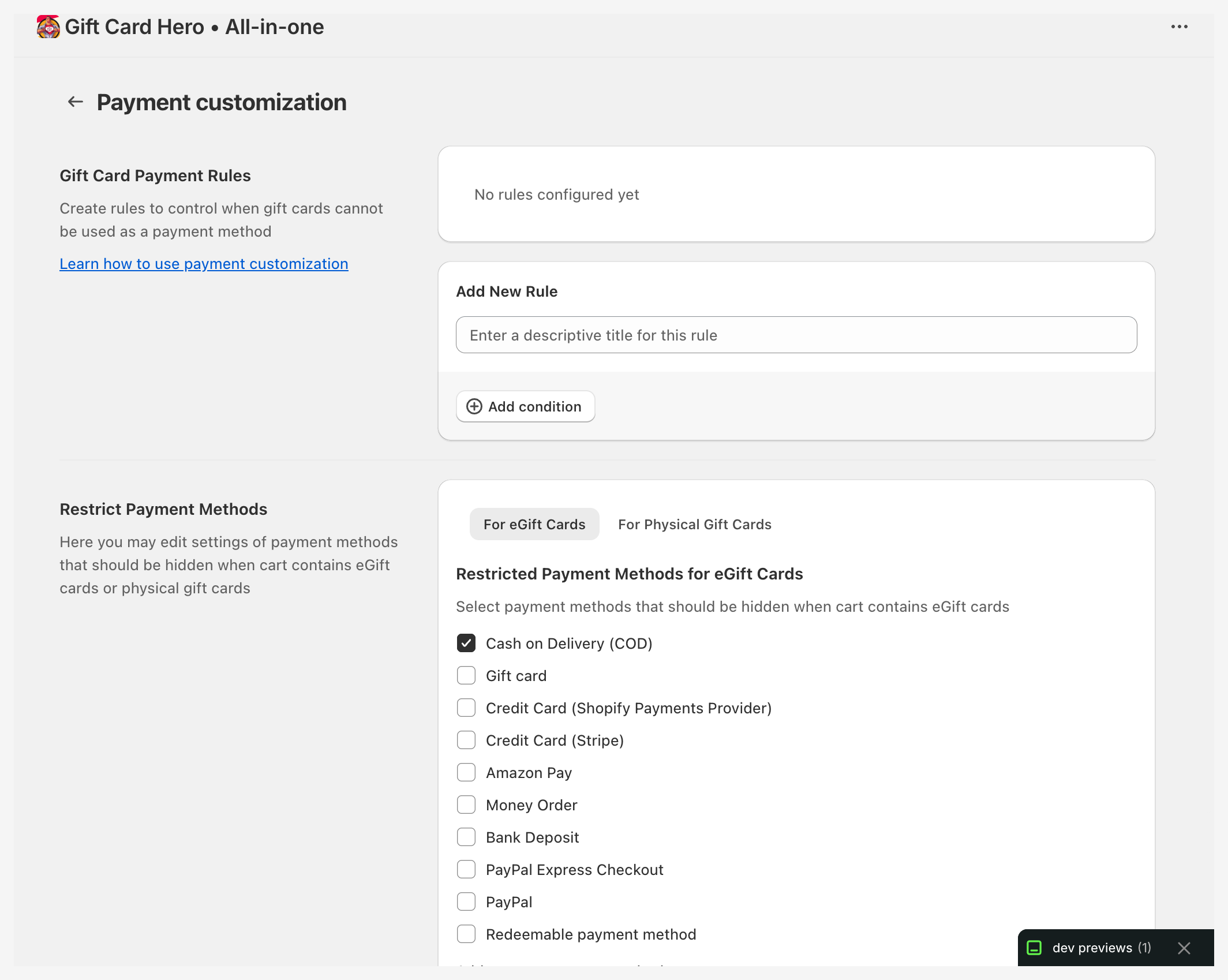
Allez dans Settings et ouvrez l'onglet Payment rules.
Autorisations
Si une bannière jaune Missing permissions apparaît, l'application a besoin de l'autorisation write_payment_customizations. Cliquez sur Update permissions et approuvez la demande dans Shopify. Les cases restent désactivées tant que vous ne l'avez pas fait.
Gift Card Payment Rules
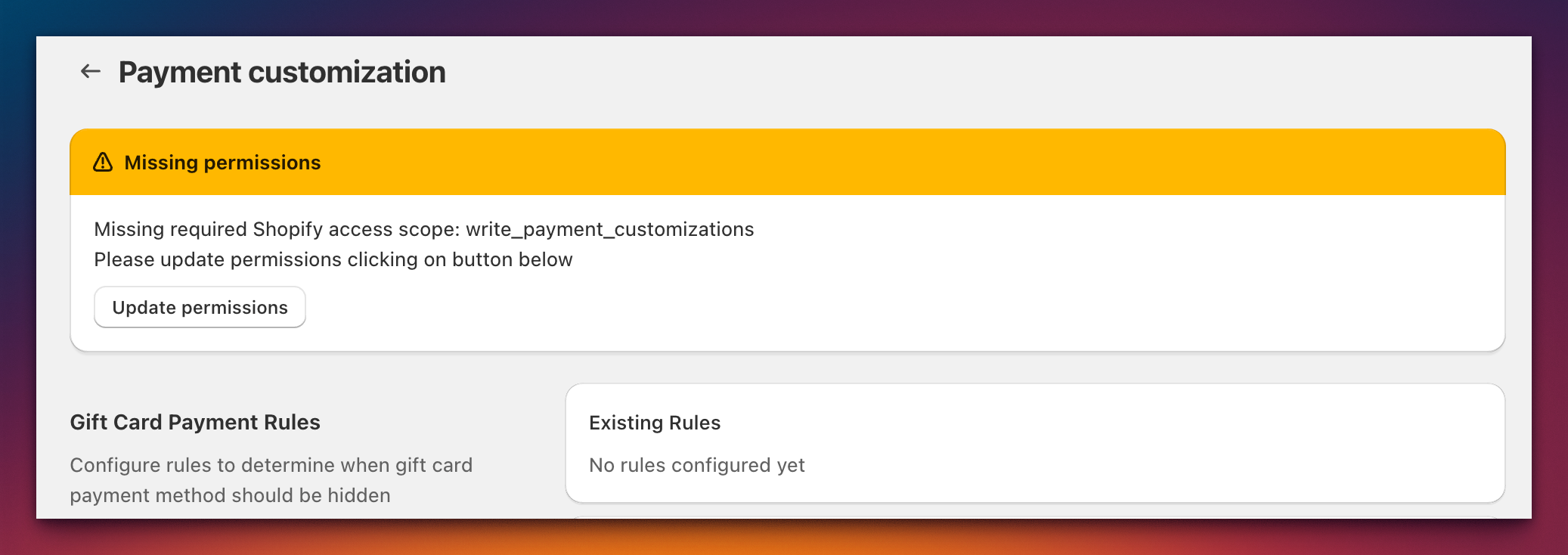
Une règle dit : « lorsque le panier ressemble à ceci, ne laisse pas le client payer avec une carte-cadeau ». Lorsqu'une règle correspond, le mode de paiement Gift card de Shopify est masqué au moment du paiement.
Les règles sont vérifiées lorsque le client arrive au paiement. Elles ne sont pas ordonnées : peu importe leur position dans la liste.
Ajouter une règle
- Sous Add New Rule, saisissez un Rule Title.
- Choisissez un Rule Operator : AND (toutes les conditions doivent correspondre) ou OR (une seule condition suffit).
- Choisissez un Condition Type, un Operator et une valeur, puis cliquez sur Add Condition. Répétez pour ajouter d'autres conditions.
- Cliquez sur Create Rule.
- Cliquez sur Save dans la barre en haut.
Pour supprimer une règle, cliquez sur son icône de corbeille, puis sur Save.
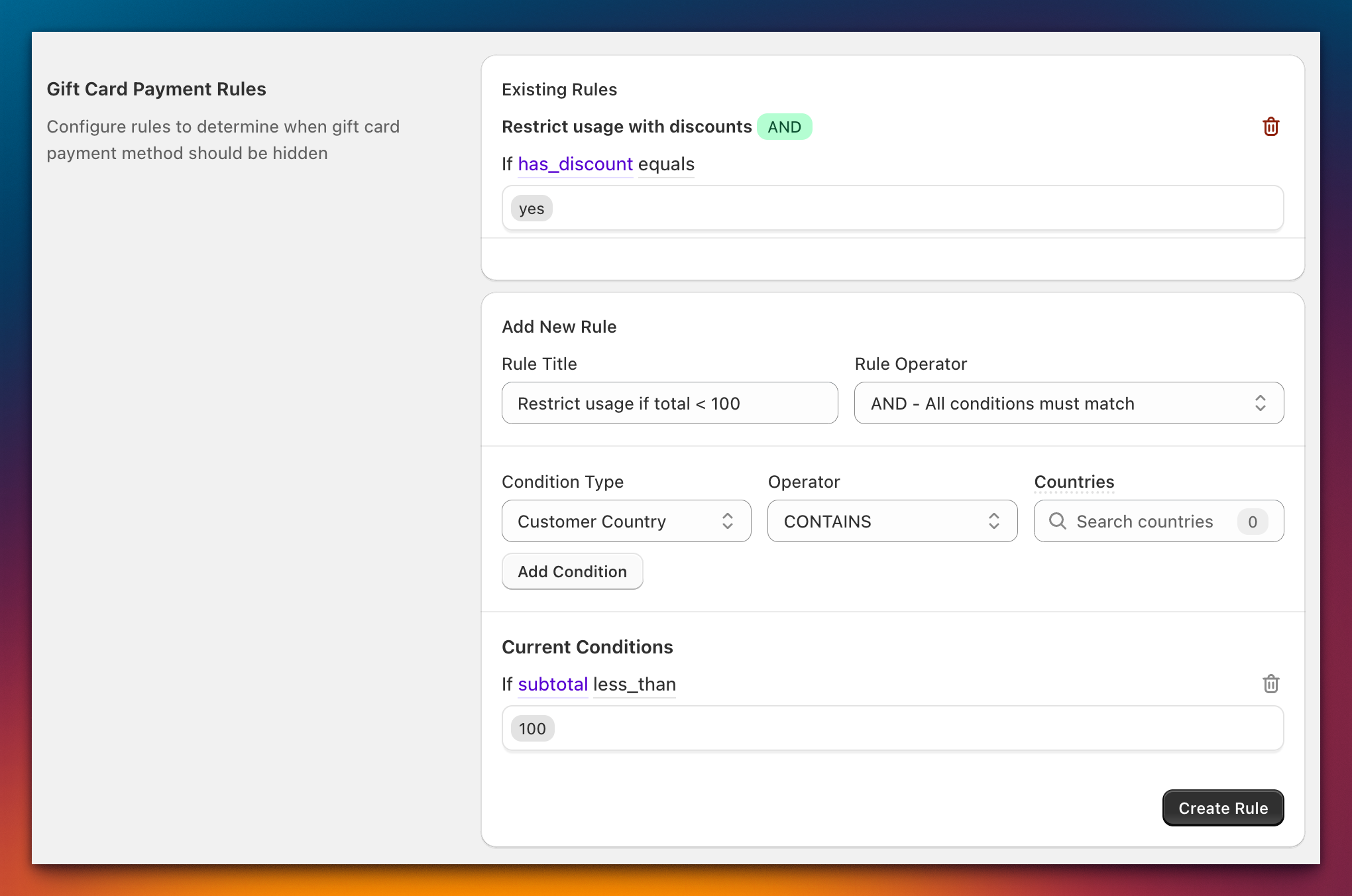
| Type de condition | Opérateurs | Remarques |
|---|---|---|
| Customer Country | CONTAINS, NOT CONTAINS | Le pays de l'adresse de livraison. Choisissez un ou plusieurs pays. Un panier sans adresse de livraison ne correspond pas. |
| Cart Subtotal | GREATER THAN, LESS THAN | Dans la devise de votre boutique |
| Products | CONTAINS, NOT CONTAINS | Choisissez des produits présents dans le panier |
| Collections | CONTAINS, NOT CONTAINS | Choisissez des collections |
| Has Discount | EQUALS | Yes ou No : indique si une réduction est appliquée au panier |
Exemples
- Aucune carte-cadeau sur les grosses commandes : Cart Subtotal GREATER THAN 500.
- Aucune carte-cadeau avec réduction : Has Discount EQUALS Yes.
- Aucune carte-cadeau pour une gamme de produits : Products CONTAINS votre produit, ou Collections CONTAINS votre collection.
Restrict Payment Methods
Cette section permet de masquer des modes de paiement lorsqu'un client achète une carte-cadeau. Elle comporte deux onglets.
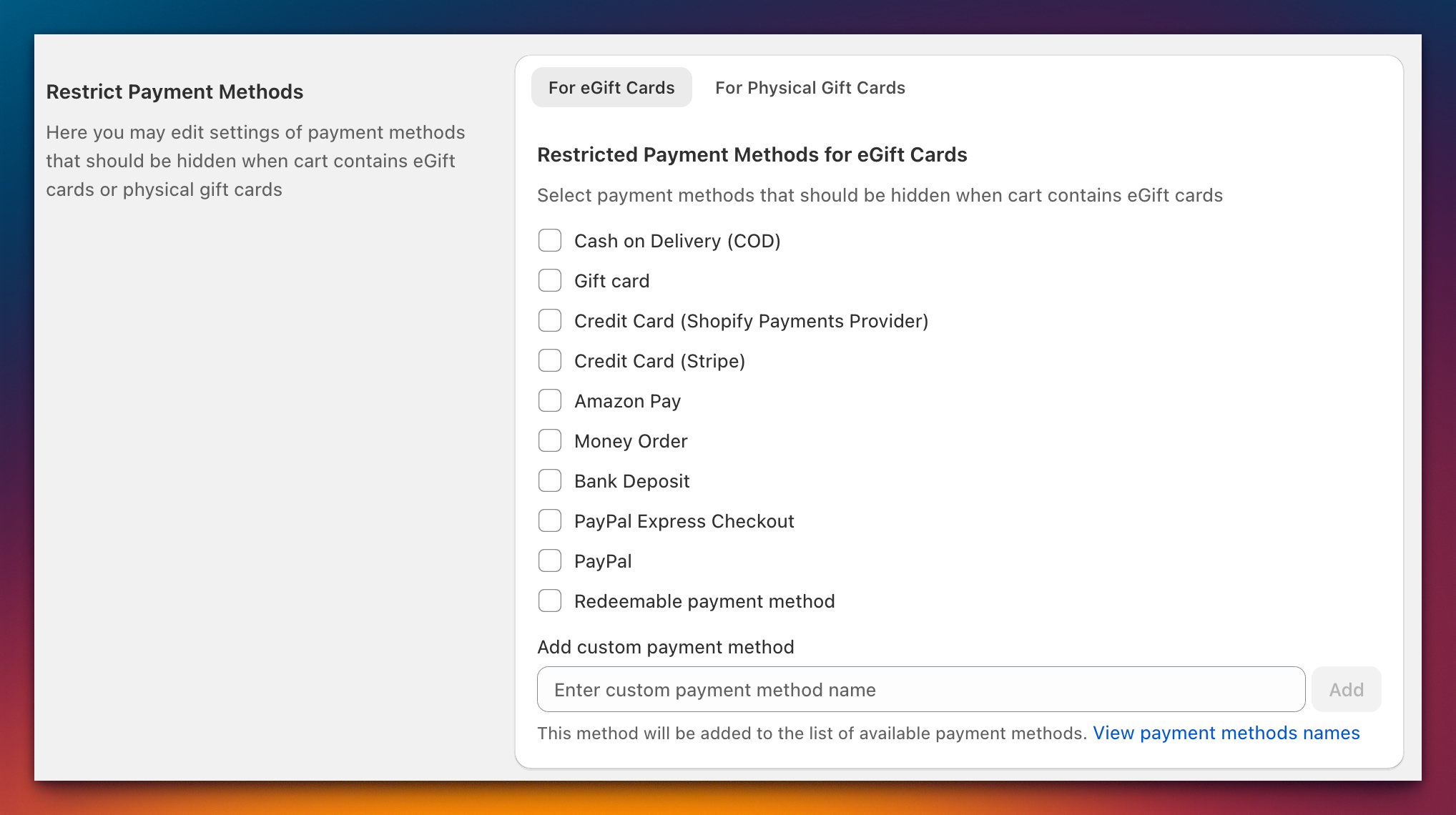
Pour les cartes eGift
S'applique lorsque le panier contient une carte eGift : un produit carte-cadeau Shopify, une carte à montant personnalisé, ou une carte configurée dans le constructeur de cartes-cadeaux.
Cochez les modes de paiement à masquer. La liste contient les modes courants (Cash on Delivery (COD), Gift card, Credit Card, Amazon Pay, Money Order, Bank Deposit, PayPal et d'autres).
Votre boutique utilise peut-être un mode qui n'est pas listé :
- Cliquez sur View payment methods names pour voir les noms exacts dans Shopify.
- Saisissez le nom dans Add custom payment method exactement comme Shopify l'affiche.
- Cliquez sur Add, puis cochez le nouveau mode.
Pour les cartes physiques
La même liste, appliquée lorsque le panier contient votre produit carte-cadeau physique. Cela ne fonctionne que si les cartes-cadeaux physiques sont configurées.
Cliquez sur Save après avoir modifié l'un ou l'autre onglet.
Toujours masqués pour les achats de cartes-cadeaux
Lorsque le panier contient une carte à montant personnalisé ou une carte du constructeur de cartes-cadeaux, Gift Card Hero masque aussi tout mode de paiement dont le nom contient « gift » et « card ». Les clients ne peuvent pas payer une carte-cadeau avec une carte-cadeau. Vous n'avez rien à configurer.
Usages courants
Masquer le paiement à la livraison pour les cartes-cadeaux. Une carte a de la valeur dès son émission ; de nombreuses boutiques ne laissent donc pas payer une carte à la livraison. Cochez Cash on Delivery (COD) sur les deux onglets.
Masquer les paiements différés. Cochez Bank Deposit et Money Order pour vous assurer que le client a payé avant l'envoi de la carte.
Remarques
- Ces réglages contrôlent quels autres modes de paiement s'affichent. Shopify vérifie lui-même le code de la carte-cadeau au moment du paiement.
- Les modifications s'appliquent aux nouveaux paiements dès l'enregistrement.
- Si un mode de paiement ne disparaît pas, son nom ne correspond probablement pas exactement à celui de Shopify. Vérifiez-le avec View payment methods names.