Comment les clients utilisent leurs récompenses
Les récompenses Loyalty sont émises sous forme de crédit en boutique. Pour le dépenser, un client copie son code personnel de récompenses et le saisit au paiement, comme il le ferait avec une carte-cadeau.
Pas de réduction automatique au paiement dans cette version
Les récompenses ne sont pas appliquées automatiquement au panier. Le client affiche son code et le saisit lui-même au paiement. Cela lui laisse le contrôle de son solde et fonctionne avec le paiement standard de Shopify.
Où les clients voient leur solde
Les clients peuvent consulter leurs récompenses à deux endroits. Les deux affichent un onglet Rewards à côté de leurs cartes-cadeaux.
Dans leur compte
Dans le compte client, la page des cartes-cadeaux comporte deux onglets : Gift Cards et Rewards. L'onglet Rewards (le titre de la page devient Loyalty Rewards) affiche le solde de fidélité.
Sur votre boutique en ligne
Si votre boutique dispose de la page My Cards, elle affiche les mêmes onglets Gift Cards et Rewards. L'onglet Rewards y présente aussi le solde et l'historique.
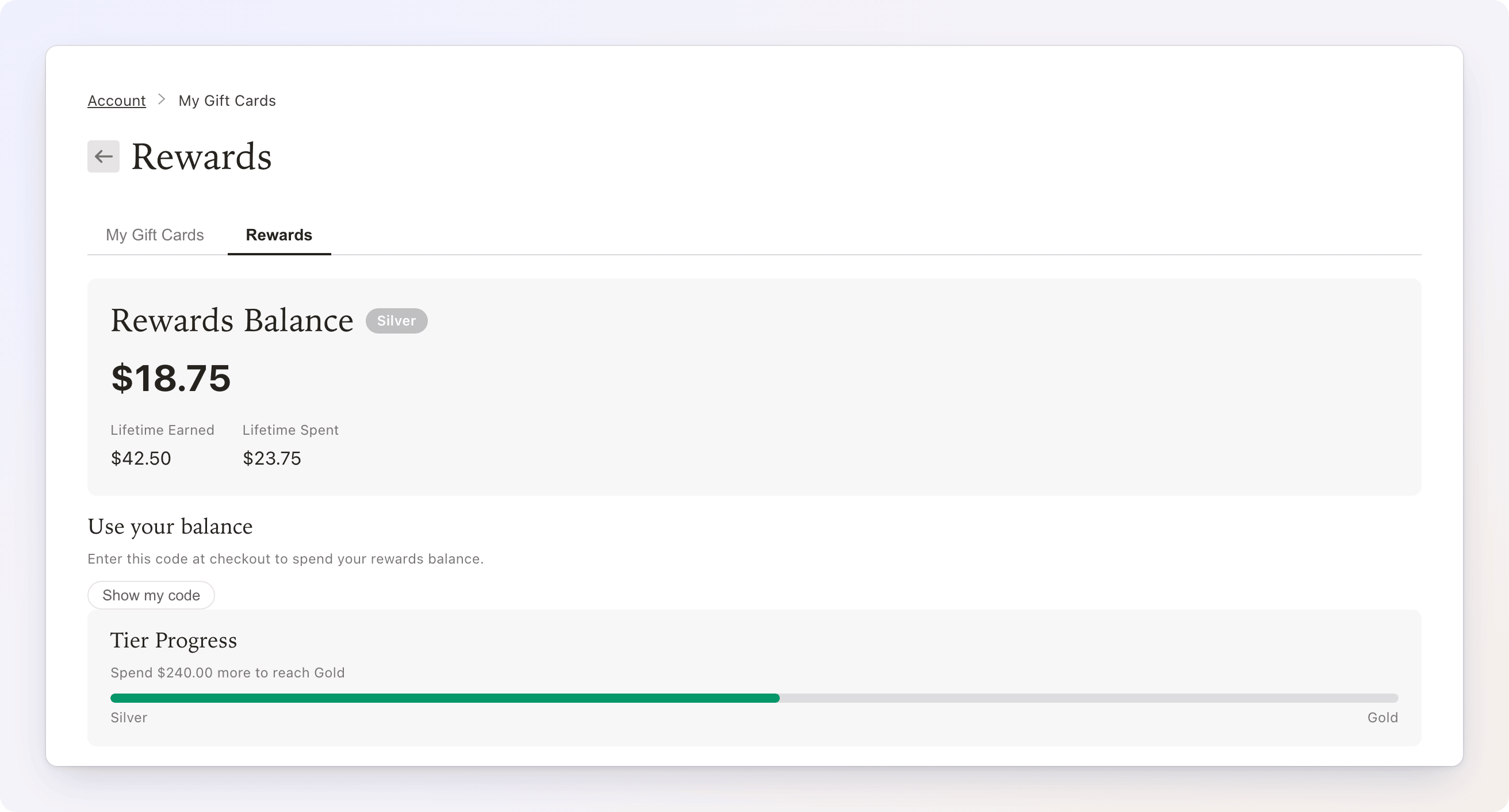
Les deux espaces affichent les mêmes informations :
- Rewards Balance : le montant utilisable actuel, avec le badge de niveau du client.
- Lifetime Earned : l'ensemble du crédit que le client a reçu.
- Lifetime Spent : les récompenses que le client a utilisées. Il ne s'agit pas de son total d'achats : le montant qui compte pour les niveaux est suivi séparément (voir Niveaux).
- Tier Progress : une barre vers le niveau suivant (« Dépensez encore $X pour atteindre Gold »). Elle n'apparaît que s'il existe un niveau supérieur à atteindre.
- Transaction History : les modifications du solde, de la plus récente à la plus ancienne.
Espace réservé au programme de parrainage
Le compte client affiche aussi une bannière Referral Program indiquant que les récompenses de parrainage arrivent bientôt. Le parrainage ne fait pas encore partie de Loyalty : la bannière est donc purement informative.
Obtenir le code d'utilisation
Comme ce code permet de dépenser le solde, il reste masqué tant que le client ne le demande pas.
- Dans l'onglet Rewards, repérez la carte Use your balance. Elle n'apparaît que lorsque le solde est supérieur à zéro.
- Cliquez sur Show my code.
- Le code s'affiche, regroupé par blocs de quatre pour faciliter la lecture.
- Sur la boutique en ligne, le client clique sur le code pour le copier. Le mot Copied! confirme la copie.
- Dans le compte client, le code figure dans un champ en lecture seule Gift card code, avec un bouton Show QR qui l'affiche sous forme de code QR scannable, pratique pour une utilisation en magasin avec Shopify POS. Le bouton Show code revient à l'affichage précédent.
Chaque client a un seul code personnel pour l'ensemble de son solde de récompenses. Il ne change pas lorsque de nouvelles récompenses arrivent.
Dépenser le solde au paiement
- Le client ajoute des articles à son panier et passe au paiement.
- Dans le champ Discount code or gift card, il saisit (ou colle) son code de récompenses.
- Shopify applique le solde à la commande.
Si le total de la commande dépasse le solde, le client règle le reste avec un autre moyen de paiement. Le solde restant reste sur son compte pour la prochaine fois.
Le crédit émis avec une date d'expiration est dépensé en premier selon l'échéance la plus proche, afin que les clients utilisent leur crédit avant qu'il ne expire. Voir la FAQ financière pour le fonctionnement de l'expiration.
L'historique des transactions
L'historique affiche les 20 modifications les plus récentes du solde. Les clients peuvent le filtrer par All, Earned, Spent ou Expired. Les entrées d'autres types, Reversed et Adjustment, apparaissent sous All.
| Libellé | Signification |
|---|---|
| Earned | Crédit ajouté par une récompense |
| Spent | Crédit utilisé au paiement |
| Expired | Crédit non utilisé arrivé à échéance |
| Reversed | Crédit retiré, par exemple après un remboursement (affiché en rouge avec un signe moins) |
| Adjustment | Modification manuelle du solde, affichée avec un signe plus ou moins |
Chaque entrée indique le nom du workflow qui l'a créée (ou la source, à défaut) et la date. Lorsque l'entrée comporte une note, comme celle que vous avez saisie dans une action Issue Credit, la note apparaît en dessous. Les écritures comptables qui n'ont déplacé aucun montant ne sont pas affichées.
Pour la vue marchand de la même activité, voir Recent activity sur le tableau de bord Loyalty.
Afficher ou masquer la section récompenses
Vous décidez si la section des récompenses apparaît ou non pour les clients.
- Depuis le tableau de bord Loyalty, ouvrez Settings.
- Dans la carte General, activez ou désactivez Show the rewards section in the customer account.
- Enregistrez.
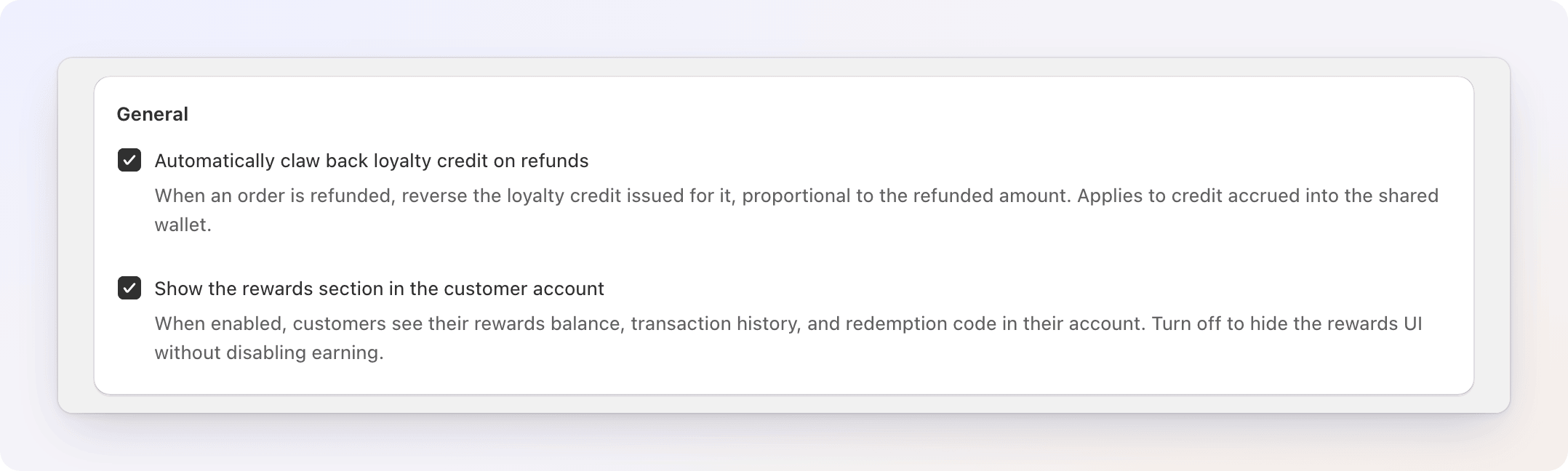
Lorsque ce réglage est désactivé, l'onglet Rewards est masqué pour les clients partout, et le code ne peut plus être affiché à cet endroit. Les clients continuent de gagner des récompenses en arrière-plan, et réactiver le réglage montre leur solde accumulé. Un client qui a déjà enregistré son code peut toujours le dépenser au paiement. Utilisez ce réglage pour masquer rapidement le programme, par exemple pendant sa configuration.
Dépannage
Un client voit « Start earning rewards » au lieu d'un solde. Il n'a pas encore reçu de récompense. Le solde, la carte Use your balance et l'historique apparaissent après sa première récompense.
Un client voit « Your rewards code isn't available yet. Please contact support. » Son compte de récompenses a été créé avant que les codes puissent être affichés : le code ne peut donc pas être récupéré. Contactez le support pour que le compte soit réémis.
Un client dit que l'onglet Rewards est absent. Vérifiez Show the rewards section in the customer account dans les Settings de Loyalty. Demandez aussi au client de se connecter : l'onglet n'est accessible qu'aux clients connectés.
Un client dit que le code a été refusé au paiement. Vérifiez qu'il a saisi le code en entier et que le solde est supérieur à zéro. Un solde nul masque la carte Use your balance, et le crédit expiré ne peut plus être dépensé.