Campagnes de cartes-cadeaux pour les fêtes
Les cartes-cadeaux font partie des cadeaux les plus achetés pendant les fêtes. Des visuels de saison, une offre bonus et un envoi programmé peuvent faire progresser à la fois les ventes de cartes-cadeaux et le chiffre d'affaires global pendant les périodes de pointe.
Planifier la campagne
Commencez 4 à 6 semaines avant la fête, pour laisser le temps de la conception, de la configuration et de la promotion.
| Fête | Début de la campagne | Période de vente clé |
|---|---|---|
| Noël / Hanouka | Début novembre | 15 nov. – 24 déc. |
| Saint-Valentin | Fin janvier | 1er – 14 févr. |
| Fête des mères | 3 semaines avant | 2 semaines avant |
| Black Friday | Début novembre | Week-end BFCM |
| Fête des pères | 3 semaines avant | 2 semaines avant |
Étape 1 — Ajouter des visuels de saison
- Allez dans eGift/Physical cards et restez sur l'onglet E-Gift cards.
- Dans Card designs, faites défiler jusqu'à Custom designs et cliquez sur la vignette d'import.
- Importez 2 ou 3 images de saison. La taille recommandée est de 950 × 550 px (ratio 5:3, minimum 450 × 270 px).
- Faites glisser les nouveaux visuels en tête de liste.
- Cliquez sur Save dans la barre en haut.
Les visuels prédéfinis ont une case à cocher. Cochez ceux que vous voulez montrer aux clients et décochez les autres.
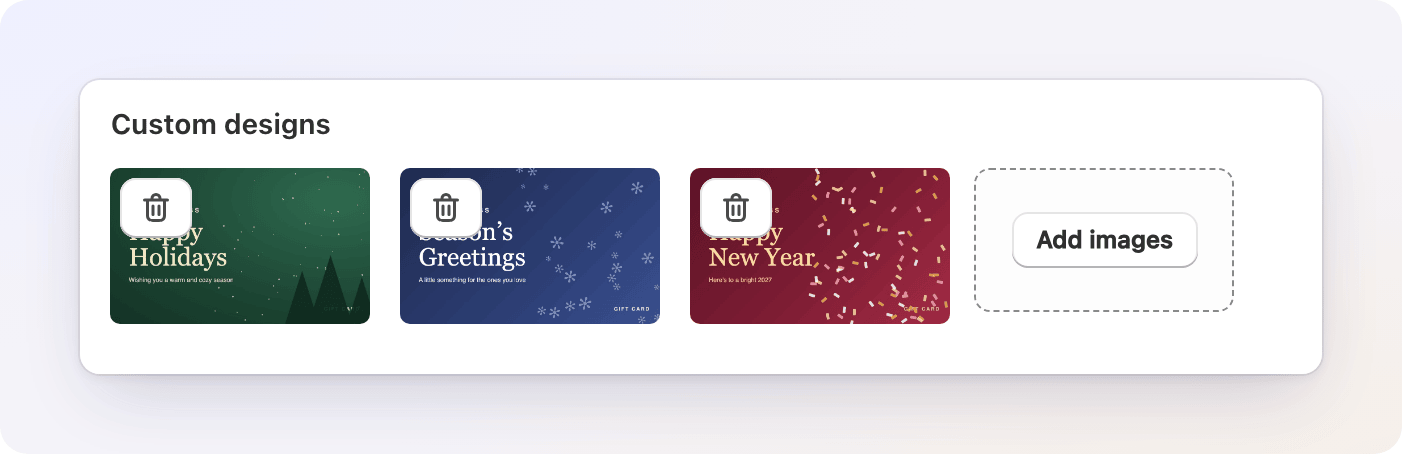
Pour permettre aux clients de parcourir les visuels par thème, regroupez-les dans une catégorie comme « Holiday ». Voir Catégories de cartes.
Étape 2 — Configurer les options d'achat
Gift Card Hero vend les cartes-cadeaux via votre produit carte-cadeau Shopify, donc les montants proposés correspondent à ses variantes.
- Dans l'admin Shopify, ouvrez le produit carte-cadeau et vérifiez ses variantes. Proposez une gamme avec des montants moyens à élevés, par exemple 25 $, 50 $, 100 $ et 200 $. Les montants plus élevés se vendent bien en cadeau.
- Dans Gift Card Hero, ouvrez eGift/Physical cards. Sous Purchase options, activez Custom amount si vous voulez que les acheteurs saisissent leur propre montant, et définissez le minimum et le maximum.
- Activez Allow scheduled send. Les acheteurs peuvent alors choisir une date de livraison, par exemple le matin de Noël.
Voir Cartes-cadeaux eGift pour toutes les options de cette page.
Étape 3 — Ajouter une promotion carte bonus (facultatif)
Une promotion « Dépensez 100 $ en cartes-cadeaux, recevez une carte bonus de 20 $ » crée un sentiment d'urgence et augmente le panier moyen. La carte bonus revient au client qui a passé la commande.
- Ouvrez la carte Promotions sur la page d'accueil, cliquez sur Manage promotions, puis sur Add Promotion.
- Saisissez un nom comme « Bonus fêtes 2026 », et définissez Gift Card Value sur
20. - Sous Schedule, cochez Set start date et Set end date, puis choisissez les dates de votre campagne.
- Ajoutez une règle. Choisissez Selected Products Subtotal, sélectionnez votre produit carte-cadeau, choisissez l'opérateur GREATER THAN et saisissez
100. Cliquez sur Add Condition, puis sur Create Rule. - Cliquez sur Save.
Avec GREATER THAN, chaque commande éligible donne droit à une carte de 20 $. Pour donner 20 $ pour chaque tranche de 100 $, utilisez EACH avec 100 : une commande de 250 $ donne droit à 40 $.

Gift Card Hero n'envoie pas la carte bonus par e-mail. Mentionnez le bonus sur la page produit et dans la confirmation de commande. Voir Promotions pour le fonctionnement des règles et des montants.
Étape 4 — Personnaliser l'e-mail de saison
Shopify envoie l'e-mail de carte-cadeau, à l'aide d'un modèle généré par Gift Card Hero.
- Allez dans Settings et ouvrez l'onglet Email template.
- Modifiez les textes destinés à l'acheteur et au destinataire pour ajouter un message de saison.
- Cliquez sur Generate email template et collez le résultat dans la notification Gift card created de Shopify.
Conservez d'abord une copie de votre texte de modèle habituel, pour pouvoir revenir en arrière après la saison. Voir Modèles d'e-mails.

Étape 5 — Faire la promotion de la campagne
Gift Card Hero ne gère pas votre marketing. Canaux courants :
- Une campagne par e-mail aux clients ayant acheté au cours des 12 derniers mois
- Une bannière sur la page d'accueil présentant les visuels de saison et le bonus
- Publications sur les réseaux sociaux et publicités avec le message « le cadeau de dernière minute parfait »
Un message qui fonctionne : « Livré instantanément, aucune expédition nécessaire ».
Étape 6 — Nettoyer après les fêtes
- Décochez les visuels prédéfinis de saison, ou supprimez les visuels personnalisés (conservez les fichiers pour l'année suivante), puis cliquez sur Save.
- Désactivez Allow scheduled send si vous ne voulez pas le garder toute l'année.
- Terminez la promotion : définissez sa date de fin, ou supprimez-la. La liste affiche Expired une fois la date de fin passée.
- Recollez votre texte de modèle d'e-mail habituel dans Shopify.
Mesurer la campagne
Ouvrez Analytics (sur la page d'accueil de l'application, cliquez sur View analytics dans la carte Analytics) et comparez la période de la campagne à la même période de l'année précédente :
- Overall revenue by gift cards pendant la campagne
- Redemption revenue et Sales lift dans les mois suivant les fêtes, lorsque la plupart des cartes-cadeaux sont utilisées
- Issued Gift Cards sur la page Promotions, pour compter les cartes bonus données et la valeur qu'elles représentent. Utilisez le sélecteur de dates, puis cliquez sur Export CSV pour comparer leur solde restant aux ventes qu'elles ont générées.