Cartes-cadeaux physiques
Les cartes-cadeaux physiques sont des cartes imprimées que vous vendez en caisse ou que vous expédiez avec les commandes en ligne. Chaque carte porte un code. Gift Card Hero transforme ce code en carte-cadeau Shopify classique : soit au moment où la carte est vendue (le solde correspond au montant payé par le client), soit à l'avance, lorsque vous importez les codes avec leur solde.
Deux façons d'intégrer les codes imprimés dans Gift Card Hero
| Activate on sale | Pre-loaded | |
|---|---|---|
| Où | eGift/Physical cards → Physical gift cards tab → Gift codes → Upload codes | Bulk actions → Import from file |
| Ce que vous importez | Uniquement les codes | Un fichier CSV avec un code et un initial_value sur chaque ligne |
| Quand la carte-cadeau Shopify est créée | Au moment de la vente : une commande est passée, ou le personnel enregistre la carte sur le POS | Immédiatement, avec le solde indiqué dans le fichier |
| Idéal pour | Les cartes vendues comme un produit, dont le solde correspond au montant payé | Les cartes qui doivent avoir une valeur avant d'être vendues, par exemple des codes migrés depuis un ancien système ou des cartes promotionnelles |
Avec Activate on sale, une carte non vendue n'est qu'un code imprimé : elle ne peut pas être utilisée tant qu'elle n'est pas vendue et attribuée. Une carte pre-loaded peut être utilisée dès la fin de l'import. Gardez donc ce stock en lieu sûr, comme de l'argent liquide.
D'où viennent les codes
- Les cartes imprimées de Shopify. Vous pouvez commander des cartes sur Shopify Customizable Gift Cards.
- Votre propre imprimeur. Générez les codes dans Gift Card Hero et envoyez-les à n'importe quelle imprimerie (voir ci-dessous).
- Des codes que vous possédez déjà, provenant d'un fabricant de cartes ou d'un ancien système de cartes-cadeaux.
Format du code : 8 à 20 lettres et chiffres. Les codes des cartes-cadeaux Shopify ne sont pas sensibles à la casse, et Gift Card Hero ignore les espaces et les tirets lors de l'import ou du téléversement des codes. Ainsi, ABCD-1234-EFGH-5678 et abcd1234efgh5678 correspondent au même code.
Générer des codes pour une imprimerie
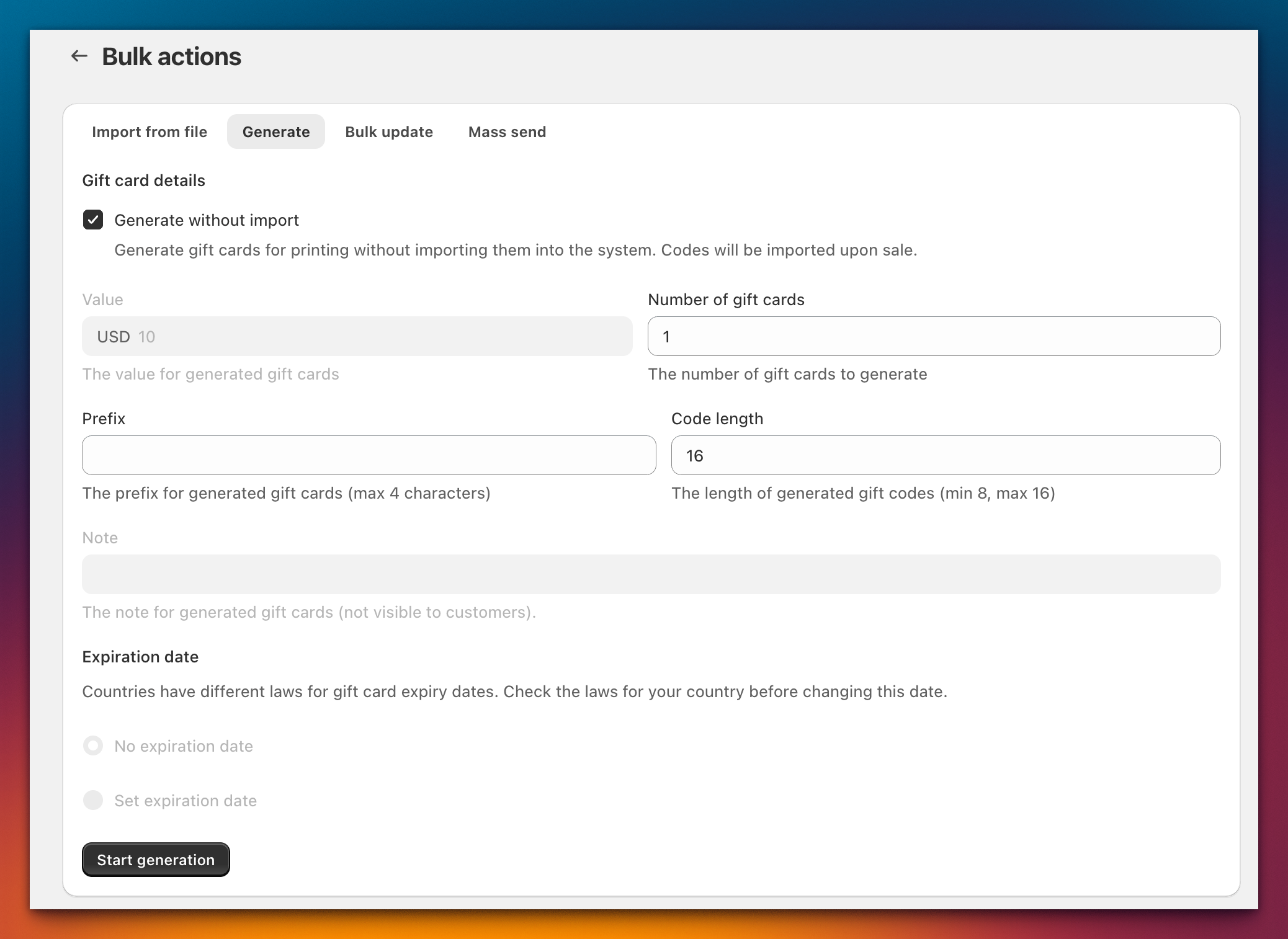
- Dans Gift Card Hero, allez dans Bulk actions → Generate.
- Cochez Generate without import. Les codes sont générés uniquement pour l'impression : aucune carte-cadeau Shopify n'est créée, donc rien ne peut être utilisé pour l'instant.
- Définissez Number of gift cards (jusqu'à 100 000 par tâche), un Prefix facultatif (jusqu'à 4 caractères) et Code length (de 8 à 16 ; les lots de plus de 10 000 cartes utilisent au moins 14 caractères pour éviter les collisions de codes).
- Cliquez sur Start generation. Lorsque la tâche apparaît dans la liste, ouvrez sa page Results et cliquez sur Download results (csv). À côté de chaque code, la colonne
qr_identifiercontient le texte à encoder dans le QR code de la carte, afin qu'il puisse être scanné au POS.
Remettez le CSV à votre imprimerie. Lorsque les cartes imprimées arrivent, importez les codes dans Gift Card Hero avec Upload codes (activation à la vente), ou enregistrez chaque carte au moment de sa vente (voir ci-dessous).
Activate on sale
Téléverser les codes
- Allez dans eGift/Physical cards → onglet Physical gift cards.
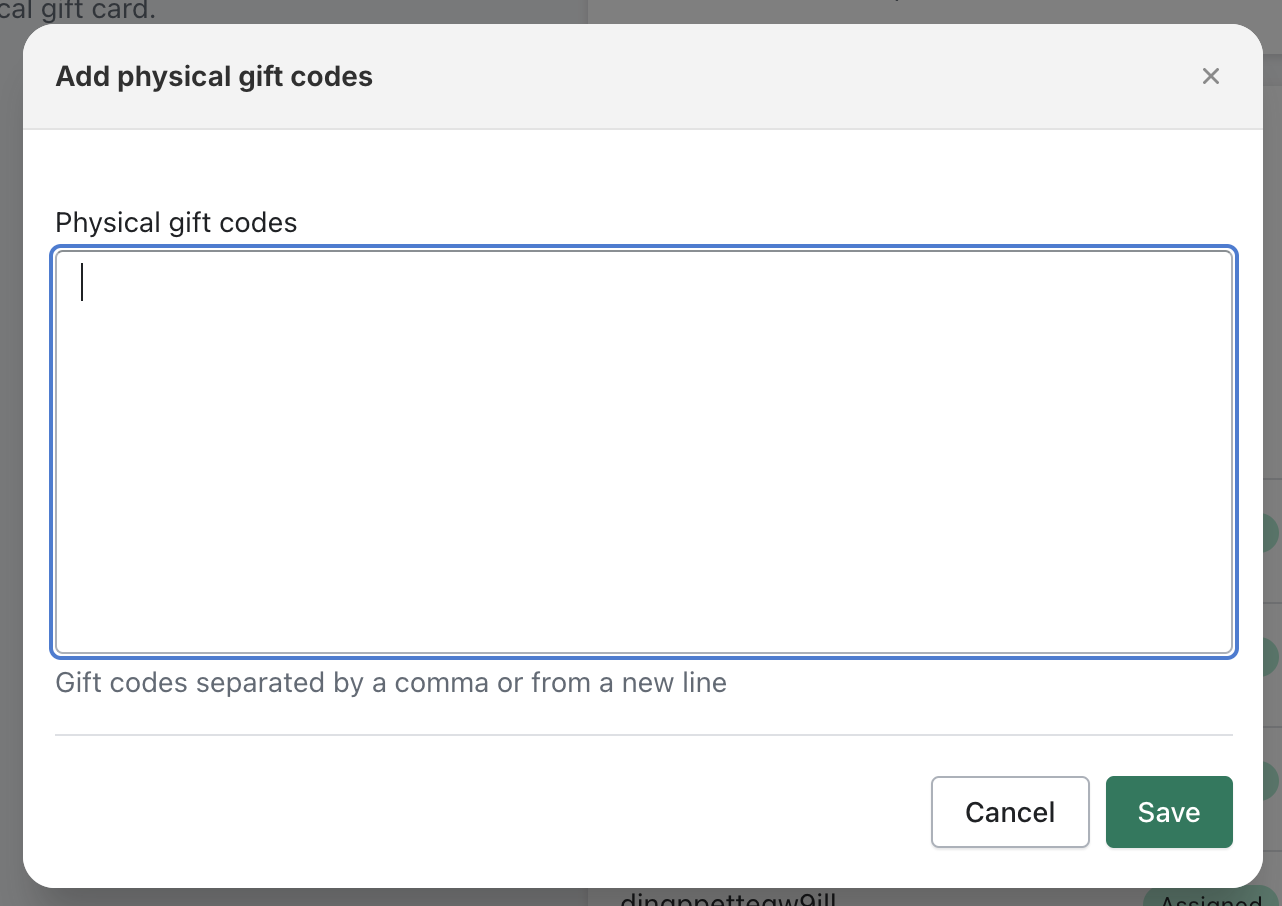
- Dans la section Gift codes, cliquez sur Upload codes.
- Si vous vendez plusieurs produits de cartes-cadeaux physiques, choisissez le Physical gift card product auquel appartiennent les codes.
- Collez les codes, un par ligne ou séparés par des virgules.
- Cliquez sur Save.
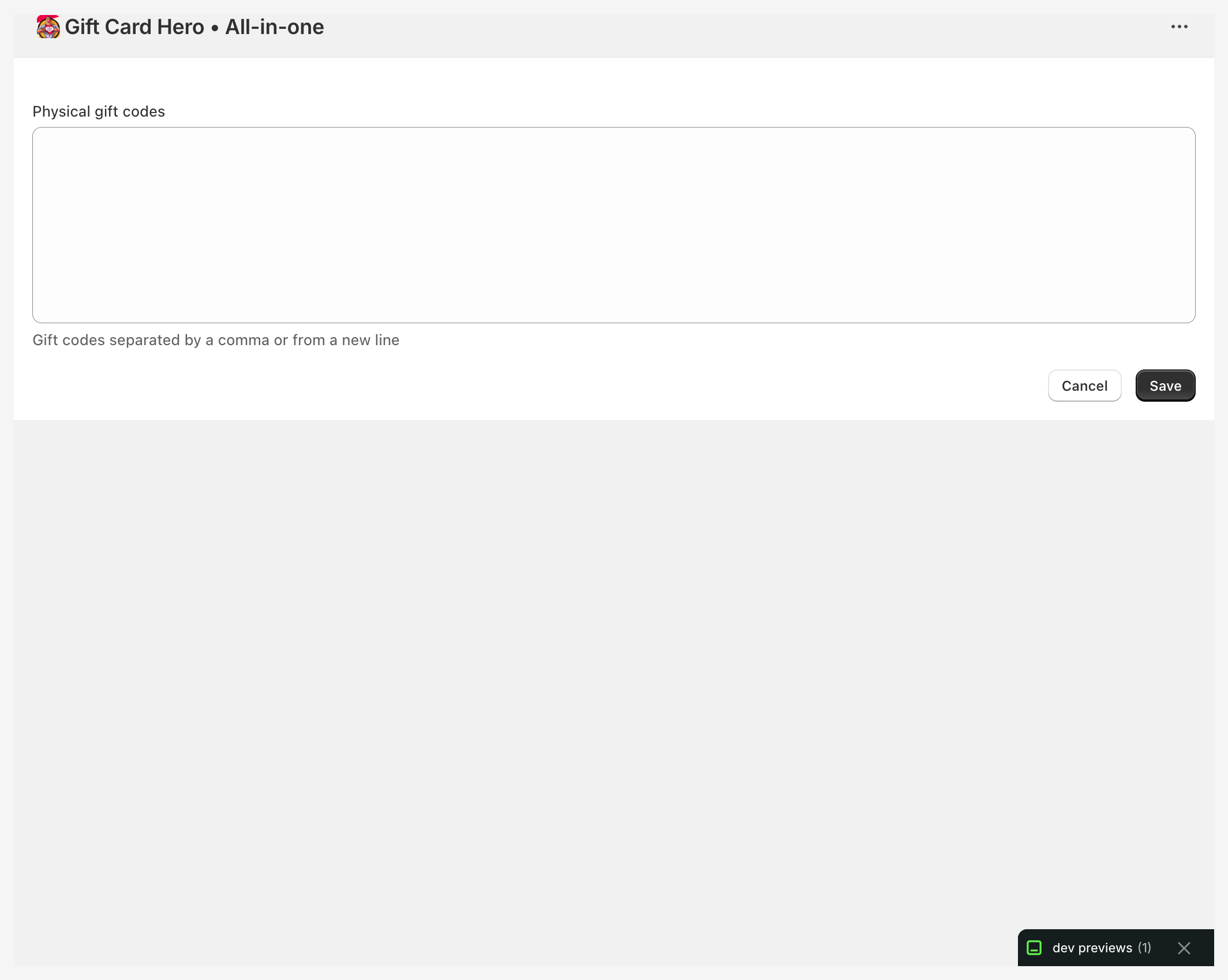
Les codes déjà présents dans le stock sont ignorés. Les codes au mauvais format, ainsi que les codes qui existent déjà sous forme de cartes-cadeaux Shopify, sont enregistrés avec une erreur afin que vous puissiez les voir et les supprimer.
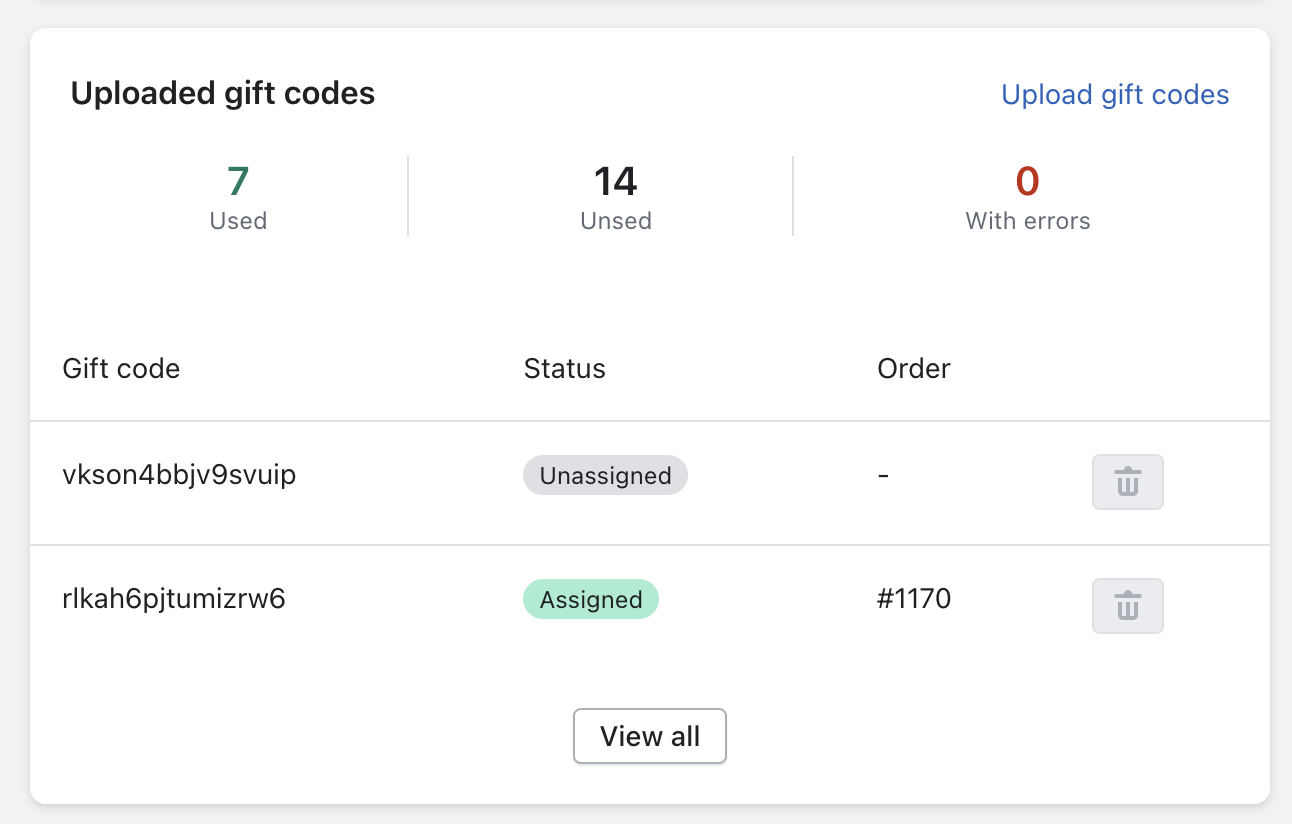
La section Uploaded gift codes compte vos codes selon Used, Available et Errors, et affiche chaque code avec son statut :
- Used : relié à une commande (le nom de la commande est affiché)
- Available : encore dans le stock. Vous pouvez le retirer avec le bouton corbeille
- Error : le téléversement ou l'attribution a échoué. Passez la souris sur le badge pour voir la raison
Attribution automatique
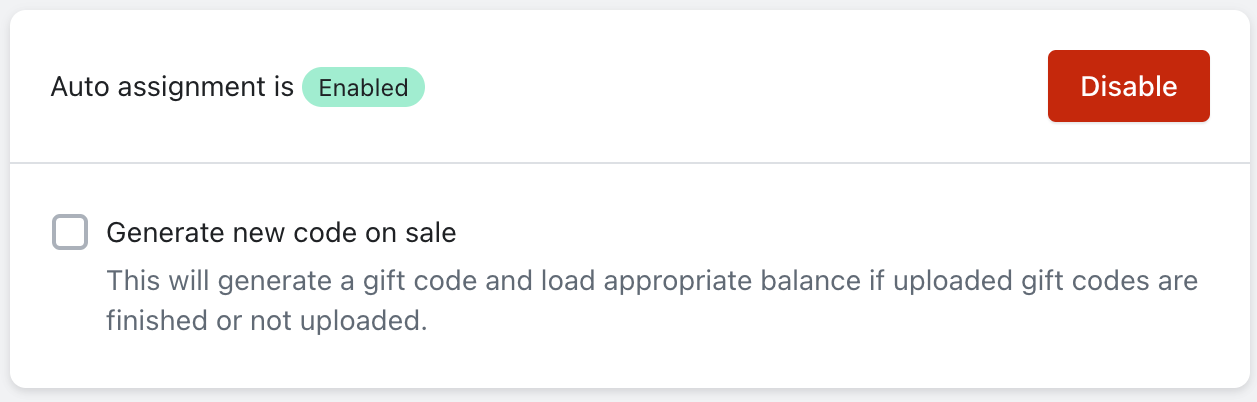
Cliquez sur Enable à côté de Auto assignment dans la section Gift codes. Lorsqu'une commande contenant une carte-cadeau physique est passée, Gift Card Hero prend un code inutilisé dans le stock, crée la carte-cadeau Shopify avec le montant payé et la relie à la commande. Le code attribué apparaît dans le bloc Gift Card Hero de la page de la commande, afin que le personnel sache quelle carte préparer.
La carte reçoit son solde dès que la commande est passée. Si vous encaissez les paiements manuellement, par exemple après une vérification anti-fraude, contactez-nous : nous configurerons votre boutique pour créer la carte au moment de l'encaissement du paiement, ou au moment de l'exécution de la commande. Ce choix reste en place lorsque vous désactivez puis réactivez l'attribution automatique. Avec l'option liée à l'exécution, le code n'est attribué qu'une fois que vous marquez la commande comme exécutée ; vérifiez donc la page de la commande pour voir le code avant d'envoyer la carte.
Generate new code on sale : lorsque le stock est vide (ou si vous n'avez jamais téléversé de codes), Gift Card Hero génère un nouveau code et charge le solde à la place. Utilisez cette option lorsque le personnel écrit les codes sur des cartes vierges ; elle ne convient pas aux cartes déjà imprimées, car le code généré ne correspondra à aucune carte imprimée. Gift code length définit la longueur de ces codes générés ; la valeur par défaut est 16. Le champ accepte jusqu'à 22, mais Shopify autorise au maximum 20 caractères dans un code de carte-cadeau. Gardez donc une valeur comprise entre 8 et 20.
Attribution manuelle sur la page de la commande
Pour choisir vous-même la carte exacte, enregistrez-la depuis la commande :
- Allez dans Admin → Orders → trouvez la commande contenant une carte-cadeau physique
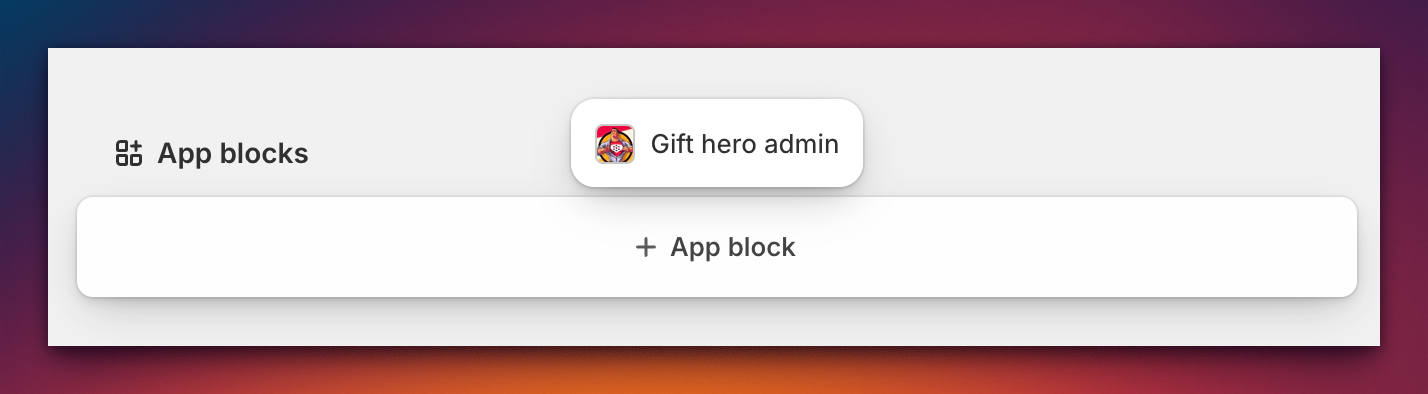
- Faites défiler jusqu'à App blocks → cliquez sur + App block
- Sélectionnez Gift hero admin (listé sous Gift Card Hero)
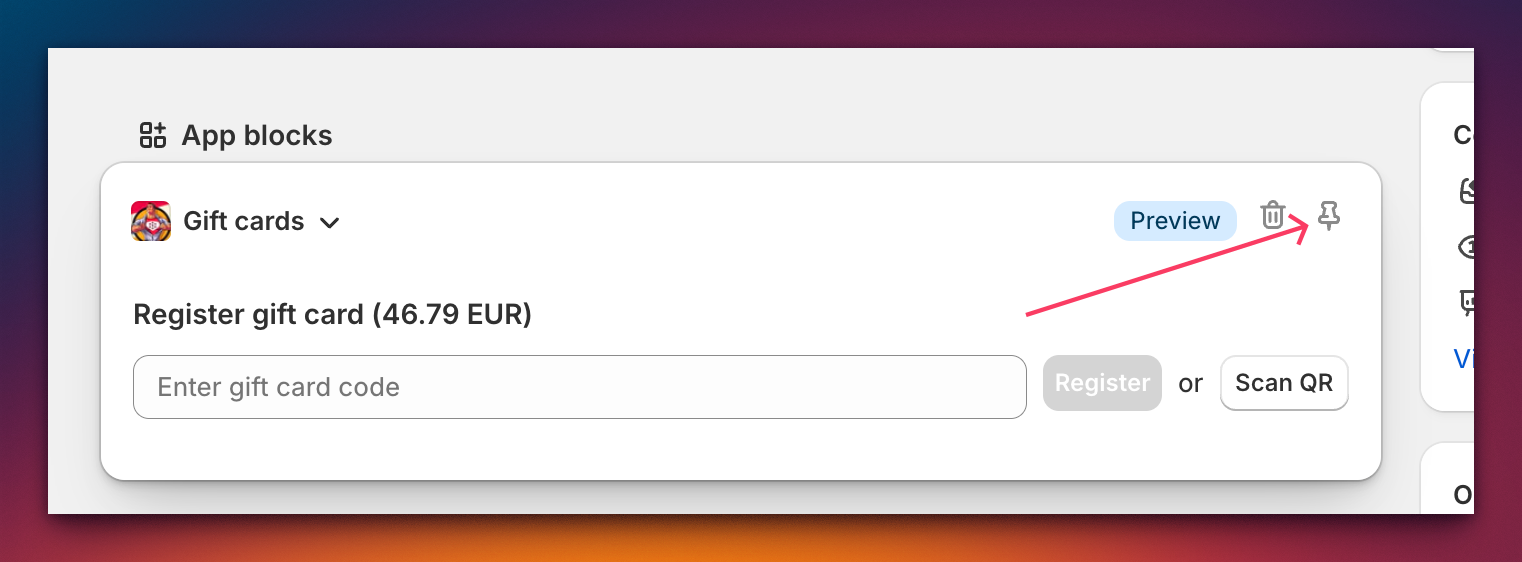
- Pin l'extension pour y accéder facilement à l'avenir
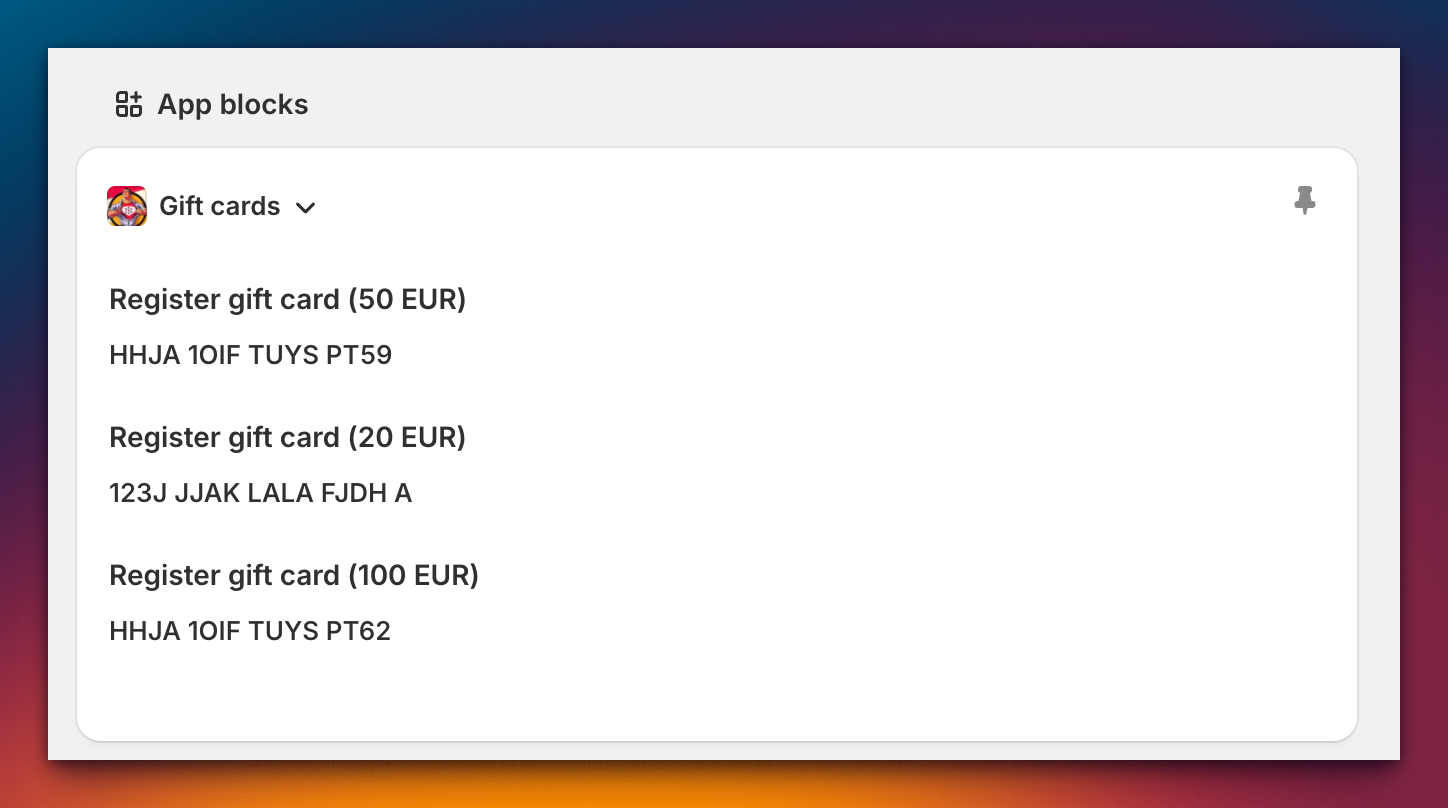
- Dans le bloc Gift cards, saisissez le code de la carte imprimée dans Register gift card et cliquez sur Register, ou cliquez sur Scan QR
Le bloc affiche une entrée par carte physique de la commande, avec son prix. Il apparaît pour les commandes datant de moins de 60 jours. Une fois la carte enregistrée, son code s'affiche à la place du formulaire.
Scanner les QR codes
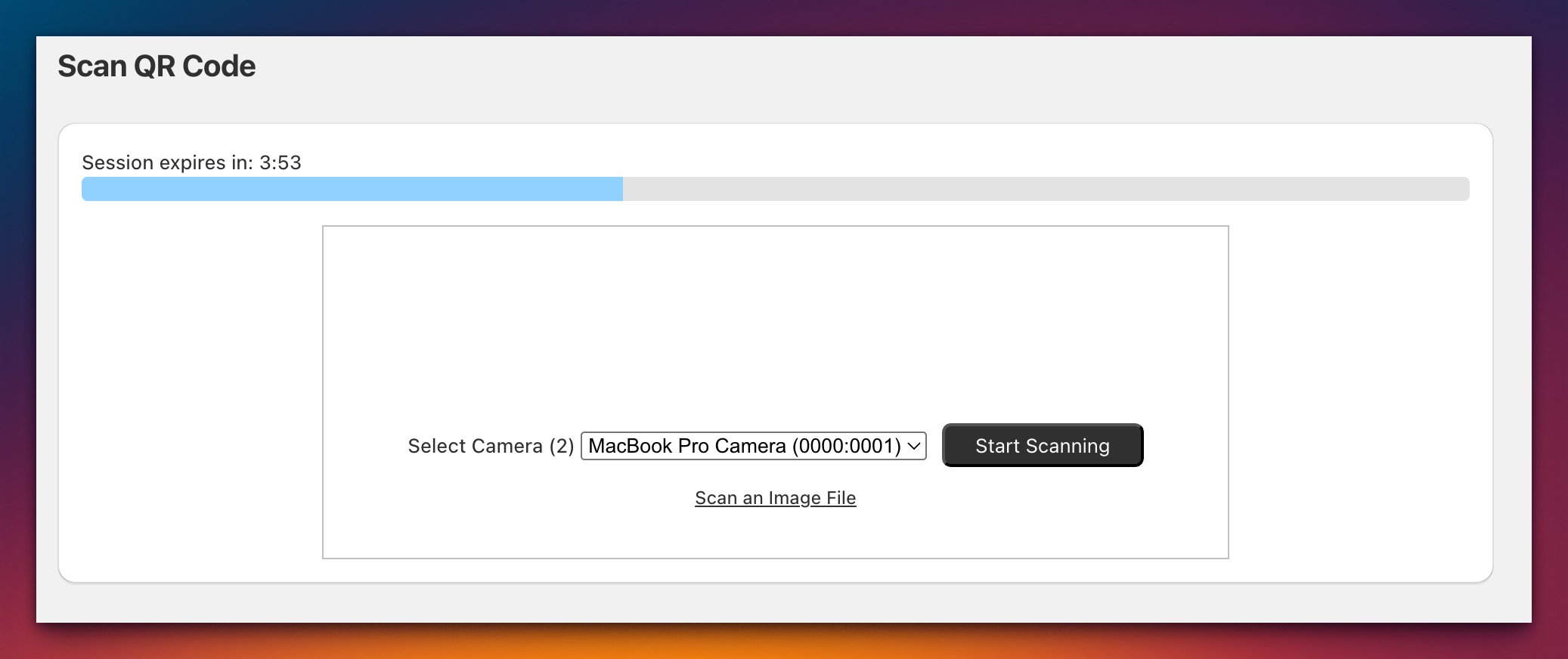
- Cliquez sur le bouton Scan QR (ouvre une nouvelle page intitulée Scan QR Code)
- La session est active pendant 10 minutes ; un minuteur effectue le décompte
- Cliquez sur Request Camera Permissions → Allow
- Appuyez sur Start Scanning
- Placez le QR code dans le rectangle de lecture
- Un message de réussite apparaît → fermez la fenêtre
- Le code est visible dans le bloc Gift cards de la page de la commande
En caisse (Shopify POS)
Le personnel peut activer une carte sans commande en ligne, depuis la tuile Gift Card Hero dans Shopify POS :
- Ouvrez la tuile et appuyez sur Register Gift Card.
- Scannez le QR code de la carte, ou saisissez le code.
- Saisissez la Gift card value et appuyez sur Register Gift Card.
Le code devient une carte-cadeau Shopify active avec ce solde. Un code qui existe déjà sous forme de carte-cadeau est refusé, de sorte qu'une carte ne peut pas être enregistrée deux fois.
L'enregistrement crée la carte sans encaisser de paiement ; assurez-vous donc que la valeur de la carte a bien été payée. Si vous ne voulez pas que le personnel crée des cartes en caisse, activez Disable gift card registration in Shopify POS app dans POS Tools. Consultez POS Integration pour les autres outils POS.
Pre-loaded : importer des codes avec un solde
- Allez dans Bulk actions → Import from file.
- Téléchargez le template et remplissez une ligne par carte. Seule la colonne
initial_valueest obligatoire ; inscrivez votre code imprimé dans la colonnecode(laissez-la vide pour que Gift Card Hero génère un code). Colonnes facultatives :currency_code,expires_on,note,email. - Enregistrez le fichier au format CSV (valeurs séparées par des virgules) et téléversez-le.
Exemple :
initial_value,code
25,JNPR8K2M4Q7T
50,JNPR3H9W6X1Z
Chaque ligne devient une carte-cadeau Shopify active avec le solde indiqué dans le fichier. Les lignes en échec (par exemple un code au mauvais format) sont listées avec leur erreur dans les résultats de la tâche.
Consultez Bulk Operations pour les autres outils en masse.
Vendre des cartes physiques en ligne
Ajoutez la carte-cadeau physique comme produit dans votre boutique. Lorsqu'elle est commandée, le code est attribué automatiquement depuis le stock, ou par vous-même sur la page de la commande, et vous expédiez la carte.
Dans la section Notifications de l'onglet Physical gift cards, vous pouvez aussi :
- Send digital copy to purchaser's email : un e-mail avec une copie numérique de la carte et son code attribué
- Send copy of gift card email to specified address : une copie vers une adresse de votre choix, par exemple celle de votre équipe logistique
Scénarios courants
Un code de carte est refusé à la caisse en ligne
- La carte a-t-elle été vendue et attribuée ? Avec l'activation à la vente, un code imprimé n'est pas une carte-cadeau tant qu'une commande ou un enregistrement en caisse ne l'a pas activée. Vérifiez le statut du code dans Uploaded gift codes.
- A-t-elle été importée ? Pour les cartes pre-loaded, vérifiez les résultats de la tâche dans Bulk actions pour une erreur de ligne.
- Solde, expiration, statut. Ouvrez la carte dans l'admin Shopify → Gift cards : elle peut avoir été utilisée, expirée ou désactivée.
Un client a perdu sa carte physique
Le code correspond à la carte : il ne peut donc pas être récupéré. Si le client connaît le code ou si vous pouvez le retrouver sur la commande :
- Vérifiez le solde restant dans l'admin Shopify → Gift cards
- Désactivez l'ancienne carte à cet endroit, afin qu'elle ne puisse plus être utilisée
- Émettez une nouvelle carte-cadeau électronique pour le solde restant
Voir aussi : Managing Physical Gift Card Inventory.
Activer les cartes-cadeaux physiques et leurs réglages
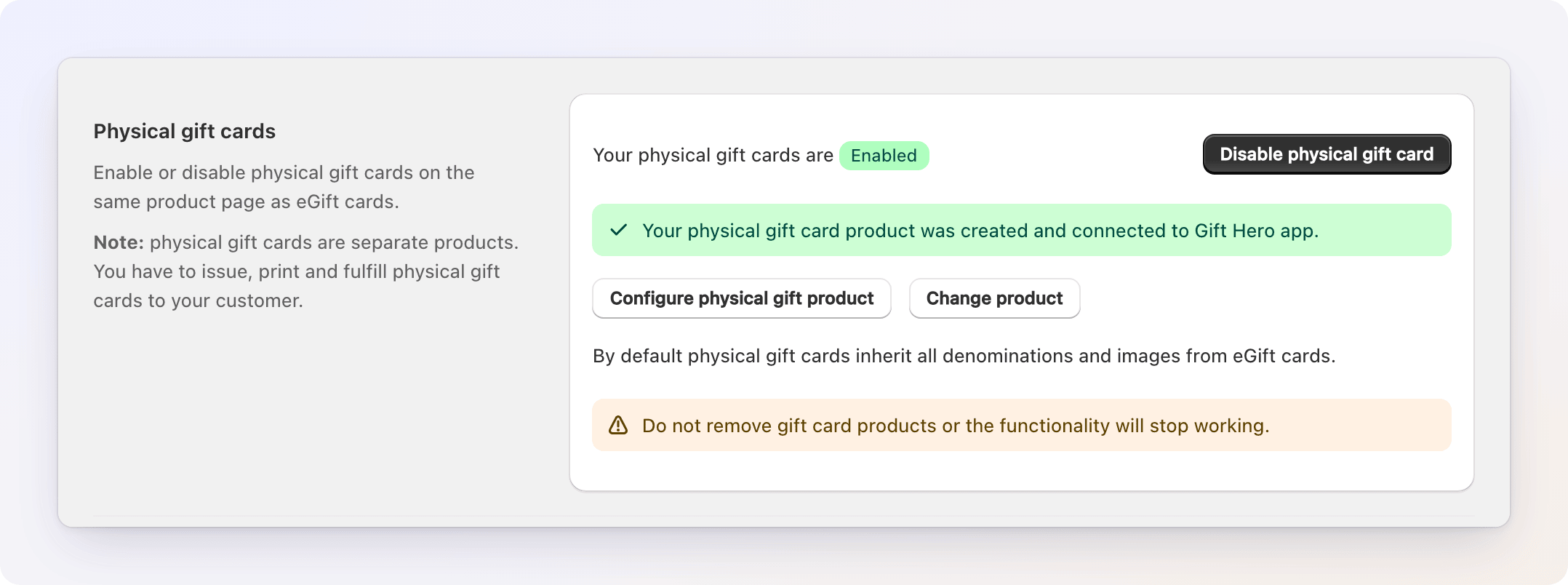
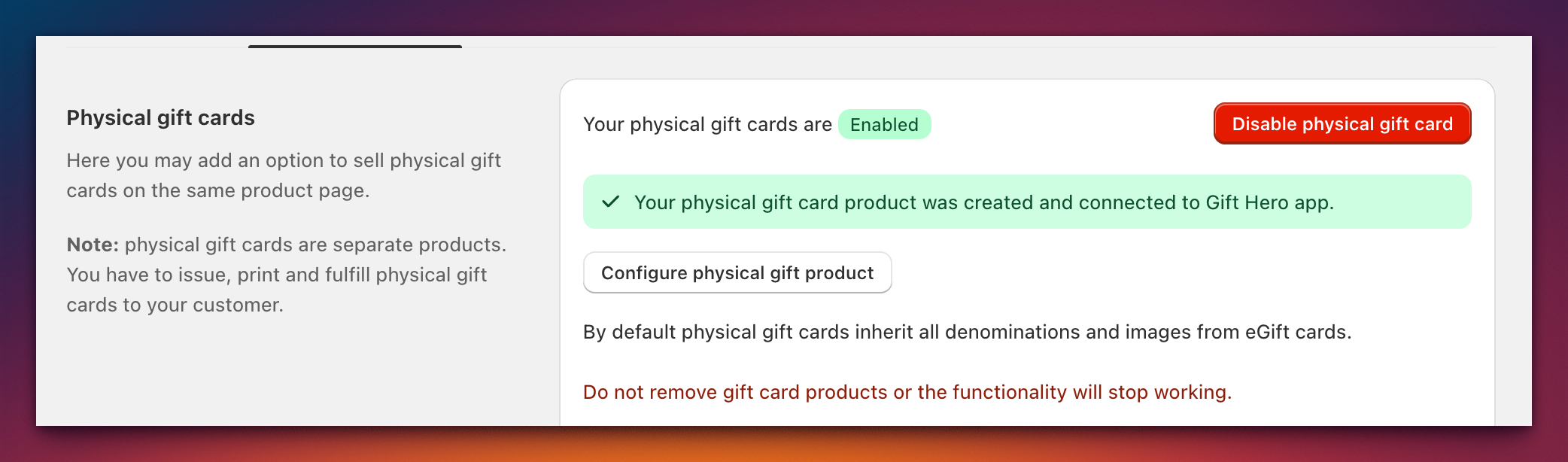
Ouvrez eGift/Physical cards → onglet Physical gift cards. Cliquez sur Enable physical gift card. Gift Card Hero crée un produit carte-cadeau physique et le relie. Utilisez Configure physical gift product pour l'ouvrir dans Shopify, ou Change product pour relier un autre produit. Ne supprimez pas le produit, sinon la fonctionnalité cesse de fonctionner.
Par défaut, les cartes physiques héritent de toutes les valeurs faciales et de toutes les images des cartes électroniques.
Les autres sections de l'onglet :
| Section | Réglage | Description |
|---|---|---|
| Purchase options | Custom amount for physical gift card | Les clients saisissent leur propre montant. SKU facultatif, Set minimum and maximum amount allowed (remplacements par devise avec Shopify Markets) |
| Purchase options | Gift card expiration | Gift cards never expire, ou Gift cards expire après un nombre d'années, de mois ou de jours |
| Appearance | Use physical gift card product images as designs | Utilise les images du produit comme visuels, pour distinguer les cartes physiques des cartes électroniques. Possibilité de Change gift card designs on variant change |
| Appearance | Make physical gift card tab selected by default | L'onglet physique est présélectionné sur la page produit |
| Order & delivery | Disable gift card greeting message | Supprime la possibilité, pour l'acheteur, d'ajouter un message |
| Order & delivery | Show delivery address fields | Permet à l'acheteur de saisir une adresse de livraison différente de l'adresse d'expédition |
| Order & delivery | Duplicate shipping details in order additional notes | Copie les détails d'expédition (nom, adresse, ville, région, code postal, pays) dans les notes de la commande, pour les systèmes logistiques ou ERP |
Frais supplémentaires
Vous pouvez ajouter un montant fixe aux cartes-cadeaux physiques, par exemple des frais de livraison, des frais d'enveloppe ou d'emballage cadeau, ou des frais pour l'ajout d'un message personnel. Les frais sont ajoutés automatiquement au panier (via une transformation de panier Shopify) et sont affichés au client dans le panier et à la caisse.
Vous trouverez ces options sous eGift/Physical cards → onglet Physical gift cards, dans la section Additional charge.
Configuration
- Activez Add additional charge.
- Choisissez When to apply :
- Only when the card is personalized : les frais sont ajoutés lorsque le client saisit un message cadeau, un destinataire ou un expéditeur. Les cartes sans personnalisation ne sont pas facturées.
- Always for physical gift cards : les frais sont ajoutés à chaque carte-cadeau physique.
-
Définissez le Charge amount dans la devise principale de votre boutique.
Par exemple, si chaque carte physique est expédiée dans un coffret qui coûte 8 €, choisissez Always for physical gift cards et saisissez
8. -
Saisissez un Charge name pour chaque langue publiée par votre boutique (voir ci-dessous).
- Enregistrez vos réglages. Le montant doit être supérieur à 0. La première fois que vous activez les frais, Gift Card Hero crée un produit de frais masqué et enregistre automatiquement la transformation de panier : cela peut prendre un moment.
Traduire le nom des frais
Le nom des frais est visible par les clients ; vous pouvez donc le traduire dans chaque langue publiée par votre boutique :
- Choisissez une langue dans la liste déroulante Language.
- Saisissez le Charge name pour cette langue (par exemple « Gift wrapping » / « Geschenkverpackung »).
Le nom dans votre langue principale est obligatoire. Toute langue laissée vide utilise le nom de la langue principale. Le nom traduit apparaît à la fois dans le widget de carte-cadeau de la boutique et à la caisse native de Shopify.
Remarques
- Les frais ne s'appliquent qu'aux cartes-cadeaux physiques, et non aux cartes électroniques ; un seul frais est ajouté par ligne de carte physique.
- Le montant est défini dans la devise principale de votre boutique.
- Si vous désactivez le message cadeau pour les cartes physiques et utilisez le mode « Only when personalized », les frais s'appliquent toujours lorsqu'un destinataire ou un expéditeur est saisi. Si vos cartes ne comportent aucun champ de personnalisation, passez plutôt à Always : l'application affiche un avertissement lorsque cette combinaison ne facturerait jamais de frais.