Varejo com várias unidades
Este guia reúne informações sobre cartões-presente para varejistas com várias unidades físicas. Ele cobre uma única loja Shopify com várias unidades e lojas Shopify separadas por unidade ou região.
Cenário A — Uma loja Shopify, várias unidades
Esta é a configuração mais simples. Todos os seus dispositivos de POS se conectam a uma única loja Shopify.
Como funcionam os cartões-presente
- Um cartão emitido em qualquer unidade é válido em todas as unidades, porque elas compartilham uma loja.
- Os saldos são iguais em todos os lugares. Um cartão usado em um caixa mostra o novo saldo nos outros.
Configuração do POS
- Instale o Gift Card Hero na sua loja (uma única vez).
- No Shopify POS, adicione o bloco Gift Hero à smart grid de cada dispositivo.
- A equipe toca no bloco para abrir Gift Hero Tools: Check Balance, Reload Gift Card e Register Gift Card.
Você configura o bloco uma vez em cada dispositivo. Não há configuração por unidade no Gift Card Hero. Veja Integração com POS.

Se um membro da equipe não puder recarregar ou cadastrar cartões, o botão mostra "Action not allowed". Para caixas que não usam o Shopify POS, veja Cartões-presente no POS de terceiros (PWA).
Relatórios por unidade
O Analytics do Gift Card Hero mostra a loja inteira. Ele não separa a atividade por unidade. Para uma visão por unidade, use os relatórios da própria Shopify (Analytics no admin da Shopify), que podem agrupar as vendas por local do POS.
Estoque de cartões físicos
O Gift Card Hero não controla qual unidade tem quais cartões. Se você vende cartões impressos, conte o estoque em cada unidade e confira com a lista Uploaded gift codes de forma centralizada. Veja Gestão de estoque de cartões-presente físicos.
Cenário B — Uma loja Shopify separada por unidade ou região
Por padrão, um cartão da loja A não funciona na loja B. O recurso Multiloja do Gift Card Hero conecta as lojas, de modo que cada cartão exista em todas elas com o mesmo código e saldo.
Configure uma rede
- Instale o Gift Card Hero em todas as lojas. Cada loja tem sua própria assinatura.
- Confirme que todas as lojas usam a mesma moeda da loja. Uma loja com moeda diferente não pode entrar em uma rede.
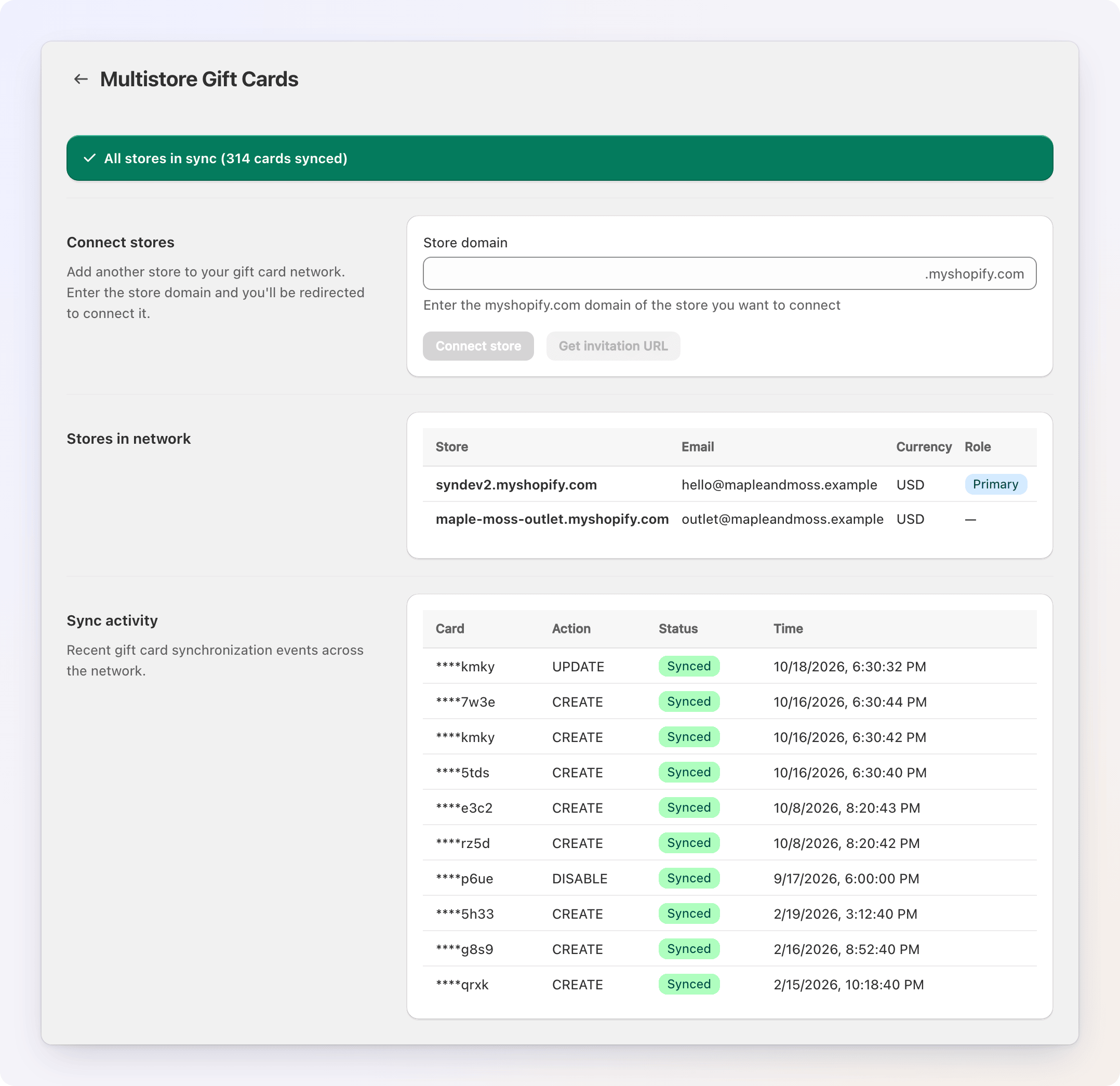
- Na loja primária (geralmente a sua loja principal), abra a página Multistore Gift Cards (veja como abri-la) e digite o nome
.myshopify.comda outra loja. - Clique em Connect store, ou em Get invitation URL e envie o link ao gerente da outra loja.
- Na outra loja, clique em Join network.
Repita para cada loja. A primeira loja a enviar um convite se torna a loja primária.
O que saber
- Moeda. As redes têm uma única moeda. Se suas regiões usam moedas diferentes, mantenha essas lojas separadas ou venda cartões em moedas de mercado dentro de uma única loja.
- Analytics. O Analytics de cada loja mostra apenas a própria atividade. Para comparar lojas, exporte cada relatório e combine-os.
- A sincronização leva um momento. Um novo cartão ou um novo saldo chega às outras lojas pouco depois de ser criado ou usado. A faixa de status na página da rede mostra se tudo está sincronizado.
- POS. Um cartão impresso vendido no POS só é conhecido pela rede depois de sincronizado. Logo após a venda, ou a partir do pedido no POS, toque em Sync gift card to network e escaneie o cartão.
Onde emitir os cartões
Escolha uma abordagem:
- Emissão centralizada — todos os cartões são emitidos a partir da loja primária. Contabilidade mais simples.
- Emissão local — cada loja emite os próprios cartões, e eles funcionam em todas as lojas. Mais flexível para as lojas.
Treinamento da equipe
Para a equipe de POS em qualquer unidade:
- Consultar um saldo — toque em Check Balance no bloco Gift Hero e depois escaneie ou digite o código.
- Aceitar um cartão — nada especial. O Shopify POS resgata cartões-presente.
- Emitir um cartão — use Register Gift Card para um cartão impresso, ou o fluxo de venda para um cartão novo. Em uma rede, lembre-se da etapa Sync gift card to network para cartões impressos.
- "Gift card not found" — em uma rede, o cartão pode ainda não ter sido sincronizado. Peça ao cliente que aguarde alguns minutos ou peça à matriz que verifique o Sync activity na página da rede.
Modelo de franquia
Se as unidades forem de propriedade independente, defina:
- Quem responde pelo passivo do cartão-presente quando ele é emitido em uma franquia e usado em outra
- Como acertar esses resgates entre franqueados
- Se algumas unidades podem resgatar cartões, mas não emiti-los
O Gift Card Hero não acerta valores entre as unidades. Isso é uma questão contábil entre você e seus franqueados.