Vendre des cartes-cadeaux à prix réduit
Créez des cartes-cadeaux attrayantes à prix réduit en combinant la fonctionnalité de remise automatique de Shopify et une tarification spécifique.
Partie 1 : Créer des remises automatiques
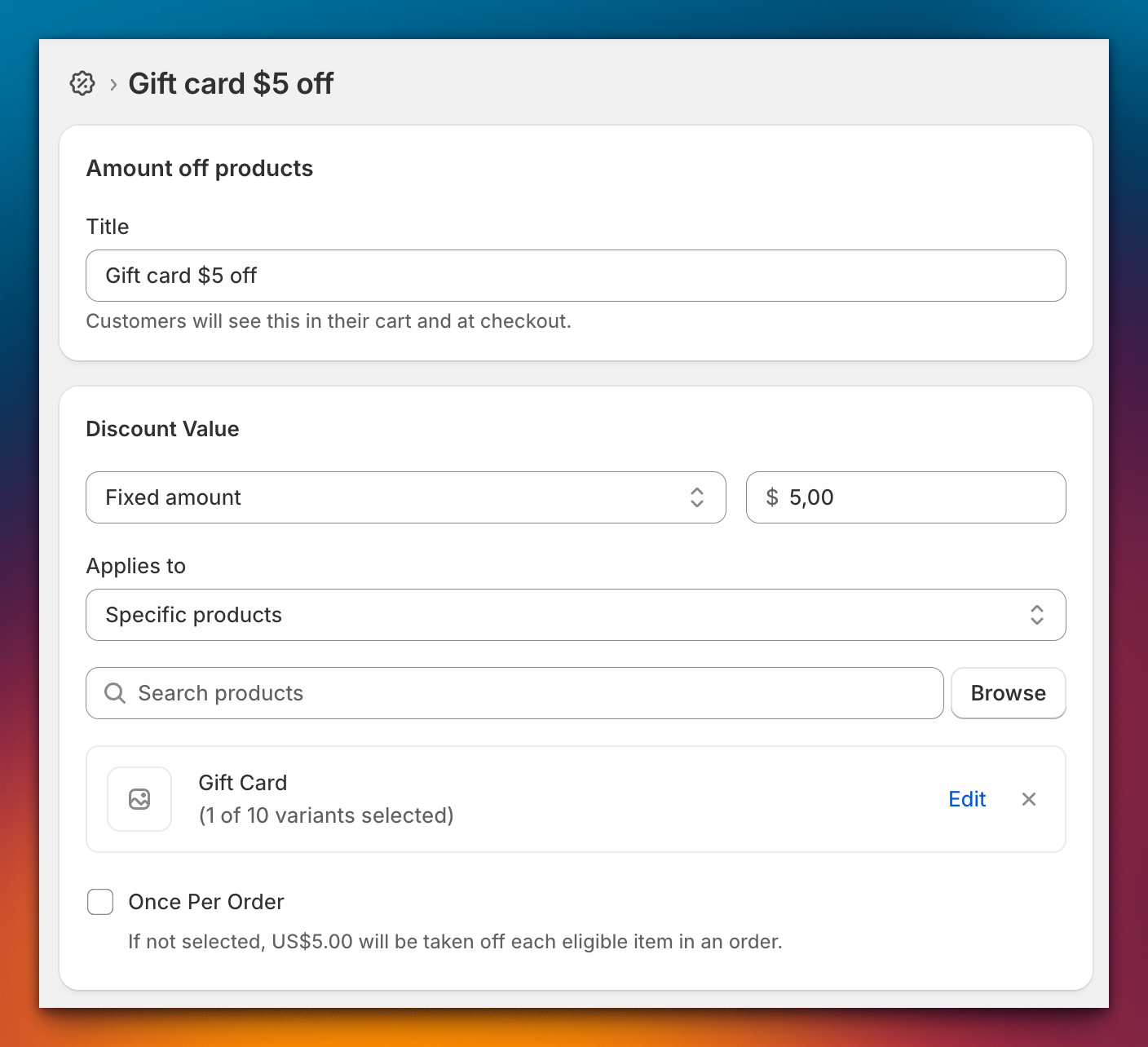
- Allez dans Shopify Admin → Discounts → Create discount → Automatic discount
- Sélectionnez Amount off products
- Définissez la valeur de la remise (par exemple 25 $ de réduction)
- Sous Applies to, sélectionnez Specific products et choisissez vos produits carte-cadeau
- Définissez les conditions facultatives : achat minimum, éligibilité des clients, limites d'utilisation, dates d'activité
- Enregistrez et vérifiez que le statut affiche Active
Partie 2 : Configurer les prix barrés
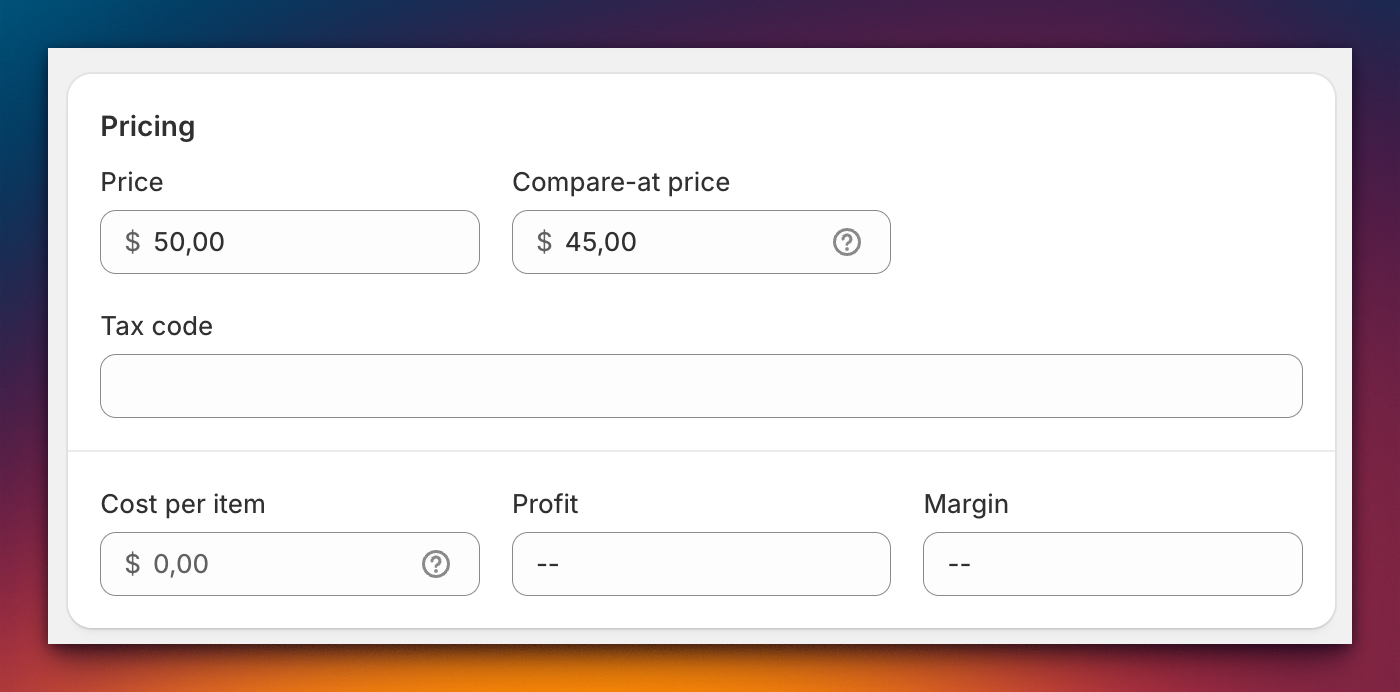
Gift Card Hero utilise une structure de prix inversée pour les cartes à prix réduit :
- Price field = valeur nominale complète de la carte-cadeau
- Compare At Price = prix réduit que le client paie réellement
Important : Cette structure est inversée par rapport aux produits Shopify habituels, où le prix barré est généralement plus élevé.
Configurer chaque variante :
- Allez dans Products, trouvez votre carte-cadeau, puis Variants
- Définissez Price = valeur nominale complète (par exemple 100,00 $)
- Définissez Compare at price = prix réduit (par exemple 75,00 $)
Exemples de prix
| Valeur de la carte-cadeau | Champ Price | Compare At Price | Le client paie | Économie |
|---|---|---|---|---|
| 25 $ | 25,00 $ | 20,00 $ | 20,00 $ | 5,00 $ |
| 50 $ | 50,00 $ | 40,00 $ | 40,00 $ | 10,00 $ |
| 100 $ | 100,00 $ | 75,00 $ | 75,00 $ | 25,00 $ |
Le prix promotionnel ne s'applique qu'aux montants fixes
Le prix barré provient du prix barré de chaque variante. L'option custom amount n'a pas de prix barré : les acheteurs qui saisissent leur propre montant paient le montant qu'ils ont saisi.
Vous préférez offrir plus de valeur ?
Pour offrir une carte bonus aux clients qui achètent une carte-cadeau, utilisez une promotion de carte-cadeau plutôt qu'une remise. Les clients paient le plein tarif et reçoivent une deuxième carte.
Partie 3 : Vérifier votre configuration
Vérifiez sur votre boutique :
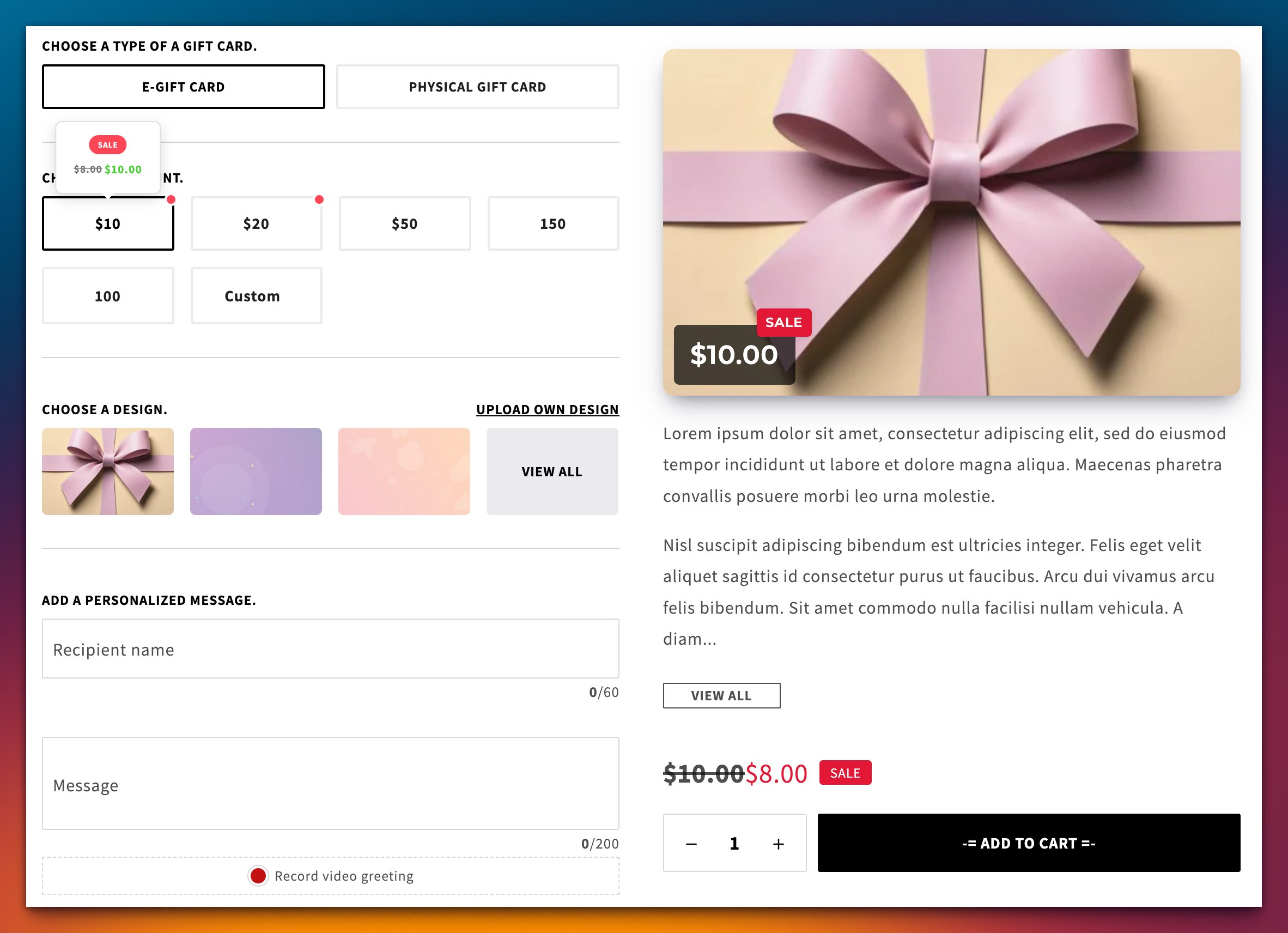
- Le badge de promotion apparaît sur les variantes à prix réduit
- Le prix d'origine barré s'affiche correctement
- Le prix d'achat réel correspond au prix barré
Dépannage
- Le badge de promotion n'apparaît pas : vérifiez que le prix barré est défini et inférieur au prix normal
- Mauvais prix affiché : vérifiez l'inversion des prix (valeur nominale dans Price, remise dans le prix barré)
- La remise ne s'applique pas au paiement : vérifiez les dates d'activité de la remise, les limites d'utilisation et l'éligibilité des clients
Bonnes pratiques
- Utilisez des pourcentages de remise cohérents d'une valeur à l'autre
- Définissez des dates d'activité pour les promotions saisonnières
- Testez toujours avec un petit achat avant le lancement
- Vérifiez la page dans le créateur de cartes-cadeaux, et pas seulement dans la page produit standard : le prix promotionnel s'affiche à côté de chaque montant