Widget de vérification du solde — Configuration
La page Balance check widget contrôle le widget de vérification du solde de votre boutique. Allez dans Balance widget dans la navigation de gauche.
Les boutons en haut à droite mènent aux deux autres endroits qui façonnent le widget : Change design (couleurs) et Translations (textes).

Activer / désactiver
Le badge de statut indique si le widget est Enabled ou Disabled. Cliquez sur Enable ou Disable pour changer d'état, puis enregistrez dans la barre en haut de la page. Les nouvelles boutiques démarrent avec le widget désactivé.
Lorsque le widget est désactivé, la page de vérification du solde et le code d'intégration sont tous deux inactifs : aucun widget n'apparaît sur votre boutique.
Page de vérification du solde
Gift Card Hero fournit une page de vérification du solde hébergée, accessible à l'adresse suivante :
https://[your-store].myshopify.com/a/gifthero/balance
Utilisez le bouton Copy pour copier l'URL, ou Open page pour la prévisualiser dans un nouvel onglet du navigateur.
Intégrer le widget
Pour intégrer le widget de vérification du solde où vous le souhaitez sur votre boutique, ajoutez ce HTML à la page cible :
<div class="sc-hero-checker-container"></div>
Lorsque vous collez ce code dans l'éditeur de page ou de blog de Shopify, utilisez le bouton <> (Show HTML) de l'éditeur pour que le code soit enregistré comme HTML et non comme texte.
Le script de la boutique de Gift Card Hero détecte cet élément et y insère automatiquement le widget.
Options de comportement du widget
Ces options déterminent ce qui se passe après qu'un client a saisi son code de carte-cadeau. Chacune est une case à cocher, sauf indication contraire :
| Option | Par défaut | Description |
|---|---|---|
| Offer products at a price similar to a card balance | Activé | Après une vérification du solde, affiche des recommandations de produits dont le prix est proche de la valeur restante de la carte |
| Show main toggle button bubble | Activé | Affiche sur la page un bouton flottant que le client clique pour ouvrir le widget |
| Allow to apply card balance to a cart from widget | Activé | Permet aux clients d'appliquer leur carte-cadeau au panier directement depuis le widget, sans passer par le paiement |
| Show cart/balance progress bar | Activé | Affiche une barre de progression indiquant la part du total du panier couverte par le solde de la carte |
| Show cart/balance progress bar on cart change | Activé | Réaffiche la barre de progression lorsque le contenu du panier change |
| Show progress on cart change (seconds) | 4 | Durée pendant laquelle la barre de progression reste visible après un changement du panier |
| Allow to apply multiple gift cards | Activé | Permet aux clients d'appliquer plusieurs cartes-cadeaux à la fois |
| Show widget opened on first page load (seconds) | 5 | Nombre de secondes après le chargement de la page au bout duquel le widget s'ouvre automatiquement |
Options dépendantes
Les trois options de barre de progression ne sont disponibles que si Allow to apply card balance to a cart from widget est cochée. La durée Show progress on cart change n'est disponible que si Show cart/balance progress bar on cart change est cochée.
Ouverture automatique au chargement de la page
Show widget opened on first page load attend un nombre de secondes (par exemple 5 ouvre le widget 5 secondes après le chargement de la page). Saisissez 0 pour que le widget reste fermé jusqu'à ce que le client clique sur le bouton flottant.
Mise en page différente sur certaines boutiques
Sur certaines boutiques, cette page affiche une version plus courte : le lien de la page de vérification du solde et le code d'intégration, suivis des champs Title, Text before widget et Text after widget, sans les cases à cocher ci-dessus ni le bouton Enable. Si c'est ce que vous voyez, modifiez plutôt ces champs ; les options de comportement ci-dessus ne s'appliquent pas à cette mise en page.
Apparence
Cliquez sur Change design pour ouvrir Balance widget look and feel. Un aperçu en direct du widget se trouve à gauche et les commandes de style à droite.

| Section | Ce que vous pouvez modifier |
|---|---|
| Overall widget styles | La couleur du Widget background, de la Widget font, et le Gift card border radius |
| Gift card balance form | Code input background, Code input border, Code input font, Check button background, Check button border, Check button font, Check button border radius et Input border radius |
Enregistrez dans la barre en haut de la page.
Textes et traductions
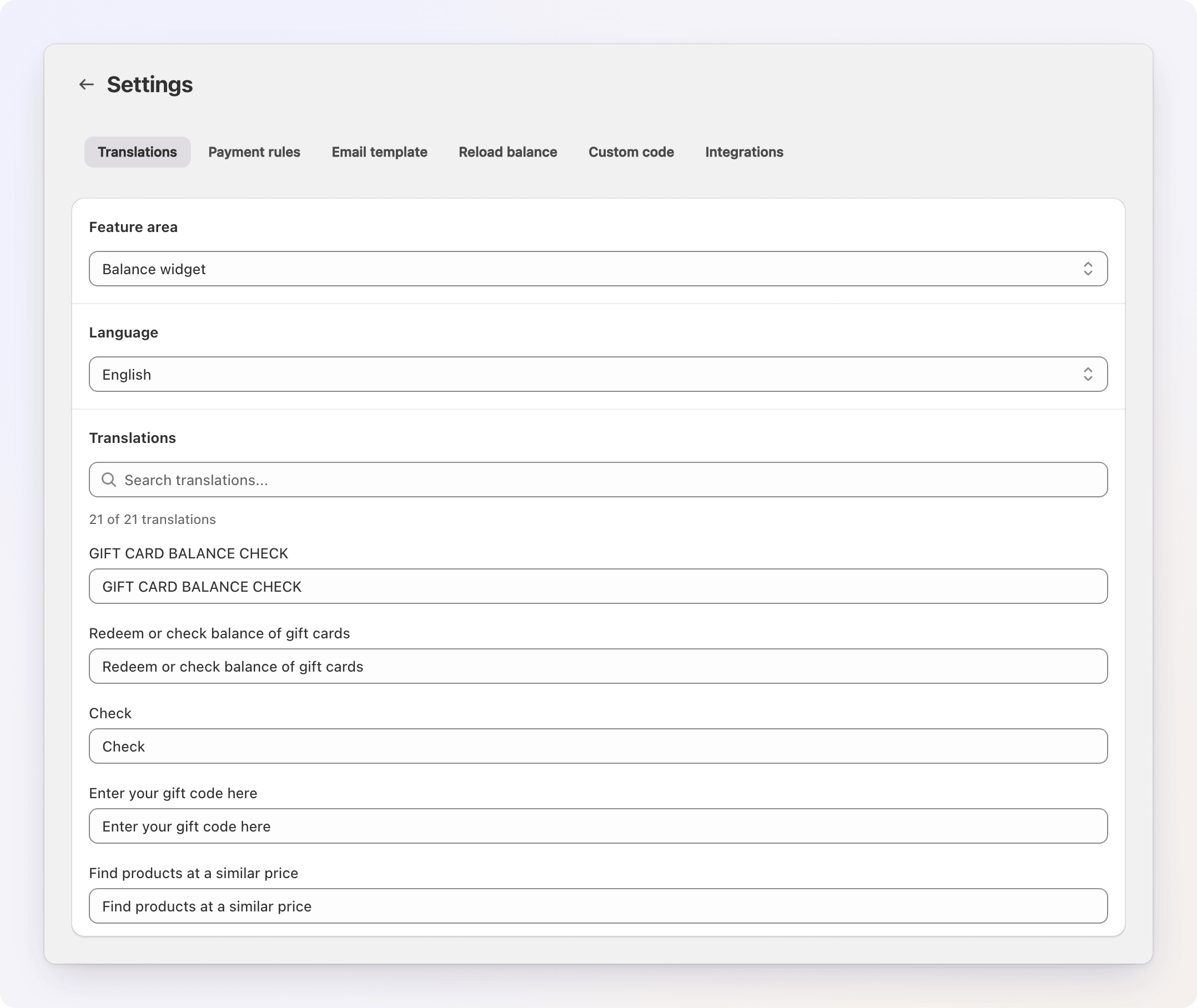
Cliquez sur Translations pour ouvrir Settings → Translations avec la zone Balance widget sélectionnée. Vous pouvez y modifier chaque libellé et message du widget : le libellé et le texte indicatif du champ, le bouton de vérification, le bouton Apply, le bouton Check another card, les pastilles de statut, le titre de l'historique des transactions et les messages d'erreur. Choisissez la langue à modifier dans le sélecteur de langue.
Voir aussi Widget de vérification du solde pour le fonctionnement du widget côté client.