Cartes-cadeaux sur un POS tiers (PWA)
Si votre magasin physique fonctionne avec une caisse autre que Shopify POS, ce système n'a aucun moyen de lire ni de mettre à jour vos cartes-cadeaux Shopify. L'application POS Gift Card Hero comble cet écart. Il s'agit d'une petite application web autonome que votre personnel ouvre sur n'importe quel téléphone ou tablette pour vérifier les soldes, utiliser (dépenser) et activer des cartes-cadeaux Shopify, à côté de votre terminal tiers.
Tout ce que fait l'application est renvoyé en temps réel dans vos enregistrements de cartes-cadeaux Shopify : les soldes restent donc synchronisés avec ce que voient les clients sur leur carte, dans leur e-mail et sur leur compte.
Quand vous en avez besoin
- Vous utilisez Shopify POS → vous n'avez pas besoin de cette application. Utilisez plutôt la tuile native POS Integration, qui gère pour vous le paiement par carte-cadeau à la caisse.
- Votre caisse en magasin n'est pas Shopify → cette application est votre pont. Elle fonctionne avec des systèmes de caisse courants tels que :
- Square
- Clover
- Lightspeed Retail (anciennement Vend)
- Zettle by PayPal
- SumUp
- Toast
- Loyverse
- Epos Now
- Erply
- …ou toute autre caisse sans prise en charge native des cartes-cadeaux Shopify.
Comment elle s'intègre à une vente : enregistrez la commande dans votre POS comme d'habitude, puis utilisez l'application POS Gift Card Hero pour utiliser la carte-cadeau du client. L'application indique le montant couvert par la carte et le montant restant à encaisser sur votre POS ; vous encaissez ce reste comme un paiement normal.
Ce que le personnel peut faire
- Vérifier un solde : saisissez un code ou scannez le QR code ou le code-barres de la carte
- Utiliser (dépenser) un montant sur une carte : un montant personnalisé, un préréglage rapide ou selon le sous-total de la commande
- Activer / émettre une carte-cadeau en chargeant un solde sur un code (par exemple une carte physique préimprimée)
- Consulter l'activité : un journal de ce qui a été émis et utilisé
- Accès rapide avec un code PIN personnel à 4 chiffres
L'application en bref
- Adresse web : https://gifthe.ro
- S'installe séparément comme PWA (Progressive Web App) sur tout appareil doté d'un navigateur récent. Une fois installée, elle reçoit sa propre icône et s'affiche en plein écran, comme une application native.
- Connexion indépendante. Ce n'est pas l'admin Shopify. Chaque membre du personnel se connecte avec son propre nom d'utilisateur et mot de passe, des comptes que vous créez dans l'admin Gift Card Hero (voir ci-dessous).
Configuration
La configuration comporte trois étapes : créer les comptes du personnel, installer l'application sur l'appareil, puis faire en sorte que chaque personne se connecte et définisse un PIN.
Étape 1 : créer les comptes utilisateurs POS
Le personnel ne peut pas se connecter tant que vous n'avez pas créé ses comptes.
- Dans Gift Card Hero, ouvrez POS tools dans la navigation de gauche
- Passez à l'onglet 3rd party POS
- Sous POS Users, cliquez sur Add User
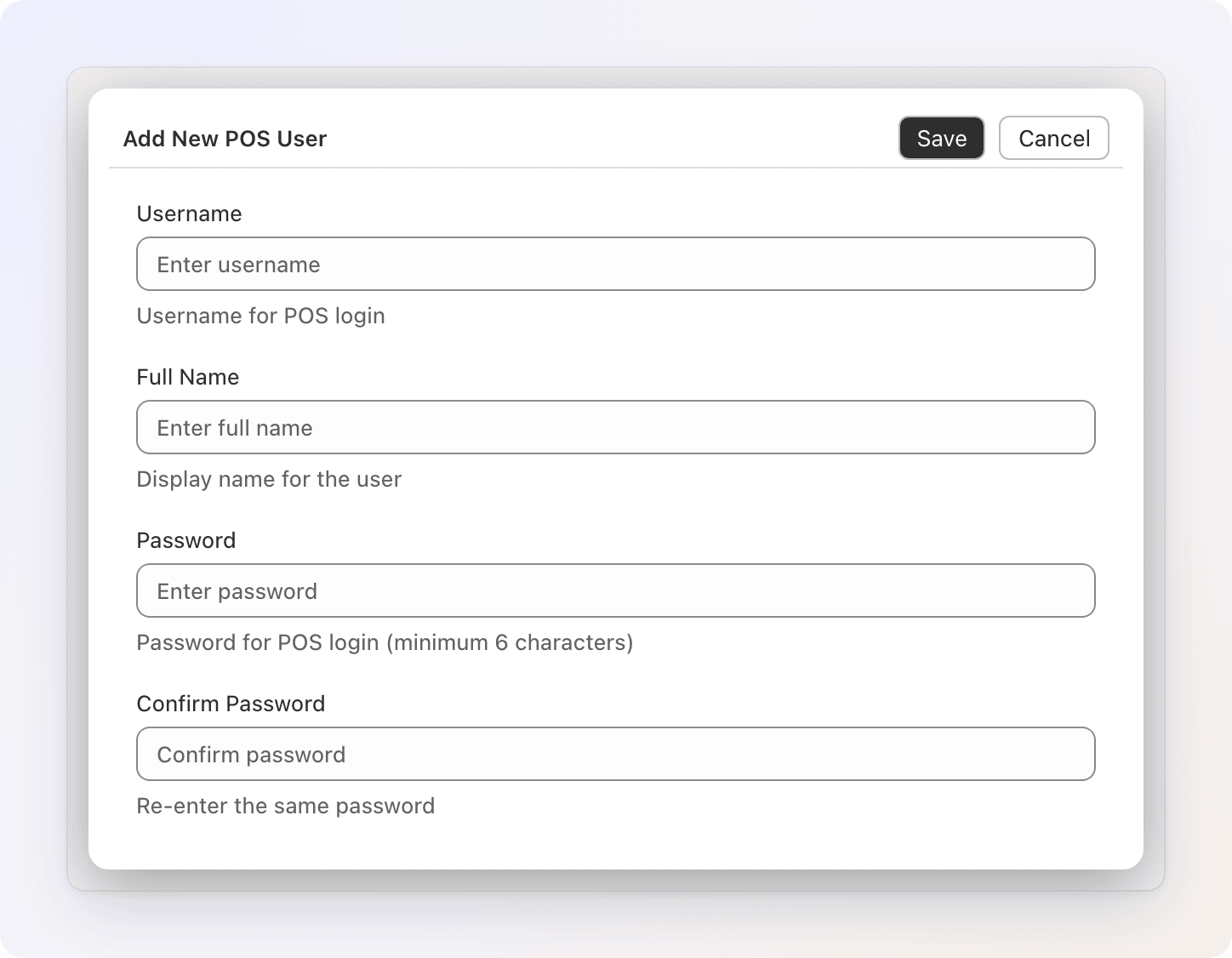
- Dans la fenêtre Add New POS User, renseignez les informations :
- Username : l'identifiant de connexion unique (insensible à la casse). S'il est déjà pris, vous verrez « Username already exists ».
- Full Name : le nom affiché pour la personne
- Password : de 6 à 72 caractères, saisis une seconde fois dans Confirm Password
- Cliquez sur Save
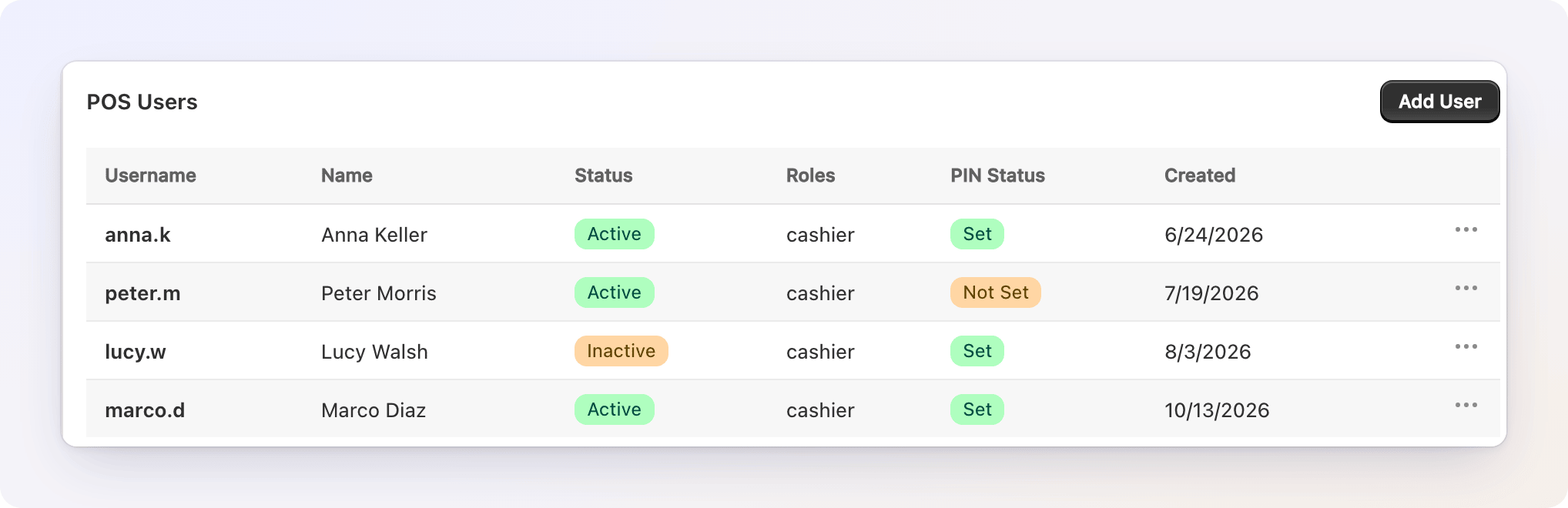
Créez un compte par membre du personnel : l'activité dans l'application est enregistrée par utilisateur. Le tableau POS Users répertorie toutes les personnes ayant accès : Username, Name, Status (Active ou Inactive), Roles, PIN Status (Set ou Not Set, selon que la personne a défini ou non un PIN) et la date de Created du compte. Chaque compte possède le rôle cashier ; c'est le seul rôle disponible pour l'instant.
La boîte 3rd Party POS Integration au-dessus du tableau contient les mêmes étapes de configuration et l'adresse de l'application ; cliquez sur Show Setup Instructions pour les déplier.
Gérer les comptes du personnel
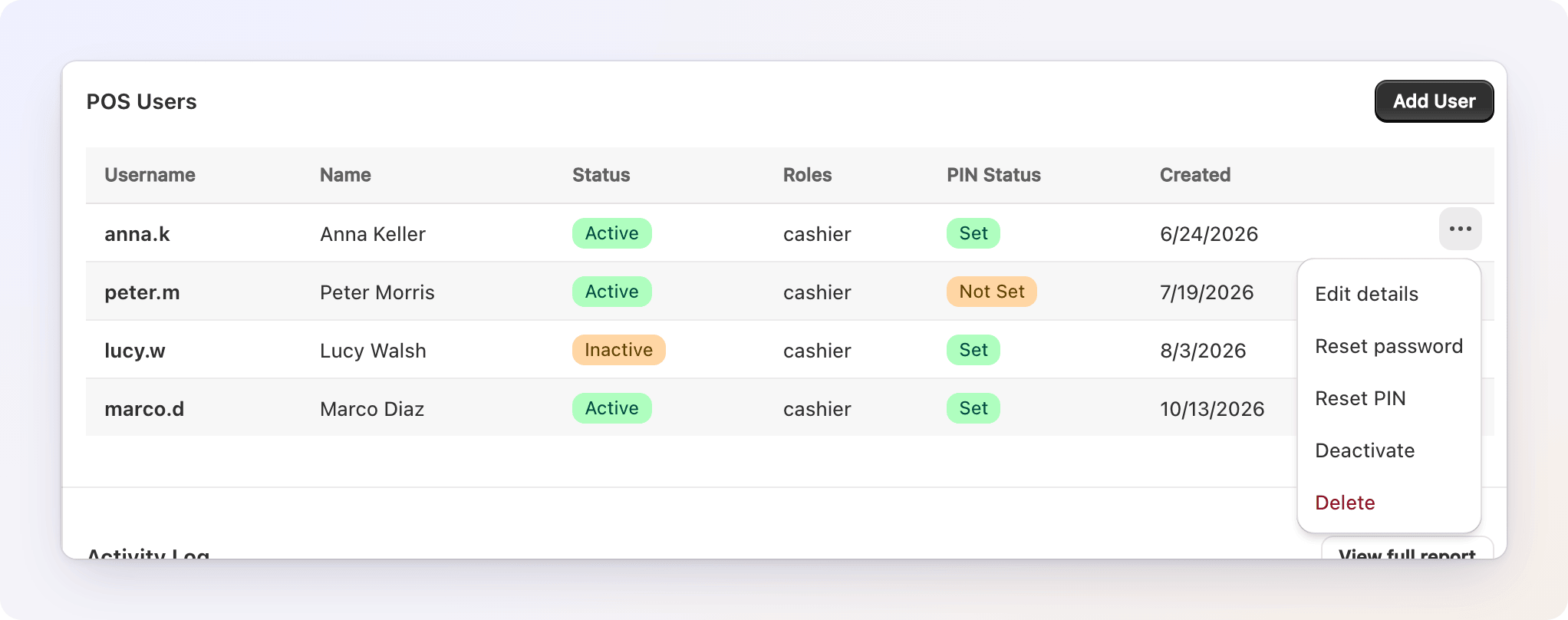
Ouvrez le menu ⋯ à la fin de la ligne d'un utilisateur :
| Action | Ce qu'elle fait |
|---|---|
| Edit details | Modifie le Full Name, ou décoche Active pour bloquer la connexion. Le nom d'utilisateur ne peut pas être modifié : il identifie l'utilisateur dans le journal d'activité. |
| Reset password | Définit un nouveau mot de passe (New Password et Confirm Password). L'utilisateur est déconnecté de tous ses appareils. |
| Reset PIN | Efface le PIN ; l'utilisateur en définit un nouveau à 4 chiffres à sa prochaine connexion. À utiliser lorsqu'un PIN est oublié. Grisé tant que l'utilisateur n'a pas défini de PIN. |
| Deactivate / Activate | Un utilisateur désactivé est déconnecté et ne peut plus se connecter tant que vous n'avez pas réactivé le compte. La désactivation demande une confirmation. |
| Delete | Supprime le compte et le déconnecte de tous les appareils. Cette action est irréversible : il faudrait recréer le compte. Son activité passée reste dans le journal d'activité. |
Chacune de ces actions est aussi enregistrée dans le journal d'activité (voir ci-dessous).
Étape 2 : installer l'application sur l'appareil
Sur le téléphone ou la tablette que vous utiliserez à la caisse :
- Ouvrez un navigateur web et allez sur https://gifthe.ro
- Installez-la sur l'écran d'accueil :
- Chrome / Edge (Android ou ordinateur) : appuyez sur l'icône d'installation dans la barre d'adresse, ou ouvrez le menu → Install app / Add to Home screen
- Safari (iPhone / iPad) : appuyez sur Share → Add to Home Screen
- Android (autres navigateurs) : ouvrez le menu → Add to Home screen
- Ouvrez la nouvelle icône de l'application : elle se lance en plein écran, comme une application native
L'installation est facultative : vous pouvez aussi simplement utiliser le site dans un navigateur, mais l'installation offre une expérience plus épurée, proche d'une application, pour la caisse.
Étape 3 : première connexion et PIN
- Ouvrez l'application et saisissez le nom d'utilisateur et le mot de passe que vous avez créés à l'étape 1
- À la première connexion, il vous sera demandé de définir un PIN à 4 chiffres
- Saisissez et confirmez le PIN, puis continuez
Le PIN sert à une reconnexion rapide, afin que le personnel n'ait pas à retaper le mot de passe complet à chaque réouverture de l'application. Il est stocké de manière sécurisée et n'est jamais affiché de nouveau.
Consulter l'activité depuis l'admin
Chaque action d'émission et de rachat, pour chaque membre du personnel, est aussi visible depuis l'admin Gift Card Hero : inutile de vérifier le téléphone de chacun.
- Dans Gift Card Hero, ouvrez POS tools → 3rd party POS
- Faites défiler jusqu'à Activity Log, sous le tableau POS Users : il affiche les 10 dernières actions de tout le personnel pour cette boutique
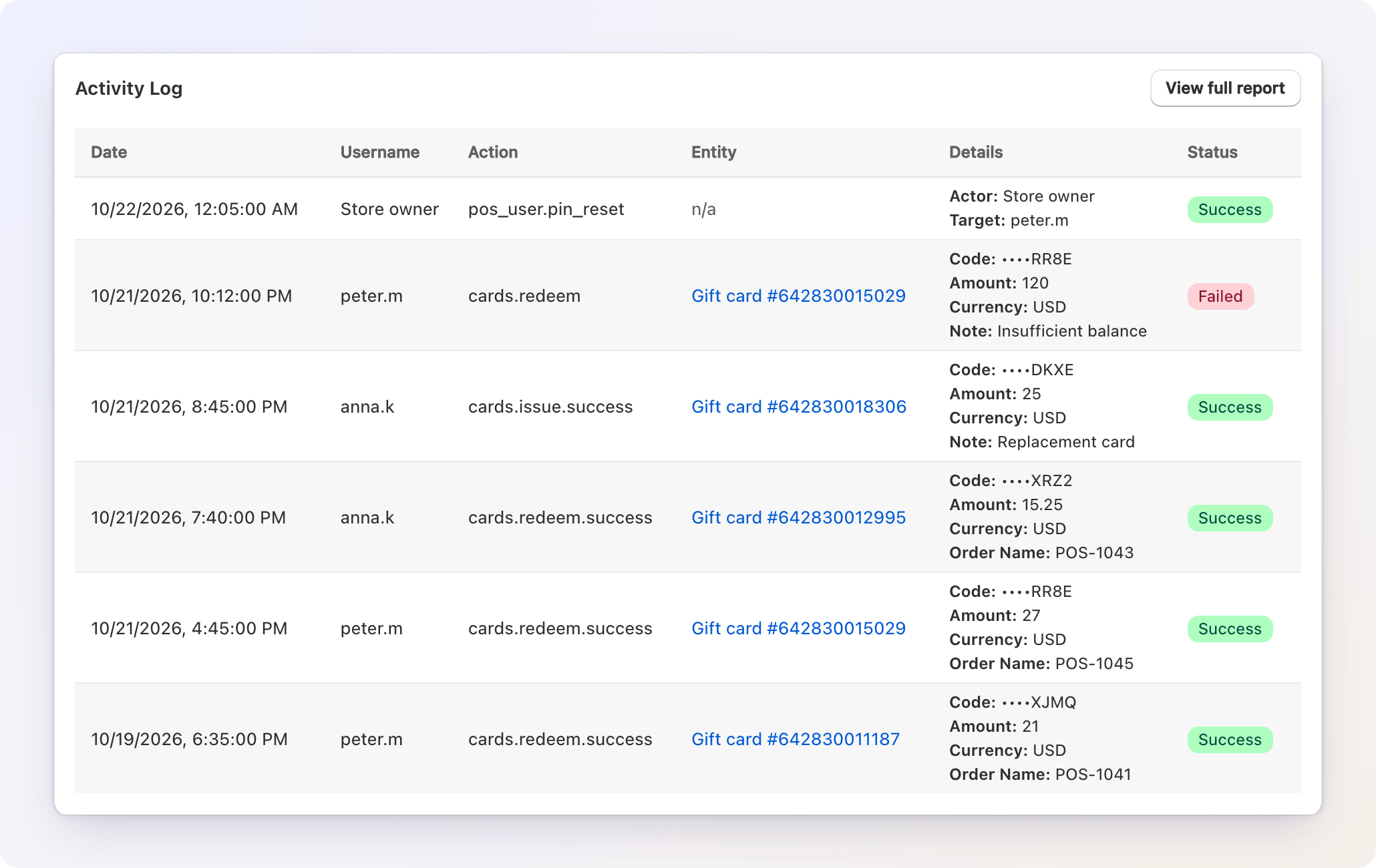
- Cliquez sur View full report pour ouvrir la page POS activity log, où vous pouvez :
- Search par nom d'utilisateur, action, identifiant de carte-cadeau ou requête effectuée
- Choisir une date range (elle commence à All time)
- Filtrer par Action : All actions, Issue, Redeem ou Staff accounts (comptes créés, supprimés, activés, désactivés, ainsi que réinitialisations de mot de passe ou de PIN effectuées depuis l'admin)
- Parcourir les résultats avec la pagination intégrée (25 par page)
- Cliquer sur Clear filters pour recommencer
- Cliquer sur Export CSV pour télécharger les résultats filtrés sous forme de tableur
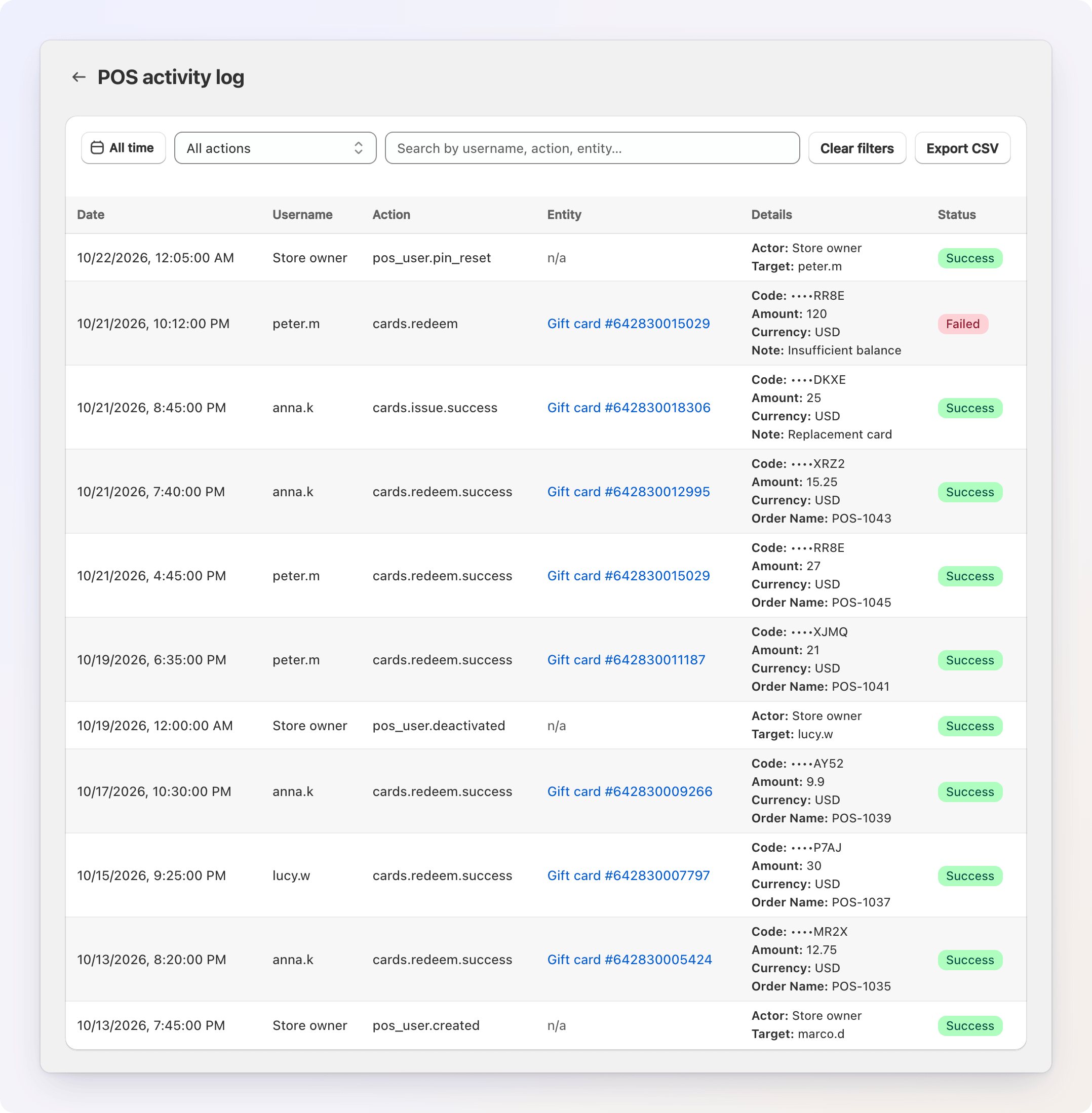
Chaque ligne indique la date et l'heure, le membre du personnel, l'action, la carte-cadeau concernée (reliée à sa fiche dans l'admin Shopify lorsque c'est possible, sinon affichée comme n/a), une colonne Details qui liste ce qui a été enregistré pour cette action (comme le code, le montant, le nom de la commande et la note), et si l'action a réussi ou échoué.
Le CSV contient une ligne par action, avec les colonnes Date, Username, Action, Entity Type, Entity ID, Code, Amount, Currency, Note, Order, Success, Route et Method, afin de pouvoir rapprocher les montants émis et utilisés. Un export est limité à 50 000 lignes : réduisez la plage de dates ou l'action si vous atteignez cette limite.
Le journal conserve l'historique d'un utilisateur après la suppression de son compte.
Utilisation au quotidien
Utiliser une carte-cadeau / vérifier un solde
- Depuis l'écran d'accueil, appuyez sur Balance & Redeem
- Saisissez le code de la carte, ou appuyez sur Scan pour lire le QR code ou le code-barres de la carte avec la caméra
- Choisissez la carte dans les résultats : vous voyez le masked code et son current balance
- Choisissez le montant à utiliser :
- Custom : saisissez un montant quelconque
- Quick preset : un seul geste pour un montant courant
- Order subtotal : saisissez le total complet de la commande ; l'application indique le montant couvert par la carte et le Remaining to charge (le montant encore à encaisser sur votre POS)
- Ajoutez éventuellement un order name ou une note interne
- Appuyez sur Redeem : le solde est immédiatement déduit de la carte-cadeau Shopify
Si le montant saisi dépasse le solde de la carte, l'application n'utilise que le solde disponible et affiche un avertissement.
Activer / émettre une carte-cadeau
Utilisez cette fonction pour charger un solde sur un code de carte, par exemple pour activer une carte physique préimprimée au comptoir.
- Depuis l'écran d'accueil, appuyez sur Issue Gift Card
- Saisissez ou scannez le gift code
- Saisissez le amount à charger, ainsi qu'un nom de commande ou une note interne facultatifs
- Appuyez sur Issue gift card : la carte est créée dans Shopify avec ce solde initial
Si une carte avec ce code existe déjà, l'application vous l'indique au lieu de créer un doublon.
Verrouillage par PIN et reconnexion
- Lorsque l'application est rouverte, elle se verrouille et demande le PIN : saisissez-le pour continuer
- 3 PIN incorrects déconnectent l'utilisateur ; il se reconnecte avec son nom d'utilisateur et son mot de passe
- PIN oublié ? Appuyez sur Logout sur l'écran de verrouillage, puis reconnectez-vous avec le nom d'utilisateur et le mot de passe
- Pour modifier un PIN, allez dans Profile → Settings (le PIN actuel est requis)
Journal d'activité
Ouvrez Profile → Activity log pour voir les dernières actions d'émission et d'utilisation effectuées dans l'application, avec les montants et les horodatages. Cette vue n'affiche que les actions du membre du personnel connecté : en tant que marchand, vous pouvez consulter l'activité de tout le personnel depuis l'admin (voir Consulter l'activité depuis l'admin ci-dessus).
Comparaison avec Shopify POS
| Shopify POS | POS tiers (cette application) | |
|---|---|---|
| Configuration | Tuile POS dans Shopify POS | PWA séparée sur gifthe.ro |
| Connexion | Vos membres du personnel Shopify POS | Comptes utilisateurs POS dédiés que vous créez |
| Accepter une carte-cadeau comme paiement | Natif : sélectionnez Gift Card à la caisse | Utilisation dans l'application, encaissement du reste sur votre POS |
| Vérifier le solde / recharger | Oui, depuis la tuile | Oui, depuis l'application |
Si vous utilisez à la fois Shopify POS et une autre caisse dans des lieux différents, vous pouvez utiliser les deux approches côte à côte.
Prérequis et remarques
- Connexion Internet requise. L'application communique avec Shopify en temps réel pour lire et mettre à jour les soldes.
- L'autorisation de la caméra est nécessaire la première fois que vous scannez un code. Si le scan n'est pas disponible, saisissez le code à la main.
- L'utilisation débite la carte-cadeau réelle. La modification du solde est la même que celle que voient les clients sur leur carte, dans leur e-mail de carte-cadeau et sur leur compte client.
Dépannage
Un membre du personnel ne parvient pas à se connecter
- Vérifiez le nom d'utilisateur et le mot de passe. Les noms d'utilisateur ne sont pas sensibles à la casse.
- Confirmez que le compte existe et est Active dans POS tools → 3rd party POS. S'il est Inactive, choisissez Activate dans le menu de la ligne.
- Si le mot de passe a été perdu, utilisez Reset password dans le menu de la ligne et communiquez le nouveau.
- Le message « Incorrect login or password » signifie que les identifiants ne correspondent pas : recréez-les ou communiquez-les à nouveau si nécessaire.
Le scanner ne s'ouvre pas
- Autorisez l'autorisation de la caméra pour le site dans les réglages du navigateur.
- Certains navigateurs n'autorisent la caméra que sur une connexion sécurisée (HTTPS) : gifthe.ro est servi en HTTPS, il s'agit donc en général d'une demande d'autorisation qui a été refusée.
- En solution de repli, saisissez le code de la carte à la main.
Un caissier a oublié son PIN
Soit il appuie sur Logout sur l'écran de verrouillage et se reconnecte avec le nom d'utilisateur et le mot de passe, puis définit un nouveau PIN dans Profile → Settings ; soit vous choisissez Reset PIN pour lui dans POS tools → 3rd party POS, et il devra saisir un nouveau PIN lors de sa prochaine connexion.
Le solde semble faux ou obsolète
Le solde est récupéré en temps réel depuis Shopify. Recherchez à nouveau la carte pour actualiser, et vérifiez la connexion Internet de l'appareil.
« Amount exceeds available balance »
La carte n'a pas un solde suffisant pour le montant saisi. L'application n'utilisera que le solde restant : encaissez la différence comme un paiement séparé sur votre POS.