Modèles d'e-mail
Shopify envoie l'e-mail de carte-cadeau, celui qui annonce « voici votre carte-cadeau », depuis sa propre notification Gift card created. La page Email template de Gift Card Hero rédige le contenu de cette notification à votre place : elle génère un modèle prêt à l'emploi à partir de votre texte et de vos options, que vous collez une seule fois dans Shopify.
Le modèle généré affiche le visuel de votre carte-cadeau, le solde, le bouton « View gift card » et le message de la personne qui a acheté la carte. Il détermine aussi si l'e-mail est destiné à l'acheteur ou au destinataire, et affiche le texte correspondant.
Pour ouvrir la page, accédez à Settings dans la navigation de gauche et ouvrez l'onglet Email template. L'étape Configure email template de la liste de configuration de la page d'accueil l'ouvre aussi.

Ce n'est pas l'e-mail de rappel ou d'utilisation
Cette page ne concerne que l'e-mail de livraison de carte-cadeau envoyé par Shopify. Les rappels de solde inutilisé et les notifications d'utilisation sont envoyés par Gift Card Hero, et chacun a son propre éditeur.
Sections du modèle
La page comporte quatre sections numérotées.
1. Langue du modèle d'e-mail
Choisissez la langue des parties fixes de l'e-mail : les boutons, la formule d'accueil, la ligne de pied de page et l'intitulé d'expiration (« View gift card », « Visit online store », « Expires » et ainsi de suite). Ils sont traduits automatiquement lors de la génération du modèle.
La langue est intégrée au modèle que vous collez dans Shopify : à chaque changement, vous devez donc générer le modèle et le coller à nouveau. Le texte que vous rédigez dans les sections 2 et 3 est utilisé exactement tel que vous le saisissez : il n'est pas traduit.
2. Texte de l'e-mail pour l'acheteur
Le message de l'e-mail envoyé à l'acheteur. Il part lorsque l'acheteur a indiqué un destinataire différent pour la carte, afin qu'il sache que la carte est en route. Accepte le texte brut ou le HTML.
3. Texte de l'e-mail pour le destinataire
Le message de l'e-mail envoyé au destinataire : c'est l'e-mail de livraison principal. Accepte le texte brut ou le HTML. Vous pouvez utiliser {{ gift_card_value }} pour afficher la valeur de la carte.
Si l'acheteur a rédigé son propre message personnel, ce message s'affiche à la place de ce texte. Lorsque la carte n'a aucun nom de destinataire (par exemple une carte que vous avez créée à la main dans Shopify), l'e-mail utilise une ligne neutre à la place — « Here is your gift card. Open it below to see the code. » — plutôt qu'une formulation qui suppose un cadeau offert par quelqu'un.
Réglages supplémentaires
Ces cases à cocher déterminent ce qui apparaît dans l'e-mail généré :
| Option | Effet |
|---|---|
| Show gift code directly in email | Inclut le code de la carte-cadeau dans le corps de l'e-mail. Par défaut, les clients doivent cliquer sur « View gift card » pour afficher le code. |
| Hide «View gift card» button | Supprime le bouton qui mène à la page animée de la carte-cadeau. Utile lorsque vous affichez le code directement et ne voulez pas de page visuelle. |
| Include greeting message, recipient name and from to the email template | Ajoute à l'e-mail le message personnel de l'acheteur, le nom du destinataire et le nom de l'expéditeur. |
| Show «{sender} has sent you a gift card» headline | Ajoute une ligne au-dessus du message qui nomme l'expéditeur, par exemple « Olivia has sent you a gift card. », ou « Hi Emma, Olivia has sent you a gift card. » lorsque le nom du destinataire est connu également. Elle n'apparaît que lorsque l'e-mail sait qui a envoyé la carte, par exemple le nom de l'expéditeur saisi dans le formulaire de carte ou le champ From d'un envoi groupé, et jamais dans la copie envoyée à l'acheteur. Désactivée par défaut. |

L'option de message personnel enregistre aussi des données de carte
Cocher Include greeting message, recipient name and from active également Save a gift card data to a metafield sous For developers, car l'e-mail ne peut afficher ces informations que si elles sont enregistrées avec la carte. Cela s'applique aux cartes créées après la génération du modèle.
Générer le modèle et le coller dans Shopify
- Définissez la langue, les deux textes et les options ci-dessus.
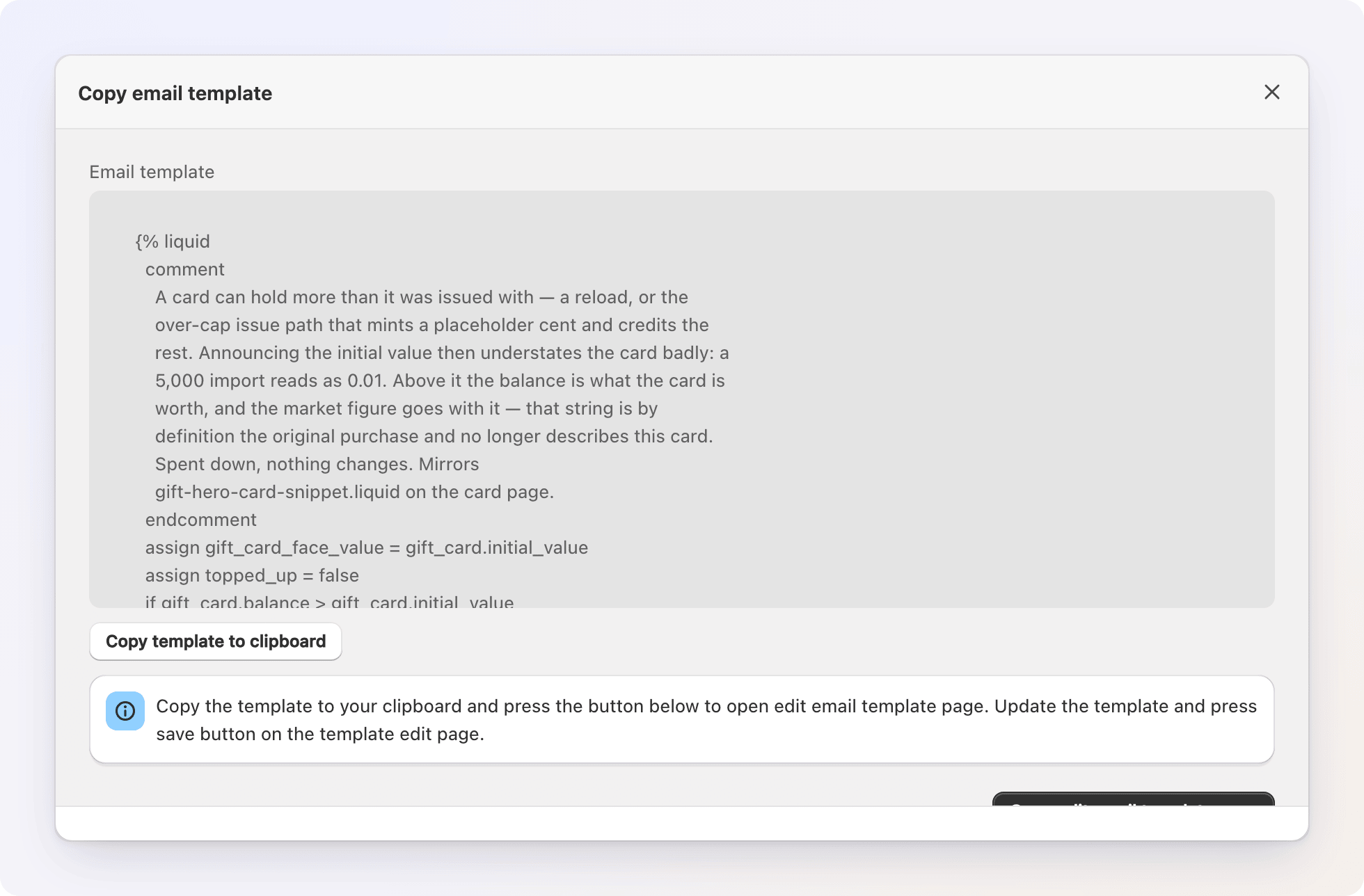
- Cliquez sur Generate email template. Vos réglages sont enregistrés, et une fenêtre Copy email template s'ouvre.
- Cliquez sur Copy template to clipboard.
- Cliquez sur Open edit email template page. L'éditeur Shopify de la notification Gift card created s'ouvre (dans l'admin Shopify : Settings → Notifications → Customer notifications → Gift card created).
- Remplacez le corps de l'e-mail existant par le modèle copié, puis cliquez sur Save dans Shopify.

Tant que vous ne l'avez pas enregistré dans Shopify, rien ne change pour vos clients. Pour vous envoyer un test, utilisez Send test notification de Shopify sur cette même page, ou émettez une carte à votre propre adresse.
E-mails de rappel et d'utilisation
Les deux e-mails que Gift Card Hero envoie lui-même se modifient sur leurs propres pages, sous Customer notifications :
- Rappels de solde inutilisé — objet et corps, avec un aperçu et un envoi de test.
- Notifications d'utilisation — objet et corps, plus un message SMS.
Les deux prennent en charge les balises Liquid, comme décrit dans chaque article.
Dépannage
Les variables s'affichent comme du texte brut (par exemple {{ gift_card_value }})
Vérifiez l'orthographe et la casse : les noms de variables sont sensibles à la casse. Assurez-vous que {{ et }} sont bien présents. Vérifiez également que vous avez collé le modèle généré dans Shopify et que vous l'avez enregistré : la page elle-même n'envoie rien.
Mes modifications n'apparaissent pas dans l'e-mail Générer le modèle ne suffit pas : la nouvelle version ne s'applique qu'une fois collée dans Gift card created dans Shopify et enregistrée. Les cartes déjà livrées ne sont pas renvoyées.
L'e-mail part dans les spams - Vérifiez les enregistrements SPF et DKIM du domaine d'envoi de vos e-mails Shopify - Évitez les mots déclencheurs de spam dans l'objet - Testez l'e-mail dans plusieurs clients de messagerie avant de l'envoyer à vos clients
Le logo ne s'affiche pas dans certains clients de messagerie Le modèle utilise le logo défini dans les réglages de notification de Shopify (Settings → Notifications → Customize). Certains clients bloquent les images externes par défaut ; utilisez une image hébergée sur un CDN fiable.
Le message vidéo ne s'affiche pas dans l'e-mail Les messages vidéo ne peuvent pas être intégrés directement dans l'e-mail : les clients de messagerie (Gmail, Outlook, Apple Mail, etc.) ne prennent pas de manière fiable en charge la lecture vidéo intégrée, et une vidéo intégrée apparaîtrait comme une pièce jointe cassée pour la plupart des destinataires. L'e-mail doit plutôt contenir un bouton ou un lien qui ouvre la page animée de la carte-cadeau sur votre boutique : c'est là que la vidéo se lit, avec le message personnel, l'image et le code de la carte.
Si les destinataires n'arrivent pas du tout à la vidéo, la cause la plus fréquente est que l'e-mail ne contient pas de lien vers la page de la carte-cadeau. Vous avez deux options : - (Recommandé) Conservez le bouton « View gift card » — ne cochez pas Hide «View gift card» button. Il offre aux destinataires l'expérience complète de déballage. - Ajoutez un lien direct vers le fichier vidéo téléversé dans l'e-mail — la vidéo s'ouvre dans un nouvel onglet au clic. Moins riche, mais plus direct.
Contactez le support si vous souhaitez de l'aide pour ajouter l'une ou l'autre de ces options à votre modèle. Si le lien est déjà dans le modèle et que la vidéo ne se lit toujours pas sur la page de la carte-cadeau, communiquez le numéro de commande ou le lien de la carte au support afin que nous puissions examiner le problème.
Une image HTML personnalisée s'affiche déformée ou étirée dans l'e-mail
Si vous avez ajouté une balise <img> personnalisée dans le modèle (ou dans la notification native Gift card created de Shopify) et que l'image apparaît déformée ou ne s'affiche pas dans la boîte de réception du destinataire, essayez de supprimer les attributs width et height de la balise. De nombreux clients de messagerie ignorent le dimensionnement CSS et s'appuient sur les attributs en ligne ; des valeurs incohérentes font disparaître l'image dans certains clients. L'approche la plus compatible consiste à laisser l'image à sa taille naturelle, ou à n'utiliser que style="max-width:..." en ligne.
Le message personnel, le nom du destinataire ou le « from » manquent Cochez Include greeting message, recipient name and from to the email template, générez à nouveau le modèle et collez-le dans Shopify. Ces informations ne sont disponibles que pour les cartes créées après cette modification.