Multi-boutique (réseaux de boutiques)
La fonctionnalité Multi-boutique relie deux boutiques Shopify ou plus en un réseau. Gift Card Hero conserve une copie de chaque carte-cadeau dans chaque boutique, avec le même code et le même solde, afin qu'un client puisse utiliser la carte dans n'importe quelle boutique du réseau.
Cette fonctionnalité est utile pour :
- Les marques disposant de boutiques distinctes par région
- Les franchises dont chaque point de vente a sa propre boutique Shopify
- Les commerces de détail et de gros qui partagent des clients
Avant de commencer
- Gift Card Hero doit être installé sur chaque boutique, et chaque boutique a son propre abonnement.
- Toutes les boutiques d'un réseau doivent utiliser la même devise de boutique. Une boutique ayant une devise différente ne peut pas rejoindre le réseau. Les réseaux multi-devises ne sont pas pris en charge.
- Une boutique ne peut appartenir qu'à un seul réseau.
Ouvrir la page
La page s'intitule Multistore Gift Cards. Elle n'a pas d'entrée dans le menu de l'application. Ouvrez Gift Card Hero dans l'admin Shopify et ajoutez /multistore à l'adresse de l'application, ou demandez le lien au support.

Connecter une boutique
Commencez depuis la boutique qui sera la boutique principale. La boutique qui envoie la première invitation devient la boutique principale. Seule la boutique principale peut inviter d'autres boutiques.
- Sur la page Multistore Gift Cards, saisissez le nom
.myshopify.comde l'autre boutique dans Store domain. - Choisissez le mode d'invitation :
- Connect store ouvre l'admin de l'autre boutique dans un nouvel onglet, où vous pouvez confirmer immédiatement.
- Get invitation URL affiche un lien. Cliquez sur Copy et envoyez-le au responsable de l'autre boutique.
- Sur l'autre boutique, la page Join gift card network? s'ouvre. Cliquez sur Join network. Cliquez sur Decline si vous ne souhaitez pas rejoindre le réseau.
Un lien d'invitation est valable 24 heures. Passé ce délai, créez-en un nouveau.
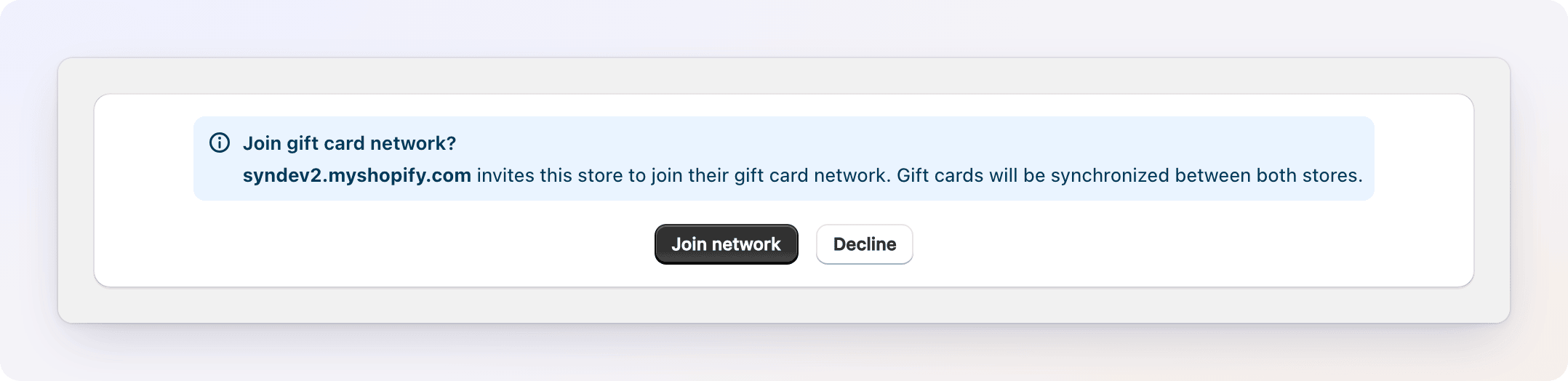
Lorsque la boutique rejoint le réseau, Gift Card Hero copie en arrière-plan les cartes-cadeaux existantes. La page indique combien de cartes sont en cours de synchronisation. Pour un grand nombre de cartes, cela peut prendre plusieurs minutes.
En cas d'échec de la connexion
| Message | Que faire |
|---|---|
| Invitation invalide ou expirée | Demandez à la boutique principale un nouveau lien |
| Devises différentes | Les boutiques utilisent des devises différentes. Elles ne peuvent pas faire partie du même réseau. |
| Déjà connectée à un autre réseau | Retirez d'abord la boutique de son réseau actuel |
La page du réseau
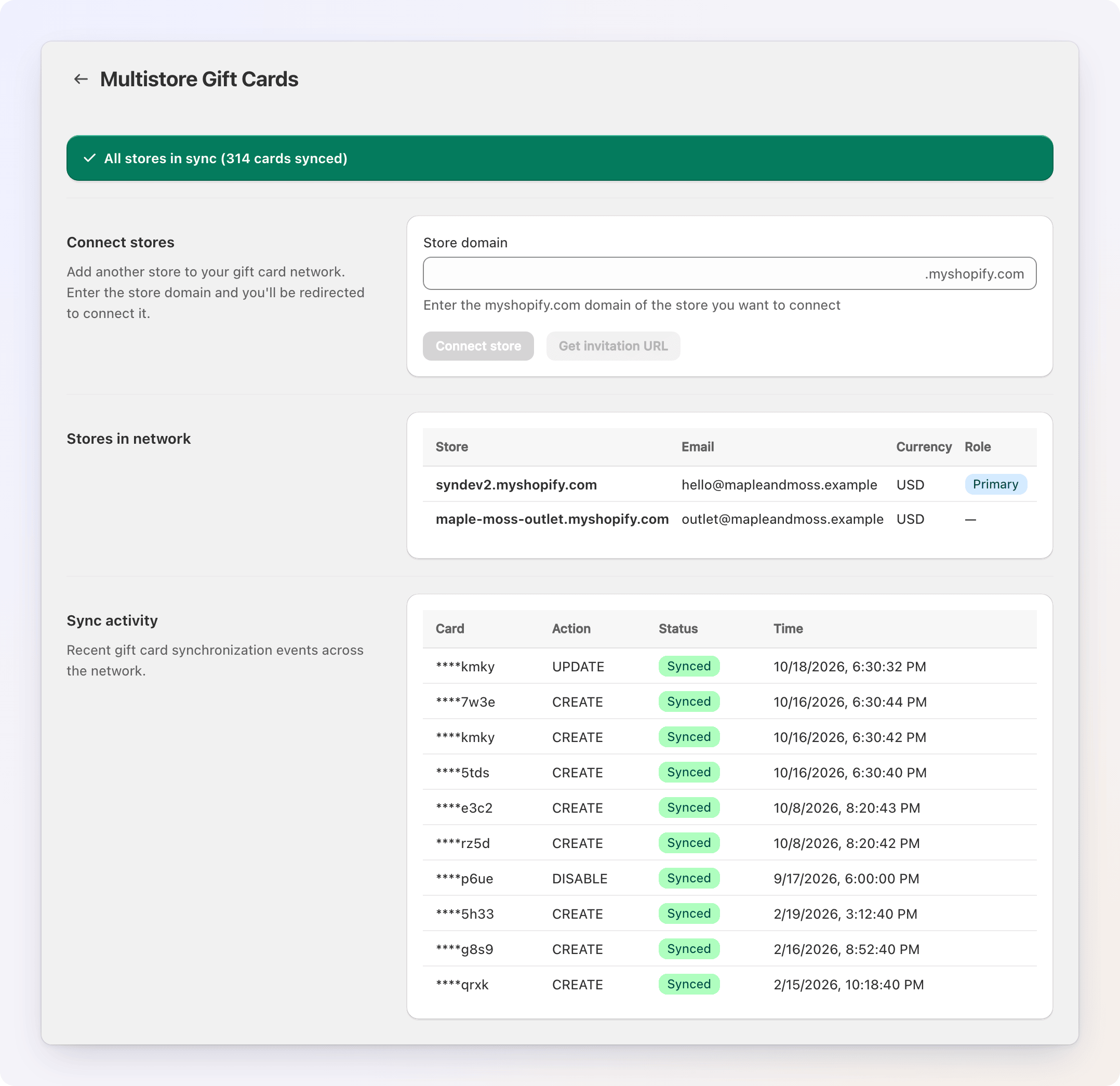
Une fois qu'une boutique fait partie d'un réseau, la page affiche trois éléments.
Bannière d'état.
- Toutes les boutiques sont synchronisées — chaque carte est à jour.
- N cartes en attente de synchronisation — Gift Card Hero copie encore des cartes ou des soldes.
- Erreurs de synchronisation détectées — N en échec — certaines cartes n'ont pas pu être synchronisées. Ouvrez Sync activity pour voir lesquelles. Si les erreurs persistent, contactez le support.
Boutiques du réseau. Un tableau avec le nom, l'e-mail, la devise et le rôle de chaque boutique. La boutique principale porte un badge Primary.
Sync activity. Les derniers événements de synchronisation : la carte (les 4 derniers caractères de son code), l'action, le statut (Synced, Pending ou Failed) et l'heure.
Fonctionnement des cartes entre les boutiques
- Une carte-cadeau créée via Gift Card Hero dans une boutique (achat, carte manuelle, émission en masse, POS ou API) est créée dans les autres boutiques avec le même code.
- Lorsqu'une carte est utilisée ou que son solde change, le nouveau solde est copié dans les autres boutiques.
- Les cartes créées directement dans l'admin Shopify ne sont pas connues de Gift Card Hero. Dans Shopify POS, ouvrez une commande et appuyez sur Sync gift card to network, puis scannez ou saisissez le code de la carte et appuyez sur Sync to network.
Le client saisit le même code dans n'importe quelle boutique.
Retirer une boutique
- La boutique principale peut retirer n'importe quelle autre boutique : cliquez sur Remove dans sa ligne.
- Une boutique secondaire peut quitter le réseau : cliquez sur Leave dans sa propre ligne.
- La boutique principale ne peut pas être retirée tant que d'autres boutiques font partie du réseau. Retirez-les d'abord.
Confirmez dans la boîte de dialogue. Les cartes déjà synchronisées restent dans chaque boutique, mais elles ne sont plus synchronisées.
Points à considérer
- Analytics — les Analytics de chaque boutique n'affichent que ses propres données. Il n'existe pas de rapport combiné.
- Abonnements — chaque boutique paie son propre forfait.
Dépannage
La page d'invitation indique que le lien est invalide. Les liens expirent au bout de 24 heures. Générez-en un nouveau avec Get invitation URL.
Une carte n'est pas acceptée dans une autre boutique. Ouvrez Multistore Gift Cards et vérifiez la bannière d'état ainsi que Sync activity. Une carte affichée comme Pending ou Failed n'a pas encore atteint cette boutique. Si vous avez créé la carte dans l'admin Shopify, synchronisez-la depuis POS comme décrit plus haut.
Une boutique a quitté le réseau et ses cartes ne se mettent plus à jour. C'est normal. Les cartes restent dans la boutique mais ne sont plus synchronisées.
Voir aussi : Commerce multi-sites pour gérer un programme de cartes-cadeaux sur plusieurs emplacements.