Opérations groupées
Les opérations groupées vous permettent de créer et de distribuer un grand nombre de cartes-cadeaux en une seule tâche, sans les émettre une à une.
Ouvrez-les depuis Bulk actions dans le menu de l'application, ou cliquez sur Open bulk tools sur la page d'accueil.
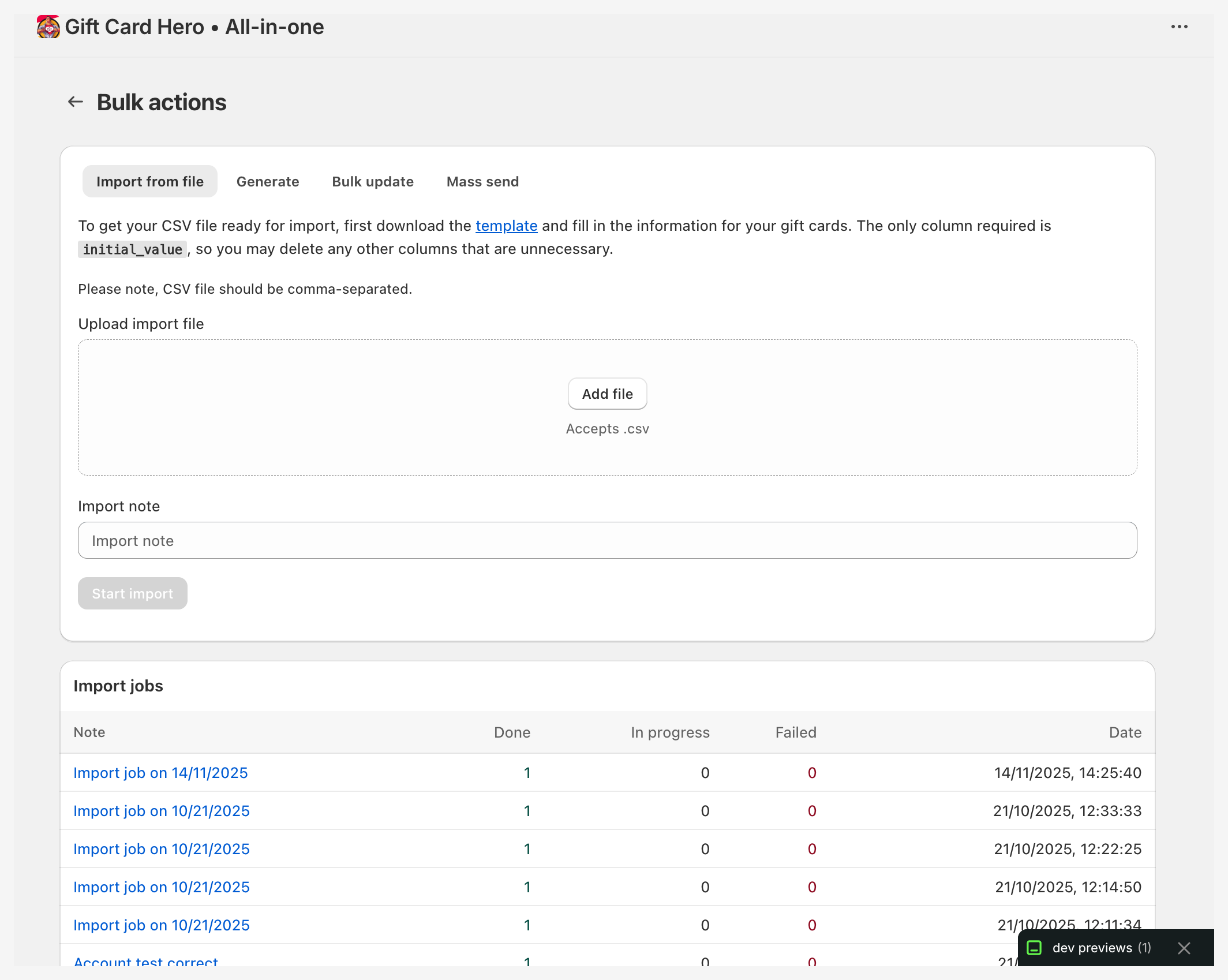
Quatre types de tâches groupées
La page Bulk actions comporte quatre onglets :
| Onglet | Ce qu'il fait | Idéal pour |
|---|---|---|
| Import from file | Crée des cartes-cadeaux à partir des lignes d'un fichier CSV, avec vos propres codes ou des codes générés | Transférer des cartes depuis un autre système, cartes physiques préchargées |
| Generate | Crée un lot de codes ayant la même valeur, sans destinataire | Programmes de cartes physiques, codes que vous remettez vous-même |
| Bulk update | Modifie des cartes existantes listées dans un fichier CSV : solde, date d'expiration, note, client, visuel, ou les désactive | Ajouter un crédit bonus, corriger des soldes |
| Mass send | Crée une carte pour chaque adresse e-mail et l'envoie à cette personne | Cadeaux d'entreprise, récompenses de fidélité, promotions |
Génération groupée
Utilisez cet onglet pour créer un lot de codes de cartes-cadeaux que vous distribuerez vous-même (par exemple, les imprimer, les glisser dans des emballages, ou les remettre à un partenaire).
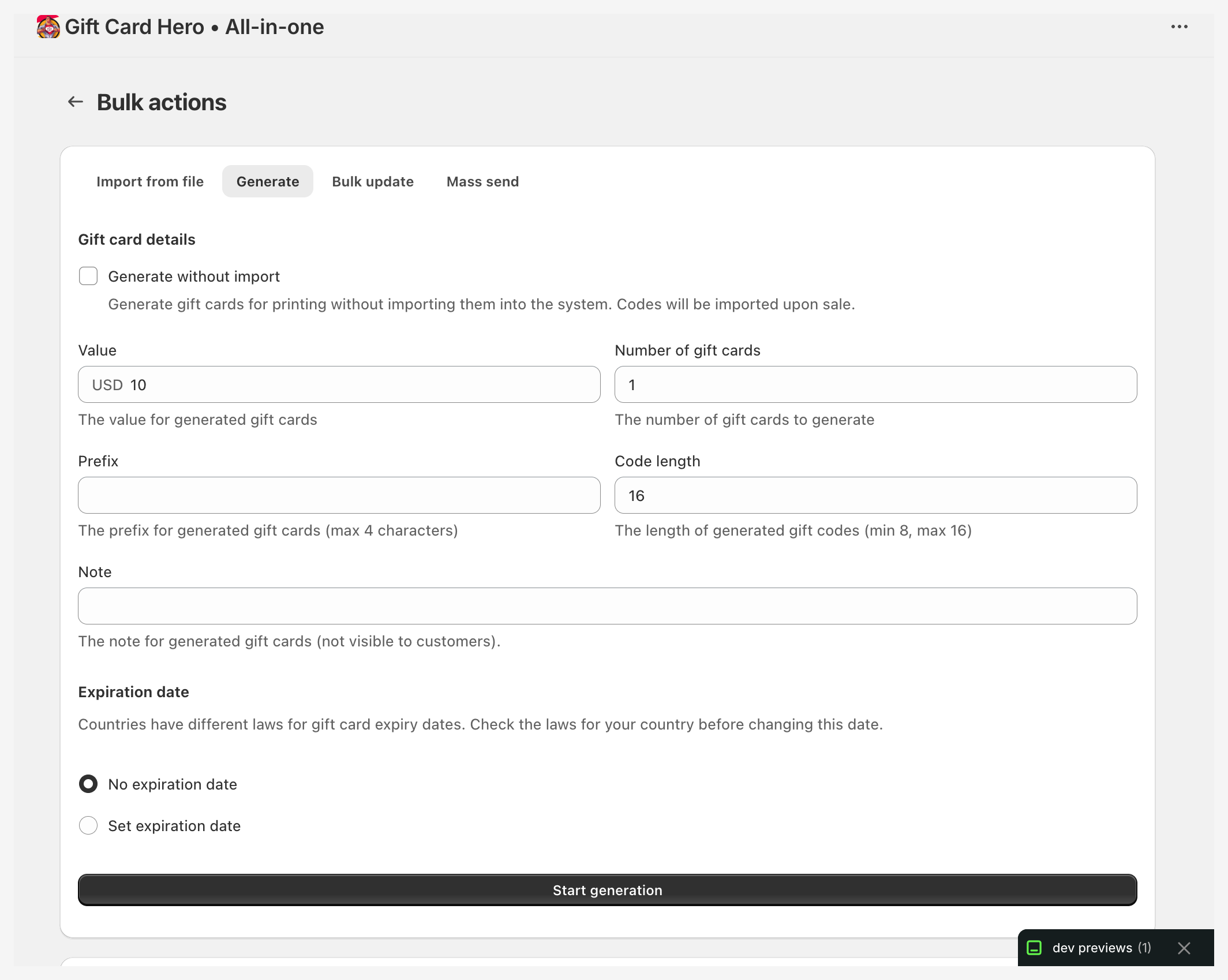
Paramètres
| Champ | Description |
|---|---|
| Generate without import | Codes destinés à l'impression uniquement, voir ci-dessous |
| Value | Solde chargé sur chaque carte |
| Currency | Devise dans laquelle les cartes sont émises. Affiché seulement si vos Shopify Markets en activent plusieurs, voir Cartes dans d'autres devises |
| Number of gift cards | Nombre de cartes à créer, jusqu'à 100 000 par tâche |
| Prefix | Facultatif, jusqu'à 4 caractères ajoutés au début de chaque code |
| Code length | De 8 à 16 caractères. Les lots de plus de 10 000 cartes utilisent au moins 14 caractères, afin d'éviter les collisions de codes |
| Note | Note interne enregistrée sur chaque carte, invisible pour les clients. C'est aussi le nom de la tâche dans la liste Generate jobs |
| Gift cards images | Visuel avec lequel les cartes générées sont affichées |
| Expiration date | No expiration date, ou Set expiration date puis une date |
Cliquez sur Start generation pour lancer la tâche.
Génération sans import
Cochez Generate without import lorsque les codes sont destinés à des cartes imprimées. Les codes sont générés uniquement pour l'impression : aucune carte-cadeau Shopify n'est créée, si bien que rien ne peut encore être dépensé. Value, Note et la date d'expiration sont désactivés dans ce mode, et la tâche est terminée dès sa création.
Lorsque les cartes imprimées arrivent, importez les codes dans Gift Card Hero avec Upload codes sur l'onglet Physical gift cards, ou enregistrez chaque carte au moment de sa vente. Voir Cartes-cadeaux physiques.
Après la génération
Ouvrez la tâche depuis la liste Generate jobs et cliquez sur Download results (csv) pour obtenir chaque code. Vous pouvez aussi sélectionner une tâche dans la liste et cliquer sur Download CSV, ou sur Download PDF pour un fichier prêt à imprimer, avec une carte par page (le code et son code QR).
Sauf si vous avez utilisé Generate without import, les codes sont actifs dans Shopify en tant que cartes-cadeaux actives.
Envoi groupé
Utilisez l'onglet Mass send pour envoyer des cartes-cadeaux à une liste de personnes. Chaque adresse e-mail reçoit sa propre carte, et la carte lui est envoyée par e-mail.
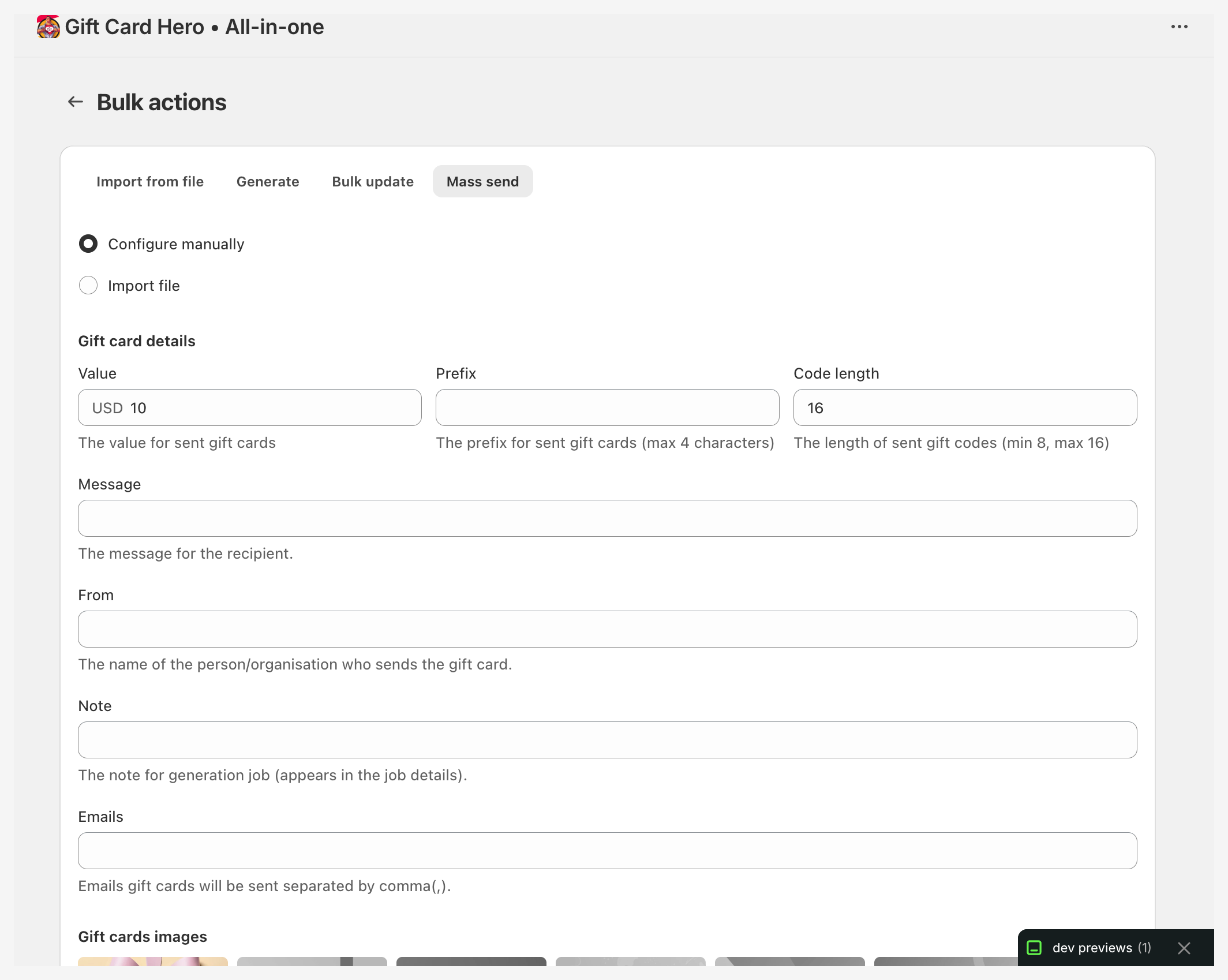
Choisissez la façon de fournir la liste :
- Configure manually : saisissez les adresses e-mail et définissez une valeur unique pour toutes les cartes.
- Import file : importez un CSV avec une ligne par carte.
Configure manually
| Champ | Description |
|---|---|
| Value | Solde de chaque carte, avec un sélecteur de devise lorsque vos marchés en activent plusieurs |
| Prefix | Facultatif, jusqu'à 4 caractères ajoutés au début de chaque code |
| Code length | De 8 à 16 caractères |
| Message | Message pour le destinataire, jusqu'à 255 caractères |
| From | Nom de la personne ou de l'organisation qui envoie la carte, jusqu'à 40 caractères |
| Note | Note interne, également affichée comme nom de la tâche dans la liste Mass send jobs |
| Emails | Adresses e-mail des destinataires, séparées par des virgules |
| Gift cards images | Visuel avec lequel les cartes sont affichées |
| Expiration date | No expiration date, ou Set expiration date puis une date |
Préparer votre liste de destinataires
Pour Import file, téléchargez le modèle et remplissez une ligne par carte :
| Colonne | Obligatoire | Description |
|---|---|---|
initial_value |
Oui | Montant avec lequel la carte est émise |
currency_code |
Facultatif | Code devise à trois lettres, par exemple EUR. Laissez vide pour la devise de votre boutique. Voir Cartes dans d'autres devises |
email |
Oui | Adresse e-mail à laquelle la carte est envoyée |
phone |
Facultatif | Numéro de téléphone de la personne, enregistré sur son profil client Shopify afin qu'elle puisse aussi recevoir des SMS. Voir Numéros de téléphone |
message |
Facultatif | Message personnel pour ce destinataire |
from |
Facultatif | Nom de l'expéditeur affiché avec la carte |
note |
Facultatif | Note interne enregistrée sur la carte |
expires_on |
Facultatif | Date d'expiration au format YYYY-MM-DD |
image |
Facultatif | Lien https:// vers le visuel de cette carte, voir Visuel personnalisé par carte |
Exemple de CSV :
initial_value,currency_code,email,phone,message,from,expires_on
50,,jane@example.com,+254712345678,Thank you for your loyalty!,Acme Store,2027-03-15
100,EUR,bob@example.com,,Happy birthday Bob!,Acme Store,
Le visuel que vous choisissez sous Gift cards images est utilisé pour chaque ligne qui n'a pas sa propre colonne image. Cliquez sur Start mass send pour lancer la tâche.
Programmer un envoi groupé
Un envoi groupé peut attendre une date et une heure que vous choisissez, par exemple pour que chaque carte arrive le matin d'un jour férié. Cela fonctionne de la même façon avec Configure manually et Import file.
- Remplissez le formulaire ou importez votre fichier comme d'habitude.
- Sous Delivery, choisissez Schedule for later.
- Choisissez la Send date et la Send time. Les heures sont exprimées dans le fuseau horaire de votre appareil, indiqué sous les champs. Un collègue dans un autre fuseau horaire voit le même moment dans son heure locale.
- Cliquez sur Schedule mass send.
L'heure doit être dans le futur et à 365 jours au plus.
La tâche apparaît immédiatement dans la liste Mass send jobs, avec Scheduled for et la date et l'heure sous sa note, et ses lignes sont comptées dans la colonne Scheduled. Aucune carte-cadeau n'existe encore : elles sont créées et envoyées par e-mail à l'heure choisie, et pas avant ; la tâche s'exécute ensuite comme tout autre envoi groupé. Elle démarre dans la minute qui suit cette heure environ.
Pour annuler un envoi programmé, cliquez sur Cancel à côté de Scheduled for dans la liste des tâches, puis confirmez. Aucune carte n'est créée et personne n'est envoyé par e-mail. Vous pouvez annuler jusqu'à l'heure programmée ; une fois l'envoi de la tâche commencé, elle ne peut plus être annulée. Pour changer l'heure ou les destinataires, annulez la tâche et reprogrammez-la.
Une tâche programmée compte comme en cours pour le contrôle des doublons : vous ne pouvez pas programmer le même envoi à la même heure deux fois. Le même envoi à une autre heure, ou envoyé maintenant, constitue une tâche distincte.
Mise à jour groupée
Modifiez un ensemble de cartes existantes dans l'onglet Bulk update. Cas d'usage :
- Ajouter 10 $ de crédit bonus à une liste de cartes
- Corriger un solde erroné après un incident système
- Modifier des dates d'expiration, désactiver des cartes ou leur donner un nouveau visuel
Importez un CSV avec les colonnes suivantes. Chaque ligne doit comporter id ou code :
| Colonne | Obligatoire | Description |
|---|---|---|
id |
id ou code |
Identifiant de la carte-cadeau Shopify |
code |
id ou code |
Le code complet de la carte-cadeau. Les espaces et tirets sont ignorés |
balance |
Facultatif | Nouveau solde. Utilisez un préfixe + ou - pour ajouter ou soustraire à la place (par exemple +10.00 ajoute 10, -5.00 soustrait 5) |
expires_on |
Facultatif | Nouvelle date d'expiration au format YYYY-MM-DD |
note |
Facultatif | Note interne. La valeur de la ligne remplace la note de la carte, et une note vide ou absente la supprime |
disabled |
Facultatif | Mettez 1 pour désactiver la carte. Cette action est irréversible. Laissez vide pour garder la carte active |
recipient_email |
Facultatif | Définit le destinataire de la carte (retrouvé ou créé comme client Shopify) |
customer_email |
Facultatif | Définit le client de la carte (retrouvé ou créé comme client Shopify) |
notify_customer |
Facultatif | 1, true ou yes envoie la carte par e-mail au client de customer_email |
notify_recipient |
Facultatif | 1, true ou yes envoie la carte par e-mail au destinataire de recipient_email |
image |
Facultatif | Lien https:// vers le nouveau visuel. Redessine une carte existante |
currency_code |
Facultatif | Une vérification, non une modification : la ligne échoue si la carte n'est pas dans cette devise. La devise d'une carte ne peut jamais être modifiée |
code,balance
ABCD-1234-EFGH-5678,75.00
IJKL-9012-MNOP-3456,+10.00
QRST-7890-UVWX-1234,-5.00
Remarque : un simple nombre définit le solde à cette valeur. Un préfixe
+ou-ajuste plutôt le solde actuel. Pour ajouter 10 $ à une carte qui en a 40, définissezbalanceà50.00ou utilisez+10.00. Si vous modifiez le fichier dans un tableur, vérifiez que le+est toujours présent à l'enregistrement, sinon+10.00devient10.00et définit le solde à 10.
Import groupé
Importez des cartes-cadeaux existantes provenant d'autres systèmes dans l'onglet Import from file.
Importez un CSV avec les colonnes suivantes :
| Colonne | Obligatoire | Description |
|---|---|---|
initial_value |
Oui | Montant avec lequel la carte est émise |
currency_code |
Facultatif | Code devise à trois lettres, par exemple EUR. Laissez vide pour la devise de votre boutique. Voir Cartes dans d'autres devises |
code |
Facultatif | Code de carte-cadeau, de 8 à 20 lettres et chiffres. Les espaces et tirets sont ignorés. Un code de 16 caractères est généré si la colonne est vide |
expires_on |
Facultatif | Date d'expiration au format YYYY-MM-DD |
note |
Facultatif | Note interne enregistrée sur la carte |
email |
Facultatif | Client auquel appartient la carte (retrouvé ou créé comme client Shopify). Aucun e-mail n'est envoyé, sauf si notify_customer est défini |
customer_email |
Facultatif | Identique à email ; utilisé à sa place lorsque les deux sont renseignés |
recipient_email |
Facultatif | Adresse e-mail du destinataire (retrouvée ou créée comme client Shopify) |
phone |
Facultatif | Numéro de téléphone enregistré sur le profil client Shopify du destinataire, ou du client lorsqu'il n'y a pas de recipient_email. Voir Numéros de téléphone |
notify_customer |
Facultatif | 1, true ou yes envoie la carte par e-mail au client |
notify_recipient |
Facultatif | 1, true ou yes envoie la carte par e-mail au destinataire |
image |
Facultatif | Lien https:// vers le visuel de cette carte, voir Visuel personnalisé par carte |
Étapes
- Ouvrez l'onglet Import from file
- Téléchargez le modèle et remplissez vos cartes
- Importez le fichier CSV et, si vous le souhaitez, ajoutez une Import note
- Cliquez sur Start import
Cartes dans d'autres devises
Si votre boutique vend dans plusieurs devises via Shopify Markets, une tâche groupée peut émettre des cartes dans l'une de ces devises, et pas seulement dans la devise de votre boutique.
- Generate et Mass send (Configure manually) : choisissez la devise à côté du champ de valeur. Le sélecteur n'apparaît que si vos marchés activent plusieurs devises.
- Import from file et Mass send (Import file) : renseignez la colonne
currency_code, par exempleEUR. Une colonne vide signifie la devise de votre boutique. - Bulk update : la devise d'une carte ne peut pas être modifiée. Renseigner
currency_codevérifie seulement que la carte est dans cette devise ; une ligne qui en nomme une autre échoue au lieu d'ajuster le solde dans la mauvaise monnaie.
Une ligne qui nomme une devise que vos marchés n'ont pas activée échoue à l'import avec une explication et la liste des devises utilisables. Aucune carte n'est créée pour cette ligne ; les autres lignes sont traitées normalement.
Ce que détient la carte
La carte est émise dans la devise que vous avez choisie et conserve son solde dans cette devise. Le fait qu'un acheteur puisse ensuite la dépenser dans une autre devise est contrôlé par Cross-currency redemption, sous Enable Shopify Markets support sur la page eGift/Physical cards → E-Gift cards :
| Réglage | Comportement |
|---|---|
| Shopify default | Shopify décide, selon les paramètres de votre boutique et de vos marchés |
| Only in the card's own currency | La carte est refusée au paiement dans toute autre devise |
| Convert at your market's exchange rate | Utilise le taux configuré pour le marché |
| Convert at the spot exchange rate | Utilise le taux de change au comptant standard au paiement |
Analyses
Les totaux du tableau de bord sont exprimés dans la devise de votre boutique. Les cartes dans d'autres devises sont listées séparément au-dessus des vignettes, avec leur propre nombre et leurs propres totaux par devise. Les montants dans des devises différentes ne peuvent pas être additionnés en un seul chiffre. Voir Tableau de bord et analyses.
La valeur émise en masse compte dans la vignette Added to gift cards pour la période au cours de laquelle les cartes sont créées.
Visuel personnalisé par carte
Les fichiers d'import, de mise à jour groupée et d'envoi groupé peuvent donner à chaque carte sa propre image grâce à la colonne image.
- Dans l'administration Shopify, ouvrez Content → Files et importez votre visuel.
- Survolez le fichier et cliquez sur l'icône de lien pour copier son URL.
- Collez l'URL dans la colonne
imagede la ligne.
Le lien copié ressemble à ceci :
https://cdn.shopify.com/s/files/1/0594/1241/4670/files/gift-card-birthday.png?v=1671206648
- La valeur doit être une URL complète commençant par
https://. Leshttp://, les URL relatives au protocole (//cdn.shopify.com/...) et les simples noms de fichier sont rejetés, et la ligne échoue avec une erreur sur la page Results de la tâche. - Conservez le suffixe
?v=...; il fait partie du lien fourni par Shopify. - Une
imagepar ligne remplace le modèle choisi sur la page, si bien qu'un même fichier peut mélanger plusieurs modèles. - Utilisez des images PNG/JPG/WebP de 950 × 550 px (la même taille que les modèles de cartes) et gardez les fichiers légers pour que les e-mails restent légers.
- Les tâches de génération n'ont pas de CSV. Choisissez plutôt le modèle sous Gift cards images dans l'onglet Generate.
Pour la version pas à pas, voir Gérer les cartes-cadeaux avec les actions groupées.
Numéros de téléphone
Les fichiers de l'envoi groupé et de l'import peuvent comporter une colonne phone. Le numéro est enregistré sur le profil client Shopify de la personne destinataire de la carte : le destinataire de recipient_email lorsqu'il y en a un, sinon le client de email ou customer_email. Avec un numéro sur le profil, cette personne peut recevoir des SMS de votre boutique, comme la notification d'utilisation lorsque la carte est utilisée.
- Écrivez le numéro avec son indicatif pays, comme
+254712345678. Un numéro sans indicatif est lu comme un numéro du pays de votre boutique : pour une boutique au Kenya,0712 345 678,712345678et254712345678deviennent tous+254712345678. - Un nouveau client est créé avec le numéro. Un client qui a déjà un numéro de téléphone le conserve, et le numéro du fichier n'est pas ajouté.
- Dans Shopify, un numéro de téléphone ne peut appartenir qu'à un seul client par boutique. Si un autre client l'a déjà, la carte est tout de même envoyée, sans le numéro.
- Un numéro non valide n'empêche pas non plus l'envoi de la carte.
Lorsqu'un numéro n'est pas ajouté, la ligne affiche tout de même Success, avec la raison en dessous sur la page des résultats et dans la colonne warning du CSV des résultats.
Suivi des résultats
Chaque onglet liste ses tâches sous le formulaire (Import jobs, Generate jobs, Update jobs, Mass send jobs), avec le nombre de lignes Done, In progress et Failed. Mass send jobs compte aussi les lignes qui attendent encore leur heure sous Scheduled, voir Programmer un envoi groupé. Cliquez sur la note d'une tâche pour ouvrir sa page Results.
La page des résultats affiche chaque ligne avec son statut :
- Success : la ligne a été traitée. Une note en dessous indique ce qui a été omis, comme un numéro de téléphone qui n'a pas été ajouté
- In progress : en attente ou en cours de traitement
- Retrying : la ligne a rencontré une erreur et sera réessayée automatiquement
- Failed : la ligne a échoué après épuisement de ses nouvelles tentatives, ou elle était invalide à l'import (par exemple format de code incorrect, URL d'image invalide). L'erreur est affichée avec la ligne
- Scheduled : la ligne d'un envoi groupé programmé, en attente de son heure
- Canceled : la ligne d'un envoi groupé programmé qui a été annulé
Cochez Autorefresh import jobs pour que la page se mette à jour pendant l'exécution de la tâche.
CSV des résultats
Cliquez sur Download results (csv) sur la page des résultats. Le CSV comporte une ligne par ligne de la tâche, avec ses champs (code, valeur, devise, e-mail, note, etc.) plus :
status: done / in progress / failed, ou scheduled / canceled pour un envoi groupé programméerrors: message d'erreur si la ligne a échouéwarning: ce qui a été omis d'une ligne réussie, comme un numéro de téléphone non ajoutéqr_identifier: le texte que code un QR code de carte-cadeau Shopify pour ce code (shopify-giftcard-v1-suivi du code en majuscules), pour imprimer les QR codes des cartes physiques
Limites et performances
| Limite | Valeur |
|---|---|
| Nombre maximal de cartes par tâche de génération | 100 000 |
| Taille maximale du fichier CSV | 5 Mo |
Les tâches s'exécutent en arrière-plan : vous n'avez pas besoin de garder le navigateur ouvert. Vous ne pouvez pas lancer une tâche identique à une tâche encore en cours (même fichier, ou mêmes paramètres de génération ou d'envoi groupé) ; attendez la fin de la première. Un envoi groupé programmé compte comme en cours jusqu'à son envoi ou son annulation.