Bloc d'administration des cartes-cadeaux
Gift Card Hero ajoute deux blocs à l'administration Shopify :
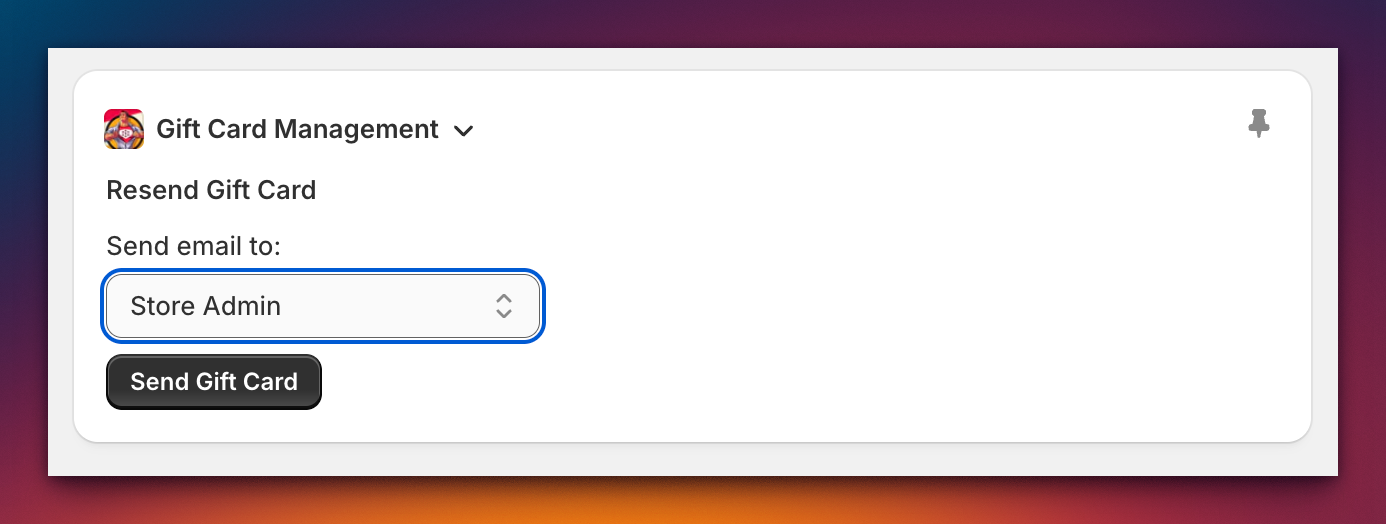
- Gift Card Management sur la page de détail d'une carte-cadeau, pour renvoyer la carte.
- Gift hero admin sur la page d'une commande, pour enregistrer des cartes-cadeaux physiques. Voir Cartes-cadeaux physiques.
Ajouter le bloc à la page de la carte-cadeau
- Accédez à Products → Gift cards dans l'administration Shopify.
- Sélectionnez une carte-cadeau pour ouvrir la vue de détail.
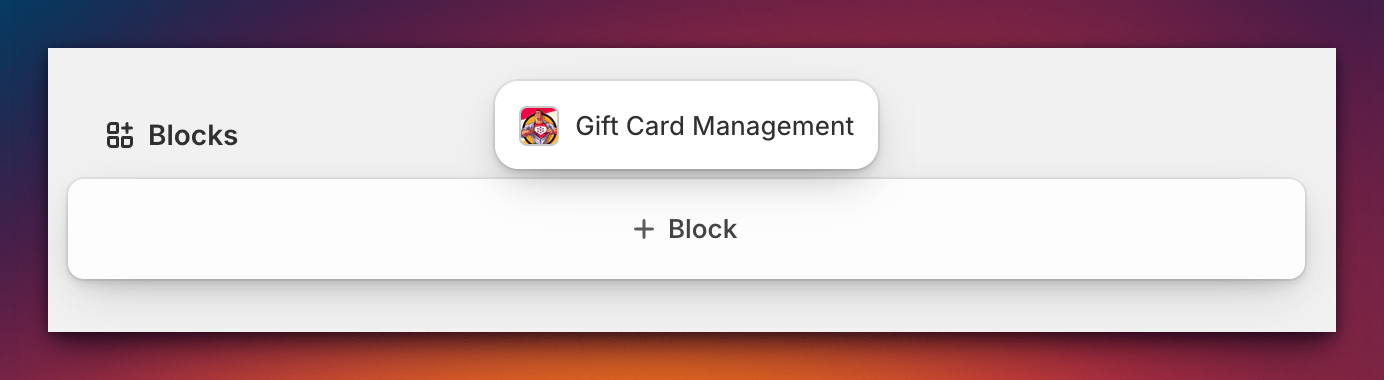
- Dans la section Blocks, cliquez sur Customize.
- Repérez Gift Card Management (Gift Card Hero) dans la liste des blocs.
- Cliquez sur Add block et, si vous le souhaitez, sur Pin pour l'épingler pour tout le personnel.
- Enregistrez vos modifications.
Remarques
- Une option affiche (Unavailable) lorsque la carte n'a pas la personne correspondante, par exemple pas de destinataire. Le bloc sélectionne alors la première option existante.
- Avec Send to the specified email, l'adresse est recherchée parmi vos clients, et un client est créé s'il n'existe pas. Le destinataire de la carte n'est pas modifié par l'envoi.
- L'envoi passe par la notification native des cartes-cadeaux de Shopify : l'e-mail utilisé est celui défini dans Settings → Notifications → Customer notifications → Gift card created.
- Le bloc ne conserve ni historique ni commentaires.