Installation und Einrichtung
Voraussetzungen
Stellen Sie vor der Installation sicher:
- Geschenkgutscheine sind in Ihrem Shopify-Shop verfügbar. Wenn im Shopify-Admin kein Bereich Gift cards vorhanden ist oder Shopify meldet, dass Geschenkgutscheine nicht aktiviert sind, lesen Sie unten Geschenkgutscheine sind nicht aktiviert.
- Ihre Shopwährung ist festgelegt. Gift Card Hero stellt Geschenkgutscheine standardmäßig in der Währung Ihres Shops aus. Wenn Sie über Shopify Markets in mehreren Währungen verkaufen, können Sie Karten auch in den Währungen ausstellen, die Ihre Märkte aktivieren.
- Sie dürfen Apps installieren. Sie müssen der Inhaber des Shops oder ein Mitarbeiter sein, der Apps installieren darf.
Die App installieren
- Suchen Sie Gift Card Hero im Shopify App Store.
- Klicken Sie auf Add app.
- Prüfen Sie die Berechtigungen, die die App anfordert, und klicken Sie auf Install app.
Erläuterung der Berechtigungen
Gift Card Hero fordert bei Shopify folgende Berechtigungen an:
| Berechtigung | Warum sie benötigt wird |
|---|---|
| Geschenkgutscheine, Transaktionen und Anpassungen von Geschenkgutscheinen (lesen und schreiben) | Geschenkgutscheine erstellen, Guthaben und Verlauf lesen sowie Guthaben aufladen oder anpassen |
| Bestellungen (schreiben) und der gesamte Bestellverlauf (lesen) | Geschenkgutscheine für bezahlte Bestellungen ausstellen, Erstattungen verarbeiten und Analysen für die gesamte Lebensdauer Ihres Shops erstellen |
| Kunden (lesen und schreiben) | Geschenkgutscheine Kundenkonten zuordnen |
| Produkte, Produktveröffentlichungen und Bestand (lesen und schreiben) | Ihre Geschenkgutschein-Produkte erstellen und verwalten |
| Entwürfe von Bestellungen | Guthaben aufladen und größere Beträge ausstellen |
| Themes, Dateien und Inhalte (schreiben) | Den App-Embed und die Geschenkgutschein-Seite in Ihr Theme einfügen |
| Märkte (lesen) und Standorte (lesen) | Karten in Marktwährungen ausstellen und mit Ihren POS-Standorten arbeiten |
| Warenkorb-Transformationen, Zahlungsanpassungen und Preisregeln | Karten mit individuellem Betrag und Zahlungsregeln |
| Erfüllungsaufträge | Geschenkgutscheine versenden, wenn ihre Bestellungen versandt werden |
| Storefront (Checkouts und Kunden) | Kundenseitige Funktionen wie die Guthabenprüfung |
Braucht die App später eine Berechtigung, die sie noch nicht hat, zeigt sie auf der betreffenden Seite ein Banner mit der Schaltfläche Give the app additional scope. Zum Beispiel braucht Analytics Zugriff auf den gesamten Bestellverlauf. Klicken Sie auf die Schaltfläche und genehmigen Sie die Anfrage in Shopify.
Einen Tarif wählen
Beim ersten Öffnen der App werden Sie aufgefordert, einen Tarif zu wählen. Entwicklungs-Shops überspringen diesen Schritt.
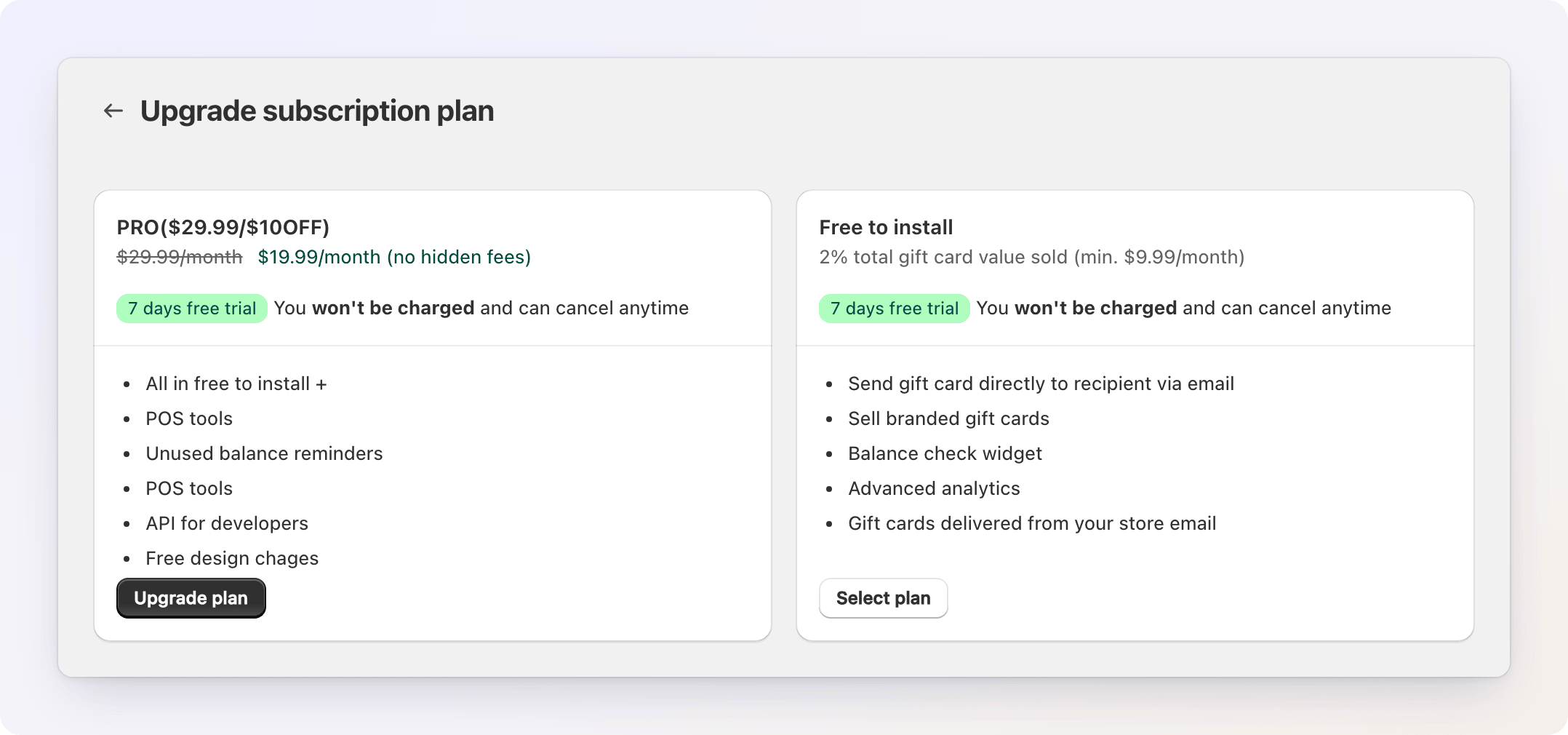
- PRO ist eine feste monatliche Gebühr. Sie umfasst POS-Tools, Erinnerungen bei ungenutztem Guthaben und die API für Entwickler.
- Free to install (Pay as you go) berechnet 2 % des Gesamtwerts der Geschenkgutscheine, die Sie verkaufen, mit einem monatlichen Mindestbetrag von $9.99 und einem Höchstbetrag von $49.99.
Beide Tarife beginnen mit einer kostenlosen Testphase von 7 Tagen, und Sie können jederzeit kündigen. Sie bestätigen das Abo in Shopify und kehren danach zur App zurück. Shopify-Plus-Shops zahlen einen anderen PRO-Preis und können Free to install nicht nutzen. Details finden Sie unter Abrechnung. Um später den Tarif zu wechseln, verwenden Sie Upgrade plan auf der Startseite (angezeigt beim Tarif Pay as you go) oder wenden Sie sich an den Support.
Den Einrichtungsassistenten abschließen
Nach der Wahl des Tarifs richtet ein kurzer Assistent die wichtigsten Dinge ein. Er dauert etwa 2 Minuten. Klicken Sie auf dem Begrüßungsbildschirm auf Get started.
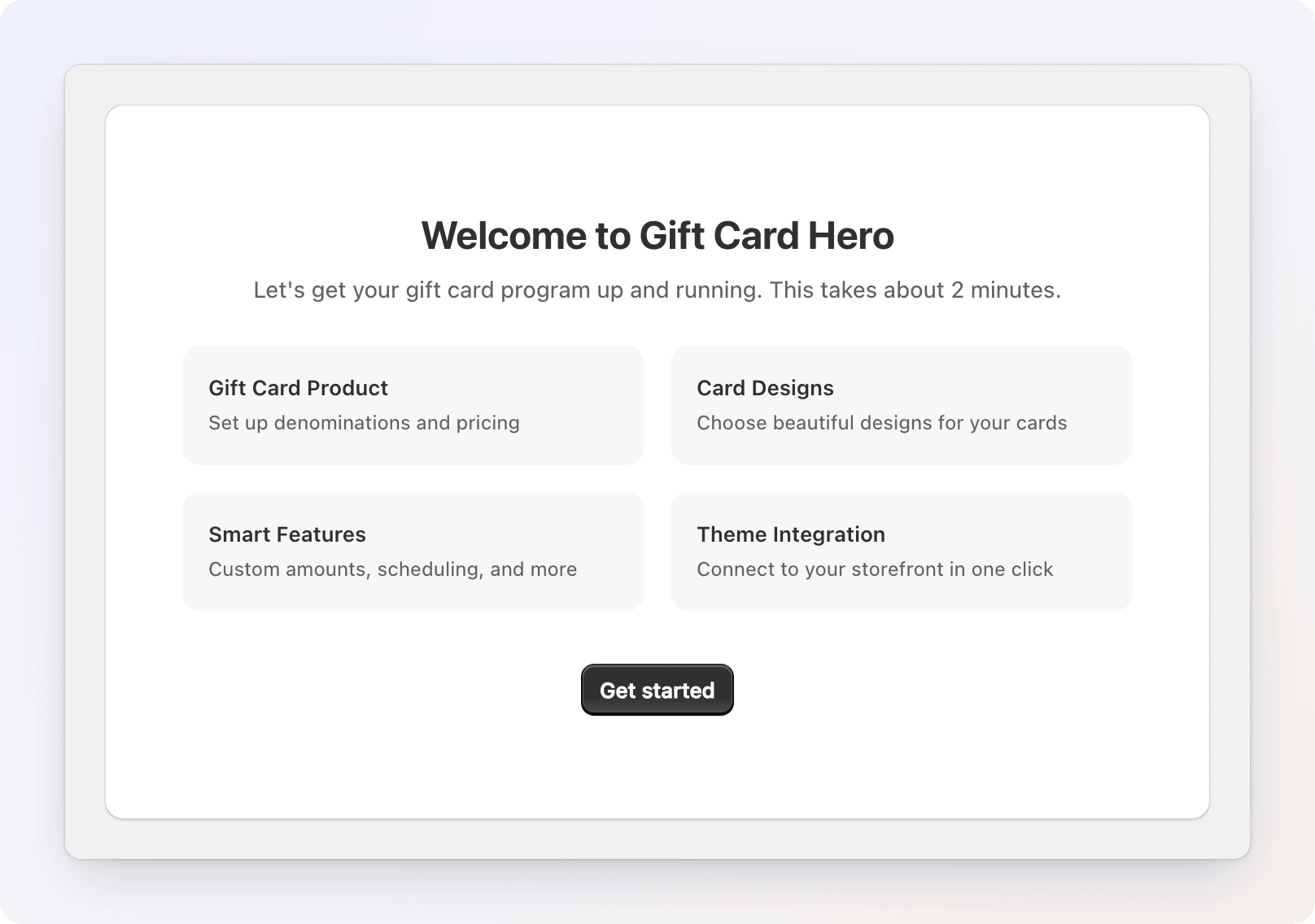
Mit Skip setup verlassen Sie den Assistenten jederzeit und richten die Dinge später über die Startseite ein. Mit Back und Continue wechseln Sie zwischen den Schritten.
Schritt 1 — Produkt
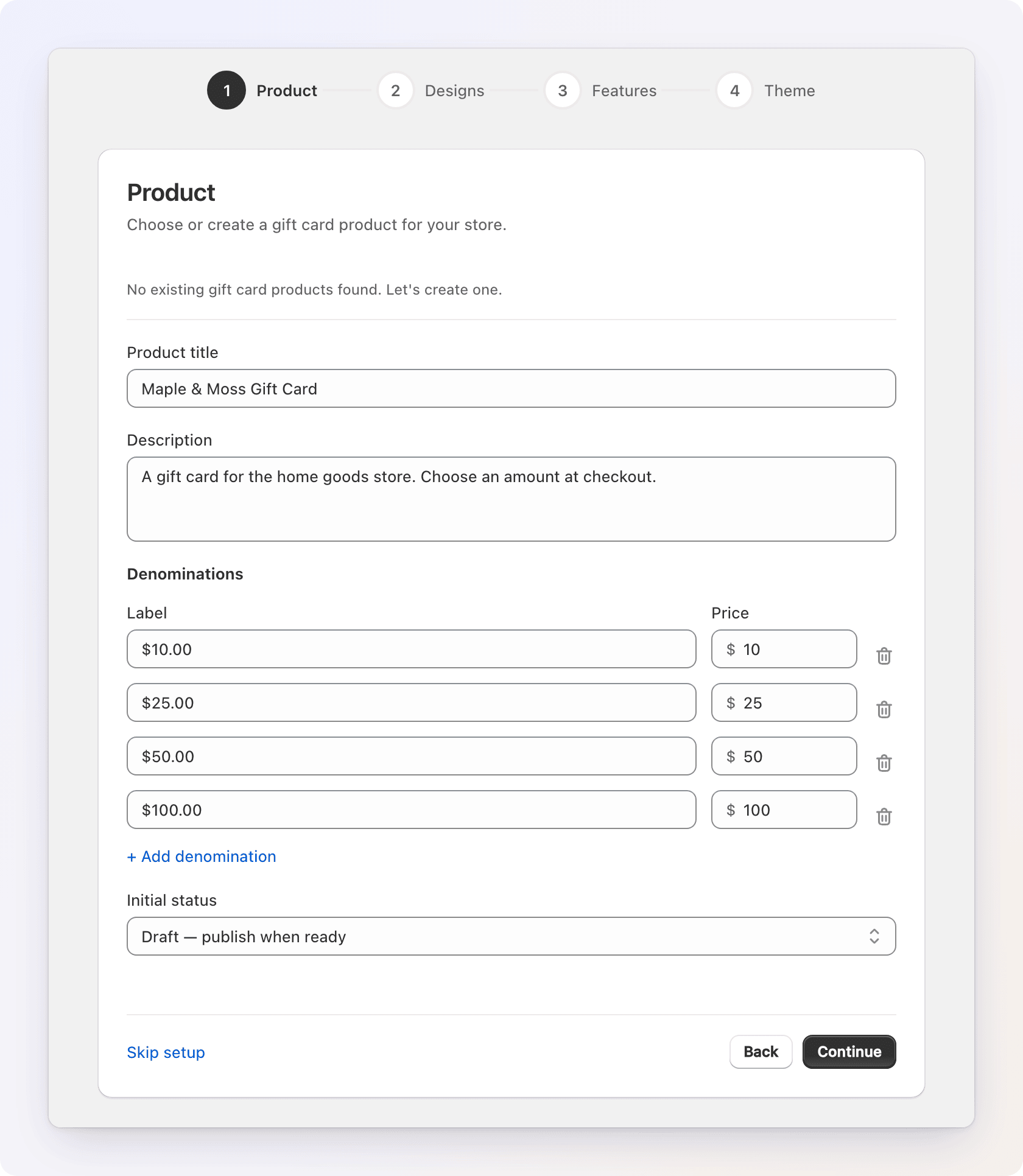
Wählen oder erstellen Sie das Geschenkgutschein-Produkt, das Kunden kaufen.
- Wenn Ihr Shop bereits Geschenkgutschein-Produkte hat, wählen Sie eines unter Existing gift card products. Dessen aktuelle Beträge werden als Badges angezeigt.
- Andernfalls bietet der Assistent an, eines zu erstellen. Geben Sie einen Product title und eine Description ein und fügen Sie dann Denominations hinzu. Jede Denomination hat ein Label und einen Price (zum Beispiel $25, $50, $100). Klicken Sie auf + Add denomination für weitere.
- Wählen Sie einen Initial status: Draft (veröffentlichen, wenn es bereit ist), Active (sofort verfügbar) oder Unlisted (veröffentlicht, aber im Onlineshop verborgen).
Geschenkgutscheine sind nicht aktiviert
Hat Shopify Geschenkgutscheine in Ihrem Shop noch nicht aktiviert, zeigt der Assistent One more click in Shopify. Klicken Sie auf Open Shopify gift cards und dann in Shopify auf Add gift card product. Kehren Sie zum Tab zurück, setzt der Assistent automatisch fort.
Schritt 2 — Designs
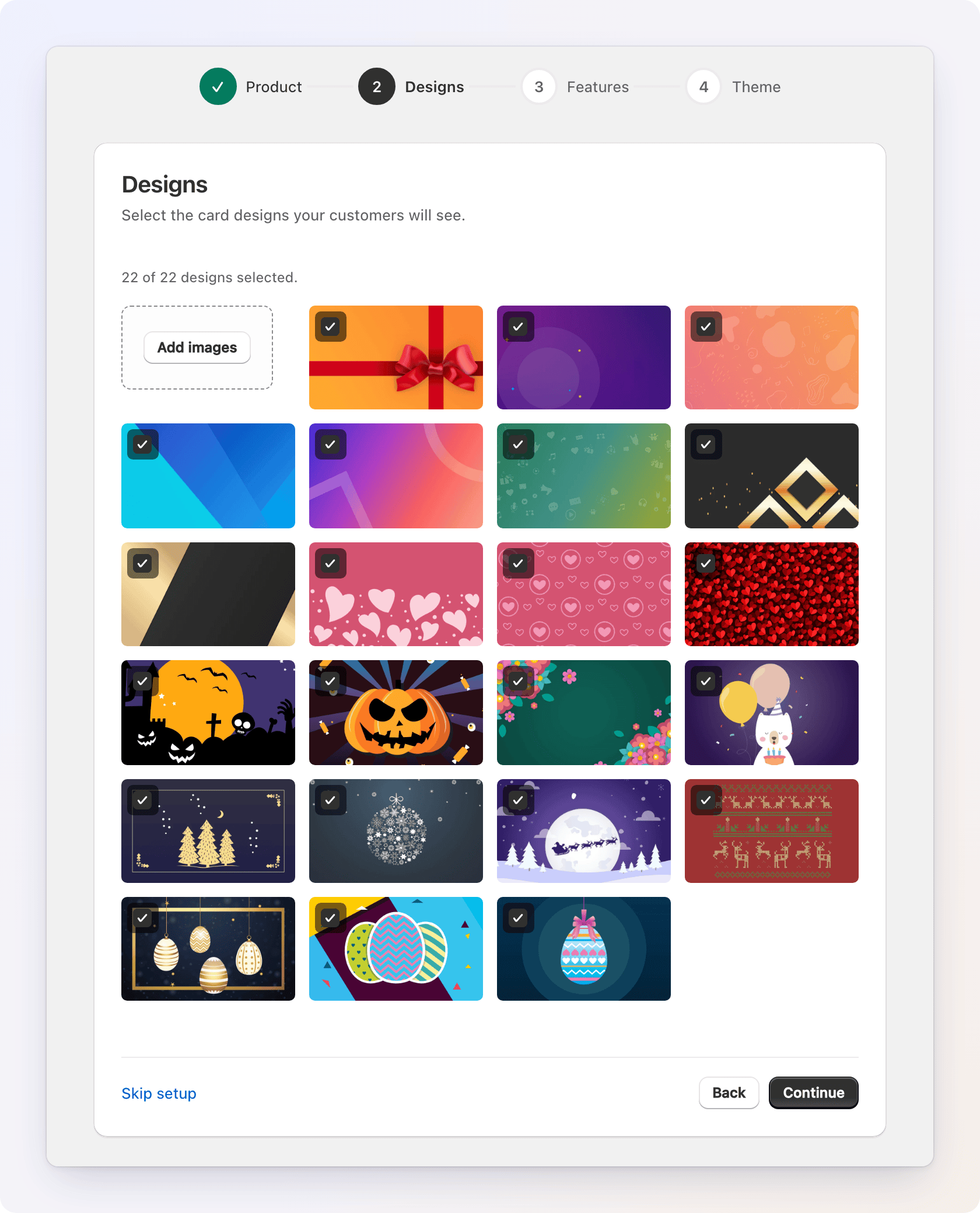
Wählen Sie die Kartendesigns, die Ihre Kunden sehen. Setzen Sie Haken bei den Designs, die Sie möchten, oder ziehen Sie ein eigenes Bild hinein, um ein individuelles Design hinzuzufügen. Der Zähler zeigt, wie viele Designs ausgewählt sind.
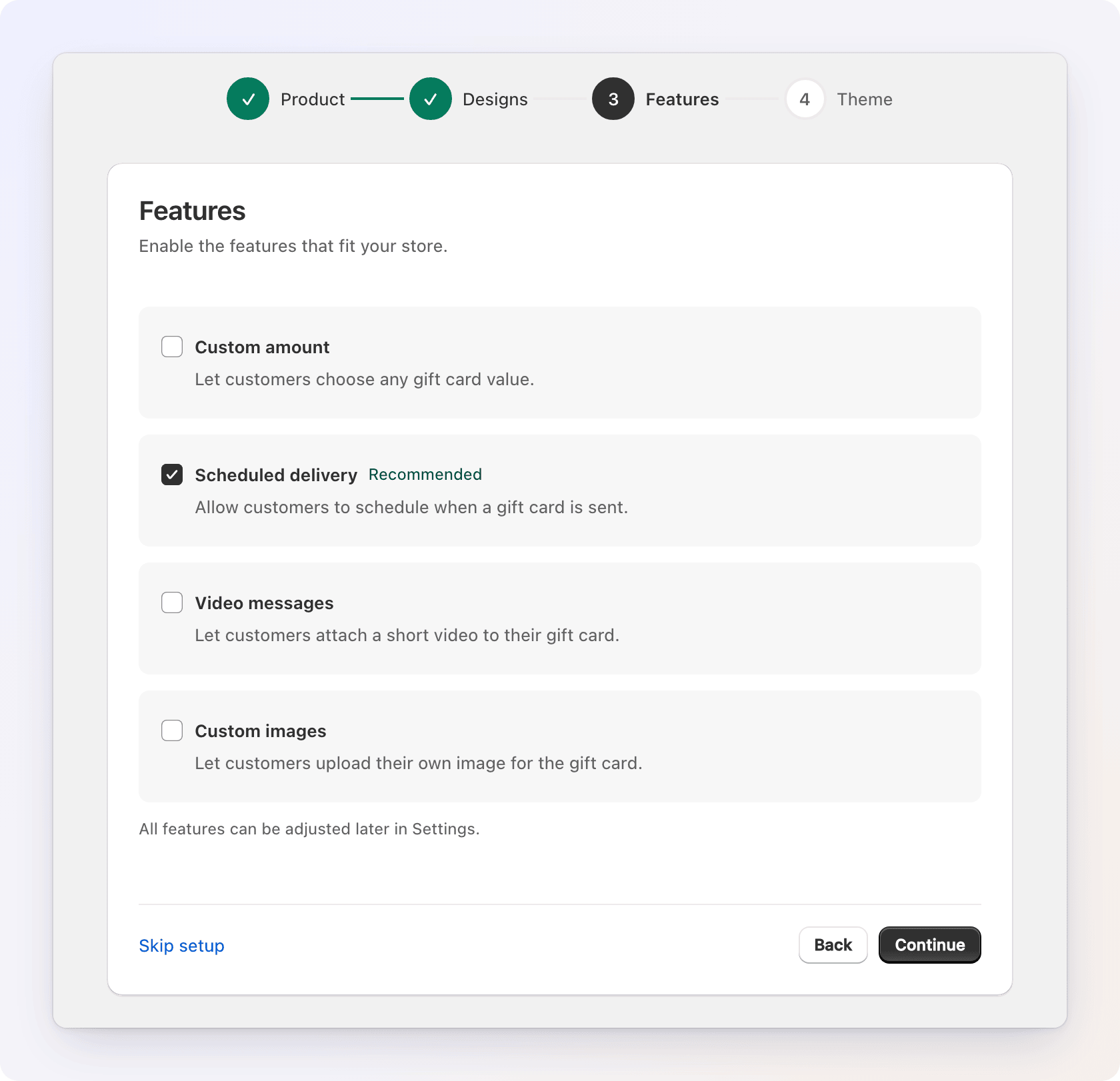
Schritt 3 — Funktionen
Aktivieren Sie die Funktionen, die zu Ihrem Shop passen:
- Custom amount — Kunden wählen einen beliebigen Wert für den Geschenkgutschein.
- Scheduled delivery — Kunden bestimmen, wann die Karte gesendet wird (empfohlen).
- Video messages — Kunden hängen ein kurzes Video an.
- Custom images — Kunden laden ein eigenes Bild hoch.
Sie können all das später im Tab E-Gift cards ändern. Siehe eGift-Karten.
Schritt 4 — Theme
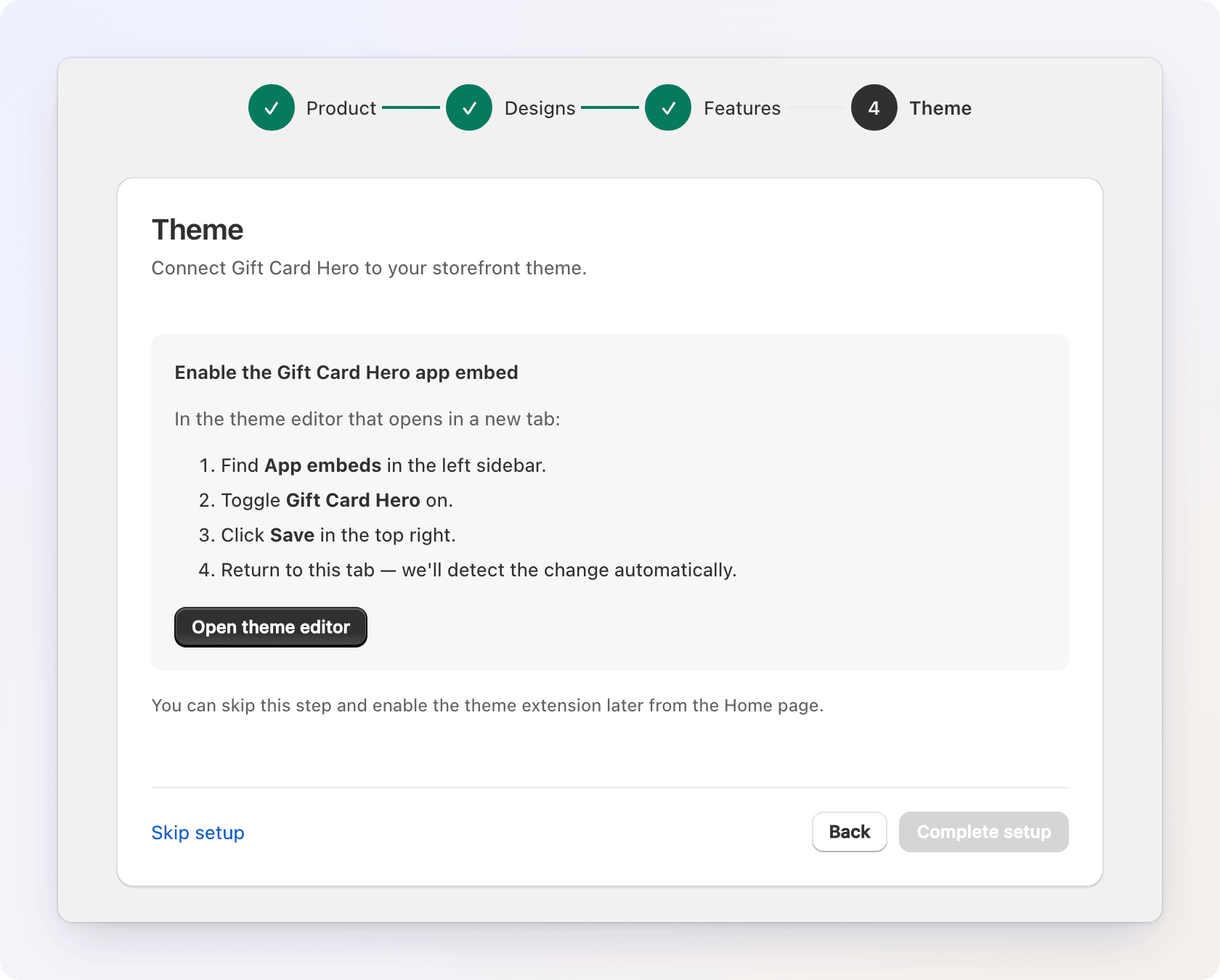
Gift Card Hero zeigt seine Widgets in Ihrem Onlineshop über einen App-Embed in Ihrem Theme. Dieser Schritt schaltet ihn ein.
- Klicken Sie auf Open theme editor. Shopify öffnet den Theme-Editor in einem neuen Tab.
- Suchen Sie App embeds in der linken Seitenleiste.
- Schalten Sie Gift Card Hero ein.
- Klicken Sie oben rechts auf Save.
- Kehren Sie zum Tab des Assistenten zurück. Er erkennt die Änderung innerhalb weniger Sekunden und zeigt „Theme extension is active.“.
Wird nach 3 Minuten nichts erkannt, stellen Sie sicher, dass Sie den Theme-Editor gespeichert haben, und klicken Sie dann auf Check again.
Klicken Sie auf Complete setup, um die Einrichtung abzuschließen. Die Schaltfläche bleibt deaktiviert, bis der App-Embed eingeschaltet ist. Wenn Sie es lieber später erledigen möchten, verwenden Sie Skip setup und schalten Sie den Embed über die Startseite ein.
Nach dem Assistenten
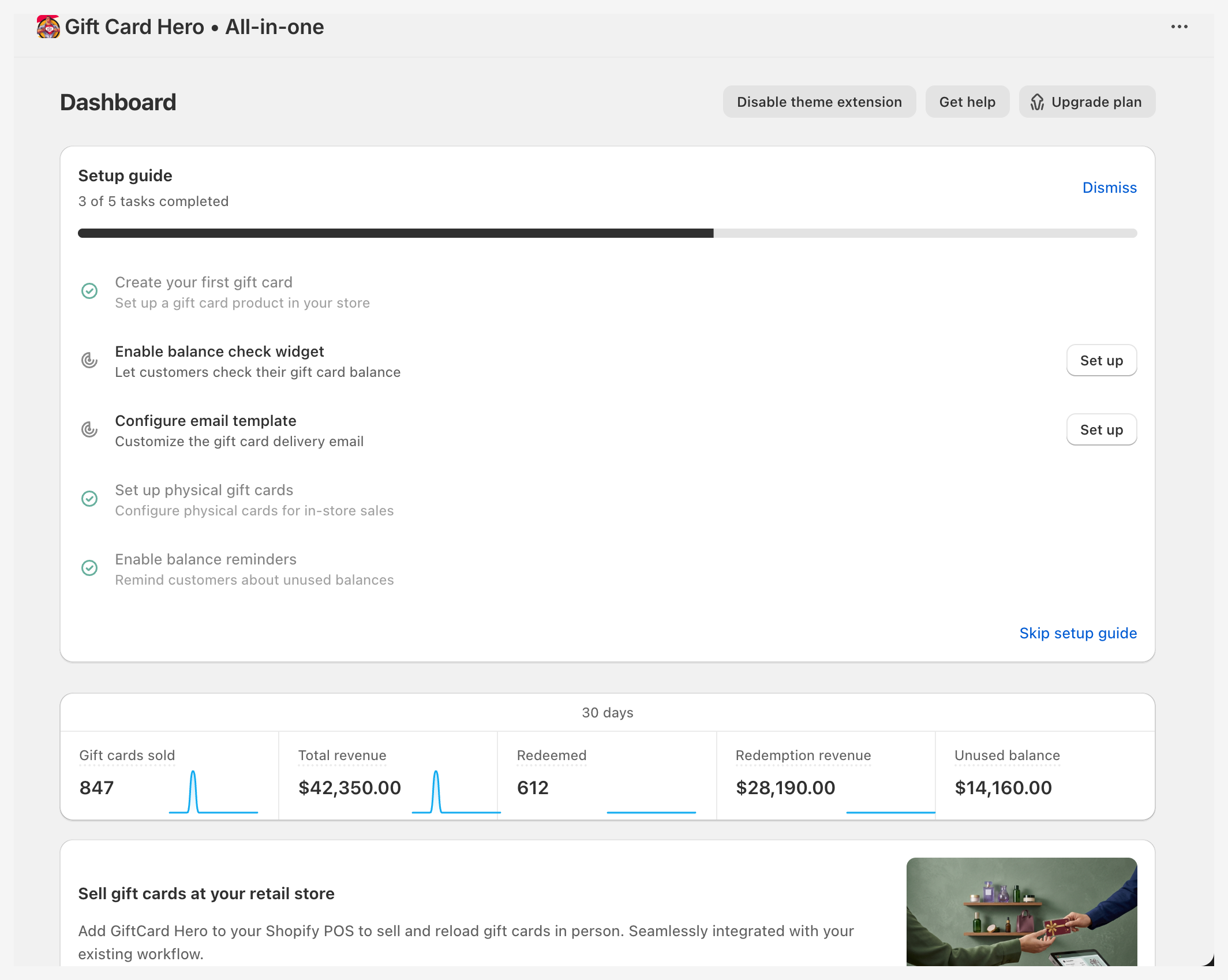
Sie landen auf der Startseite. Ihr Geschenkgutschein-Produkt ist eingerichtet, und Kunden können Geschenkgutscheine kaufen, sobald das Produkt veröffentlicht und der App-Embed eingeschaltet ist.
Die Setup guide auf der Startseite zeigt, was noch offen ist: einen ersten Geschenkgutschein erstellen, das Widget zur Guthabenprüfung aktivieren, die E-Mail-Vorlage konfigurieren, physische Geschenkgutscheine einrichten und Erinnerungen zum Guthaben aktivieren. Jede Aufgabe wird automatisch abgehakt. Wenn Sie Shopify POS verwenden, lesen Sie POS-Integration.
Um den gesamten Ablauf ohne Kosten auszuprobieren, lesen Sie Einen Geschenkgutschein testen. Um selbst einen Geschenkgutschein zu senden, lesen Sie die Kurzanleitung.
Den App-Embed später prüfen
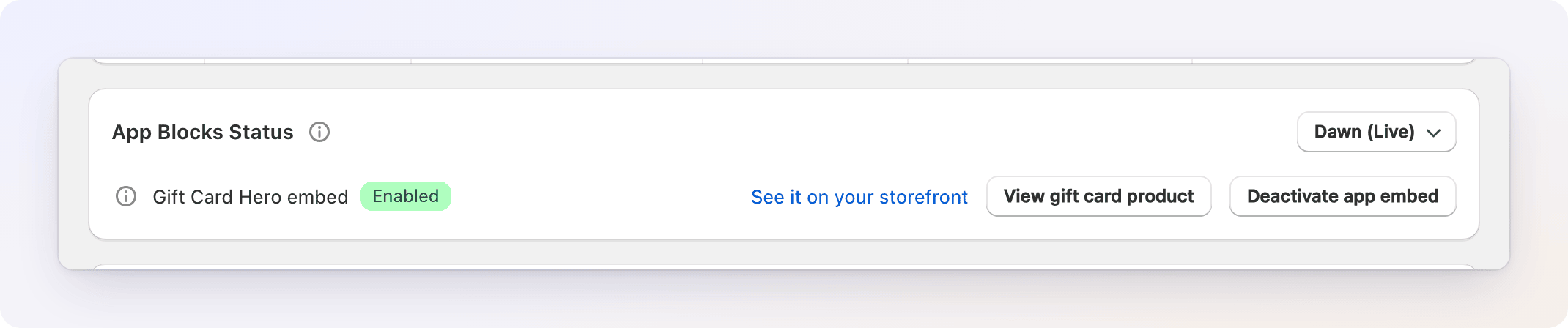
Die Karte App Blocks Status auf der Startseite zeigt für jedes Theme an, ob der App-Embed von Gift Card Hero Enabled oder Disabled ist.
- Wählen Sie im Theme-Menü ein Theme aus (Ihr Live-Theme ist mit Live gekennzeichnet).
- Klicken Sie auf Activate app embed (oder Deactivate app embed). Der Theme-Editor von Shopify öffnet sich.
- Schalten Sie den Embed ein oder aus und klicken Sie dann auf Save.
Ist der Embed eingeschaltet, können Sie außerdem auf See it on your storefront klicken, um das Geschenkgutschein-Produkt in diesem Theme anzusehen.
Deinstallation
Wenn Sie Gift Card Hero deinstallieren:
- Alle Geschenkgutscheine, die Sie ausgestellt haben, bleiben gültig. Es sind native Shopify-Geschenkgutscheine, und Kunden können sie weiterhin an der Kasse verwenden.
- Ihr Abo wird gekündigt.
- Die Widgets von Gift Card Hero verschwinden aus Ihrem Onlineshop, und die App sendet keine Geschenkgutschein-E-Mails und Erinnerungen mehr.
- Wenn Sie neu installieren, durchlaufen Sie erneut die Tarifwahl und den Einrichtungsassistenten. Die Hinweise und Banner auf der Startseite, die Sie geschlossen haben, erscheinen dann wieder.
Ihre Daten
Gift Card Hero befolgt die Löschanfragen von Shopify: Nach einer Deinstallation teilt Shopify der App mit, wann die Daten Ihres Shops gelöscht werden müssen.