インストールと設定
要件
インストールする前に、次の点を確認してください。
- Shopifyストアでギフトカードが利用できる。 Shopify管理画面に Gift cards セクションがない場合、またはShopifyでギフトカードが有効になっていないと表示される場合は、下の ギフトカードが有効になっていない を参照してください。
- ストアの通貨が設定されている。 Gift Card Heroは、初期設定ではストアの通貨でギフトカードを発行します。Shopify Marketsで複数の通貨を販売している場合は、マーケットで有効になっている通貨でもカードを発行できます。
- アプリをインストールできる。 ストアオーナーであるか、アプリのインストールを許可されたスタッフである必要があります。
アプリをインストールする
- Shopify App Store でGift Card Heroを探します。
- Add app をクリックします。
- アプリが要求する権限を確認し、Install app をクリックします。
権限の説明
Gift Card Heroは、Shopifyに次の権限を求めます。
| 権限 | 必要な理由 |
|---|---|
| ギフトカード、ギフトカードの取引と調整(読み取りと書き込み) | ギフトカードの作成、残高と履歴の読み取り、残高のチャージや調整を行うため |
| 注文(書き込み)とすべての注文履歴(読み取り) | 支払い済みの注文についてカードを発行し、返金を処理し、ストアの開始からのすべての期間で分析を作成するため |
| 顧客(読み取りと書き込み) | ギフトカードを顧客アカウントに紐づけるため |
| 商品、商品の公開、在庫(読み取りと書き込み) | ギフトカードの商品を作成し、管理するため |
| ドラフト注文 | 残高をチャージし、より高額のカードを発行するため |
| テーマ、ファイル、コンテンツ(書き込み) | テーマにアプリの埋め込みとギフトカードのページを追加するため |
| マーケット(読み取り)とロケーション(読み取り) | マーケットの通貨でカードを発行し、POSのロケーションを扱うため |
| カートの変換、支払いのカスタマイズ、価格ルール | 金額を指定するカードと、支払いのルールのため |
| フルフィルメントオーダー | 注文が出荷されたときにギフトカードを送信するため |
| ストアフロント(チェックアウトと顧客) | 残高確認などの顧客向け機能のため |
後からアプリに必要な権限が追加された場合は、その権限を必要とするページに、Give the app additional scope ボタンが付いたバナーが表示されます。たとえば、分析にはすべての注文履歴へのアクセスが必要です。ボタンをクリックし、Shopifyでリクエストを承認してください。
プランを選ぶ
アプリを初めて開くと、プランを選ぶように求められます。開発ストアはこの手順をスキップします。
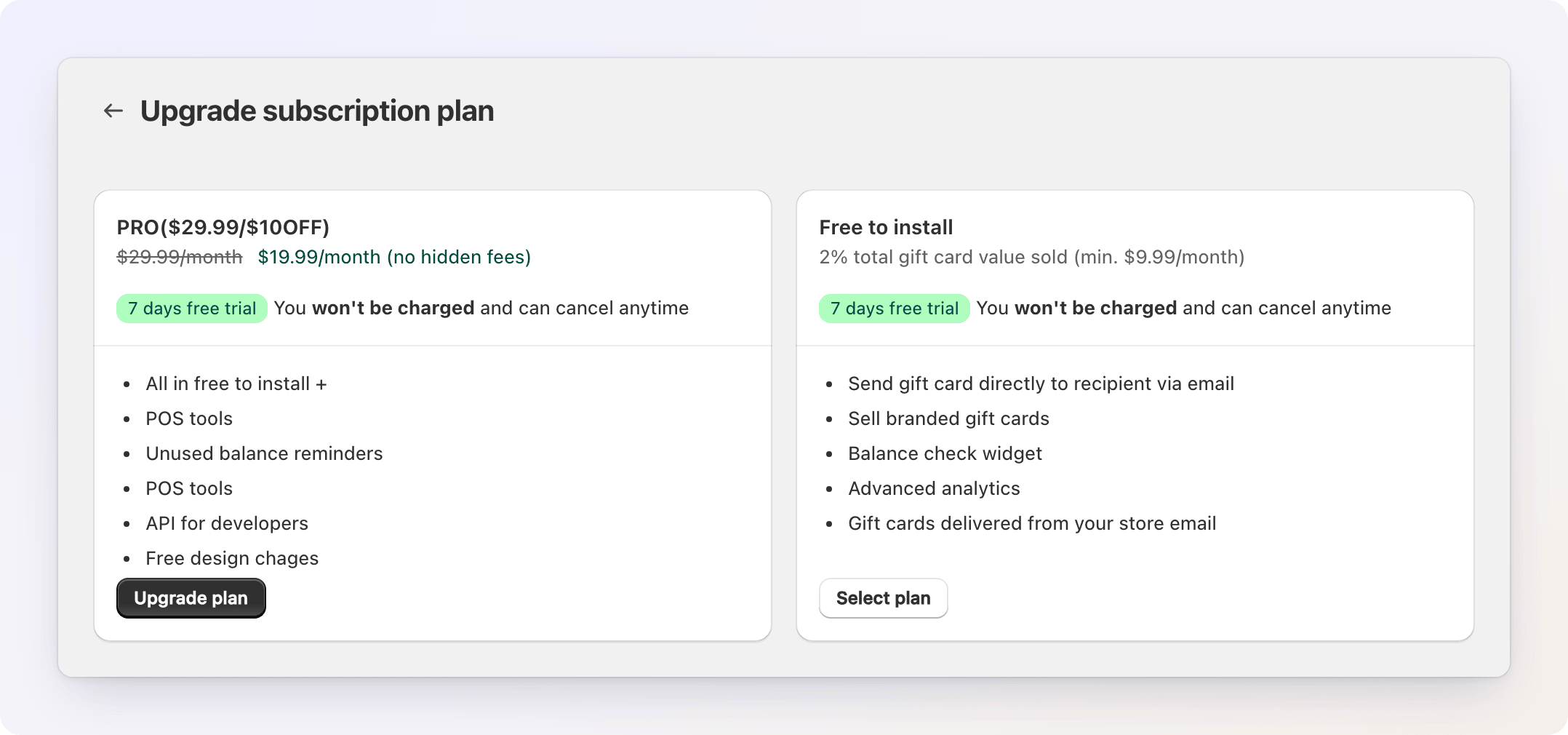
- PRO は月額固定料金です。POSツール、未使用残高のリマインダー、開発者向けAPIが追加されます。
- Free to install(Pay as you go)は、販売したギフトカードの総額の2%を請求します。月額の最低料金は9.99ドル、最高料金は49.99ドルです。
どちらのプランも7日間の無料トライアルから始まり、いつでも解約できます。Shopifyでサブスクリプションを承認すると、アプリに戻ります。Shopify Plusのストアは、PROの料金が異なり、Free to installは利用できません。詳しくは料金を参照してください。後からプランを変更するには、ホーム画面の Upgrade plan(Pay as you goプランで表示されます)を使うか、サポートにお問い合わせください。
セットアップウィザードを完了する
プランを選ぶと、簡単なウィザードが基本的な設定を行います。所要時間は約2分です。ようこそ画面の Get started をクリックして開始してください。
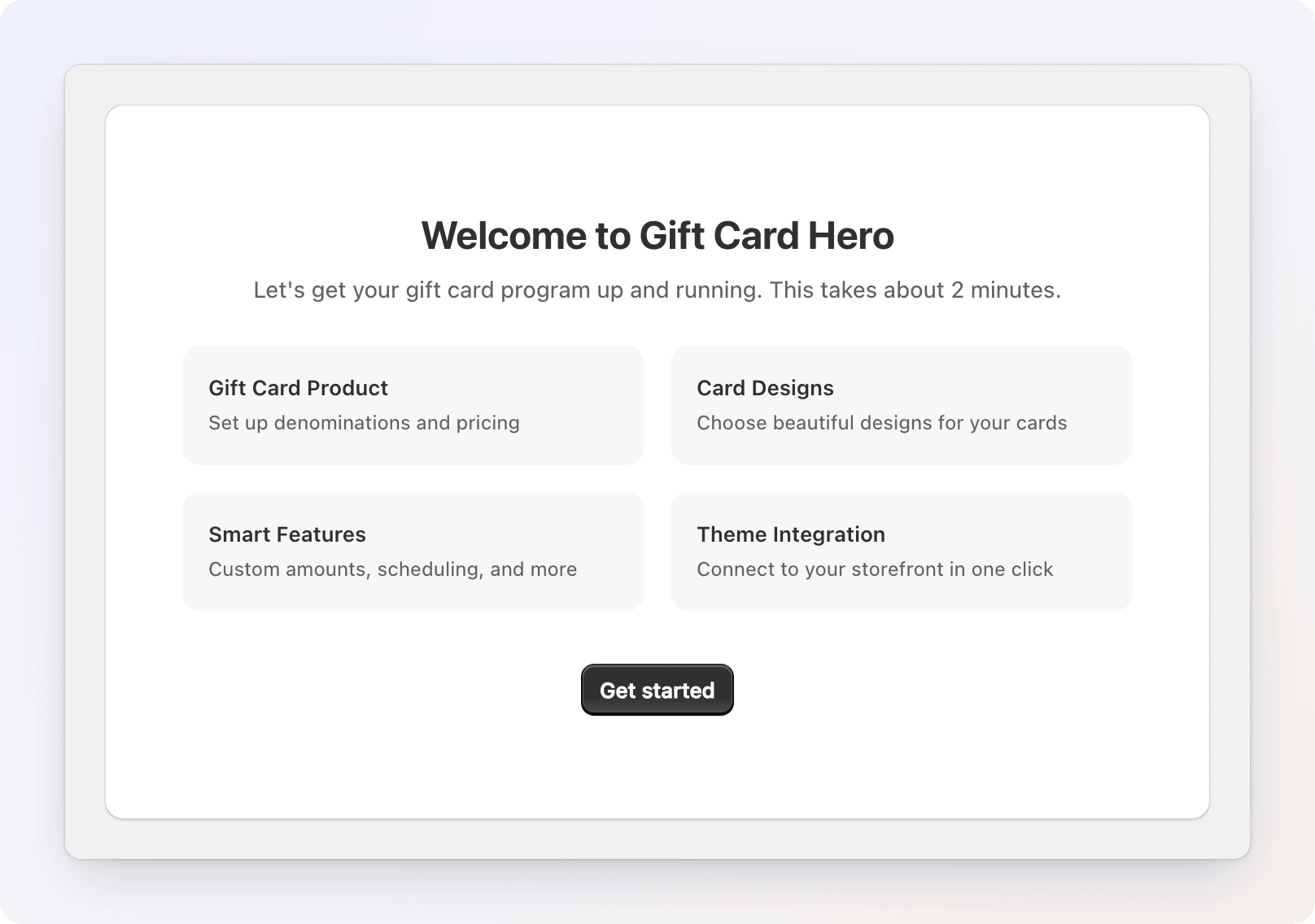
いつでも Skip setup をクリックすると、ウィザードを終了し、設定はホーム画面から後で行えます。各ステップの移動には、Back と Continue を使ってください。
ステップ1 — 商品
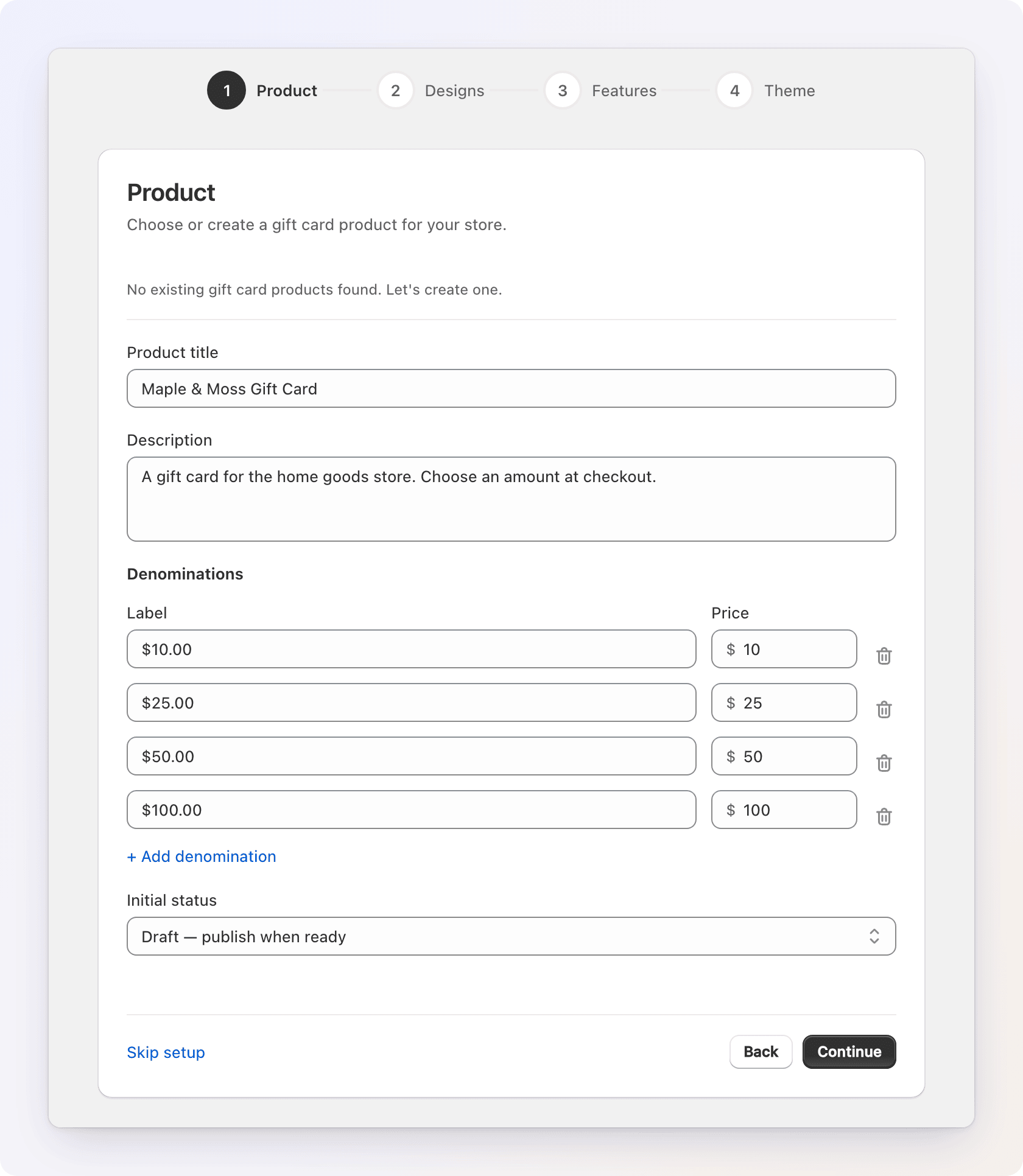
顧客が購入するギフトカードの商品を選ぶか、作成します。
- ストアにすでにギフトカードの商品がある場合は、Existing gift card products から選びます。その商品の現在の金額は、バッジとして表示されます。
- ない場合は、ウィザードで商品を作成できます。Product title と Description を入力し、Denominations を追加します。各金額には Label と Price があります(例:25ドル、50ドル、100ドル)。さらに追加するには + Add denomination をクリックします。
- Initial status を選びます。Draft(準備ができたら公開)、Active(すぐに利用可能)、Unlisted(公開されているが、ストアフロントには表示されない)のいずれかです。
ギフトカードが有効になっていない
Shopifyでギフトカードが有効になっていない場合、ウィザードには One more click in Shopify と表示されます。Open Shopify gift cards をクリックし、Shopifyで Add gift card product をクリックしてください。タブに戻ると、ウィザードは自動的に続きから進みます。
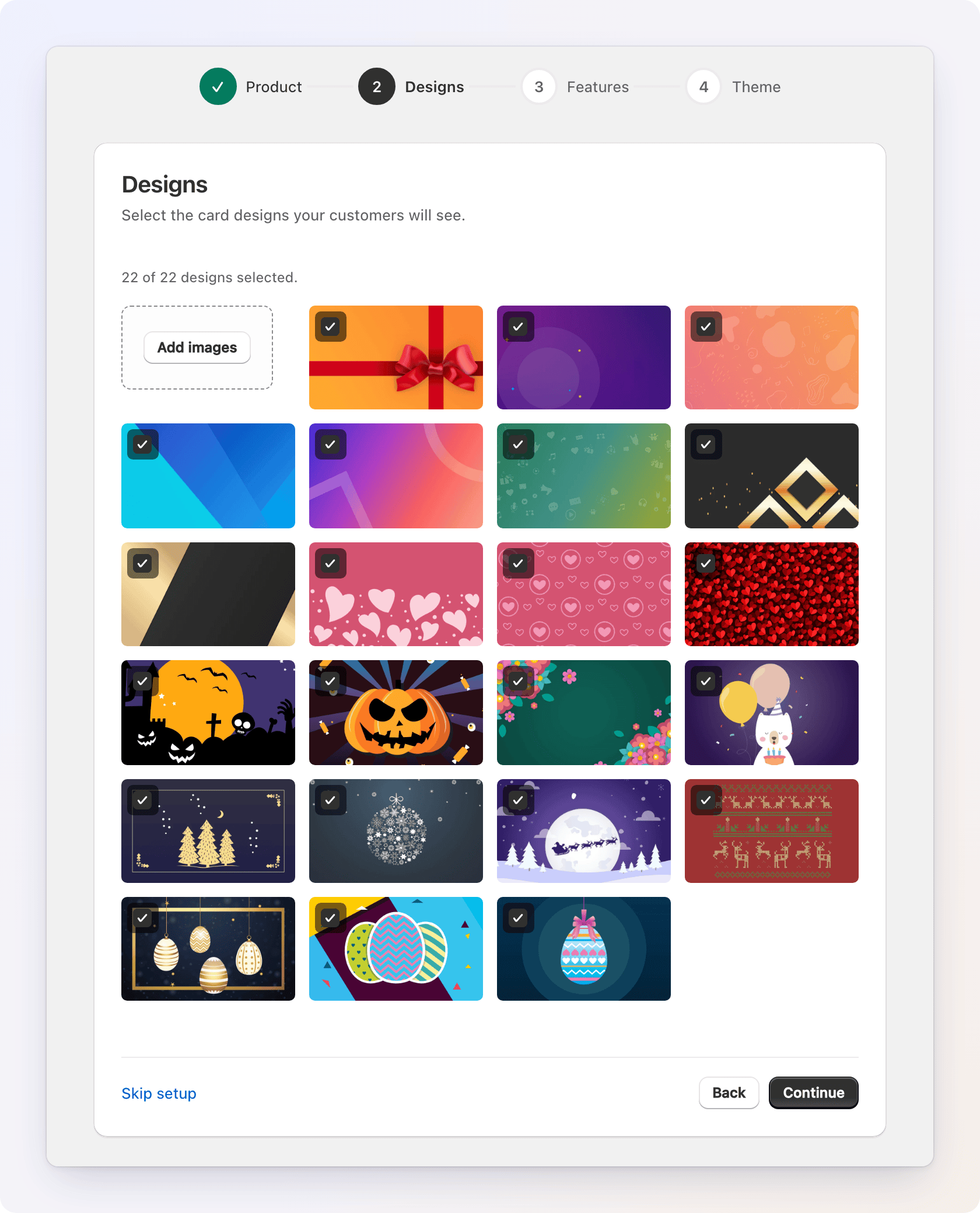
ステップ2 — デザイン
顧客に表示されるカードのデザインを選びます。使いたいデザインにチェックを入れるか、独自の画像をドラッグして、カスタムデザインを追加します。カウンターには、選択されたデザインの数が表示されます。
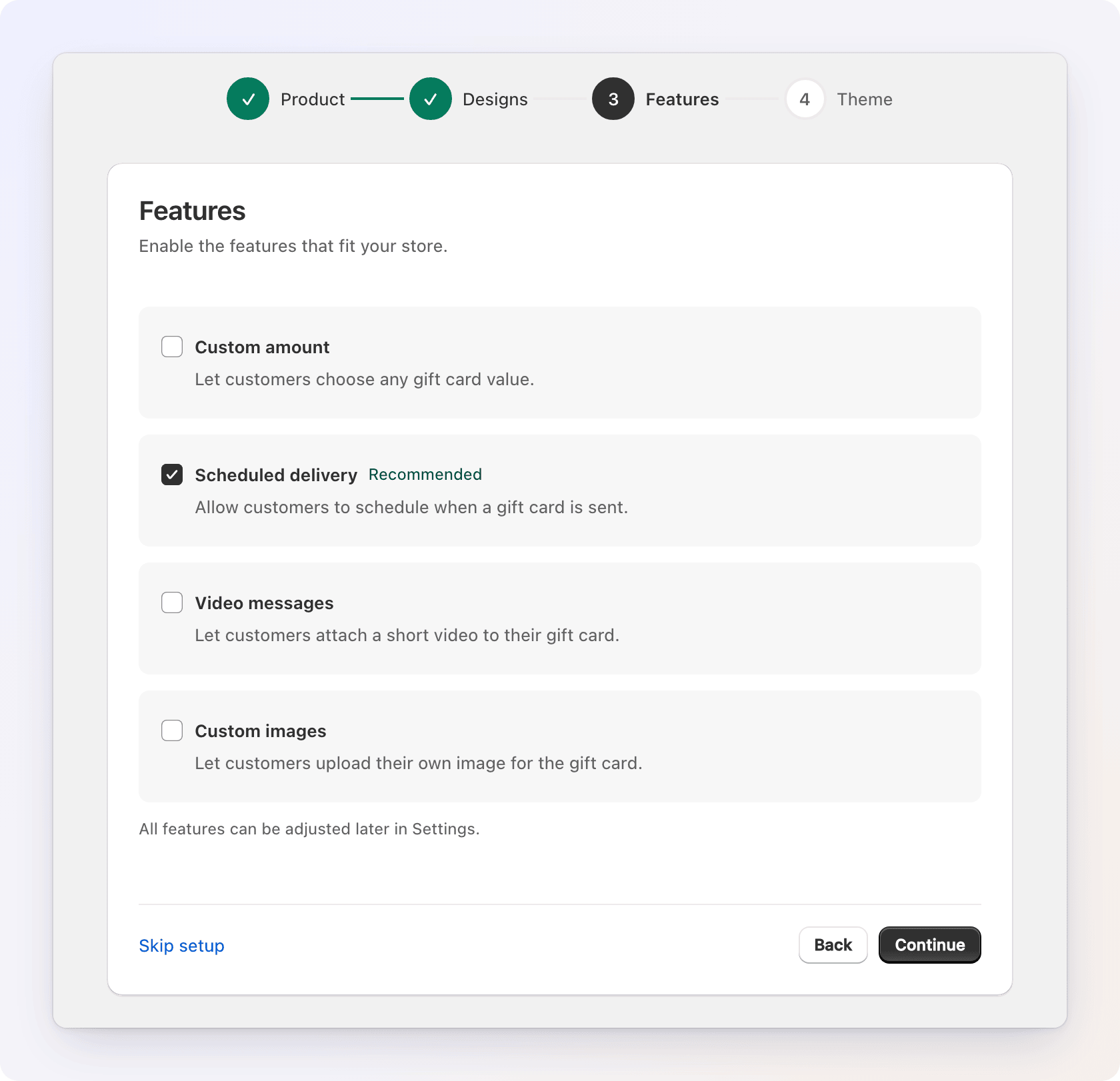
ステップ3 — 機能
ストアに合った機能をオンにします。
- Custom amount — 顧客が任意のギフトカードの金額を選べます。
- Scheduled delivery — 顧客がカードを送る日を選べます(推奨)。
- Video messages — 顧客が短い動画を添付できます。
- Custom images — 顧客が独自の画像をアップロードできます。
これらはすべて、後から E-Gift cards タブで変更できます。eGiftカードを参照してください。
ステップ4 — テーマ
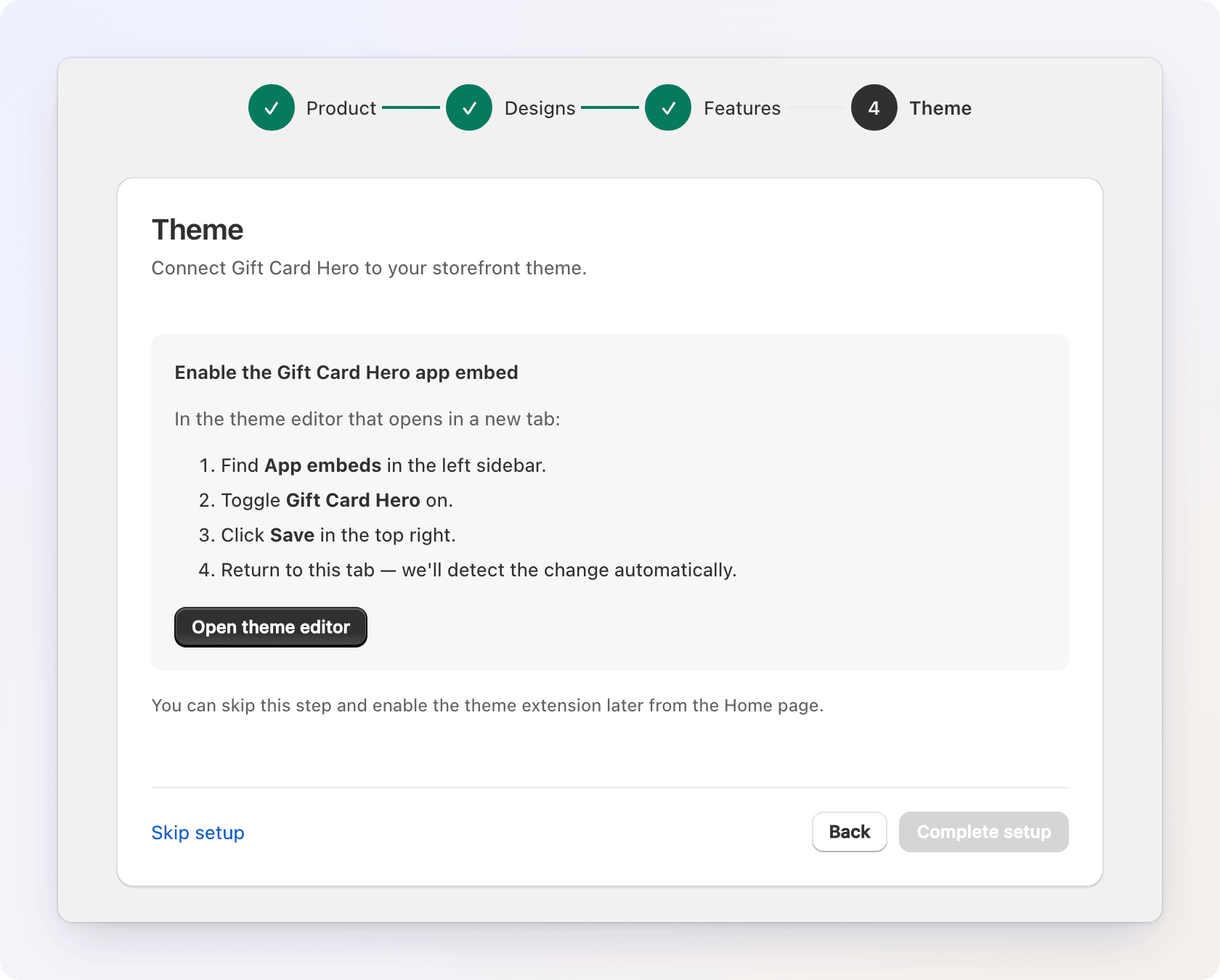
Gift Card Heroは、テーマの アプリの埋め込み(app embed) を通じて、ストアフロントにウィジェットを表示します。このステップでアプリの埋め込みをオンにします。
- Open theme editor をクリックします。Shopifyのテーマエディターが新しいタブで開きます。
- 左側のサイドバーで App embeds を探します。
- Gift Card Hero をオンにします。
- 右上の Save をクリックします。
- ウィザードのタブに戻ります。数秒以内に変更が検出され、「Theme extension is active.」と表示されます。
3分経っても何も検出されない場合は、テーマエディターを保存したかを確認してから、Check again をクリックしてください。
Complete setup をクリックすると完了します。アプリの埋め込みがオンになるまで、このボタンは無効のままです。後で行う場合は、Skip setup を使い、ホーム画面から埋め込みをオンにしてください。
ウィザードの後
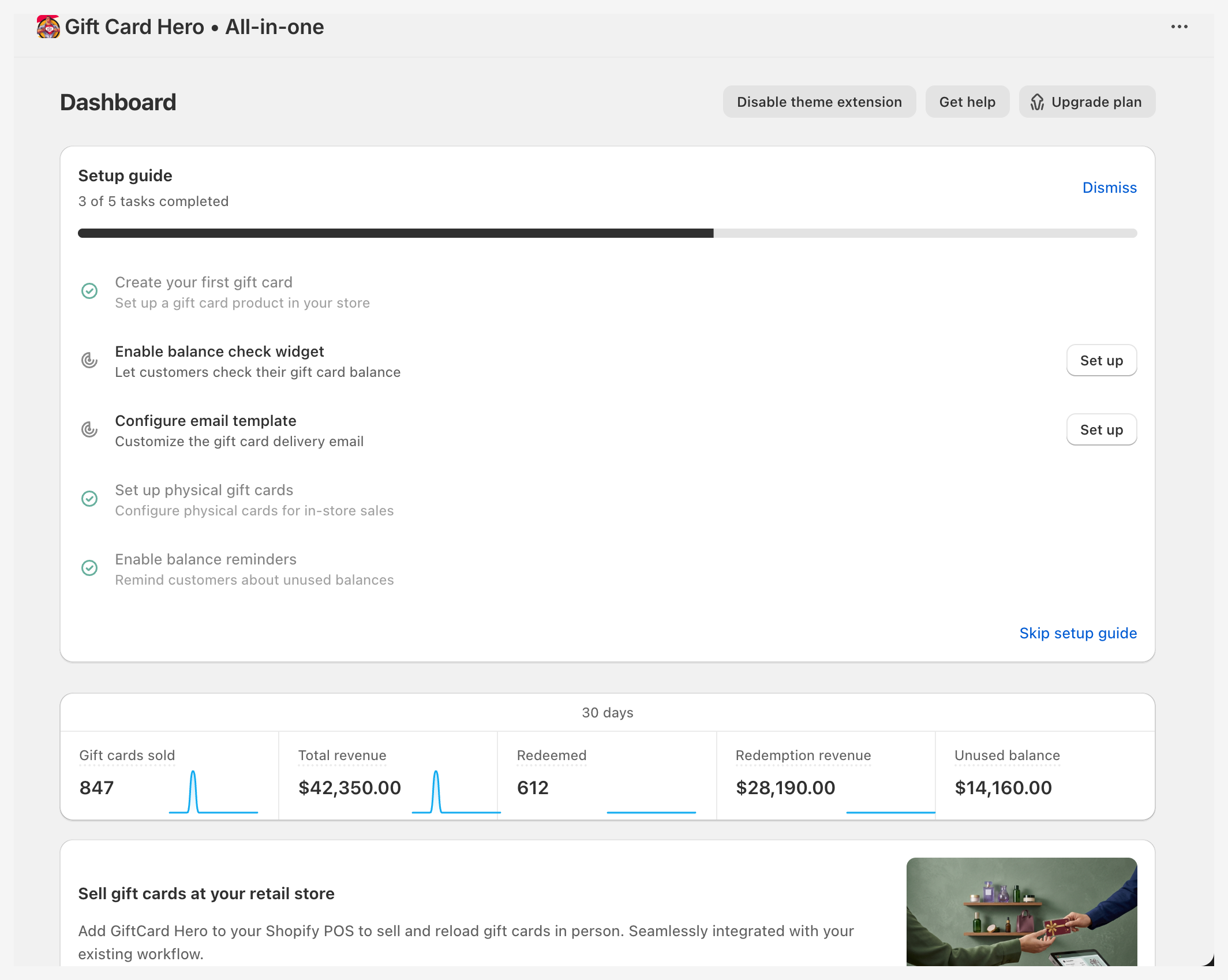
ウィザードの後はホーム画面に移動します。ギフトカードの商品の設定は完了しており、商品が公開されて、アプリの埋め込みがオンになれば、顧客はギフトカードを購入できます。
ホーム画面の Setup guide には、残りの作業が表示されます。最初のギフトカードを作成する、残高確認ウィジェットを有効にする、メールテンプレートを設定する、実物のカードを設定する、残高のリマインダーを有効にする、などです。各タスクは、完了すると自動的にチェックが付きます。Shopify POSを使っている場合は、POS連携を参照してください。
料金をかけずにすべての流れを試すには、ギフトカードのテスト方法を参照してください。ご自身でカードを送信するには、クイックスタートを参照してください。
後でアプリの埋め込みを確認する
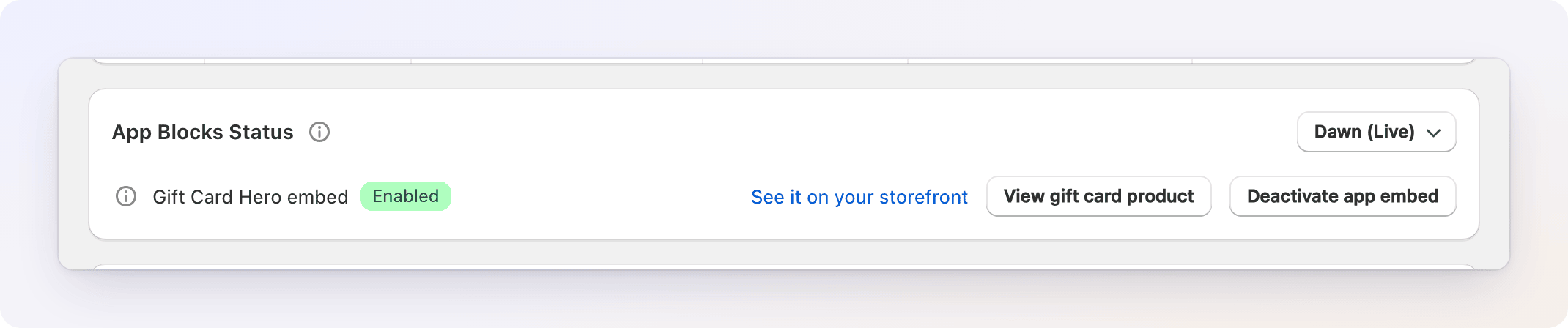
ホーム画面の App Blocks Status カードには、テーマごとに、Gift Card Heroのアプリの埋め込みが Enabled か Disabled かが表示されます。
- テーマメニューからテーマを選びます。ライブテーマには Live と表示されています。
- Activate app embed(または Deactivate app embed)をクリックします。Shopifyのテーマエディターが開きます。
- 埋め込みをオンまたはオフにして、Save をクリックします。
埋め込みがオンの場合は、See it on your storefront をクリックして、そのテーマでギフトカードの商品をプレビューすることもできます。
アンインストール
Gift Card Heroをアンインストールすると、次のようになります。
- 発行したすべてのギフトカードは有効なままです。Shopifyのネイティブなギフトカードなので、お客様はチェックアウトで引き続き使えます。
- サブスクリプションは解約されます。
- Gift Card Heroのウィジェットがストアフロントから消え、アプリはギフトカードのメールやリマインダーの送信を停止します。
- 再インストールする場合は、プランの選択とセットアップウィザードをもう一度行います。また、閉じたホーム画面のヒントやバナーが再び表示されます。
データについて
Gift Card Heroは、Shopifyのデータ消去リクエストに従います。アンインストール後、Shopifyがアプリにストアのデータを削除するタイミングを通知します。