安装与设置
系统要求
安装前,请确认:
- 您的 Shopify 店铺已开通礼品卡功能。 如果 Shopify 后台没有 Gift cards 板块,或 Shopify 提示礼品卡未激活,请参见下方的礼品卡未激活。
- 您已设置店铺货币。 Gift Card Hero 默认以您的店铺货币发行礼品卡。如果您通过 Shopify Markets 销售多种货币,也可以用您的市场所启用的货币发行礼品卡。
- 您有权安装应用。 您需要是店铺所有者,或是被允许安装应用的员工。
安装应用
- 在 Shopify 应用商店中找到 Gift Card Hero。
- 点击 Add app。
- 查看应用请求的权限,然后点击 Install app。
权限说明
Gift Card Hero 会向 Shopify 请求以下权限:
| 权限 | 需要的原因 |
|---|---|
| 礼品卡、礼品卡交易和调整(读取和写入) | 创建礼品卡、读取余额和历史记录,以及充值或调整余额 |
| 订单(写入)和全部订单历史(读取) | 为已付款订单发行礼品卡、处理退款,并为您店铺整个生命周期构建分析数据 |
| 客户(读取和写入) | 将礼品卡关联到客户账户 |
| 商品、商品发布和库存(读取和写入) | 创建和管理您的礼品卡商品 |
| 草稿订单 | 为充值余额和发行较大金额的礼品卡 |
| 主题、文件和内容(写入) | 将应用嵌入和礼品卡页面添加到您的主题中 |
| 市场(读取)和地点(读取) | 以市场货币发行礼品卡,并与您的 POS 地点协同工作 |
| 购物车转换、支付自定义和价格规则 | 自定义金额礼品卡和支付规则 |
| 履约订单 | 在订单履约时发送礼品卡 |
| 店面(结账和客户) | 面向客户的功能,例如余额查询 |
如果应用之后需要一项它尚未拥有的权限,则会在需要该权限的页面上显示横幅,带有 Give the app additional scope 按钮(例如,分析功能需要访问全部订单历史)。点击该按钮,并在 Shopify 中批准请求。
选择套餐
您第一次打开应用时,系统会要求您选择套餐。开发者店铺会跳过此步骤。
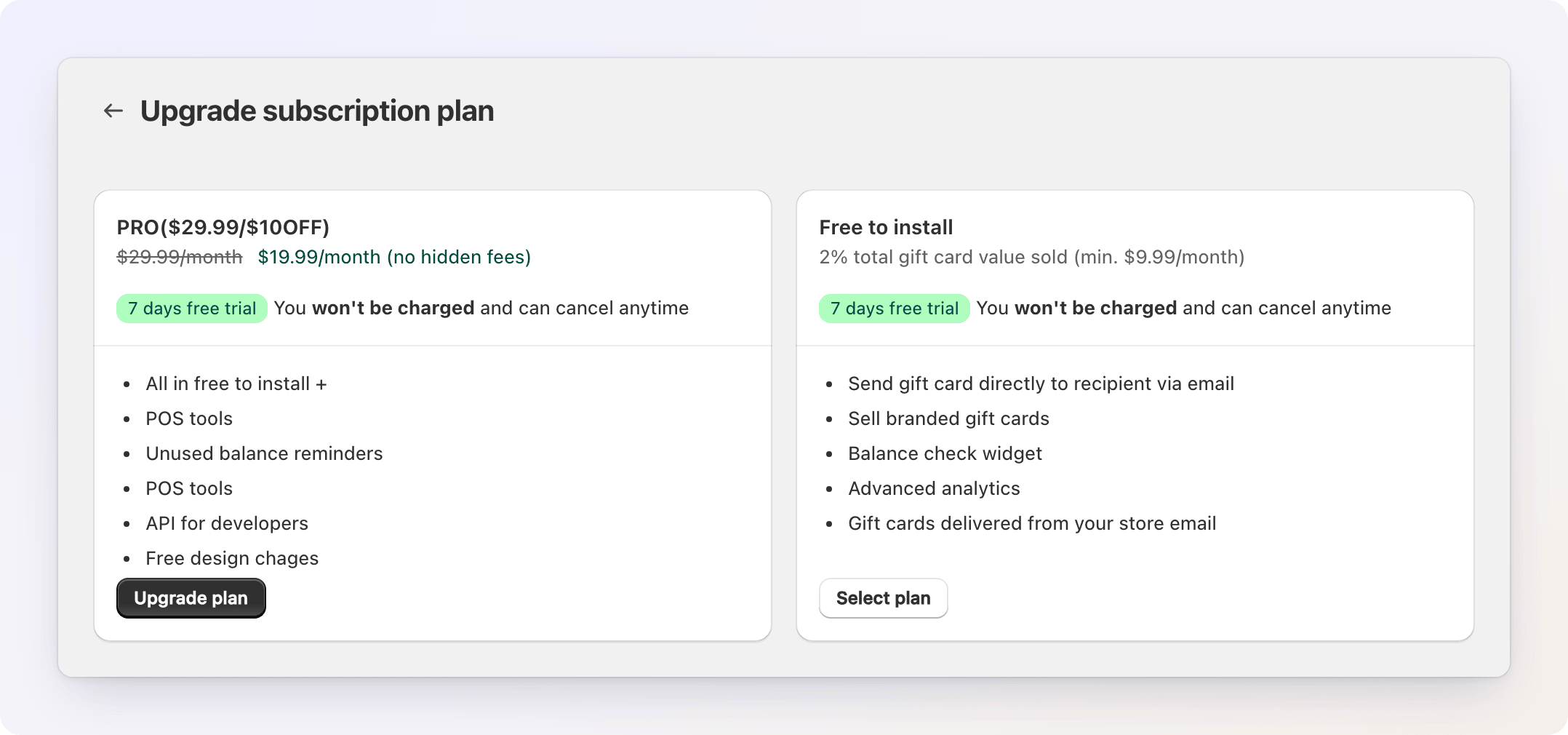
- PRO 为固定月费,包含 POS 工具、未使用余额提醒和面向开发者的 API。
- Free to install(Pay as you go)按您售出礼品卡总额的 2% 收费,每月最低 $9.99,最高 $49.99。
两种套餐都提供 7 天免费试用,您可随时取消。您需要在 Shopify 中批准订阅,然后返回应用。Shopify Plus 店铺的 PRO 价格不同,且无法使用 Free to install。关于计费的详细信息,参见计费;如需之后更换套餐,请使用首页上的 Upgrade plan(在 Pay as you go 套餐下显示),或联系支持团队。
完成设置向导
选择套餐后,一个简短的向导会帮您完成基本设置,大约需要 2 分钟。在欢迎页面点击 Get started 开始。
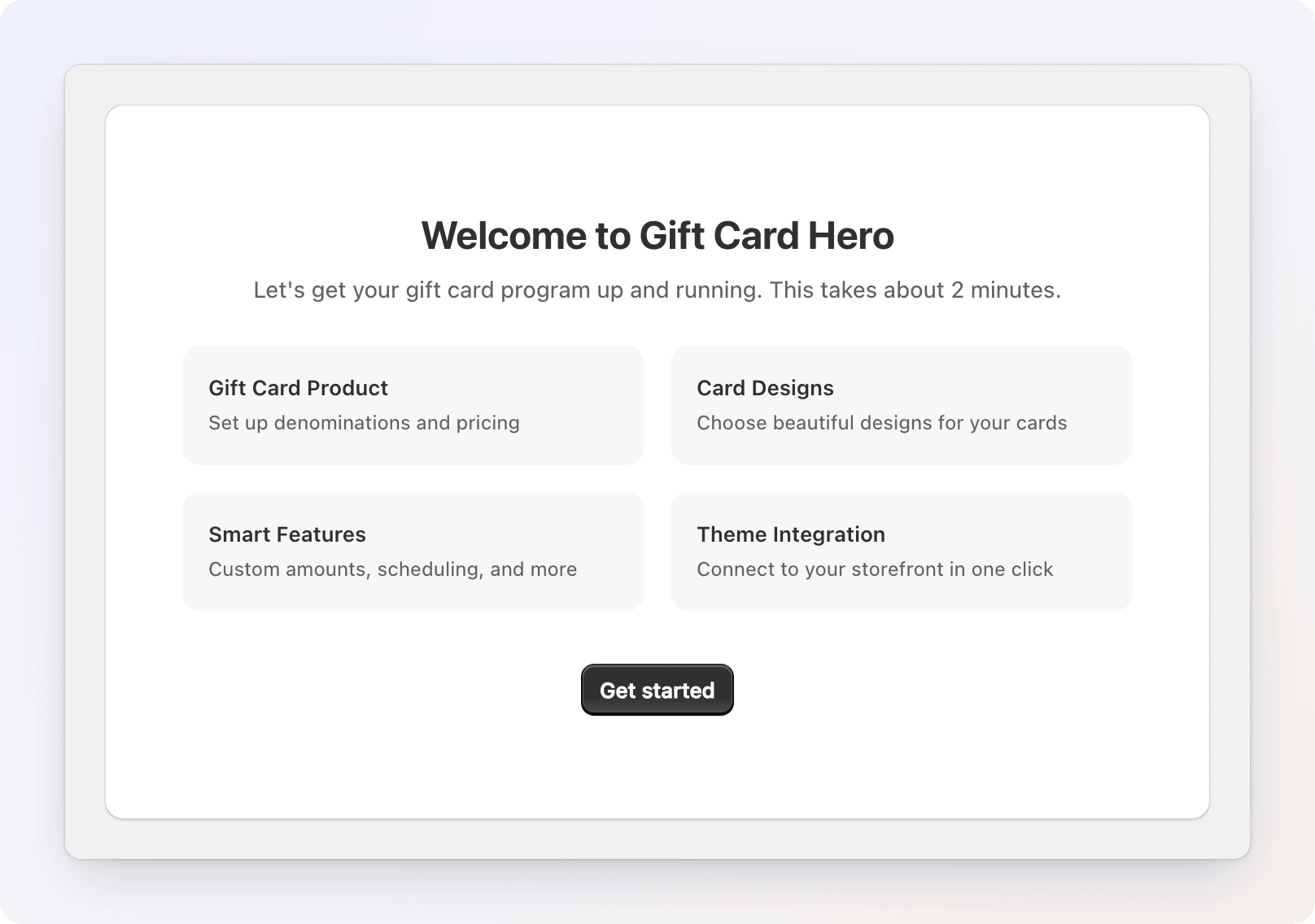
您可以随时点击 Skip setup 退出向导,之后再从首页进行配置。使用 Back 和 Continue 在各步骤之间切换。
第 1 步 — 商品
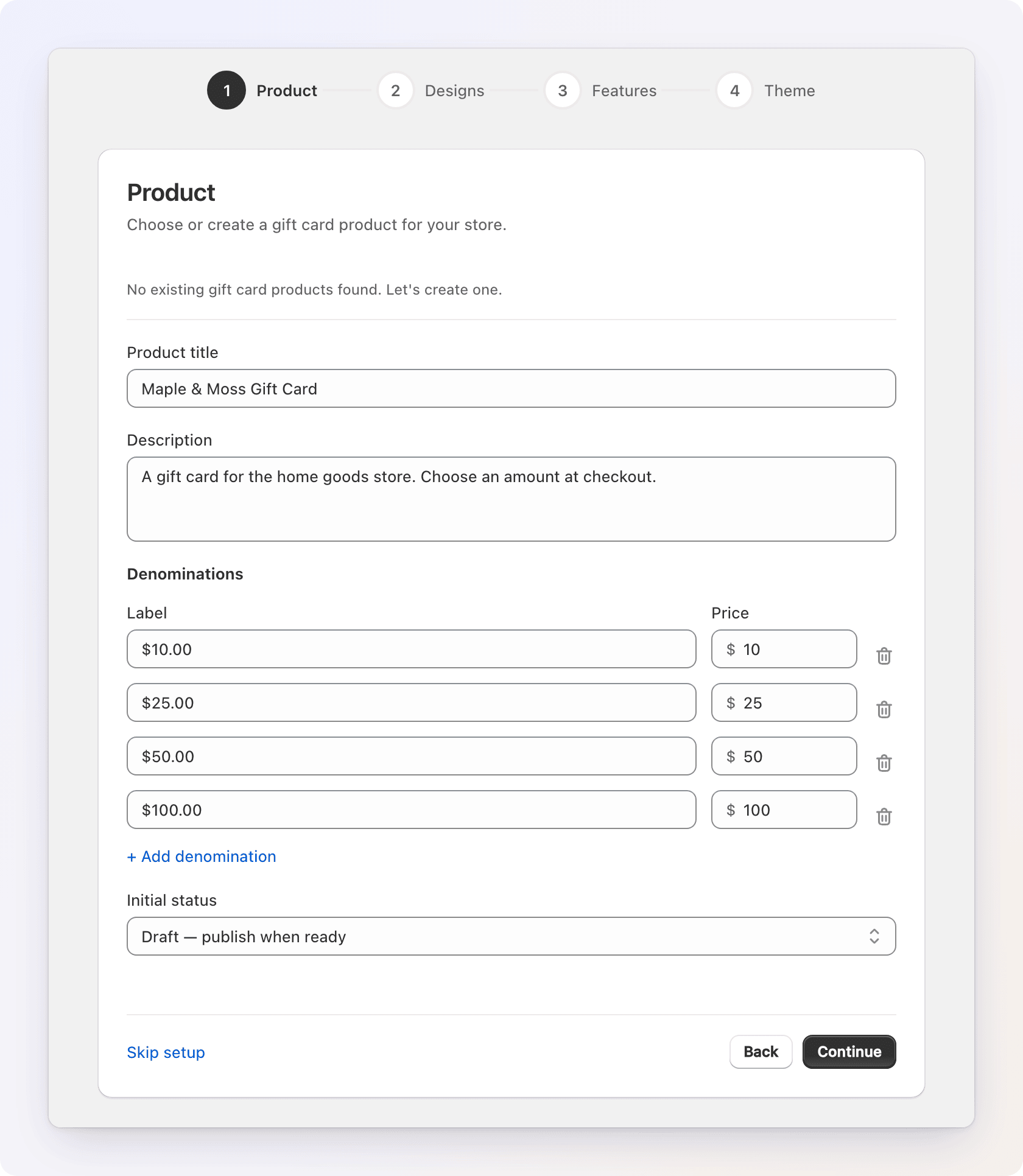
选择或创建客户购买的礼品卡商品。
- 如果您的店铺已有礼品卡商品,请从 Existing gift card products 中选择一个。其当前的面额会以标签形式显示。
- 如果没有,向导会提供创建商品的选项。输入 Product title 和 Description,然后添加 Denominations。每个面额都有 Label 和 Price(例如 $25、$50、$100)。点击 + Add denomination 可添加更多面额。
- 选择 Initial status:Draft(准备好后再发布)、Active(立即可购买)或 Unlisted(已发布但在店面中隐藏)。
礼品卡未激活
如果 Shopify 尚未在您的店铺中激活礼品卡,向导会显示 One more click in Shopify。点击 Open Shopify gift cards,然后在 Shopify 中点击 Add gift card product。当您回到此标签页时,向导会自动继续。
第 2 步 — 设计
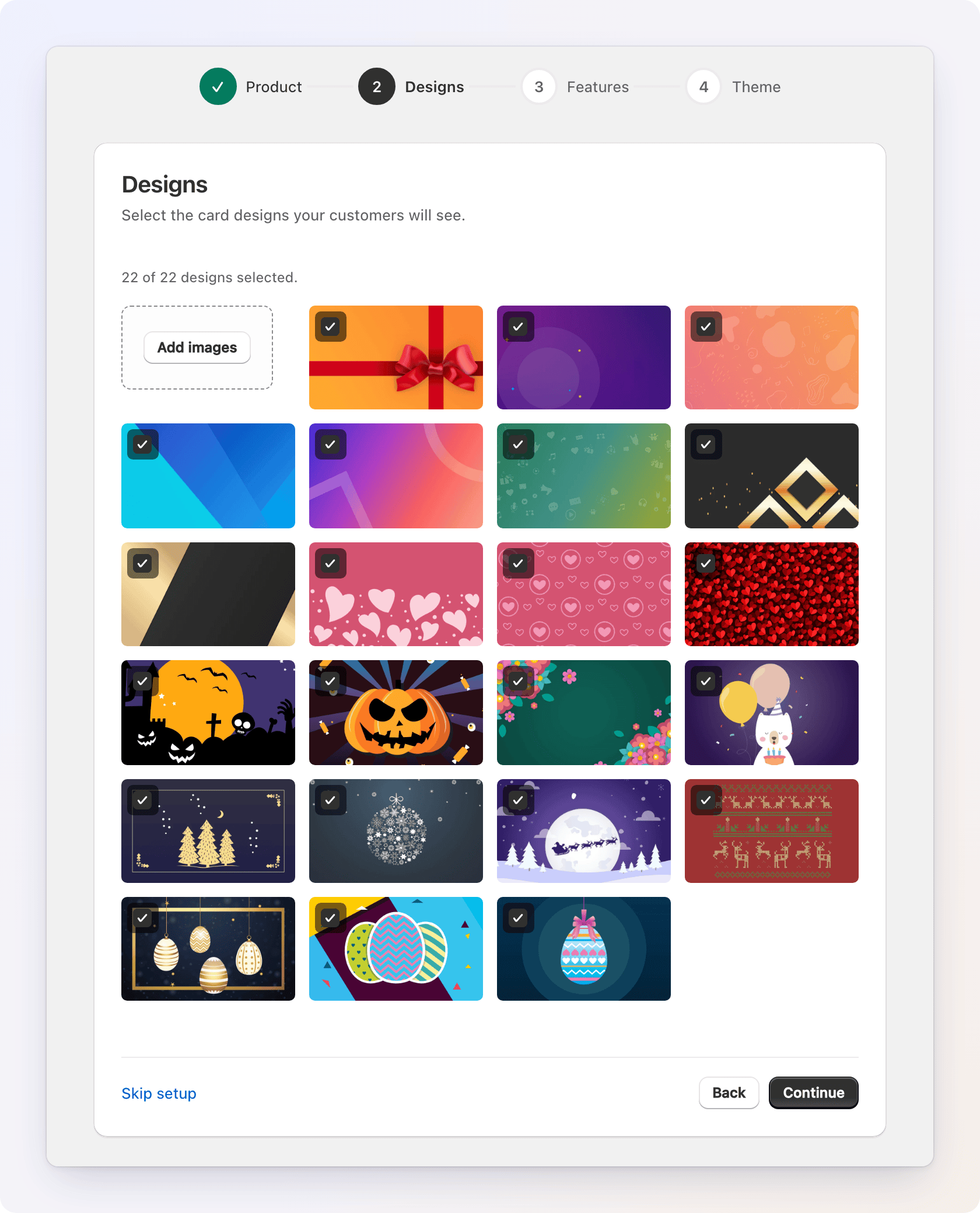
选择客户将看到的礼品卡设计。勾选您想要的设计,或拖入您自己的图片以添加自定义设计。计数器会显示已选择的设计数量。
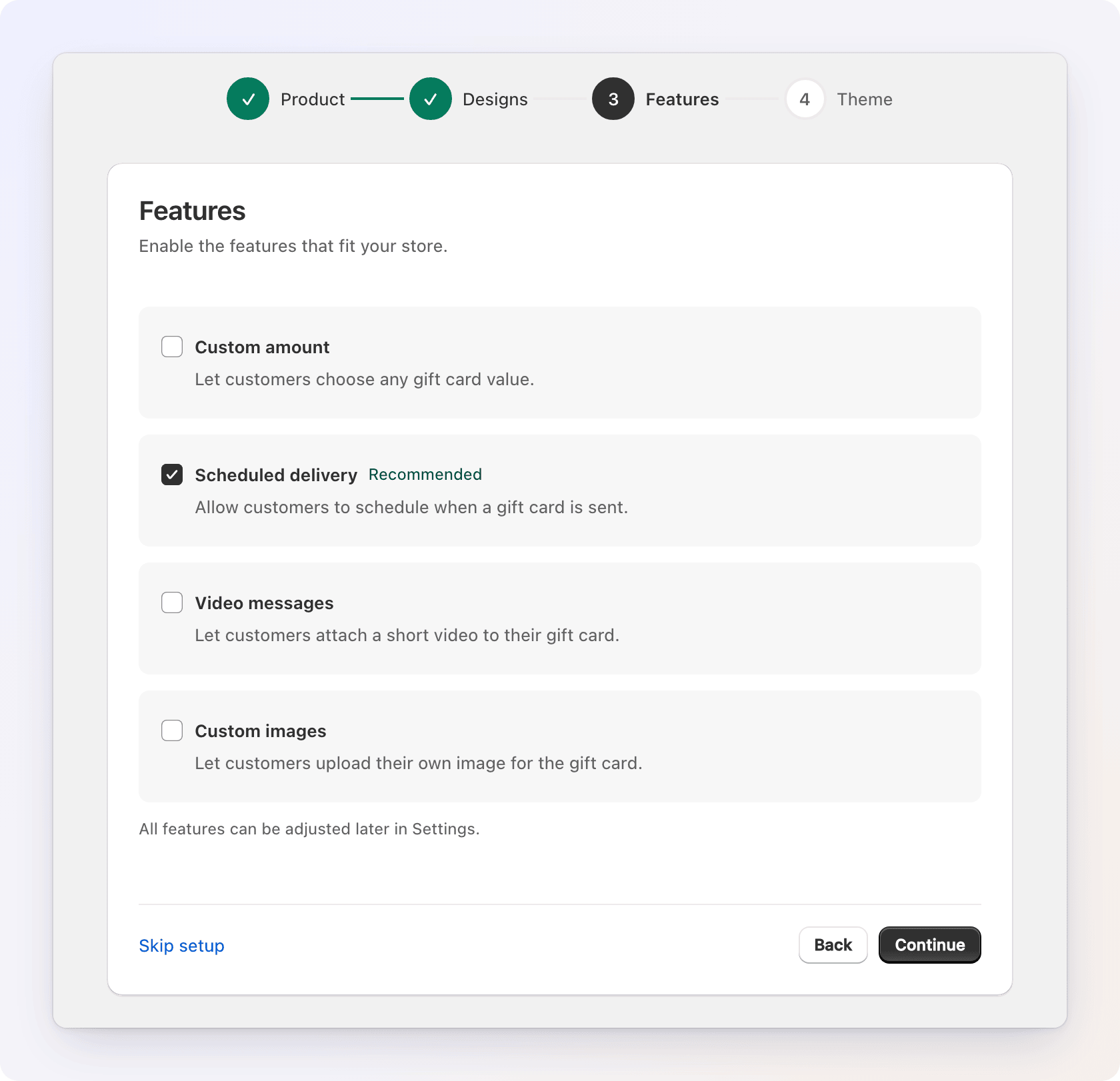
第 3 步 — 功能
开启适合您店铺的功能:
- Custom amount — 客户可以选择任意礼品卡金额。
- Scheduled delivery — 客户可以选择发送时间(推荐)。
- Video messages — 客户可以附加一段短视频。
- Custom images — 客户可以上传自己的图片。
您之后可以在 E-Gift cards 标签页中更改所有这些设置。参见电子礼品卡。
第 4 步 — 主题
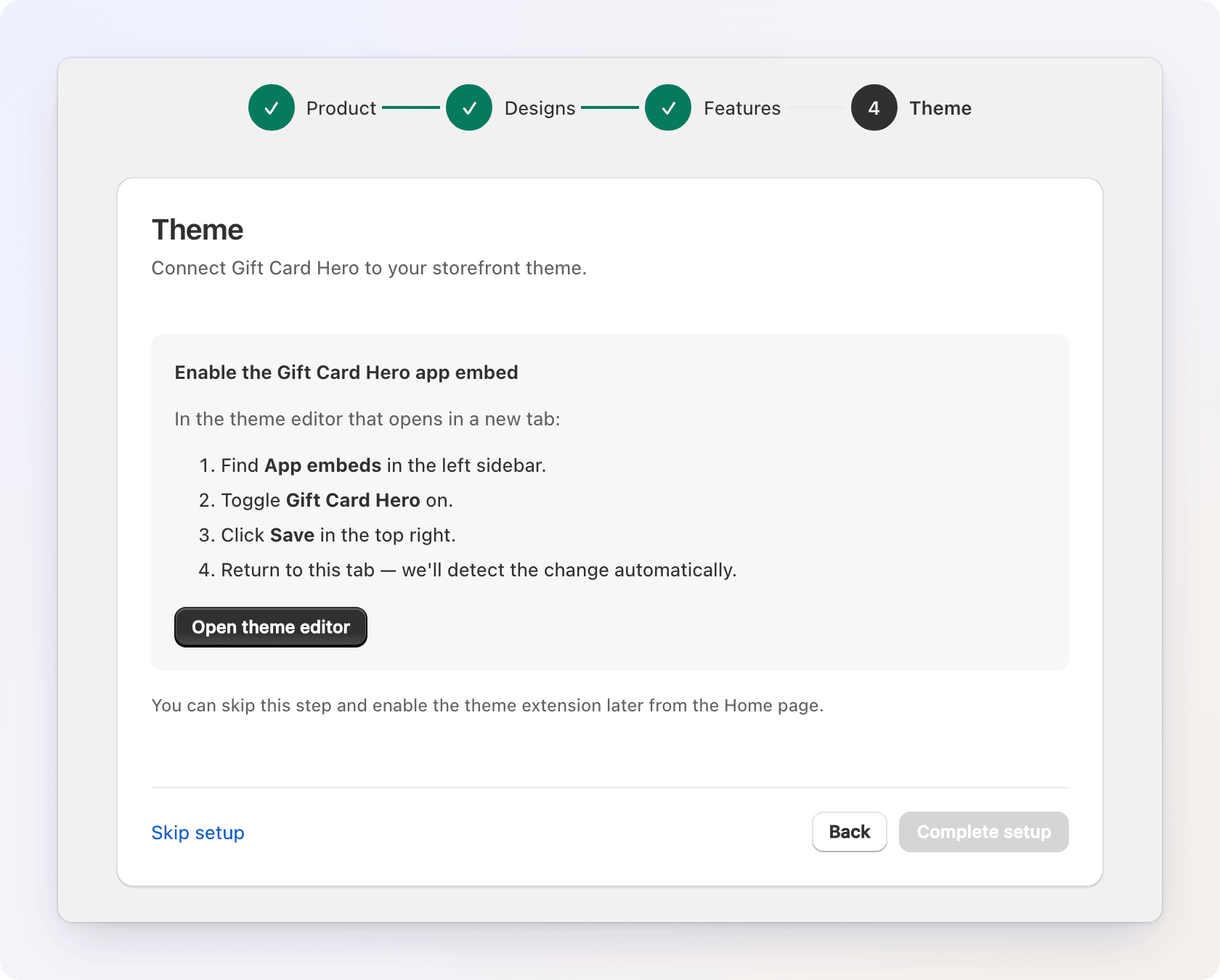
Gift Card Hero 通过主题中的应用嵌入在您的店面上显示其组件。此步骤将其开启。
- 点击 Open theme editor。Shopify 会在新标签页中打开主题编辑器。
- 在左侧边栏中找到 App embeds。
- 开启 Gift Card Hero。
- 点击右上角的 Save。
- 返回向导标签页。它会在几秒内检测到变化,并显示“Theme extension is active.”。
如果 3 分钟后仍未检测到,请确认您已在主题编辑器中保存,然后点击 Check again。
点击 Complete setup 完成设置。在应用嵌入开启之前,该按钮保持禁用。如果您想稍后再做,可以使用 Skip setup,之后在首页开启嵌入。
向导之后
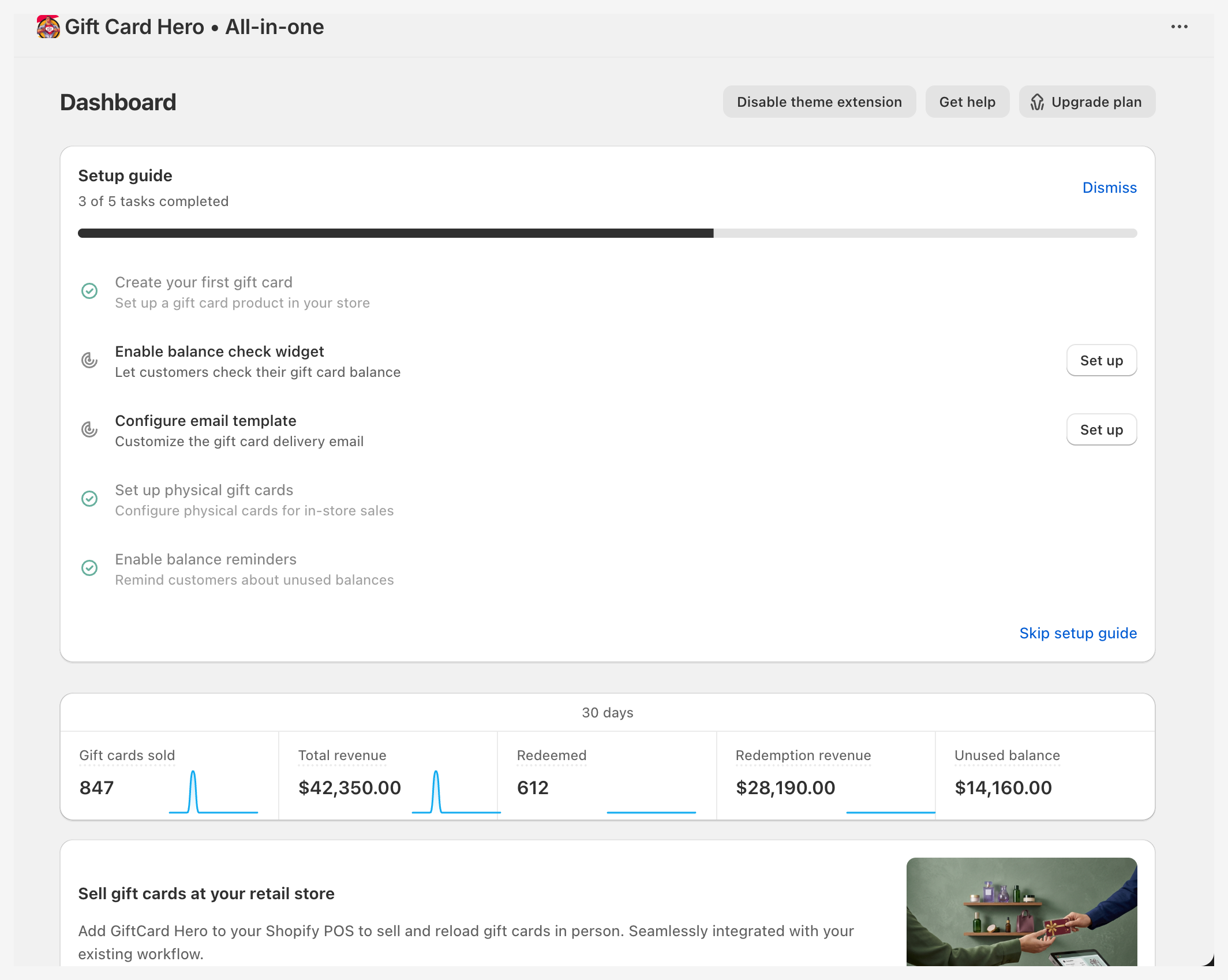
完成后您会进入首页。您的礼品卡商品已设置完毕,只要商品已发布且应用嵌入已开启,客户就可以购买礼品卡。
首页的 Setup guide 会列出剩余事项:创建您的第一张礼品卡、启用余额查询组件、配置电子邮件模板、设置实体礼品卡,以及启用余额提醒。每项任务完成后都会自动打勾。如果您使用 Shopify POS,请参见POS 集成。
如需在不付费的情况下体验完整流程,请参见如何测试礼品卡。如需亲自发送一张礼品卡,请参见快速入门。
之后检查应用嵌入
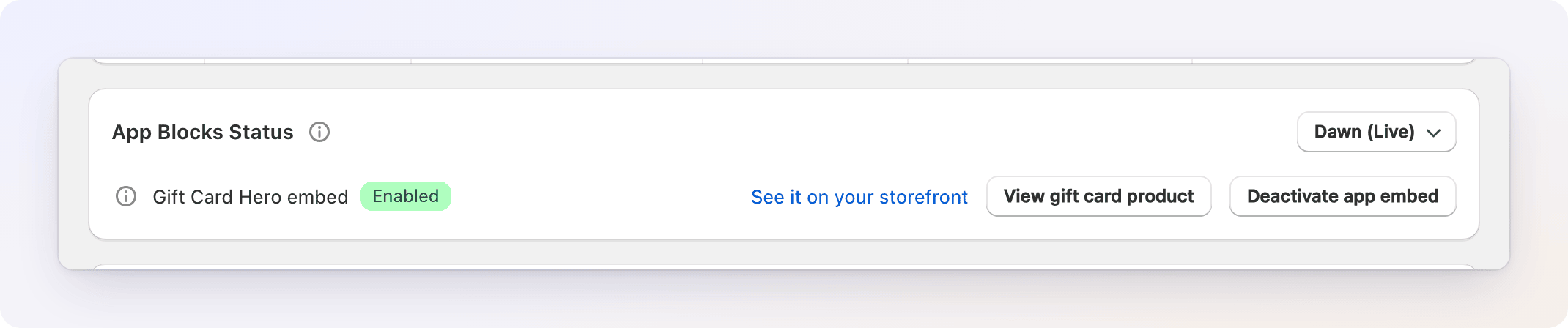
首页的 App Blocks Status 卡片会按主题显示 Gift Card Hero 应用嵌入是 Enabled 还是 Disabled。
- 从主题菜单中选择一个主题(您的正式主题标记为 Live)。
- 点击 Activate app embed(或 Deactivate app embed)。Shopify 的主题编辑器会打开。
- 开启或关闭嵌入,然后点击 Save。
嵌入开启后,您还可以点击 See it on your storefront,在该主题中预览礼品卡商品。
卸载
如果您卸载 Gift Card Hero:
- 您发行的所有礼品卡仍然有效。它们是原生的 Shopify 礼品卡,客户依然可以在结账时使用。
- 您的订阅将被取消。
- Gift Card Hero 的组件会从您的店面消失,应用也将停止发送礼品卡邮件和提醒。
- 如果重新安装,您需要再次选择套餐并完成设置向导;您之前关闭的首页提示和横幅也会重新出现。
您的数据
Gift Card Hero 遵循 Shopify 的数据删除请求:卸载后,Shopify 会告知应用何时删除您店铺的数据。