Installatie & setup
Vereisten
Controleer voordat je installeert:
- Cadeaubonnen zijn beschikbaar in je Shopify-winkel. Als de Shopify-admin geen Gift cards-sectie heeft, of Shopify meldt dat cadeaubonnen niet zijn geactiveerd, zie hieronder Cadeaubonnen zijn niet geactiveerd.
- Je winkelvaluta is ingesteld. Gift Card Hero geeft cadeaubonnen standaard uit in je winkelvaluta. Als je via Shopify Markets in meerdere valuta's verkoopt, kun je ook cadeaubonnen uitgeven in de valuta's die je markten inschakelen.
- Je kunt apps installeren. Je moet de eigenaar van de winkel zijn of een medewerker die apps mag installeren.
De app installeren
- Zoek Gift Card Hero in de Shopify App Store.
- Klik op Add app.
- Bekijk de rechten die de app vraagt en klik op Install app.
Uitleg van de rechten
Gift Card Hero vraagt Shopify om deze rechten:
| Recht | Waarom het nodig is |
|---|---|
| Gift cards, gift card transactions and adjustments (read and write) | Cadeaubonnen maken, saldo's en geschiedenis lezen, en saldo's opwaarderen of aanpassen |
| Orders (write) and all order history (read) | Cadeaubonnen uitgeven voor betaalde bestellingen, terugbetalingen verwerken en analyses opbouwen over de volledige looptijd van je winkel |
| Customers (read and write) | Cadeaubonnen koppelen aan klantaccounts |
| Products, product publications and inventory (read and write) | Je cadeaubonproducten maken en beheren |
| Draft orders | Saldo's opwaarderen en grotere bedragen uitgeven |
| Themes, files and content (write) | De app-embed en de cadeaubonpagina aan je thema toevoegen |
| Markets (read) and locations (read) | Cadeaubonnen uitgeven in marktvaluta's en werken met je POS-locaties |
| Cart transforms, payment customizations and price rules | Cadeaubonnen met vrij bedrag en betaalregels |
| Fulfillment orders | Cadeaubonnen verzenden wanneer hun bestellingen zijn verwerkt |
| Storefront (checkouts and customers) | Functies voor klanten, zoals de saldocontrole |
Als de app later een recht nodig heeft dat hij nog niet heeft, toont hij een banner met de knop Give the app additional scope op de pagina die het recht nodig heeft (Analytics vraagt bijvoorbeeld om toegang tot de volledige bestelgeschiedenis). Klik erop en keur het verzoek goed in Shopify.
Kies een abonnement
De eerste keer dat je de app opent, word je gevraagd een abonnement te kiezen. Development stores slaan deze stap over.
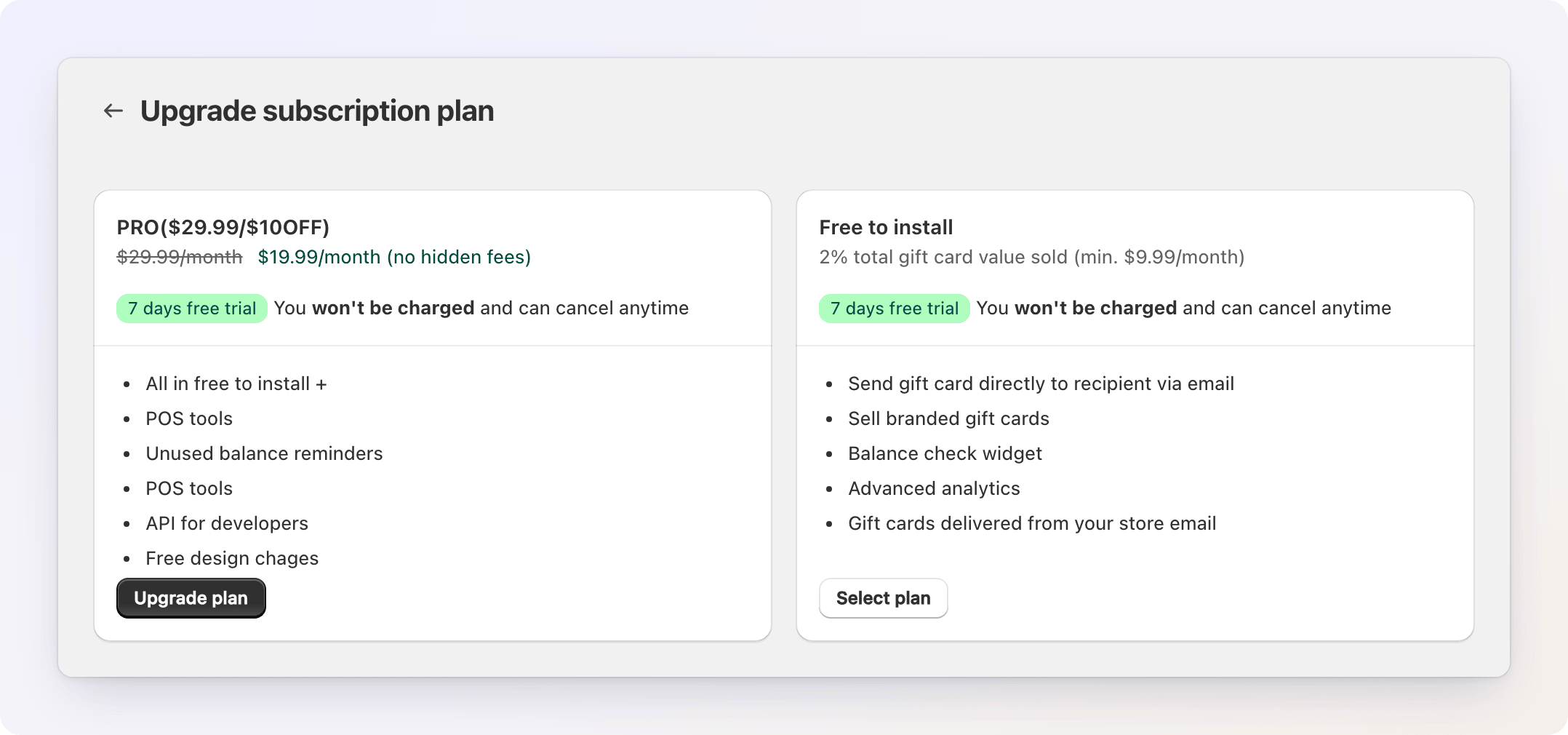
- PRO is een vast maandbedrag. Het voegt POS-tools, herinneringen voor ongebruikt saldo en de API voor ontwikkelaars toe.
- Free to install (Pay as you go) rekent 2% van de totale waarde van de cadeaubonnen die je verkoopt, met een maandelijks minimum van $9.99 en een maximum van $49.99.
Beide abonnementen beginnen met een gratis proefperiode van 7 dagen, en je kunt op elk moment opzeggen. Je keurt het abonnement goed in Shopify en keert daarna terug naar de app. Shopify Plus-winkels betalen een andere PRO-prijs en kunnen Free to install niet gebruiken. Zie facturering voor details. Wil je later van abonnement wisselen, gebruik dan Upgrade plan op de startpagina (zichtbaar bij het Pay as you go-abonnement) of neem contact op met support.
Rond de installatiewizard af
Nadat je een abonnement hebt gekozen, stelt een korte wizard de belangrijkste zaken in. Dat duurt ongeveer 2 minuten. Klik op het welkomstscherm op Get started om te beginnen.
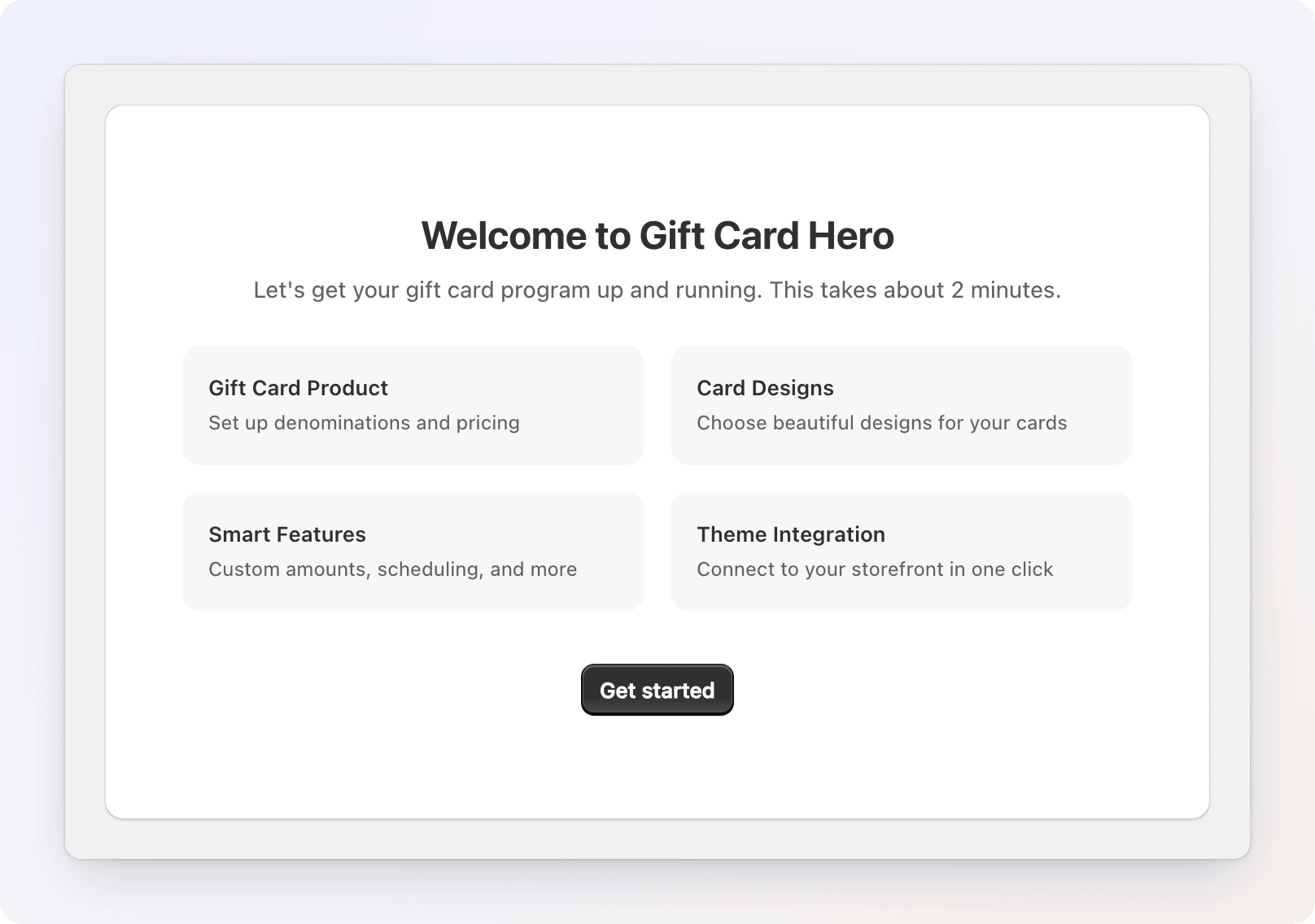
Klik op elk moment op Skip setup om de wizard te verlaten en de rest later vanaf de startpagina in te stellen. Gebruik Back en Continue om tussen de stappen te wisselen.
Stap 1 — Product
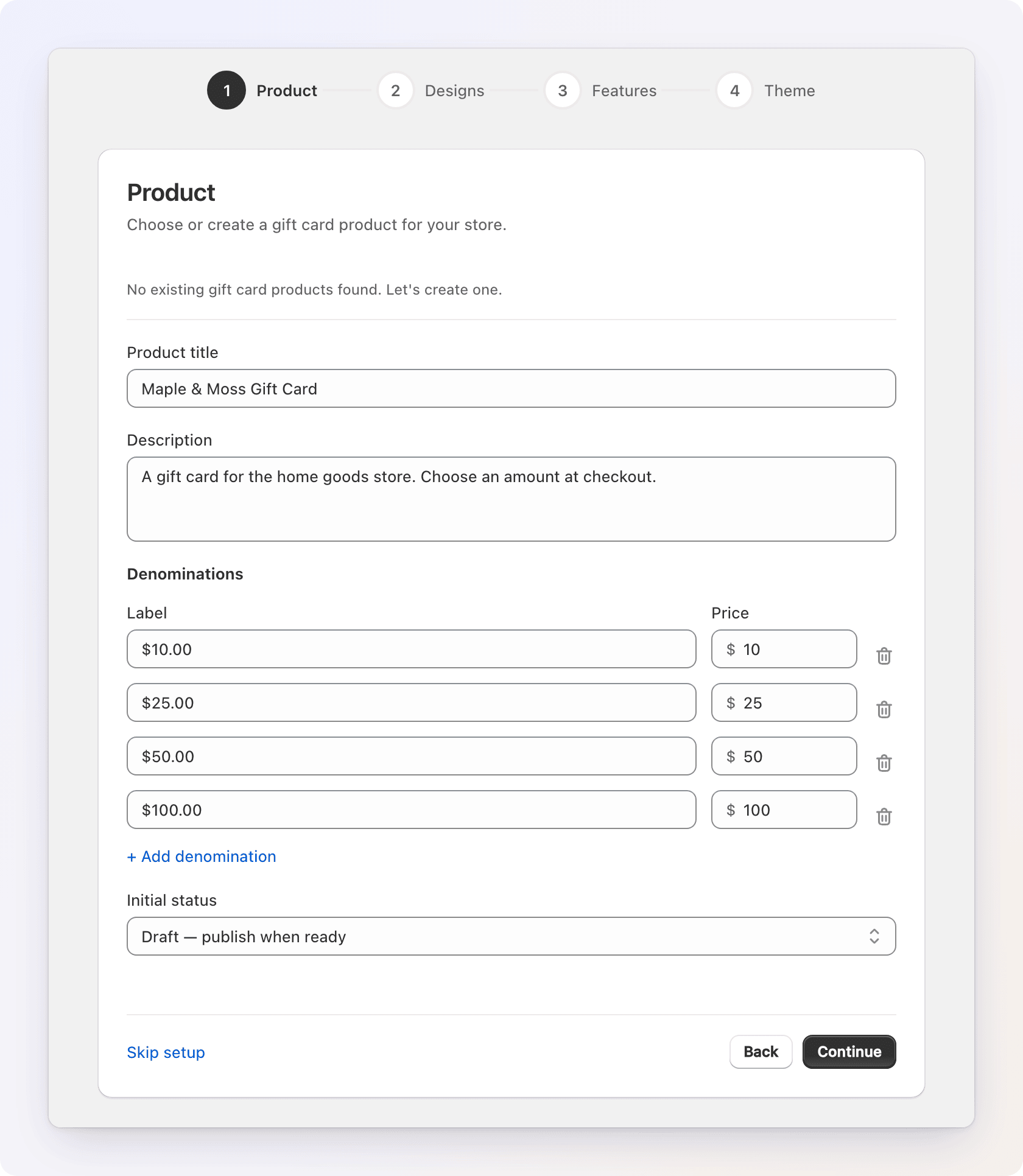
Kies of maak het cadeaubonproduct dat klanten kopen.
- Als je winkel al cadeaubonproducten heeft, kies er dan een via Existing gift card products. De huidige bedragen worden als badges getoond.
- Zo niet, dan biedt de wizard aan er een te maken. Vul een Product title en een Description in en voeg daarna Denominations toe. Elke denominatie heeft een Label en een Price (bijvoorbeeld $25, $50, $100). Klik op + Add denomination voor meer.
- Kies een Initial status: Draft (publiceren wanneer je klaar bent), Active (direct beschikbaar) of Unlisted (gepubliceerd maar verborgen in de webshop).
Cadeaubonnen zijn niet geactiveerd
Als Shopify cadeaubonnen in je winkel nog niet heeft geactiveerd, toont de wizard One more click in Shopify. Klik op Open Shopify gift cards en daarna op Add gift card product in Shopify. Wanneer je terugkeert naar het tabblad, gaat de wizard automatisch verder.
Stap 2 — Ontwerpen
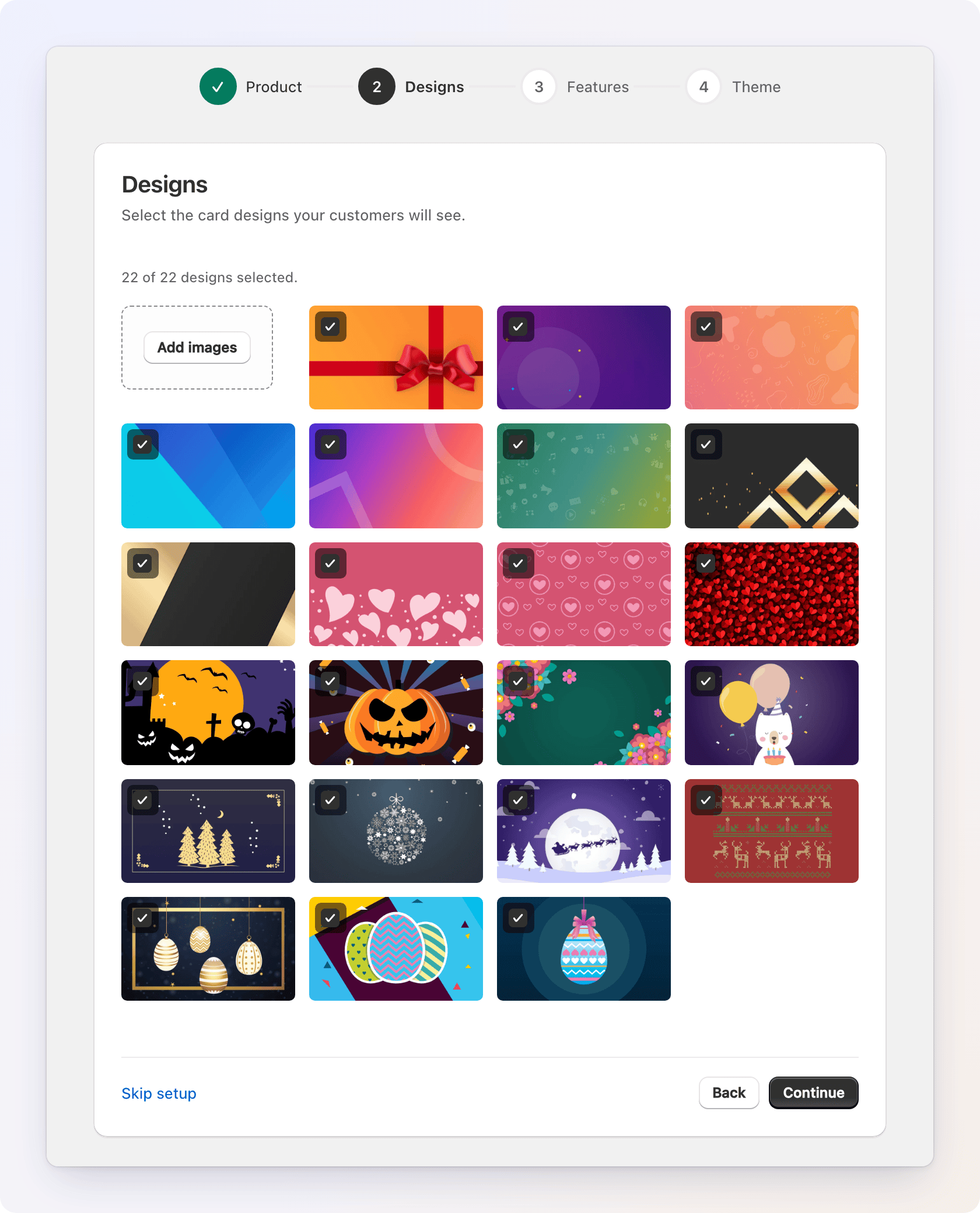
Selecteer de kaartontwerpen die je klanten zien. Vink de ontwerpen aan die je wilt, of sleep een eigen afbeelding naar het veld om een eigen ontwerp toe te voegen. De teller toont hoeveel ontwerpen zijn geselecteerd.
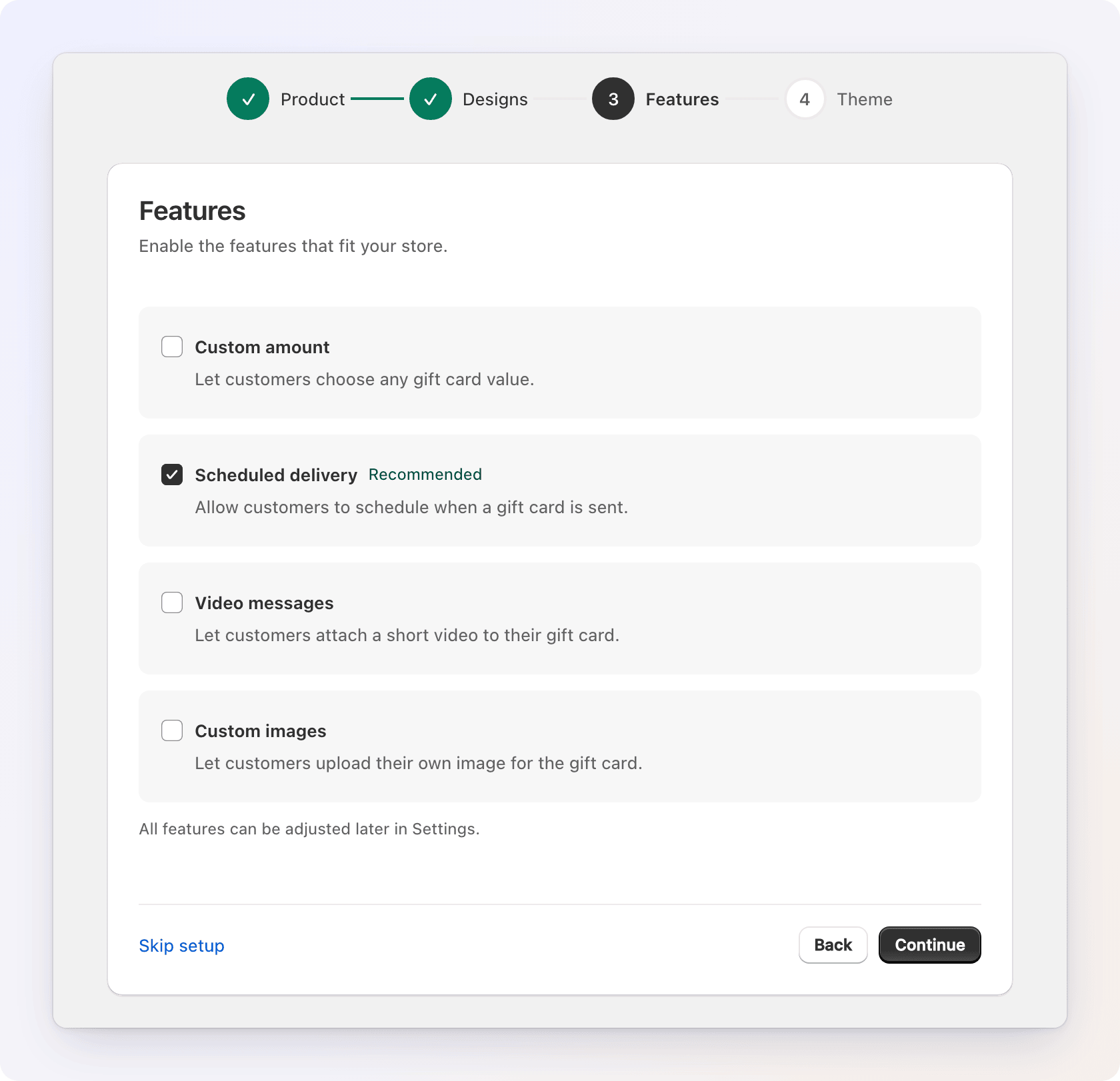
Stap 3 — Functies
Schakel de functies in die bij je winkel passen:
- Custom amount — klanten kiezen zelf een cadeaubonwaarde.
- Scheduled delivery — klanten kiezen wanneer de cadeaubon wordt verzonden (aanbevolen).
- Video messages — klanten voegen een korte video toe.
- Custom images — klanten uploaden hun eigen afbeelding.
Je kunt dit alles later wijzigen op het tabblad E-Gift cards. Zie digitale cadeaubonnen.
Stap 4 — Thema
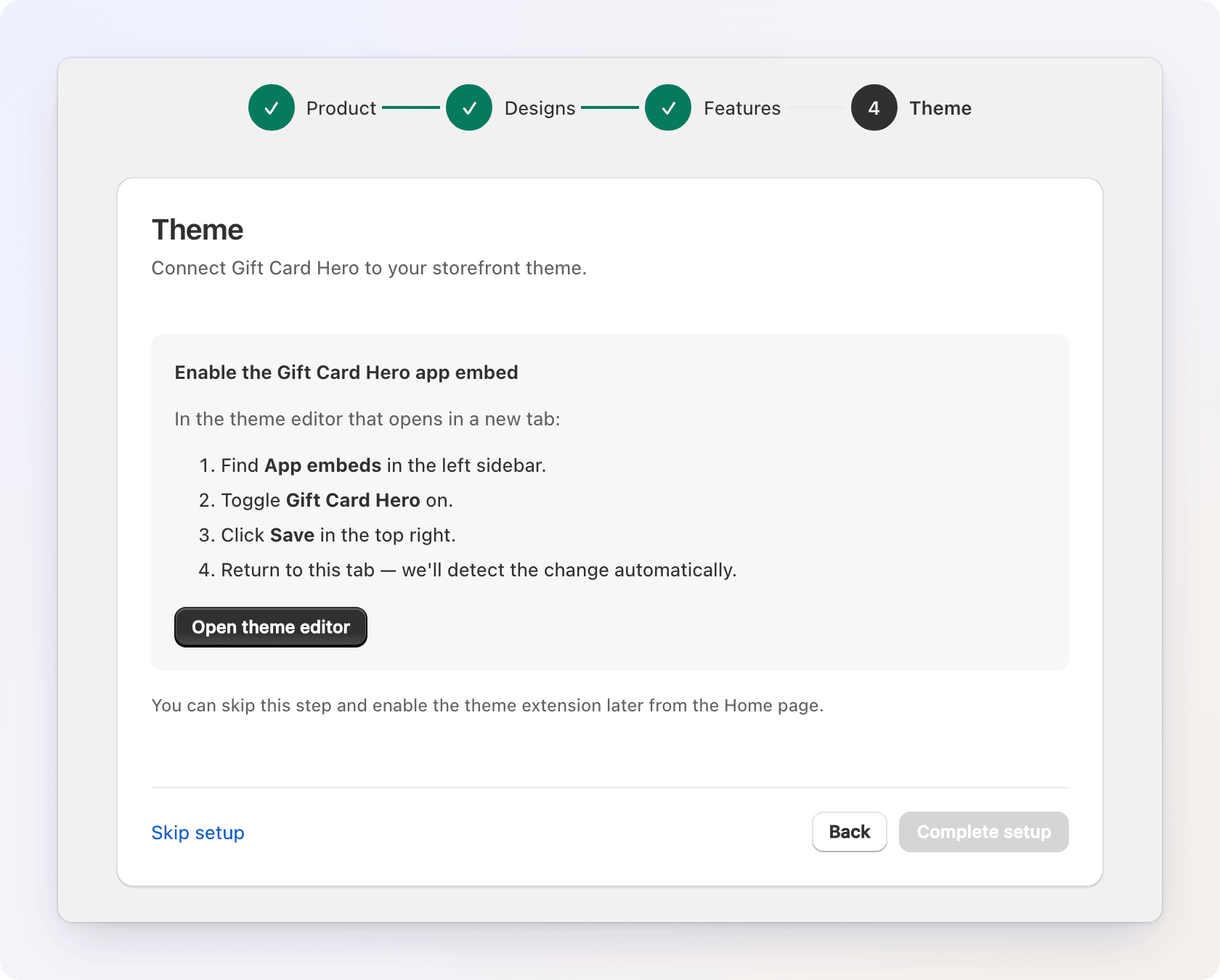
Gift Card Hero toont zijn widgets op je webshop via een app embed in je thema. Deze stap schakelt die in.
- Klik op Open theme editor. Shopify opent de thema-editor in een nieuw tabblad.
- Zoek App embeds in de linker zijbalk.
- Zet Gift Card Hero aan.
- Klik rechtsboven op Save.
- Ga terug naar het tabblad van de wizard. Die ziet de wijziging binnen enkele seconden en toont "Theme extension is active."
Wordt er na 3 minuten niets gedetecteerd, controleer dan of je de thema-editor hebt opgeslagen en klik daarna op Check again.
Klik op Complete setup om af te ronden. De knop blijft uitgeschakeld totdat de app-embed aan staat. Wil je dit liever later doen, gebruik dan Skip setup en zet de embed aan vanaf de startpagina.
Na de wizard
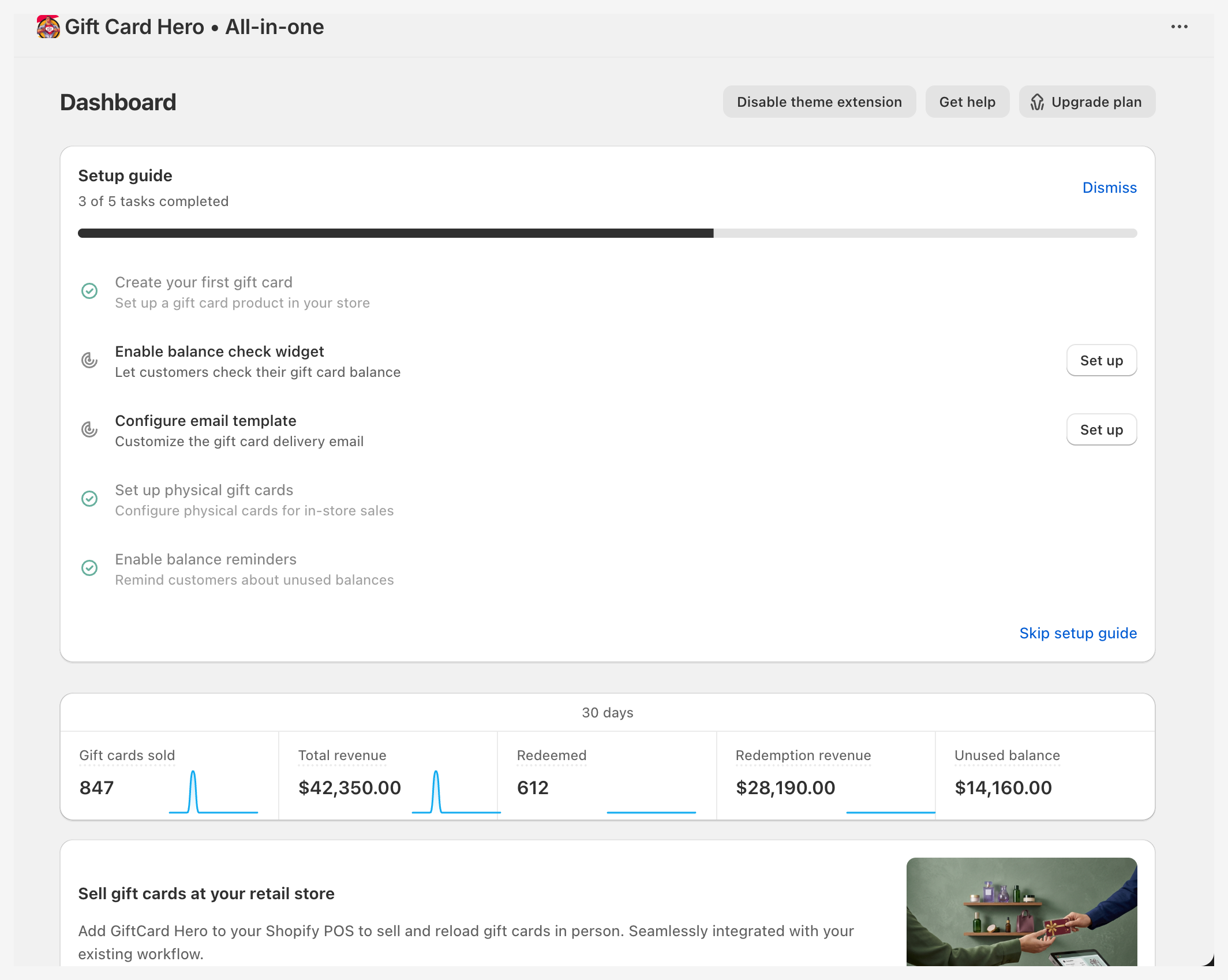
Je komt op de startpagina terecht. Je cadeaubonproduct is ingesteld, en klanten kunnen cadeaubonnen kopen zodra het product is gepubliceerd en de app-embed aan staat.
De Setup guide op de startpagina laat zien wat er nog moet gebeuren: maak je eerste cadeaubon, schakel de saldocontrole-widget in, configureer de e-mailsjabloon, stel fysieke cadeaubonnen in en schakel saldoherinneringen in. Elke taak wordt automatisch afgevinkt. Gebruik je Shopify POS, zie dan POS-integratie.
Wil je de hele flow zonder kosten uitproberen, zie Een cadeaubon testen. Wil je zelf een cadeaubon versturen, zie de snelstart.
De app-embed later controleren
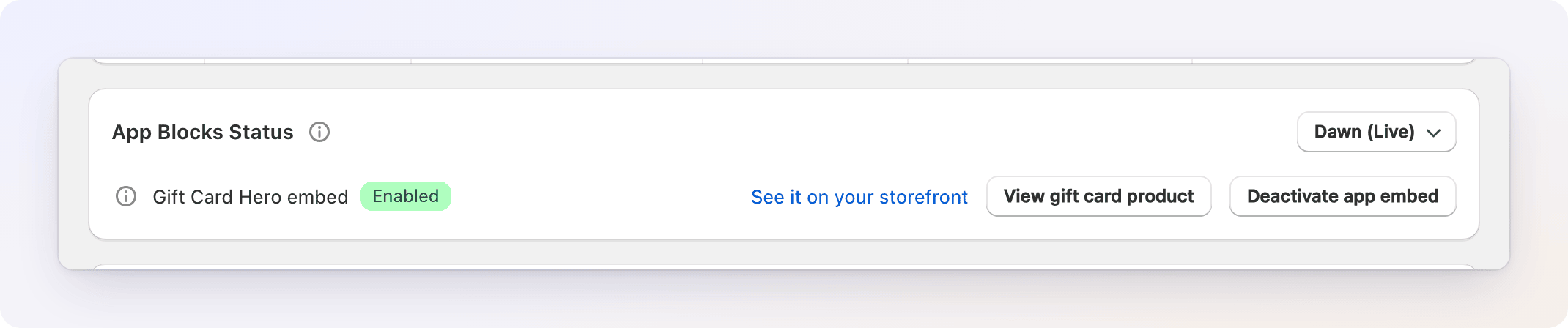
De kaart App Blocks Status op de startpagina toont per thema of de Gift Card Hero-app-embed Enabled of Disabled is.
- Kies een thema uit het themamenu (je live thema heet Live).
- Klik op Activate app embed (of Deactivate app embed). De thema-editor van Shopify opent.
- Zet de embed aan of uit en klik daarna op Save.
Als de embed aan staat, kun je ook op See it on your storefront klikken om het cadeaubonproduct in dat thema te bekijken.
De app verwijderen
Als je Gift Card Hero verwijdert:
- Alle cadeaubonnen die je hebt uitgegeven blijven geldig. Het zijn native Shopify-cadeaubonnen, en klanten kunnen ze nog steeds afrekenen.
- Je abonnement wordt opgezegd.
- De widgets van Gift Card Hero verdwijnen van je webshop en de app stopt met het versturen van cadeaubonmails en herinneringen.
- Als je opnieuw installeert, doorloop je de abonnementskeuze en de installatiewizard opnieuw, en verschijnen de tips en banners op de startpagina die je had gesloten weer.
Je gegevens
Gift Card Hero volgt de verzoeken van Shopify om gegevens te wissen: na een verwijdering vertelt Shopify de app wanneer de gegevens van je winkel moeten worden verwijderd.