Instalación y configuración
Requisitos
Antes de instalar, asegúrate de que:
- Las tarjetas de regalo están disponibles en tu tienda de Shopify. Si el admin de Shopify no tiene una sección Gift cards, o Shopify indica que las tarjetas de regalo no están activadas, consulta Las tarjetas de regalo no están activadas más abajo.
- Tu moneda de tienda está configurada. Gift Card Hero emite las tarjetas de regalo en la moneda de tu tienda de forma predeterminada. Si vendes en varias monedas a través de Shopify Markets, también puedes emitir tarjetas en las monedas que activen tus mercados.
- Puedes instalar apps. Debes ser el propietario de la tienda o un miembro del personal autorizado a instalar apps.
Instalar la app
- Busca Gift Card Hero en la Shopify App Store.
- Haz clic en Add app.
- Revisa los permisos que solicita la app y haz clic en Install app.
Explicación de los permisos
Gift Card Hero pide a Shopify estos permisos:
| Permiso | Por qué es necesario |
|---|---|
| Tarjetas de regalo, transacciones y ajustes de tarjetas de regalo (lectura y escritura) | Crear tarjetas de regalo, leer saldos e historial, y recargar o ajustar saldos |
| Pedidos (escritura) y todo el historial de pedidos (lectura) | Emitir tarjetas por pedidos pagados, procesar reembolsos y crear analíticas de toda la vida de tu tienda |
| Clientes (lectura y escritura) | Asociar tarjetas de regalo a cuentas de cliente |
| Productos, publicaciones de productos e inventario (lectura y escritura) | Crear y gestionar tus productos de tarjeta de regalo |
| Pedidos en borrador | Recargar saldos y emitir importes mayores |
| Temas, archivos y contenido (escritura) | Añadir el app embed y la página de tarjeta de regalo a tu tema |
| Mercados (lectura) y ubicaciones (lectura) | Emitir tarjetas en las monedas de los mercados y trabajar con tus ubicaciones de POS |
| Transformaciones de carrito, personalizaciones de pago y reglas de precio | Tarjetas de importe personalizado y reglas de pago |
| Órdenes de cumplimiento | Enviar tarjetas de regalo cuando se cumplan sus pedidos |
| Storefront (checkouts y clientes) | Funciones para el cliente, como la consulta de saldo |
Si la app necesita más adelante un permiso que aún no tiene, muestra un banner con un botón Give the app additional scope en la página que lo necesita (por ejemplo, Analytics pide acceso a todo el historial de pedidos). Haz clic en él y aprueba la solicitud en Shopify.
Elige un plan
La primera vez que abras la app, se te pedirá que elijas un plan. Las tiendas de desarrollo omiten este paso.
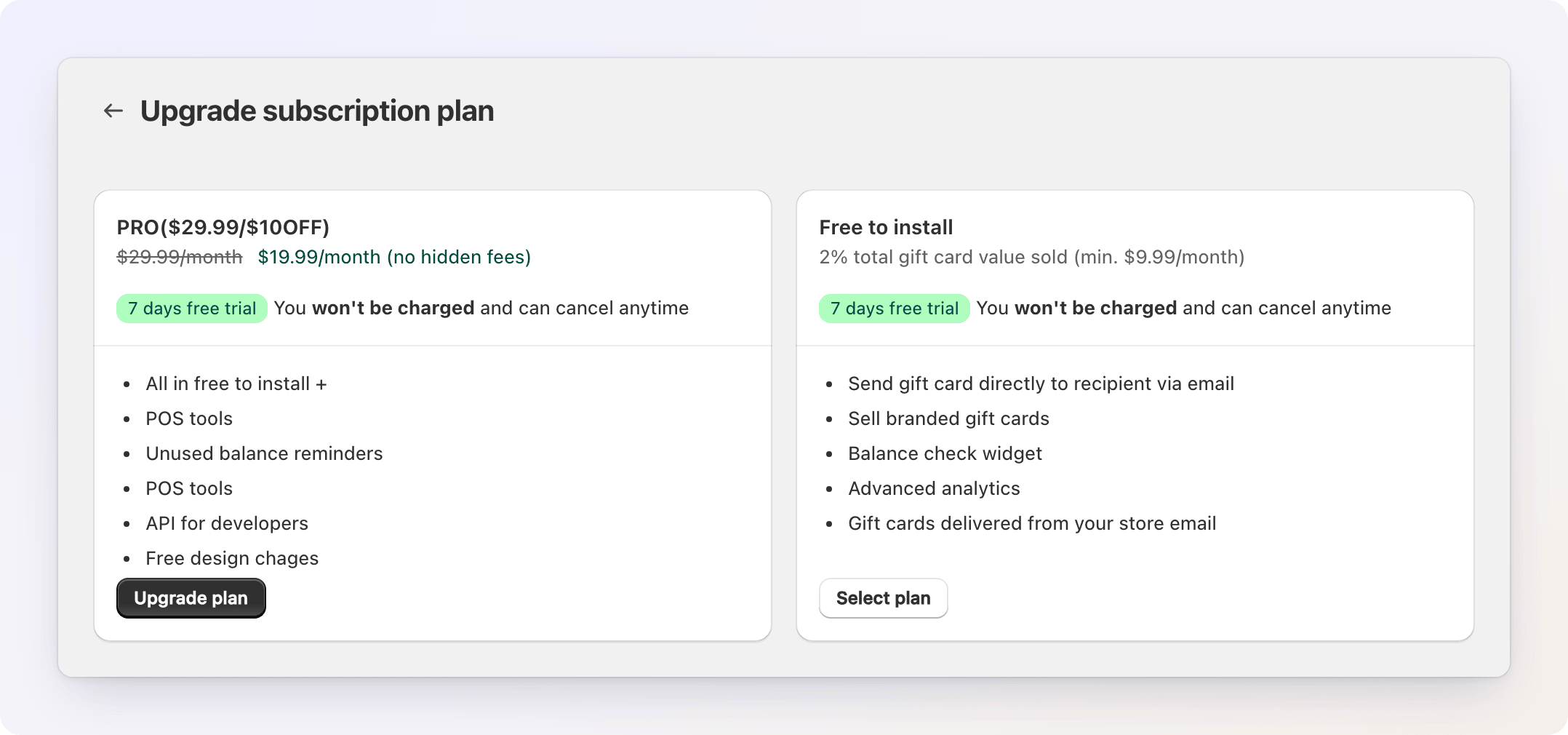
- PRO es una tarifa mensual fija. Añade herramientas de POS, recordatorios de saldo no utilizado y la API para desarrolladores.
- Free to install (Pay as you go) cobra el 2% del valor total de las tarjetas de regalo que vendes, con un mínimo mensual de $9.99 y un máximo de $49.99.
Ambos planes empiezan con una prueba gratuita de 7 días, y puedes cancelar en cualquier momento. Apruebas la suscripción en Shopify y vuelves a la app. Las tiendas de Shopify Plus pagan un precio PRO distinto y no pueden usar Free to install. Consulta la facturación para más detalles, y para cambiar de plan más adelante usa Upgrade plan en la página de inicio (visible en el plan Pay as you go) o contacta con soporte.
Completa el asistente de configuración
Después de elegir un plan, un asistente breve configura lo esencial. Tarda unos 2 minutos. Haz clic en Get started en la pantalla de bienvenida para empezar.
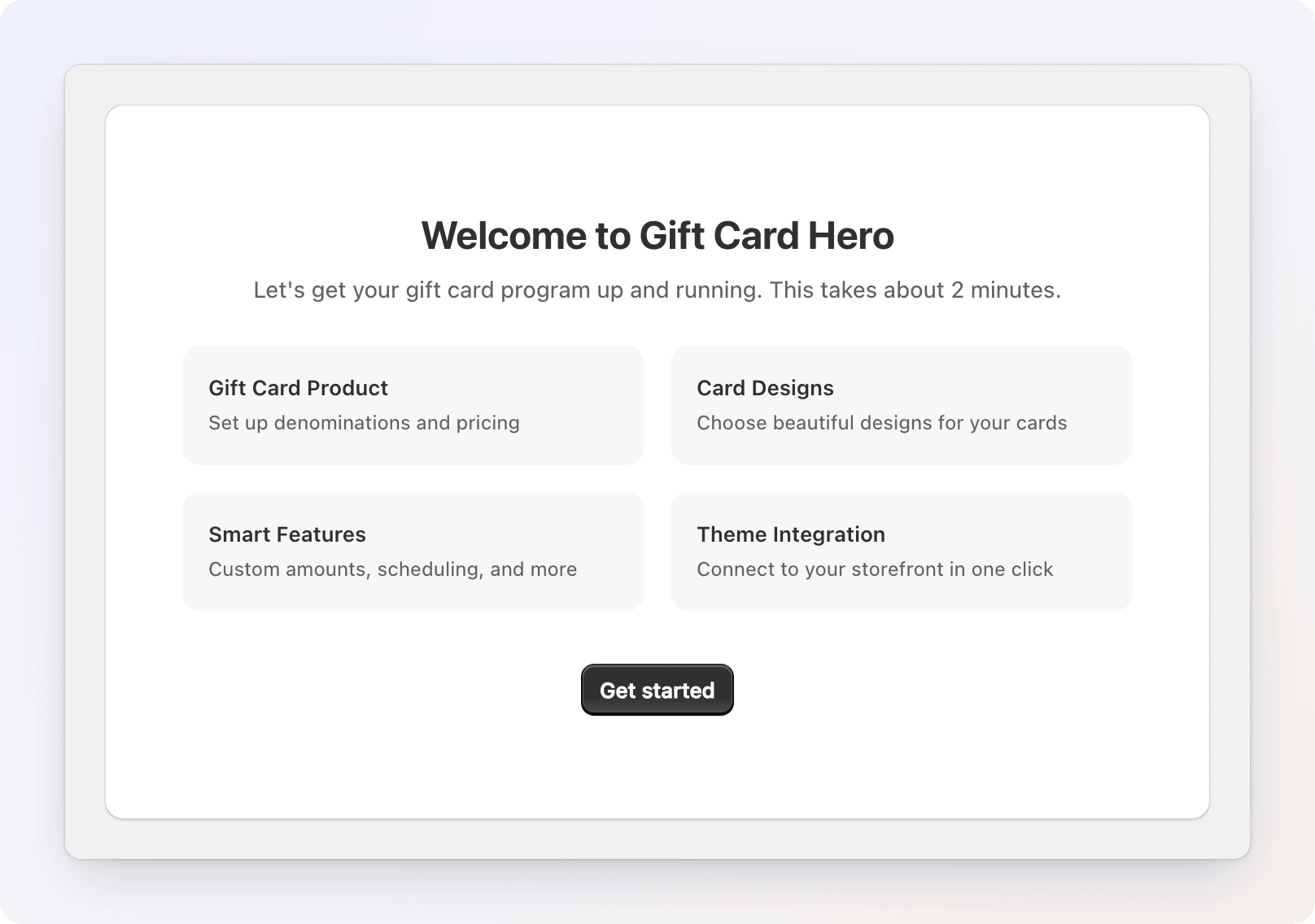
Haz clic en Skip setup en cualquier momento para salir del asistente y configurar más tarde desde la página de inicio. Usa Back y Continue para moverte entre pasos.
Paso 1 — Producto
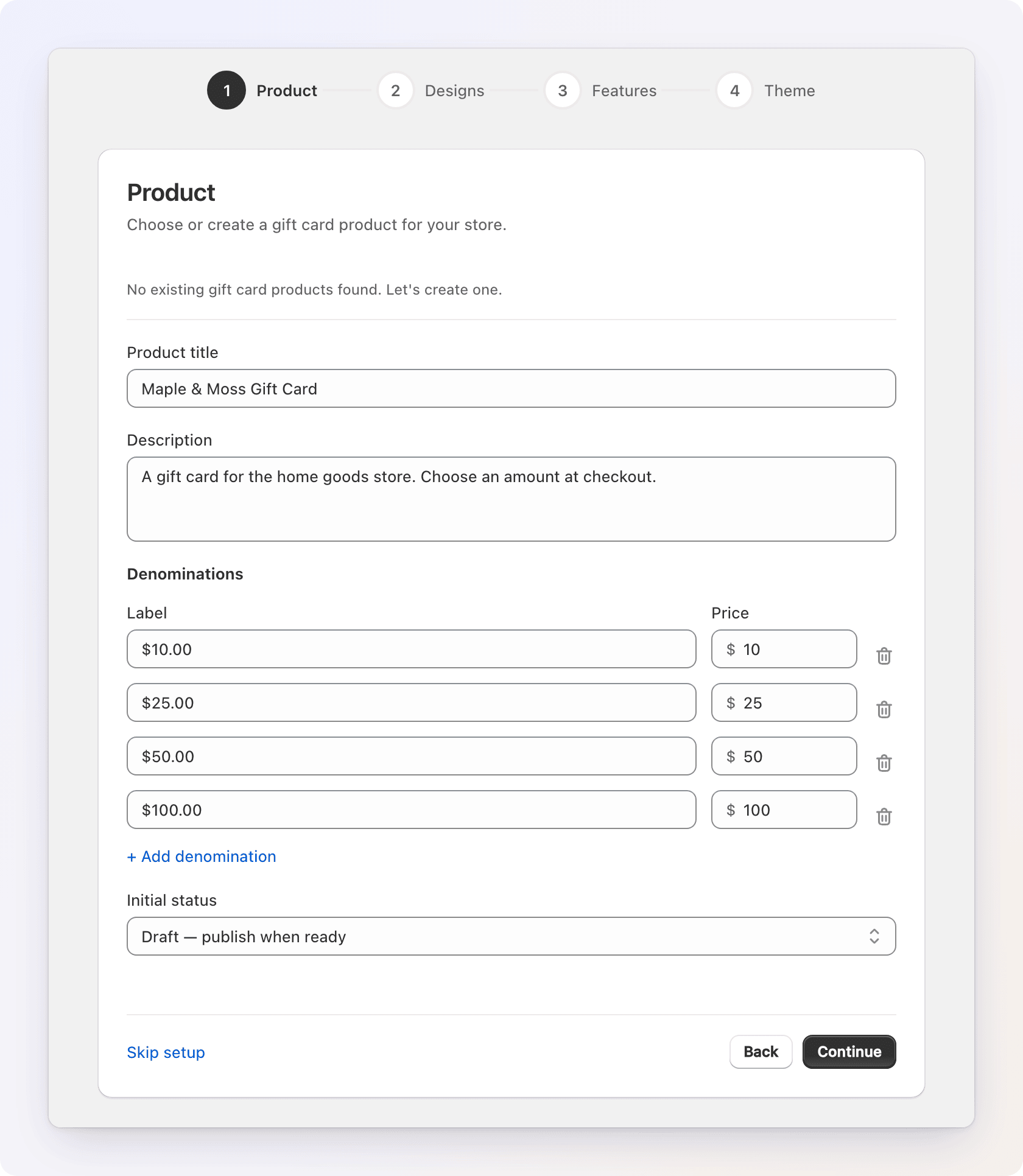
Elige o crea el producto de tarjeta de regalo que compran los clientes.
- Si tu tienda ya tiene productos de tarjeta de regalo, elige uno en Existing gift card products. Sus importes actuales se muestran como insignias.
- Si no, el asistente te ofrece crear uno. Escribe un Product title y una Description, y después añade los Denominations. Cada importe tiene un Label y un Price (por ejemplo, $25, $50, $100). Haz clic en + Add denomination para añadir más.
- Elige un Initial status: Draft (publicar cuando esté listo), Active (disponible de inmediato) o Unlisted (publicado pero oculto en la tienda online).
Las tarjetas de regalo no están activadas
Si Shopify no ha activado las tarjetas de regalo en tu tienda, el asistente muestra One more click in Shopify. Haz clic en Open Shopify gift cards y después en Add gift card product en Shopify. Cuando vuelvas a la pestaña, el asistente continúa automáticamente.
Paso 2 — Diseños
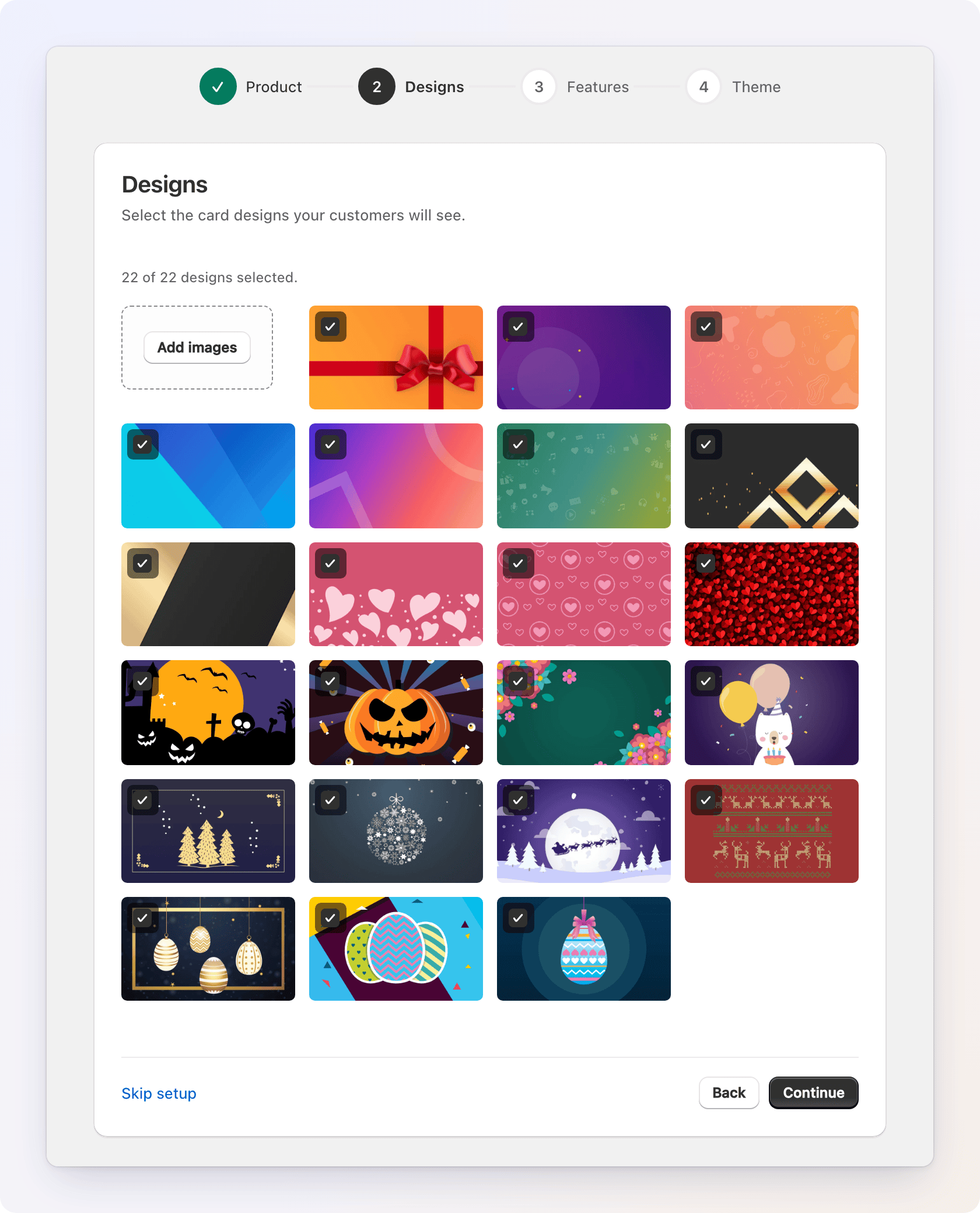
Selecciona los diseños de tarjeta que verán tus clientes. Marca los que quieras, o arrastra una imagen propia para añadir un diseño personalizado. El contador muestra cuántos diseños están seleccionados.
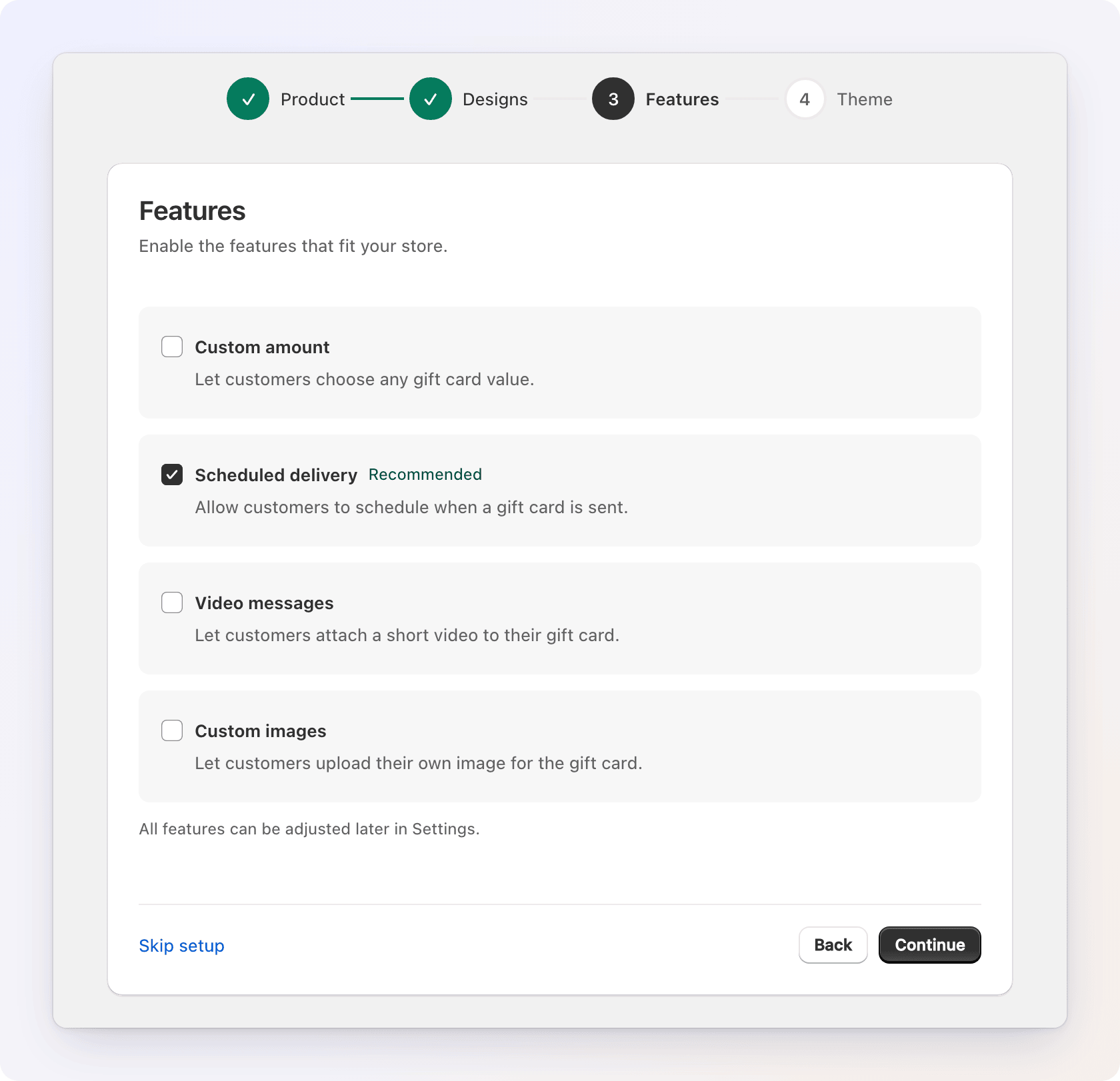
Paso 3 — Funciones
Activa las funciones que encajen con tu tienda:
- Custom amount — los clientes eligen cualquier valor de tarjeta de regalo.
- Scheduled delivery — los clientes eligen cuándo se envía la tarjeta (recomendado).
- Video messages — los clientes adjuntan un vídeo corto.
- Custom images — los clientes suben su propia imagen.
Puedes cambiar todas estas opciones más adelante en la pestaña E-Gift cards. Consulta Tarjetas eGift.
Paso 4 — Tema
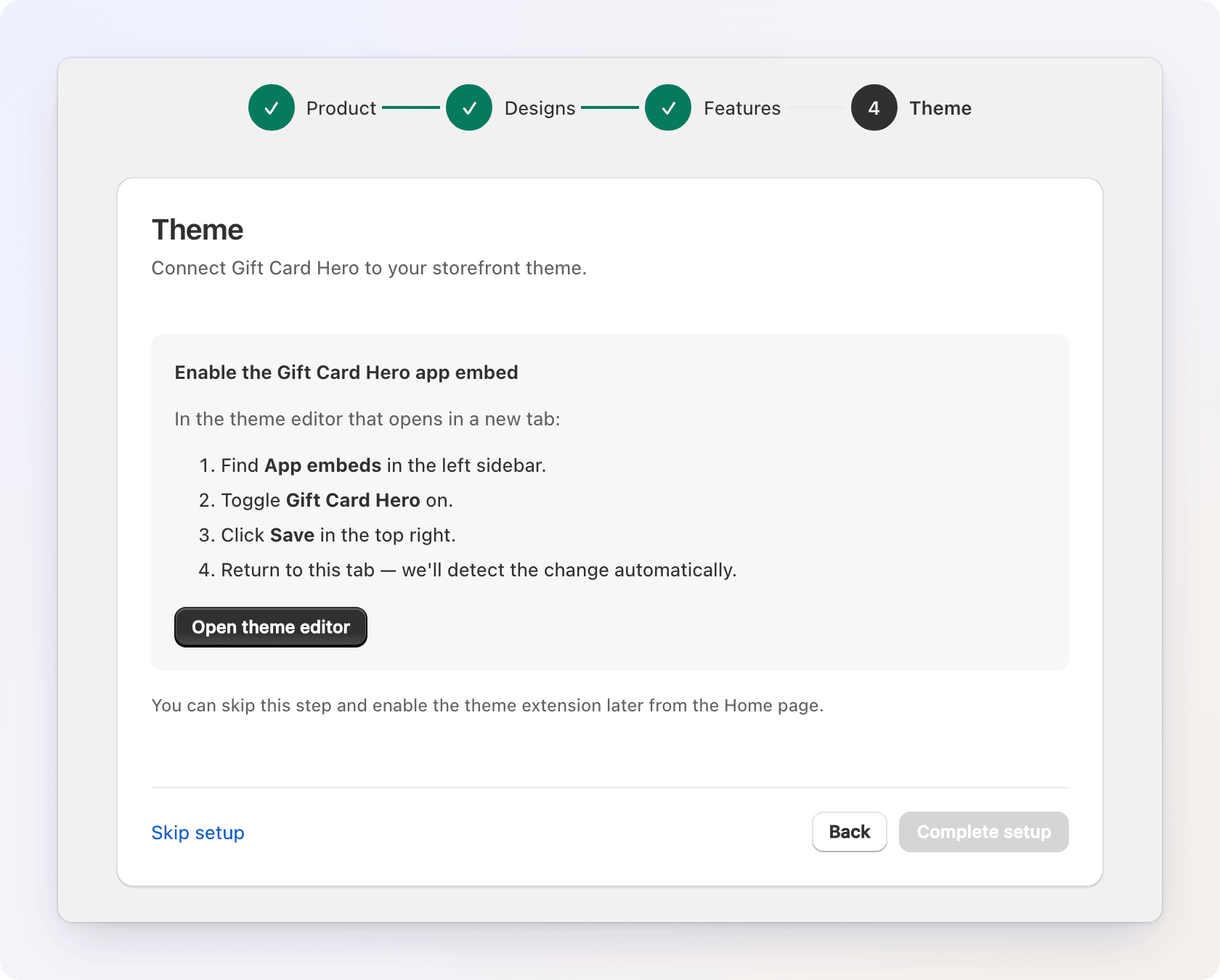
Gift Card Hero muestra sus widgets en tu tienda online a través de un app embed en tu tema. Este paso lo activa.
- Haz clic en Open theme editor. Shopify abre el editor de temas en una pestaña nueva.
- Busca App embeds en la barra lateral izquierda.
- Activa Gift Card Hero.
- Haz clic en Save arriba a la derecha.
- Vuelve a la pestaña del asistente. Detecta el cambio en segundos y muestra "Theme extension is active."
Si no se detecta nada tras 3 minutos, asegúrate de haber guardado el editor de temas y haz clic en Check again.
Haz clic en Complete setup para terminar. El botón permanece desactivado hasta que el app embed esté activado. Si prefieres hacerlo más tarde, usa Skip setup y activa el embed desde la página de inicio.
Después del asistente
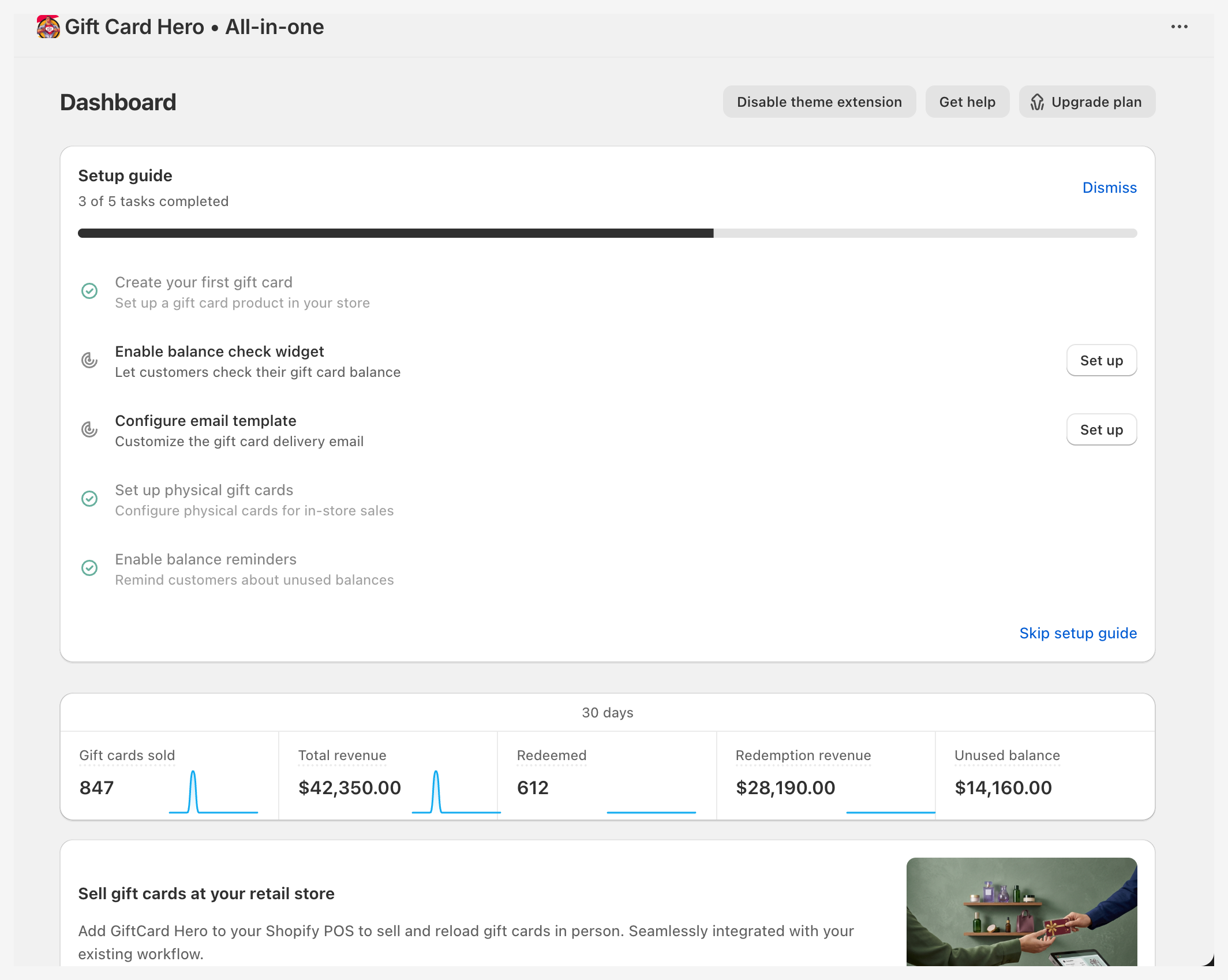
Llegas a la página de inicio. Tu producto de tarjeta de regalo ya está configurado, y los clientes pueden comprar tarjetas en cuanto el producto esté publicado y el app embed activado.
La Setup guide de la página de inicio muestra lo que falta: crear tu primera tarjeta de regalo, activar el widget de consulta de saldo, configurar la plantilla de correo electrónico, preparar las tarjetas físicas y activar los recordatorios de saldo. Cada tarea se marca automáticamente. Si usas Shopify POS, consulta Integración con POS.
Para probar todo el flujo sin pagar, consulta Cómo probar una tarjeta de regalo. Para enviar una tarjeta tú mismo, consulta la Guía rápida.
Revisa el app embed más tarde
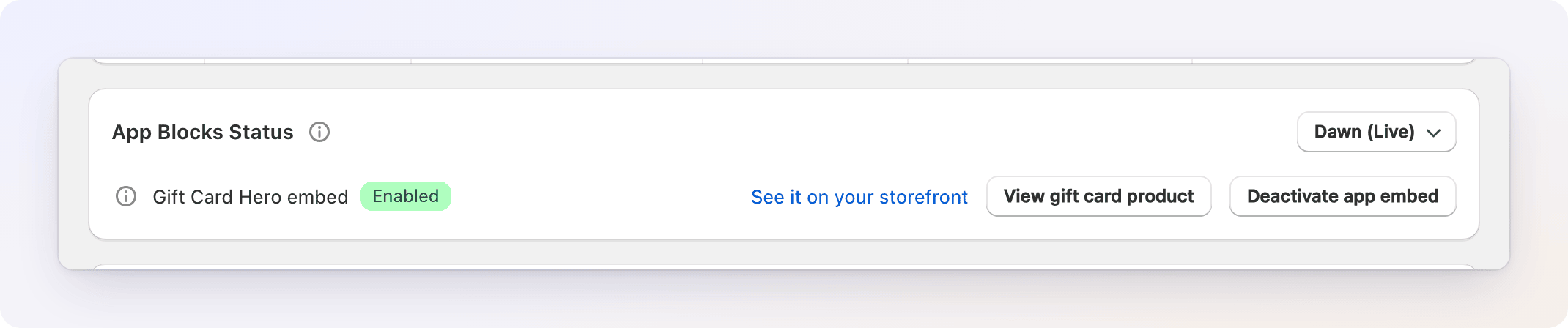
La tarjeta App Blocks Status de la página de inicio muestra, tema por tema, si el app embed de Gift Card Hero está Enabled o Disabled.
- Elige un tema del menú de temas (tu tema activo aparece como Live).
- Haz clic en Activate app embed (o Deactivate app embed). Se abre el editor de temas de Shopify.
- Activa o desactiva el embed y haz clic en Save.
Cuando el embed está activado, también puedes hacer clic en See it on your storefront para ver una vista previa del producto de tarjeta de regalo en ese tema.
Desinstalar
Si desinstalas Gift Card Hero:
- Todas las tarjetas de regalo que emitiste siguen siendo válidas. Son tarjetas nativas de Shopify, y los clientes pueden seguir usándolas en el pago.
- Tu suscripción se cancela.
- Los widgets de Gift Card Hero desaparecen de tu tienda online, y la app deja de enviar correos de tarjetas de regalo y recordatorios.
- Si la reinstalas, vuelves a elegir plan y a pasar por el asistente de configuración, y los consejos y avisos de la página de inicio que cerraste vuelven a aparecer.
Tus datos
Gift Card Hero sigue las solicitudes de borrado de datos de Shopify: tras una desinstalación, Shopify indica a la app cuándo borrar los datos de tu tienda.