Instalação e configuração
Requisitos
Antes de instalar, confirme que:
- Os cartões-presente estão disponíveis na sua loja Shopify. Se o admin da Shopify não tiver uma seção Gift cards, ou se a Shopify disser que os cartões-presente não estão ativados, veja Os cartões-presente não estão ativados abaixo.
- A moeda da sua loja está definida. O Gift Card Hero emite cartões-presente na moeda da loja por padrão. Se você vende em várias moedas pelo Shopify Markets, também pode emitir cartões nas moedas que seus mercados habilitam.
- Você pode instalar apps. É preciso ser o proprietário da loja ou um membro da equipe com permissão para instalar apps.
Instalando o app
- Encontre o Gift Card Hero na Shopify App Store.
- Clique em Add app.
- Revise as permissões que o app solicita e clique em Install app.
Explicação das permissões
O Gift Card Hero pede à Shopify estas permissões:
| Permissão | Por que é necessária |
|---|---|
| Cartões-presente, transações e ajustes de cartões-presente (leitura e escrita) | Criar cartões-presente, ler saldos e histórico, e recarregar ou ajustar saldos |
| Pedidos (escrita) e todo o histórico de pedidos (leitura) | Emitir cartões para pedidos pagos, processar reembolsos e criar análises de toda a vida útil da sua loja |
| Clientes (leitura e escrita) | Vincular cartões-presente a contas de clientes |
| Produtos, publicações de produtos e estoque (leitura e escrita) | Criar e gerenciar seus produtos de cartão-presente |
| Rascunhos de pedido | Recarregar saldos e emitir valores maiores |
| Temas, arquivos e conteúdo (escrita) | Adicionar o app embed e a página do cartão-presente ao seu tema |
| Mercados (leitura) e localizações (leitura) | Emitir cartões em moedas de mercados e trabalhar com as localizações do seu POS |
| Transformações de carrinho, personalizações de pagamento e regras de preço | Cartões de valor personalizado e regras de pagamento |
| Ordens de atendimento | Enviar cartões-presente quando os pedidos forem atendidos |
| Storefront (checkouts e clientes) | Recursos voltados ao cliente, como a consulta de saldo |
Se o app precisar mais tarde de uma permissão que ainda não tem, ele mostra um banner com o botão Give the app additional scope na página que a exige (por exemplo, a Analytics pede acesso a todo o histórico de pedidos). Clique nele e aprove a solicitação na Shopify.
Escolha um plano
Na primeira vez que você abrir o app, será solicitado escolher um plano. Lojas de desenvolvimento pulam essa etapa.
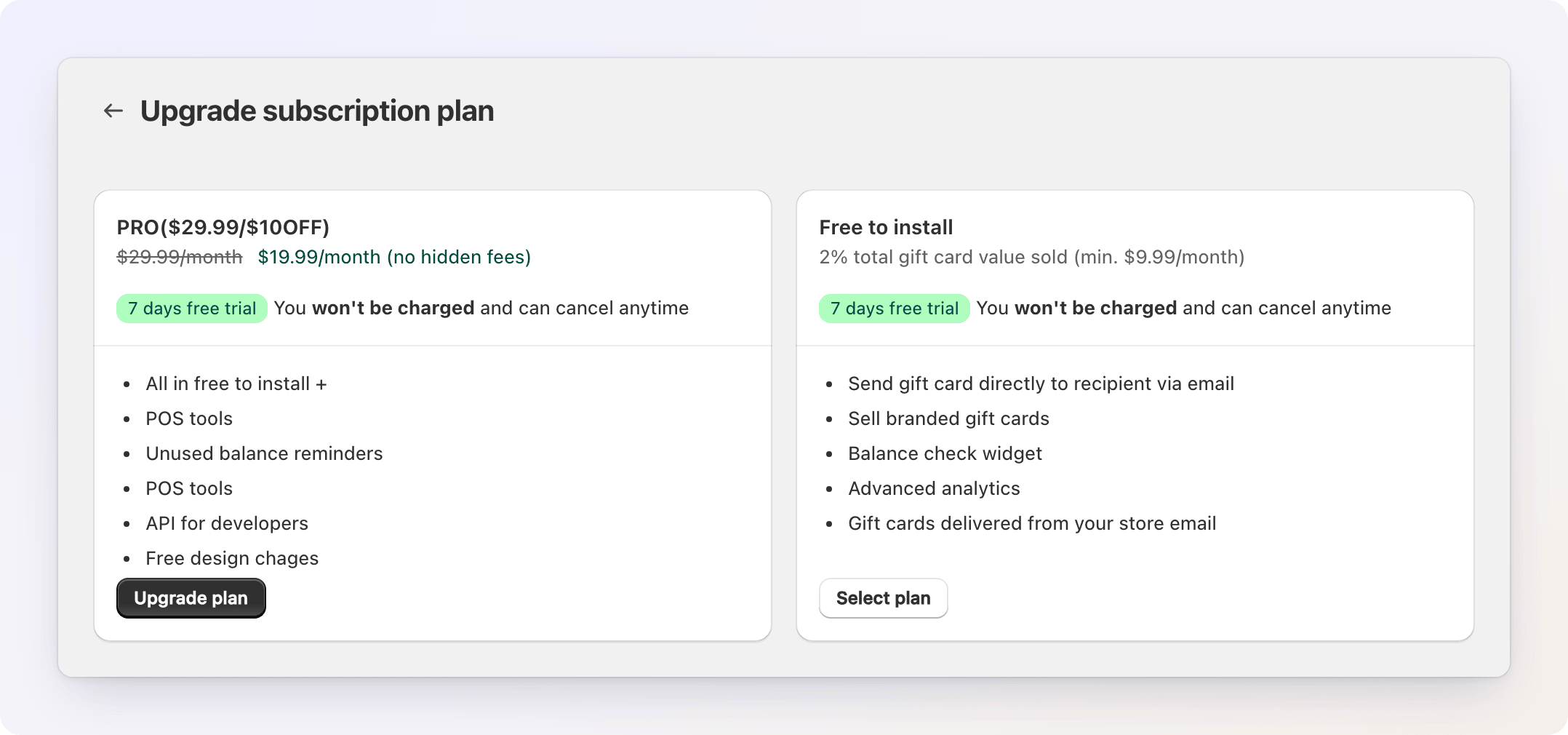
- PRO é uma taxa mensal fixa. Ele adiciona ferramentas de POS, lembretes de saldo não utilizado e a API para desenvolvedores.
- Free to install (Pay as you go) cobra 2% do valor total dos cartões-presente que você vende, com mínimo mensal de $9.99 e máximo de $49.99.
Os dois planos começam com um teste grátis de 7 dias, e você pode cancelar a qualquer momento. Você aprova a assinatura na Shopify e depois volta ao app. Lojas no Shopify Plus pagam um preço PRO diferente e não podem usar o Free to install. Veja cobrança para detalhes; para trocar de plano depois, use Upgrade plan na página inicial (exibido no plano Pay as you go) ou entre em contato com o suporte.
Conclua o assistente de configuração
Depois que você escolher um plano, um assistente curto configura o essencial. Leva cerca de 2 minutos. Clique em Get started na tela de boas-vindas para começar.
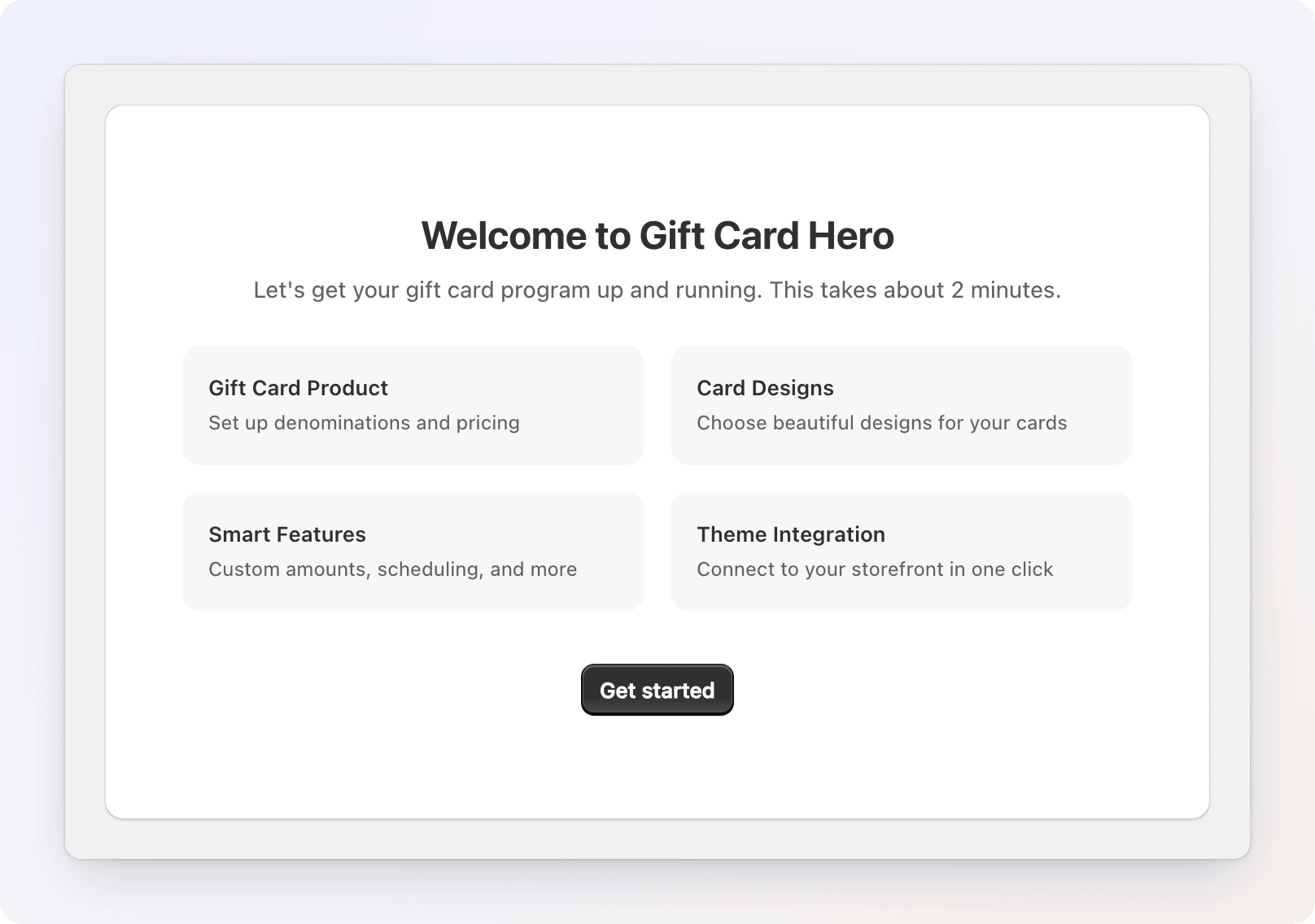
Clique em Skip setup a qualquer momento para sair do assistente e configurar as coisas depois pela página inicial. Use Back e Continue para avançar e voltar entre as etapas.
Etapa 1 — Produto
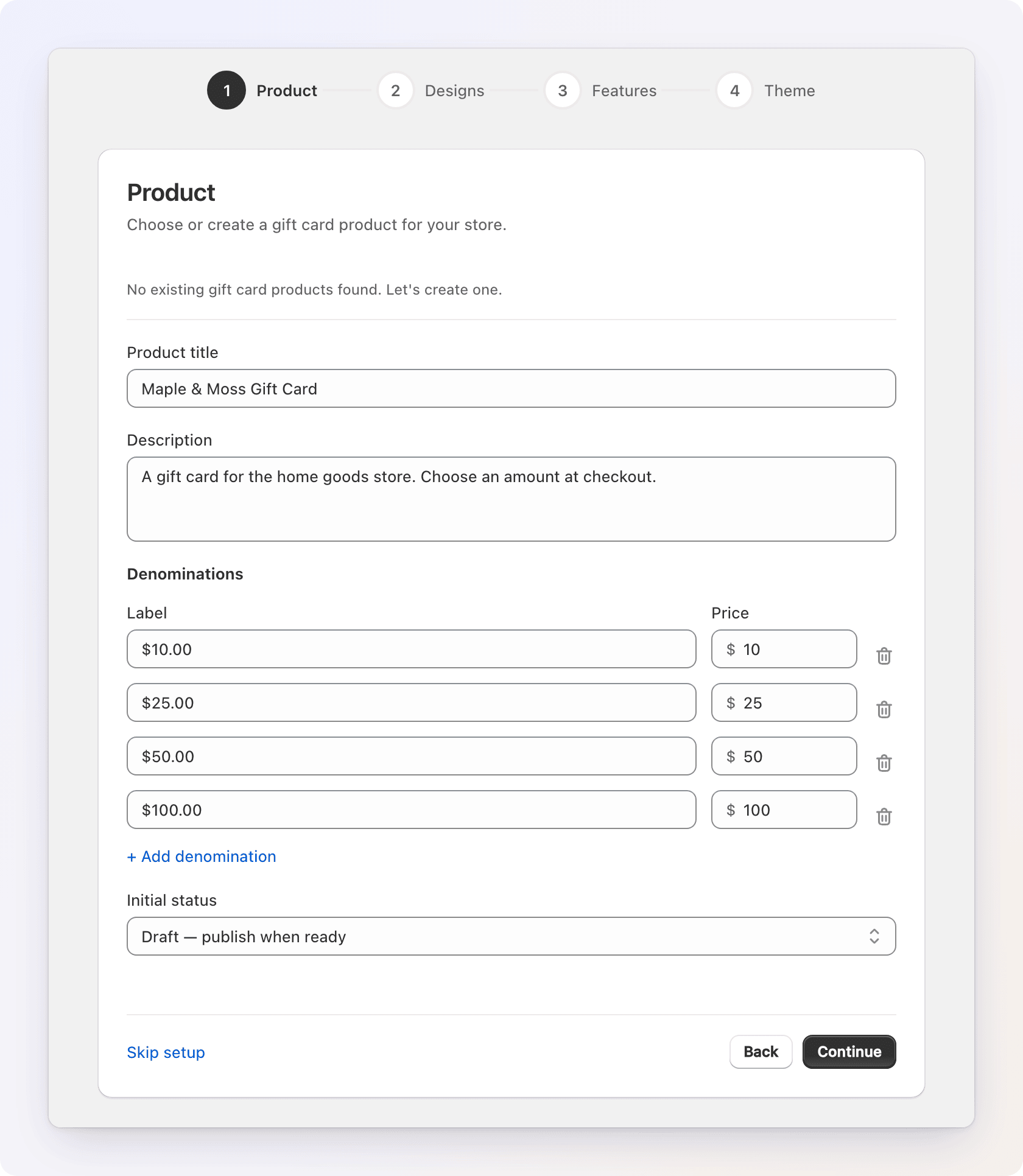
Escolha ou crie o produto de cartão-presente que os clientes compram.
- Se a sua loja já tem produtos de cartão-presente, escolha um em Existing gift card products. Os valores atuais aparecem como selos.
- Se não tiver, o assistente oferece criar um. Digite um Product title e uma Description e depois adicione os Denominations. Cada valor tem um Label e um Price (por exemplo, $25, $50, $100). Clique em + Add denomination para adicionar mais valores.
- Escolha um Initial status: Draft (publicar quando estiver pronto), Active (disponível imediatamente) ou Unlisted (publicado, mas oculto na loja virtual).
Os cartões-presente não estão ativados
Se a Shopify ainda não tiver ativado os cartões-presente na sua loja, o assistente mostra One more click in Shopify. Clique em Open Shopify gift cards e depois em Add gift card product na Shopify. Ao voltar para a aba, o assistente continua automaticamente.
Etapa 2 — Designs
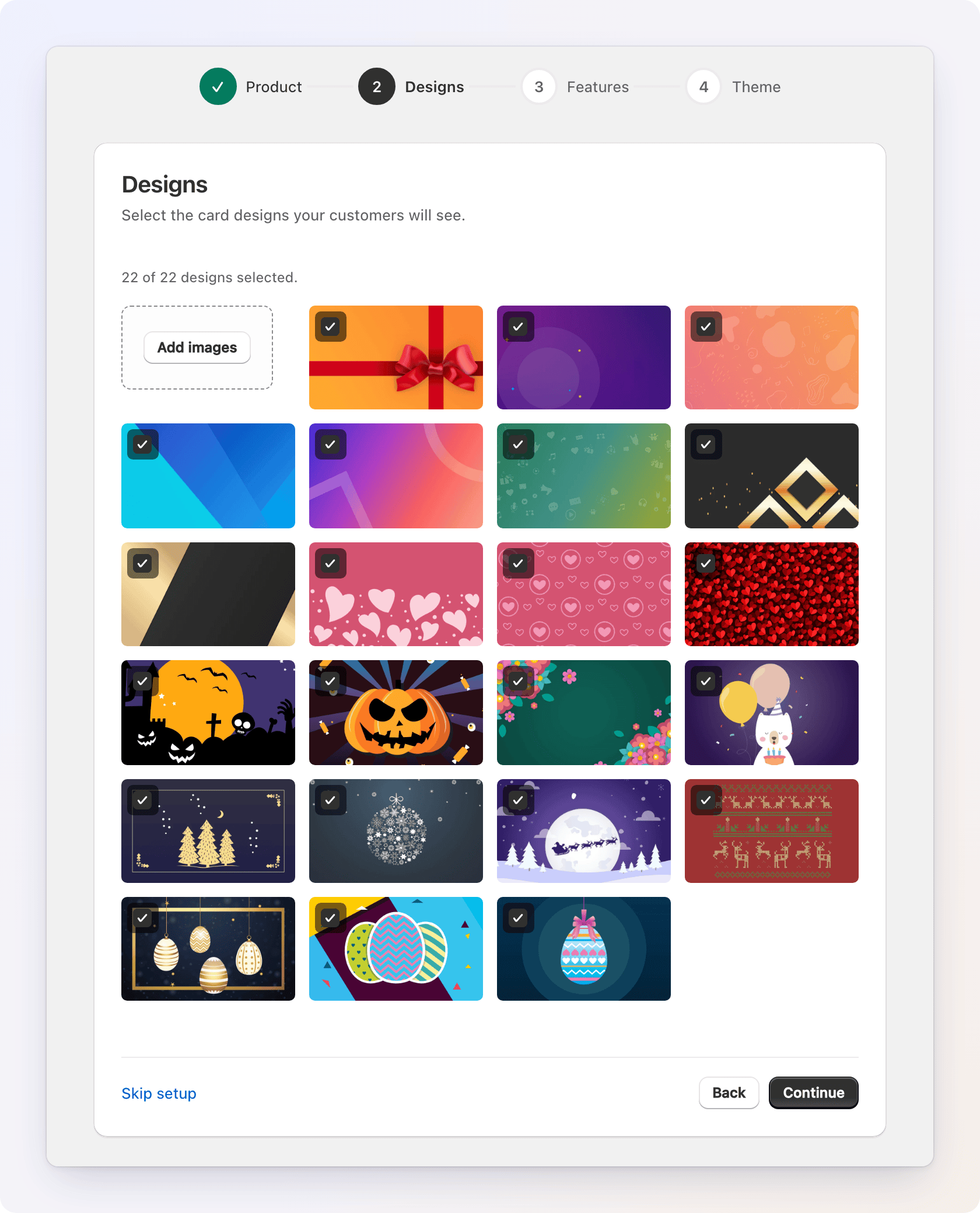
Selecione os designs de cartão que seus clientes vão ver. Marque os que quiser ou arraste sua própria imagem para adicionar um design personalizado. O contador mostra quantos designs estão selecionados.
Etapa 3 — Recursos
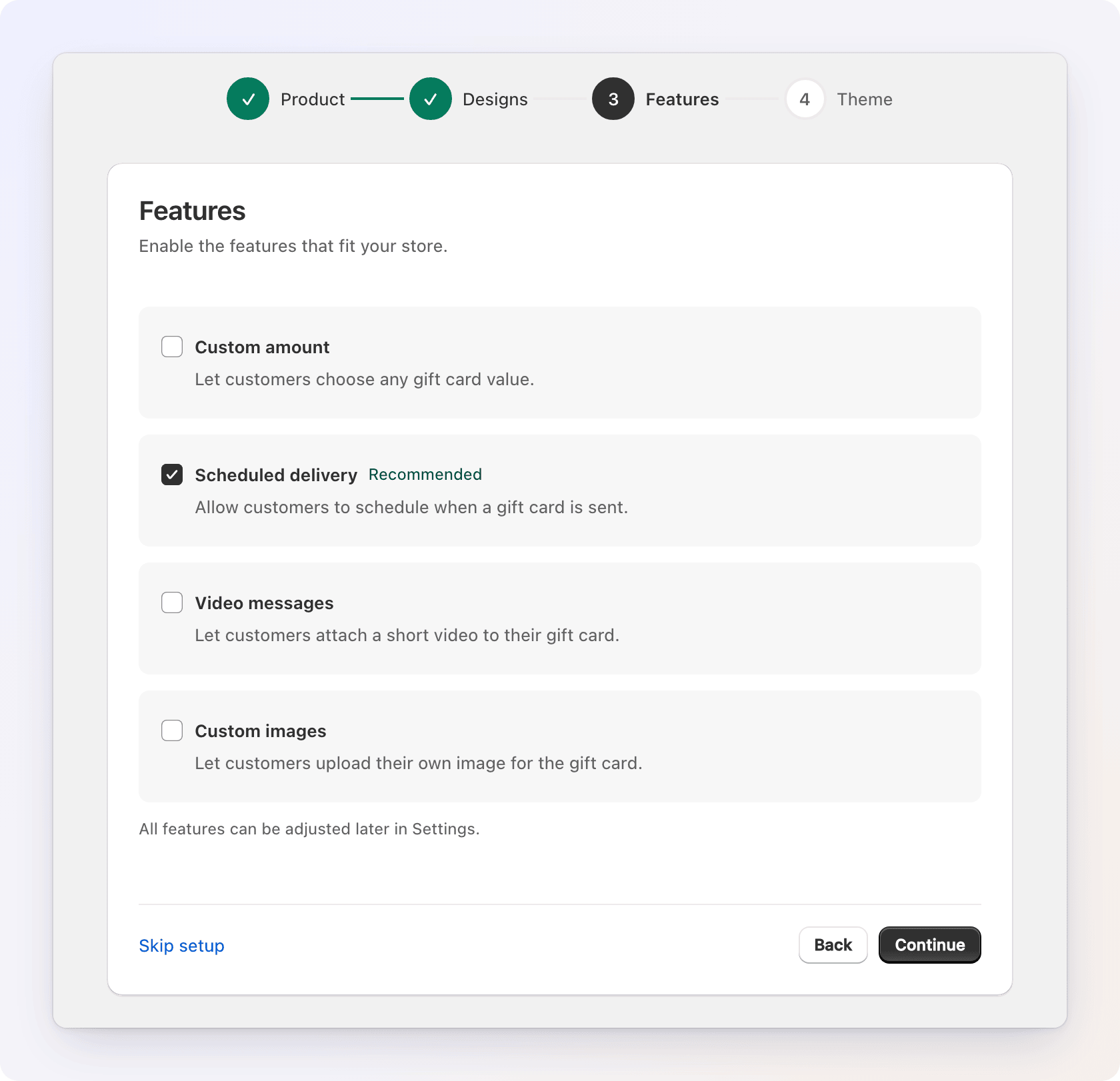
Ative os recursos que combinam com a sua loja:
- Custom amount — os clientes escolhem qualquer valor de cartão-presente.
- Scheduled delivery — os clientes escolhem quando o cartão é enviado (recomendado).
- Video messages — os clientes anexam um vídeo curto.
- Custom images — os clientes enviam a própria imagem.
Você pode alterar todos esses recursos depois na aba E-Gift cards. Veja Cartões-presente digitais.
Etapa 4 — Tema
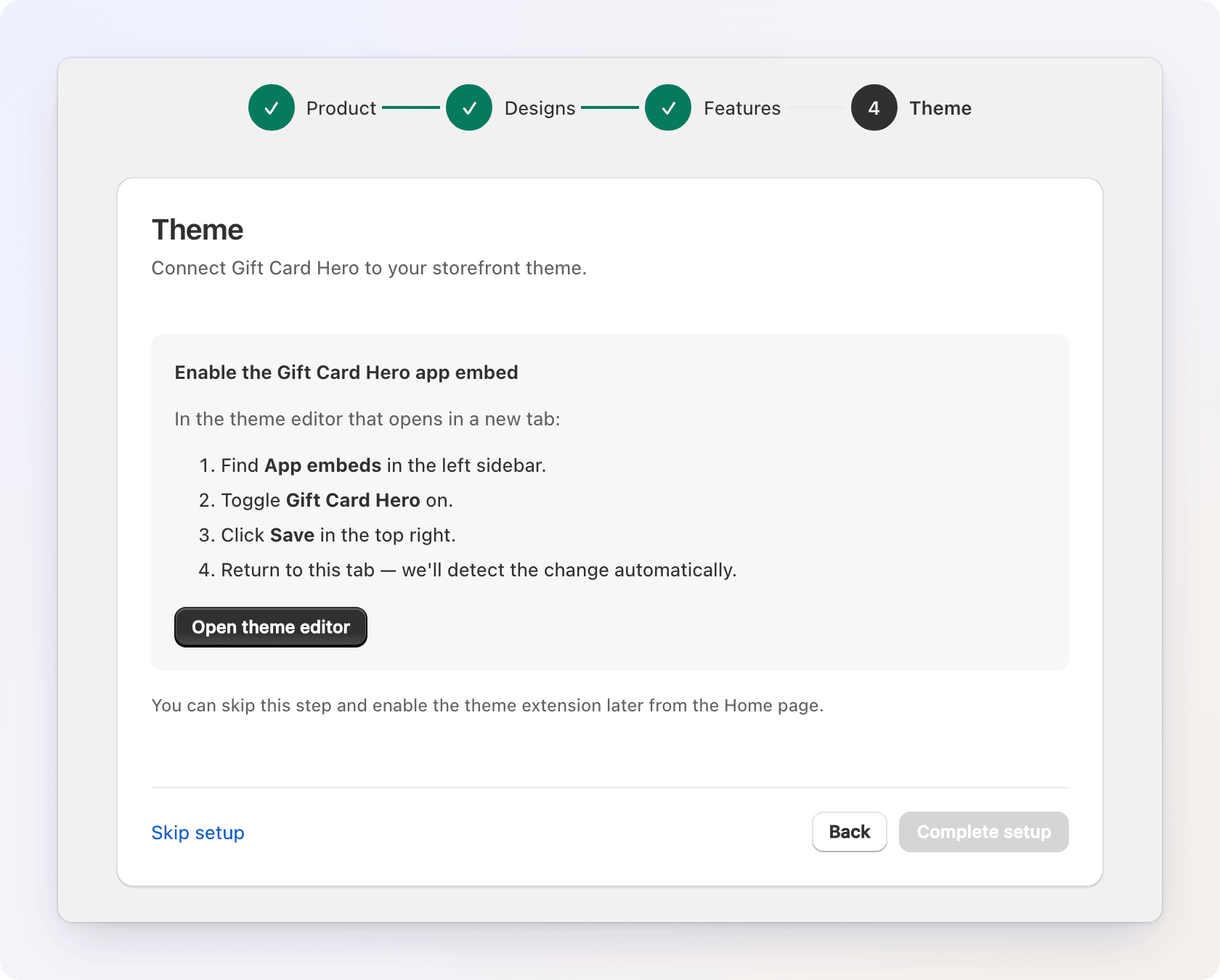
O Gift Card Hero mostra seus widgets na loja virtual por meio de um app embed no seu tema. Esta etapa o ativa.
- Clique em Open theme editor. A Shopify abre o editor de temas em uma nova aba.
- Encontre App embeds na barra lateral esquerda.
- Ative Gift Card Hero.
- Clique em Save no canto superior direito.
- Volte para a aba do assistente. Ele detecta a mudança em segundos e mostra "Theme extension is active."
Se nada for detectado após 3 minutos, confirme que você salvou o editor de temas e clique em Check again.
Clique em Complete setup para terminar. O botão fica desativado até o app embed estar ativado. Se preferir fazer isso depois, use Skip setup e ative o embed na página inicial.
Depois do assistente
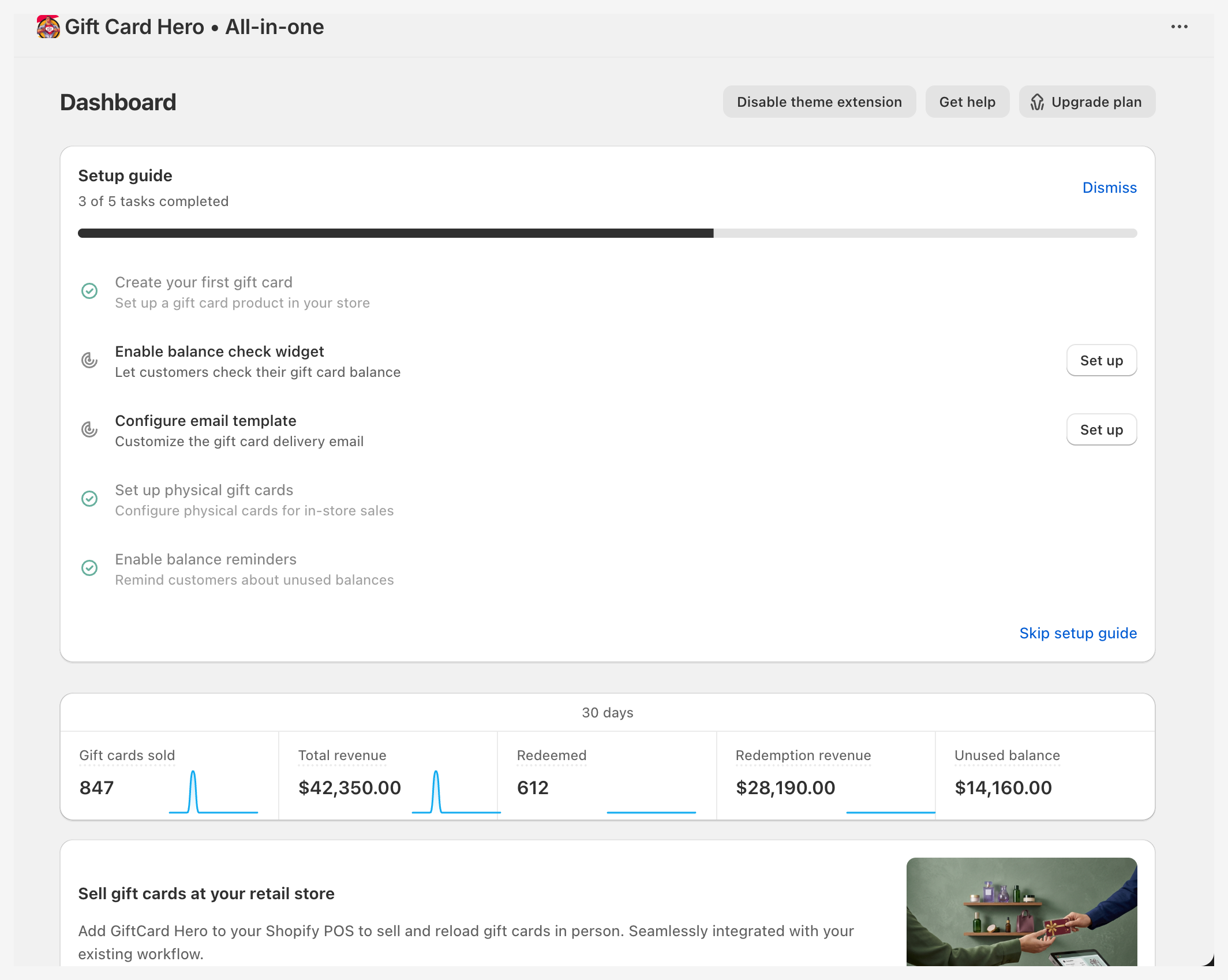
Você chega à página inicial. Seu produto de cartão-presente já está configurado, e os clientes podem comprar cartões assim que o produto for publicado e o app embed estiver ativado.
O Setup guide na página inicial lista o que falta: criar seu primeiro cartão-presente, ativar o widget de consulta de saldo, configurar o modelo de e-mail, configurar os cartões-presente físicos e ativar os lembretes de saldo. Cada tarefa é marcada automaticamente. Se você usa o Shopify POS, veja Integração com o POS.
Para testar todo o fluxo sem pagar, veja Como testar um cartão-presente. Para enviar um cartão você mesmo, veja o Início rápido.
Verifique o app embed depois
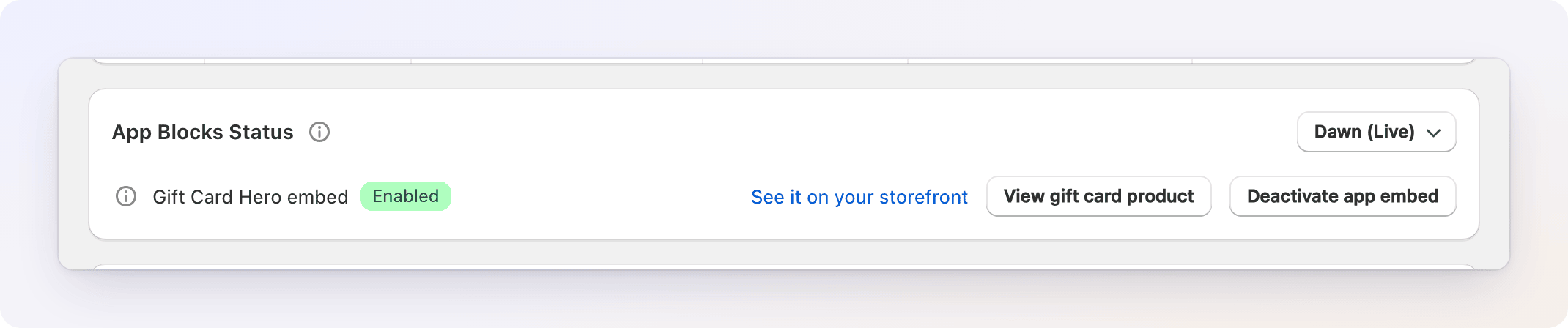
O card App Blocks Status na página inicial mostra, tema por tema, se o app embed do Gift Card Hero está Enabled ou Disabled.
- Escolha um tema no menu de temas (seu tema ativo aparece como Live).
- Clique em Activate app embed (ou Deactivate app embed). O editor de temas da Shopify abre.
- Ative ou desative o embed e clique em Save.
Quando o embed estiver ativado, você também pode clicar em See it on your storefront para ver o produto de cartão-presente nesse tema.
Desinstalando
Se você desinstalar o Gift Card Hero:
- Todos os cartões-presente emitidos continuam válidos. São cartões-presente nativos da Shopify, e os clientes ainda podem usá-los no checkout.
- Sua assinatura é cancelada.
- Os widgets do Gift Card Hero saem da sua loja virtual, e o app deixa de enviar e-mails de cartão-presente e lembretes.
- Se você reinstalar, passa novamente pela escolha de plano e pelo assistente de configuração, e as dicas e os banners da página inicial que você fechou voltam a aparecer.
Seus dados
O Gift Card Hero segue as solicitações de exclusão de dados da Shopify: depois de uma desinstalação, a Shopify informa ao app quando excluir os dados da sua loja.