Guthaben aufladen (Top-up)
Auf der Seite Gift cards balance reload finden Sie einen Geschenkgutschein und ändern sein Guthaben: Sie können Geld hinzufügen, Geld abziehen oder das Guthaben auf einen genauen Betrag setzen. Öffnen Sie Reload Balance in der linken Navigation.
Auf derselben Seite legen Sie das Ladelimit und die Bestätigungs-E-Mail fest und können Kunden erlauben, ihre eigenen Karten im Onlineshop aufzuladen.
Einen Geschenkgutschein finden
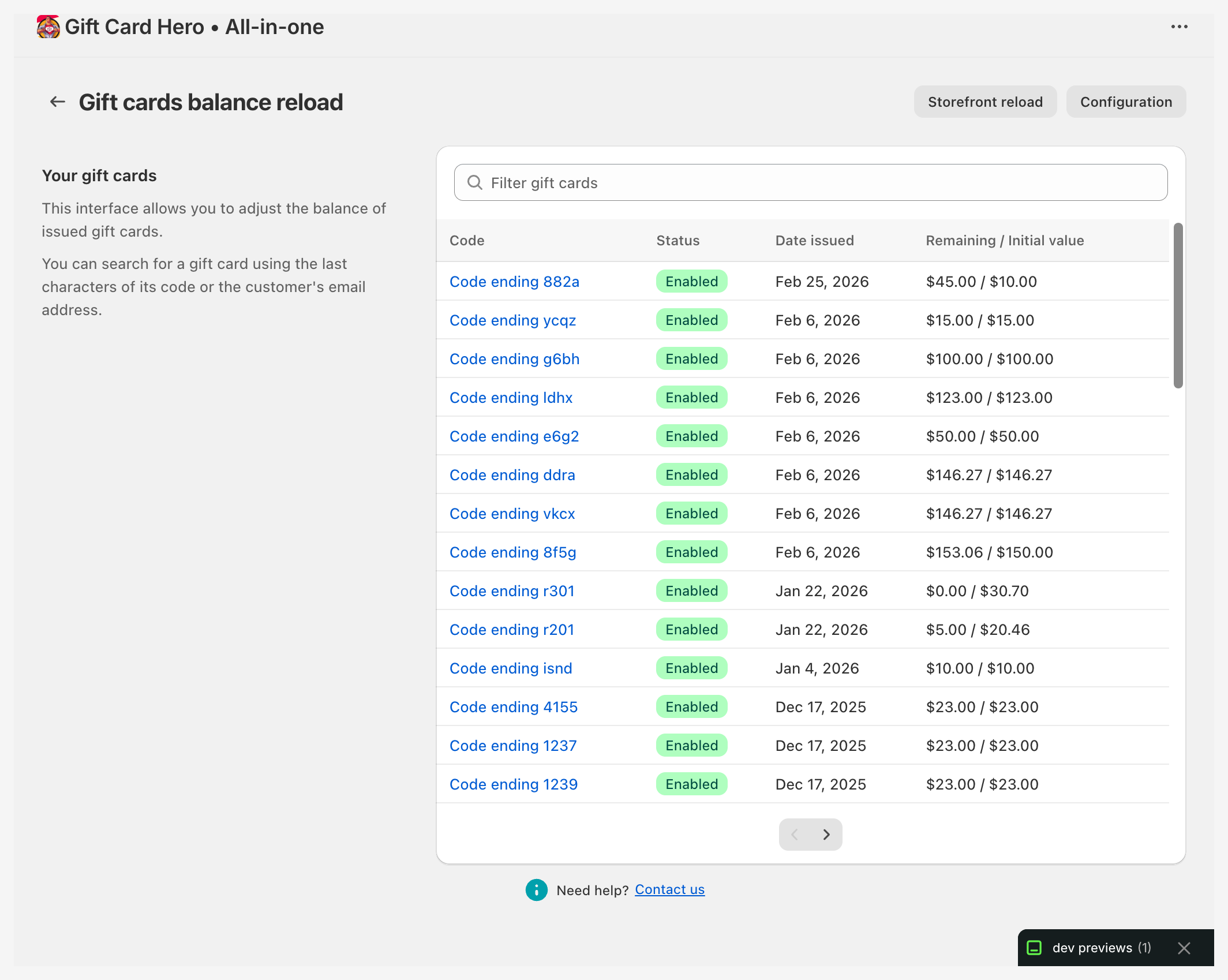
Die Seite zeigt eine durchsuchbare, seitenweise Liste Ihrer Geschenkgutscheine. Geben Sie im Feld Filter gift cards die letzten Zeichen des Codes oder die E-Mail-Adresse des Kunden ein, um zu suchen.
Nach Code suchen
Für den zuverlässigsten Treffer geben Sie den vollständigen Code des Geschenkgutscheins ein. Ein paar nachgestellte Zeichen können mehr als einer Karte entsprechen.
Die Liste zeigt den Code jeder Karte (als Code ending ...), den Status (Enabled oder Disabled), das Date issued und den Remaining / Initial value. Karten in einer anderen Währung als der Ihres Shops zeigen ihren eigenen Währungscode. Mit den Pfeilen unter der Liste blättern Sie durch die Ergebnisse.
Braucht die Seite eine zusätzliche Shopify-Berechtigung, erscheint ein Banner mit der Schaltfläche Give the app additional scope.
Ein Guthaben anpassen
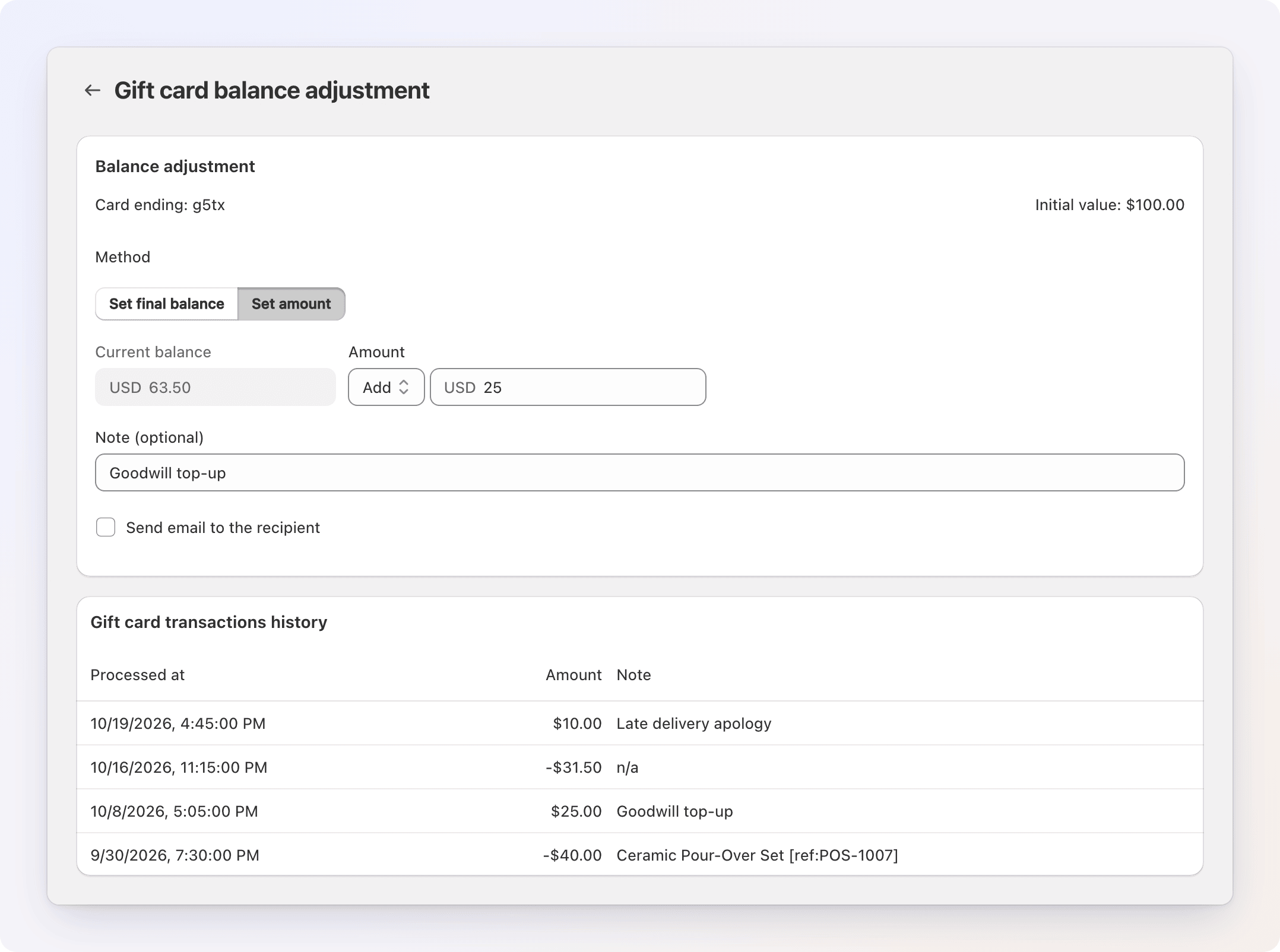
- Klicken Sie auf Code ending ... bei der Karte, die Sie ändern möchten. (Deaktivierte Karten lassen sich nicht anpassen, daher ist ihr Code kein Link.)
- Wählen Sie unter Method, wie die Änderung eingegeben wird:
- Set final balance — Geben Sie das Guthaben ein, das die Karte haben soll. Die Änderung wird für Sie berechnet.
- Set amount — Wählen Sie Add oder Remove und geben Sie den Betrag ein.
- Fügen Sie optional eine Note hinzu. Sie wird zusammen mit der Anpassung gespeichert und im Transaktionsverlauf angezeigt.
- Um den Kunden zu informieren, setzen Sie den Haken bei Send email to the recipient (siehe unten).
- Klicken Sie auf Save in der Leiste oben auf der Seite.
Die Seite zeigt das aktuelle Guthaben der Karte neben dem neuen Guthaben, jeweils in der eigenen Währung der Karte. Unter dem Formular listet Gift card transactions history jede Anpassung mit Datum, Betrag und Notiz auf.
Die Änderung darf nicht null sein. Das neue Guthaben darf nicht dem aktuellen entsprechen, und ein Betrag darf nicht 0 sein.
Deaktivierte und abgelaufene Karten
Das Guthaben einer deaktivierten Karte lässt sich nicht ändern. Bei einer abgelaufenen Karte aktualisieren Sie zuerst das Ablaufdatum und passen dann das Guthaben an.
Das ist nützlich für:
- Shop-Guthaben — Guthaben als Entgegenkommen oder Ausgleich hinzufügen
- Treueprämien — eine Karte aufladen, wenn ein Kunde eine Ausgabenschwelle erreicht
- Korrekturen — ein falsch gesetztes Guthaben berichtigen
Am POS können Mitarbeiter Karten auch direkt über die Kachel von Gift Card Hero aufladen. Details finden Sie unter POS-Integration.
Den Kunden per E-Mail informieren
Send email to the recipient ist verfügbar, wenn der Karte in Shopify ein Kunde zugeordnet ist. Ist das nicht der Fall, ist das Kästchen mit einem Hinweis deaktiviert, weil es niemanden gibt, dem Sie schreiben könnten.
Wenn Sie es ankreuzen, erscheinen Betreff und Text Ihrer Bestätigungs-E-Mail zur Aufladung mit den Werten dieser Karte ausgefüllt. Sie können sie für diese eine Nachricht bearbeiten. Configure template neben dem Betreff öffnet den Vorlagen-Editor.
Konfiguration
Klicken Sie im Seitenkopf auf Configuration, um die Einstellungen für das Aufladen zu öffnen. Dieselben Einstellungen finden Sie unter Settings → Reload balance.

Ladelimit
Ein Badge zeigt, ob das $10 000 limit Enabled oder Disabled ist.
- Klicken Sie auf Increase limit, um Shopifys Obergrenze von $2,000 pro Karte auf $10,000 oder den entsprechenden Betrag anzuheben. Das gilt für Aufladungen und für Karten, die Sie ausstellen (erfordert den Shopify-Scope
write_draft_orders). - Klicken Sie auf Decrease limit, um zum Standardlimit von Shopify mit $2,000 zurückzukehren.
Wenn Sie das Limit zum ersten Mal erhöhen, bittet die App um Bestätigung. Sie erstellt im Hintergrund eine Entwurfsbestellung und entfernt sie danach wieder. Dabei erhalten Sie möglicherweise eine Shopify-Benachrichtigung über eine abgeschlossene leere Bestellung. Das ist zu erwarten.
Fehlt der Scope write_draft_orders, erscheint ein Warnbanner mit der Schaltfläche Give the app additional scope.
Bestätigungs-E-Mail zur Aufladung
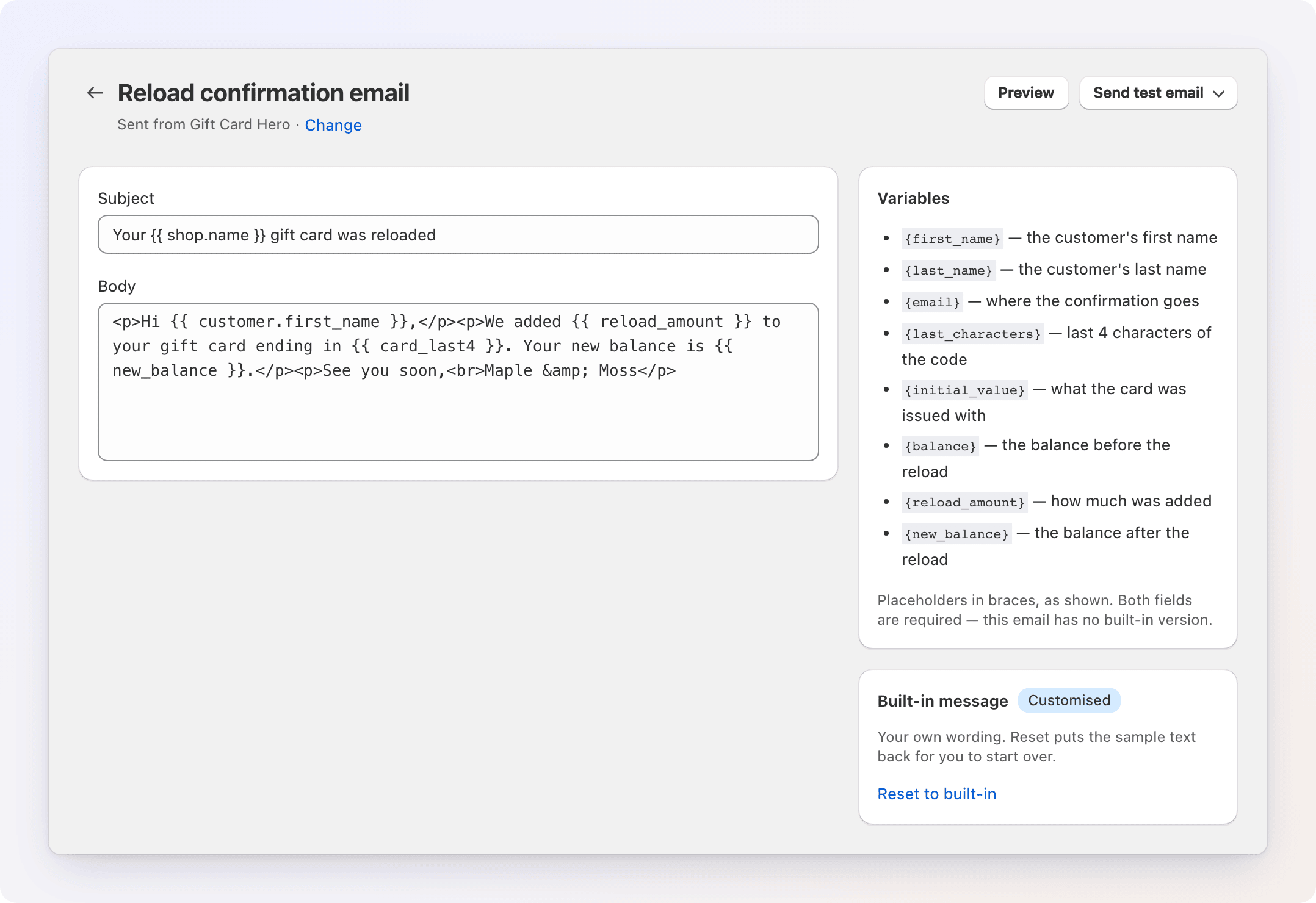
Die E-Mail, die dem Karteninhaber nach einer Aufladung gesendet wird. Die Zeile Reload confirmation email zeigt ihren Betreff und ob sie eingerichtet ist. Klicken Sie auf Edit template, um den Editor mit Vorschau und Testversand zu öffnen.
| Feld | Hinweise |
|---|---|
| Subject | Pflichtfeld. Betreffzeile der Benachrichtigung |
| Body | Pflichtfeld. Text der Benachrichtigung |
- Preview rendert die E-Mail mit Beispielwerten, im selben Rahmen, den auch die echte E-Mail verwendet.
- Send test email öffnet ein kleines Formular mit der Adresse, an die gesendet werden soll. Sie ist mit der Kontakt-E-Mail Ihres Shops vorausgefüllt. Der Test wird über Ihre Versandmethode verschickt, also über Ihren eigenen Mailserver, wenn dies in Integrationen die Standard-Einstellung des Shops ist, andernfalls über unseren. Der Betreff wird mit
[Test]markiert. - Der Editor öffnet mit Beispieltext, bis Sie eigenen schreiben. Reset setzt den Beispieltext zurück.
Verfügbare Platzhalter:
| Platzhalter | Ausgabe |
|---|---|
{first_name} |
Vorname des Kunden |
{last_name} |
Nachname des Kunden |
{email} |
E-Mail-Adresse des Kunden |
{initial_value} |
Ursprünglicher Nennwert des Geschenkgutscheins |
{balance} |
Guthaben vor der Aufladung |
{new_balance} |
Guthaben nach der Aufladung |
{last_characters} |
Letzte Ziffern des Codes des Geschenkgutscheins |
{reload_amount} |
Betrag, der bei dieser Transaktion hinzugefügt wurde |
Beide Felder sind Pflichtfelder. Ist eines leer, speichert der Editor nicht. Anders als bei den anderen Benachrichtigungen gibt es für diese E-Mail keine eingebaute Version. Gesendet wird genau das, was Sie speichern. Die E-Mail wird nur versendet, wenn Send email to the recipient für die Anpassung angekreuzt ist.
Storefront-Aufladung
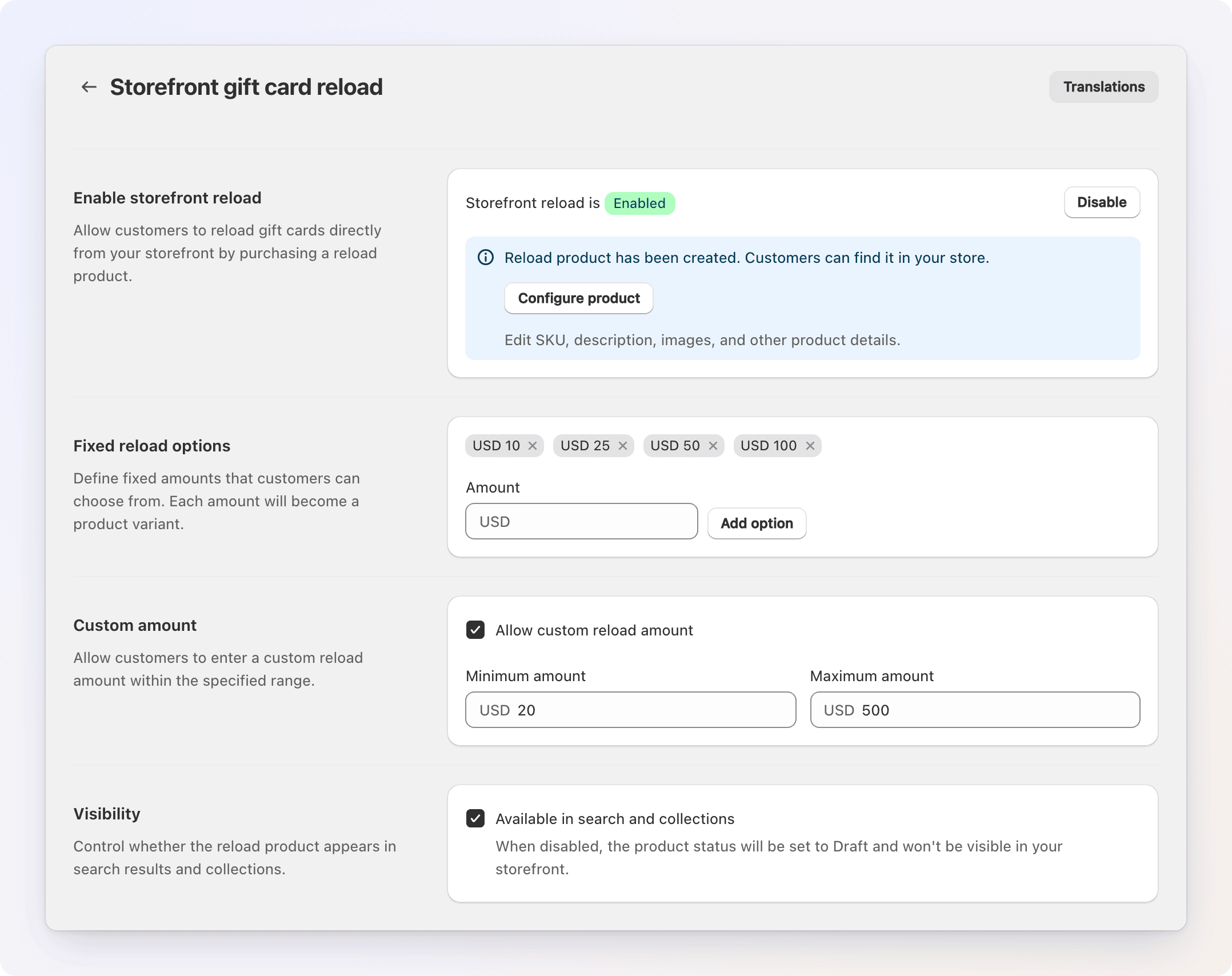
Kunden können Geld zu einem Geschenkgutschein hinzufügen, den sie bereits besitzen, indem sie ein Produkt zum Aufladen in Ihrem Shop kaufen. Klicken Sie im Seitenkopf der Aufladeseite auf Storefront reload.
Einrichtung
- Klicken Sie neben Storefront reload is Disabled auf Enable. Die App erstellt ein reload product in Ihrem Shop. Mit Configure product bearbeiten Sie seine SKU, Beschreibung und Bilder in Shopify.
- Geben Sie unter Fixed reload options einen Betrag ein und klicken Sie für jeden Betrag, den Kunden wählen können, auf Add option. Jeder Betrag wird zu einer Variante des Produkts. Mit dem x auf einem Tag entfernen Sie einen.
- Damit Kunden einen eigenen Betrag eingeben können, setzen Sie den Haken bei Allow custom reload amount und legen optional einen Minimum amount und einen Maximum amount fest. Ein leeres Feld bedeutet keine Grenze.
- Unter Visibility lassen Sie Available in search and collections angekreuzt, damit das Produkt in Ihrem Shop erscheint. Entfernen Sie den Haken, wird das Produkt auf Draft gesetzt und ist nicht mehr sichtbar.
- Klicken Sie oben in der Leiste auf Save.
Sie brauchen mindestens eine feste Option oder einen eigenen Betrag. Beim ersten Speichern mit einem eigenen Betrag erklärt ein Banner, dass Shopify bis zu 10 Minuten braucht, um die Funktion zu registrieren, die diesen Betrag bepreist. Bis dahin funktionieren eigene Beträge womöglich nicht.
Texte im Aufladeformular übersetzen Sie unter Settings → Translations (wählen Sie unter Feature area die Option Storefront reload). Die Schaltfläche Translations auf dieser Seite bringt Sie dorthin.
Was Kunden sehen
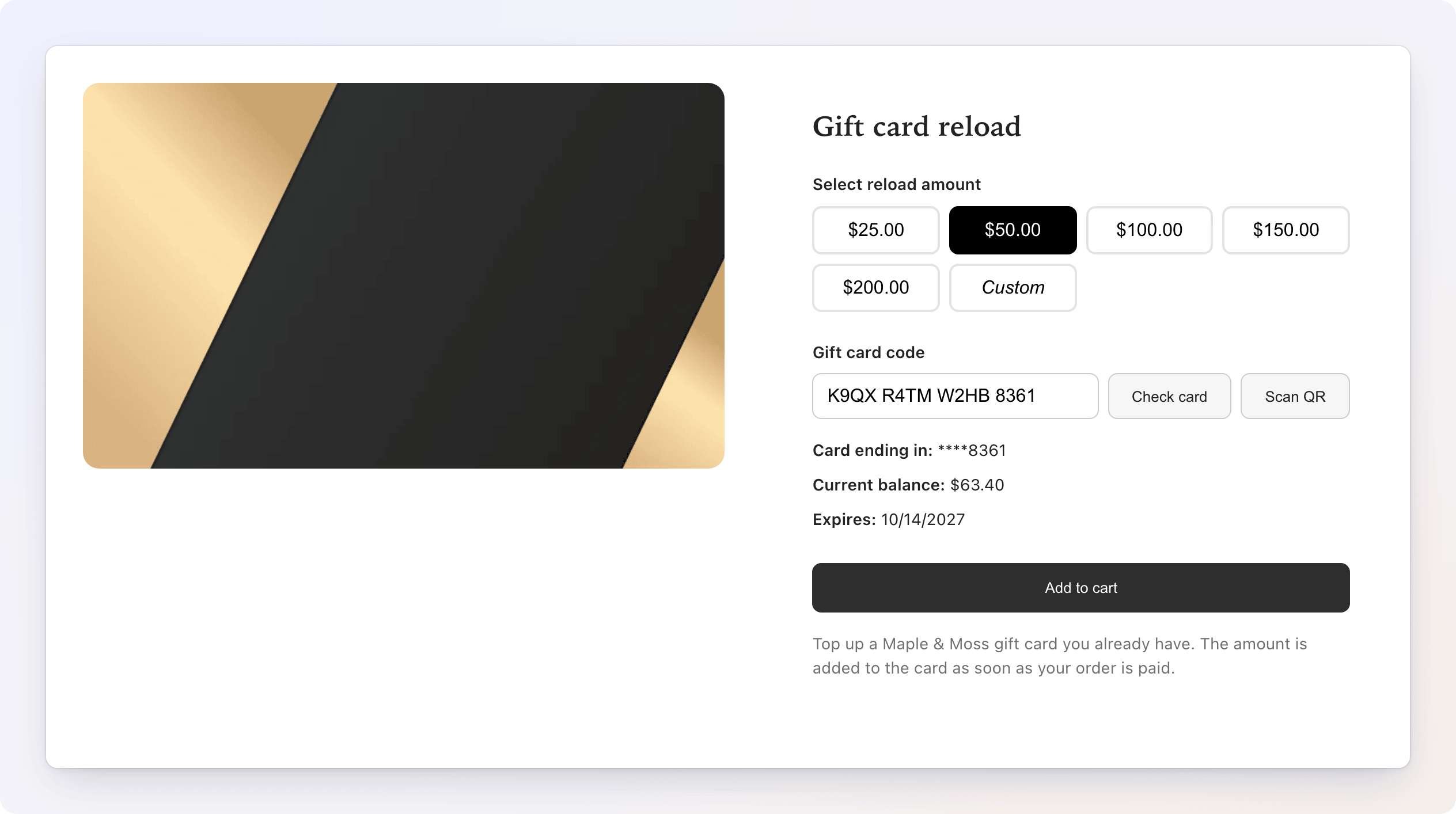
Auf der Seite des Aufladeprodukts geht der Kunde so vor:
- Er wählt einen Betrag oder Custom und gibt einen eigenen Betrag ein. Der erlaubte Bereich wird unter dem Feld angezeigt.
- Er gibt seinen Gift card code ein (oder tippt auf Scan QR, um die Karte zu scannen) und klickt auf Check card. Das Formular zeigt die letzten vier Zeichen, das aktuelle Guthaben und das Ablaufdatum an. Deaktivierte Karten werden abgelehnt.
- Er klickt auf Add to cart und geht zum Warenkorb, um zu bezahlen.
Nach der Bezahlung wird der Betrag auf die Karte gebucht. Wurde auf die Aufladung ein Rabatt angewendet, erhält die Karte den Betrag, den der Kunde tatsächlich bezahlt hat.
Direkt zum Formular mit dem Code des Geschenkgutscheins verlinken
Hängen Sie ?code= und den Code des Geschenkgutscheins an die Adresse der Seite mit dem Aufladeformular an, zum Beispiel https://your-store.com/products/gift-card-reload?code=ABCD1234EFGH5678. Das Formular öffnet sich mit bereits eingetragenem Code und prüft die Karte sofort, sodass der Kunde nur noch einen Betrag wählen muss. Drucken Sie diesen Link als QR-Code auf physische Karten, damit Kunden die Karte, die sie in der Hand halten, aufladen können. Sobald das Formular den Code gelesen hat, wird er aus der Adressleiste entfernt.