残高のチャージ(トップアップ)
Gift cards balance reload ページでは、ギフトカードを検索して残高を変更できます。金額を追加する、金額を削除する、残高を正確な金額に設定する、のいずれかができます。左側のナビゲーションで Reload Balance に移動してください。
同じページで、チャージの上限と確認メールを設定したり、顧客がストアフロントから自分のカードにチャージできるようにしたりできます。
ギフトカードを探す
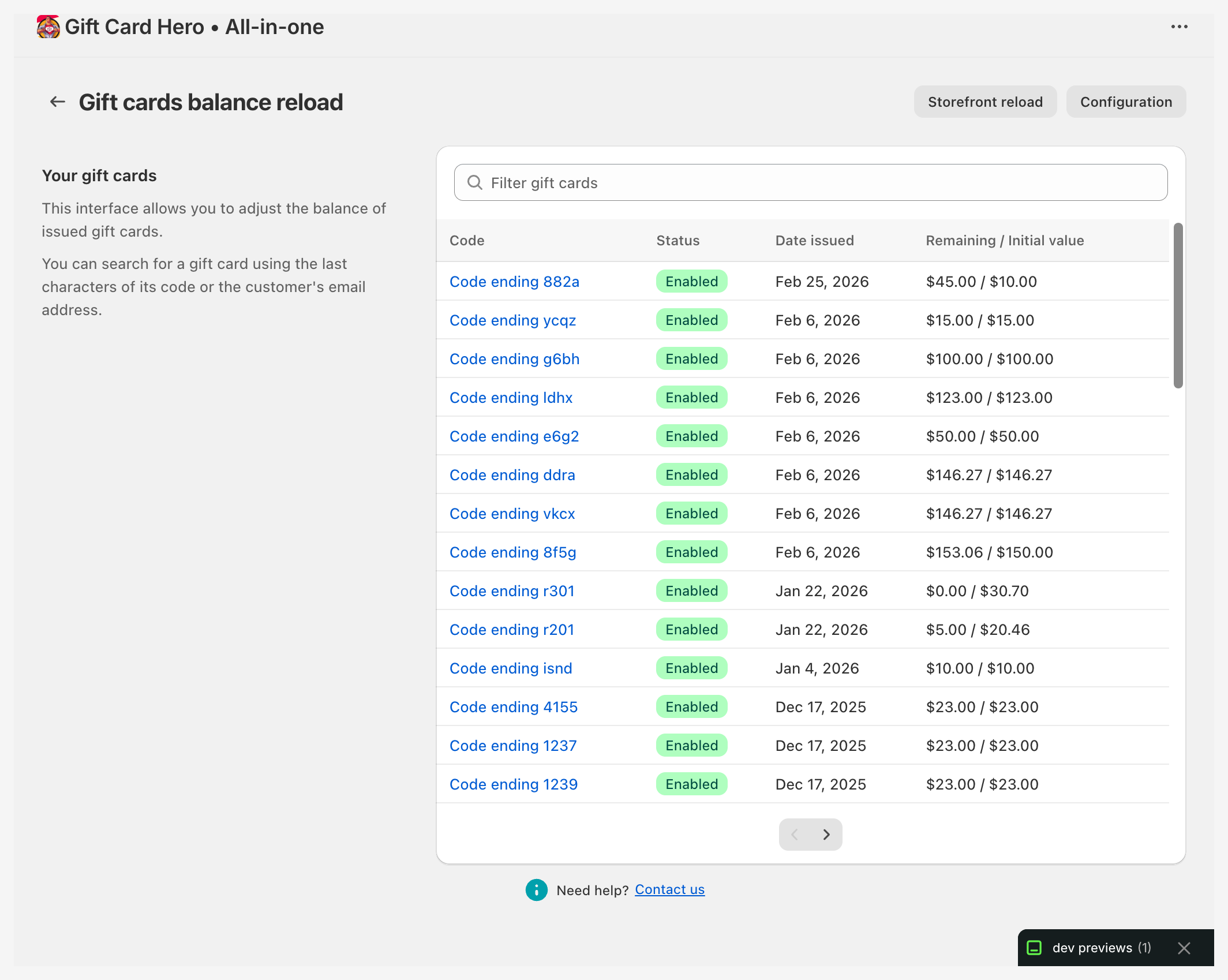
このページには、ギフトカードの検索可能な一覧がページ分けして表示されます。Filter gift cards の欄に入力すると、カードのコードの末尾の文字 または 顧客のメールアドレス で検索できます。
コードで検索する
最も確実に一致させるには、ギフトカードのコード全体 を入力してください。末尾の数文字だと、複数のカードが一致することがあります。
一覧には、各カードのコード(Code ending ... と表示)、Status(Enabled または Disabled)、Date issued、Remaining / Initial value が表示されます。ストアの通貨以外の通貨のカードには、その通貨コードが表示されます。結果のページを移動するには、一覧の下の矢印を使ってください。
このページにShopifyの追加の権限が必要な場合は、Give the app additional scope ボタンが付いたバナーが表示されます。
残高を調整する
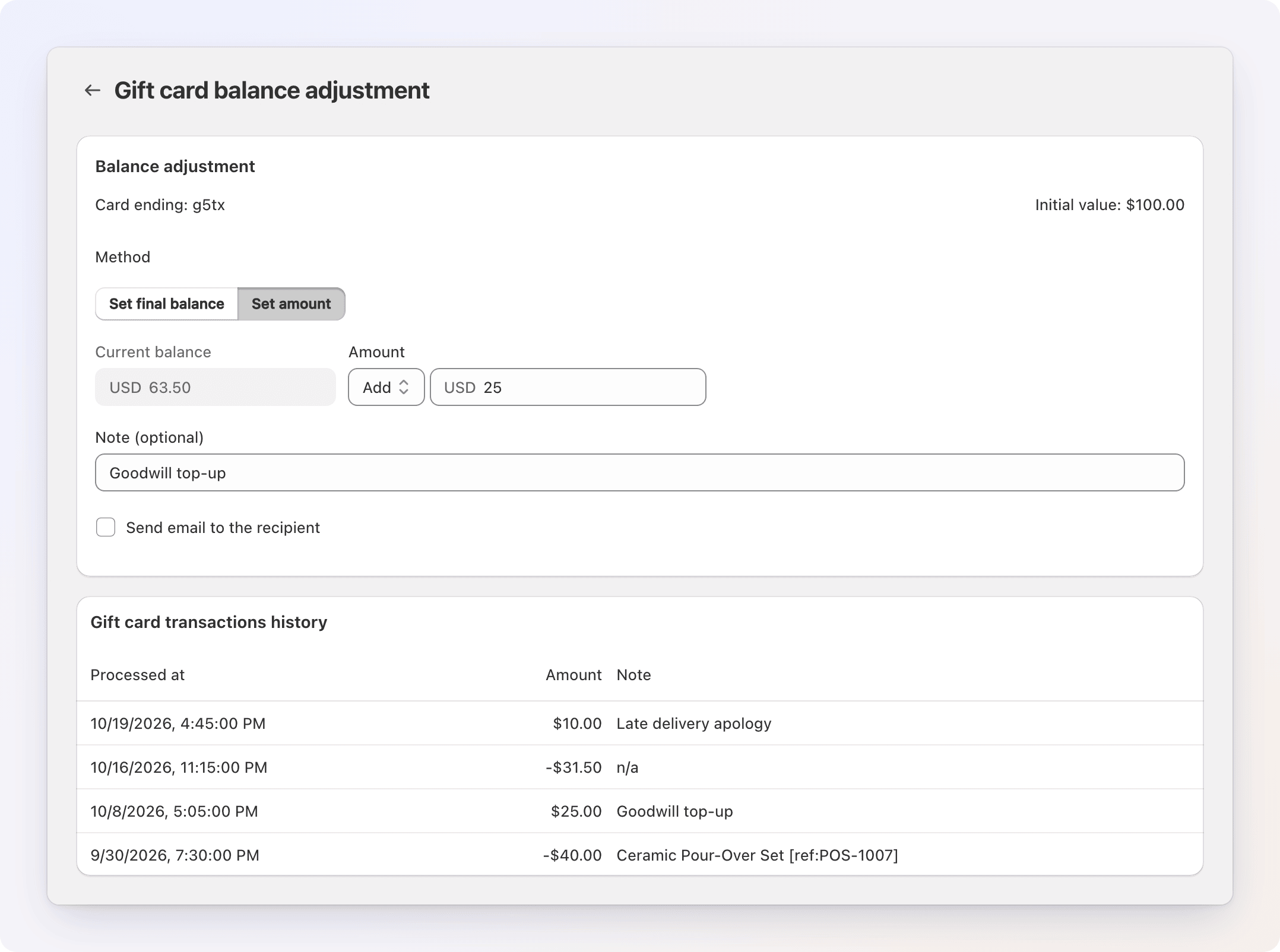
- 変更したいカードの Code ending ... をクリックします。(無効なカードは調整できないため、コードはリンクになりません。)
- Method で、変更の入力方法を選びます。
- Set final balance — カードに設定したい残高を入力します。変更額は自動で計算されます。
- Set amount — Add または Remove を選び、金額を入力します。
- 必要に応じて Note を入力します。メモは調整内容とともに保存され、取引履歴に表示されます。
- 顧客に通知する場合は、Send email to the recipient にチェックを入れます(下記を参照)。
- ページ上部のバーで Save をクリックします。
ページには、カードの現在の残高と新しい残高が、カード自身の通貨で並んで表示されます。フォームの下の Gift card transactions history には、すべての調整が、日付、金額、メモとともに一覧表示されます。
変更額はゼロであってはいけません。新しい残高を現在の残高と同じにすることはできず、金額に0を入力することもできません。
無効なカードと期限切れのカード
無効なカードの残高は変更できません。期限切れのカードの場合は、先に有効期限を更新してから残高を調整してください。
次のような場合に便利です。
- ストアクレジット — 好意の印や補償として、クレジットを追加する
- ロイヤルティ特典 — 顧客が利用金額の基準に達したとき、カードにチャージする
- 修正 — 誤って設定された残高を修正する
POSでは、スタッフがGift Card HeroのPOSタイルから直接カードにチャージすることもできます。詳しくはPOS連携を参照してください。
顧客にメールで通知する
Send email to the recipient は、Shopifyでそのカードに顧客が紐づいている場合に利用できます。紐づいていない場合、チェックボックスは無効になり、メールを送る相手がいないことが表示されます。
チェックを入れると、件名と本文が、チャージの確認メールで設定した内容に、このカードの金額が入った状態で表示されます。このメッセージだけ、内容を編集することもできます。件名の横にある Configure template をクリックすると、テンプレートエディターが開きます。
設定
ページのヘッダーにある Configuration をクリックすると、チャージの設定が開きます。同じ設定は Settings → Reload balance にもあります。

チャージの上限
バッジに、$10 000 limit が Enabled か Disabled かが表示されます。
- Increase limit をクリックすると、チャージと、ご自身が発行するカードに対して、Shopifyのカードごとの上限である2,000ドルを、10,000ドル(または同等額)まで引き上げます。(
write_draft_ordersのShopifyスコープが必要です。) - Decrease limit をクリックすると、Shopifyのデフォルトの上限である2,000ドルに戻ります。
上限を初めて引き上げるとき、アプリは確認を求めます。バックグラウンドでドラフト注文を作成して、すぐに削除します。その際、空の注文が完了したというShopifyの通知が届く場合がありますが、これは想定どおりの動作です。
write_draft_orders のスコープがない場合は、Give the app additional scope ボタンが付いた警告バナーが表示されます。
チャージの確認メール
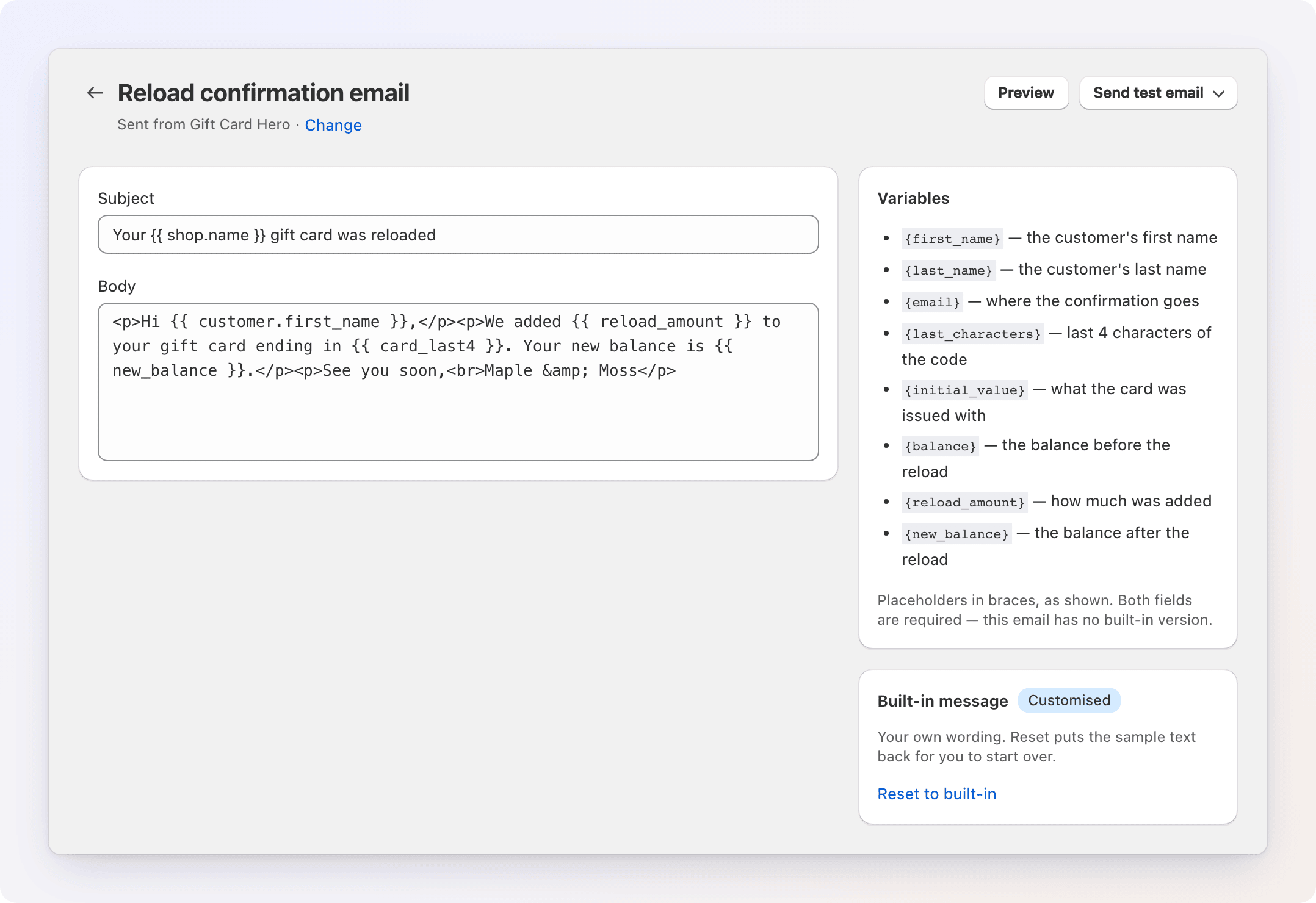
残高がチャージされた後に、カード所有者へ送信されるメールです。Reload confirmation email の行には、件名と、設定済みかどうかが表示されます。Edit template をクリックするとエディターが開きます。エディターには、プレビューとテスト送信の機能があります。
| 項目 | 説明 |
|---|---|
| Subject | 必須。通知の件名です。 |
| Body | 必須。通知の本文です。 |
- Preview では、実際のメールと同じ枠組みで、サンプルの金額を使ってメールを表示します。
- Send test email を押すと、送信先アドレスを入力する小さなフォームが開きます。アドレスには、ストアの連絡先メールアドレスが入力されています。テストは配信方法を使って送信されます。連携でストアのデフォルトが自社メールサーバーになっている場合はそのサーバーから、それ以外の場合はGift Card Heroのメールから送信されます。件名には
[Test]が付きます。 - 独自の文章を書くまで、エディターにはサンプルの文章が表示されます。Reset をクリックすると、サンプルの文章に戻ります。
使用できるプレースホルダー:
| プレースホルダー | 出力内容 |
|---|---|
{first_name} |
顧客の名 |
{last_name} |
顧客の姓 |
{email} |
顧客のメールアドレス |
{initial_value} |
ギフトカードの元の額面 |
{balance} |
チャージ前の残高 |
{new_balance} |
チャージ後の残高 |
{last_characters} |
ギフトカードのコードの末尾の数字 |
{reload_amount} |
今回の取引で追加された金額 |
どちらの項目も必須です。どちらかが空欄のままだと、エディターは保存を受け付けません。ほかの通知と違い、このメールには組み込みのバージョンがありません。保存した内容がそのまま送信されます。このメールは、調整で Send email to the recipient にチェックが入っている場合にのみ送信されます。
ストアフロントからのチャージ
顧客が、ストアで販売しているチャージ用の商品を購入することで、すでに持っているギフトカードに金額を追加できるようにします。チャージのページのヘッダーにある Storefront reload をクリックしてください。
設定方法
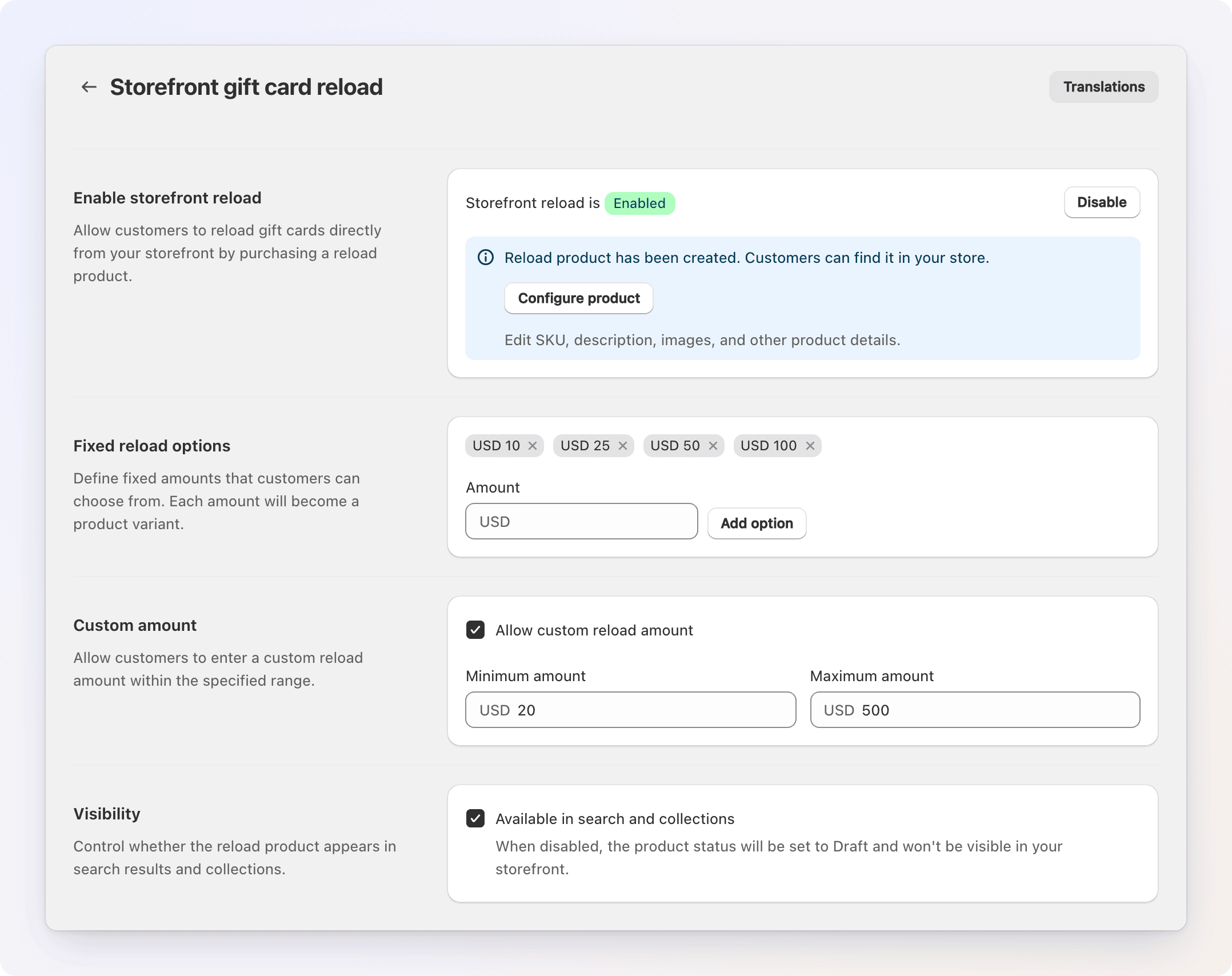
- Storefront reload is Disabled の横にある Enable をクリックします。アプリがストアに reload product(チャージ用の商品)を作成します。Configure product を使うと、Shopifyで SKU、説明、画像を編集できます。
- Fixed reload options の下に金額を入力し、顧客が選べる金額ごとに Add option をクリックします。それぞれの金額が、商品のバリエーションになります。タグの x をクリックすると削除できます。
- 顧客が自由に金額を入力できるようにする場合は、Allow custom reload amount にチェックを入れます。必要に応じて Minimum amount と Maximum amount を設定します。上限を設けない場合は、項目を空欄にしてください。
- Visibility で Available in search and collections にチェックを入れたままにすると、商品がストアに表示されます。チェックを外すと、商品は Draft に設定され、表示されなくなります。
- ページ上部のバーで Save をクリックします。
固定の選択肢か、自由入力の金額のどちらかを少なくとも1つ設定する必要があります。自由入力の金額を初めて保存すると、その金額を計算する機能がShopifyに登録されるまで最大10分かかる場合があり、それまで自由入力の金額は使えないことがある、という内容のバナーが表示されます。
チャージフォームのテキストは Settings → Translations で翻訳できます(Feature area で Storefront reload を選んでください)。このページの Translations ボタンからも移動できます。
顧客に表示される内容
チャージ用の商品のページで、顧客は次の操作を行います。
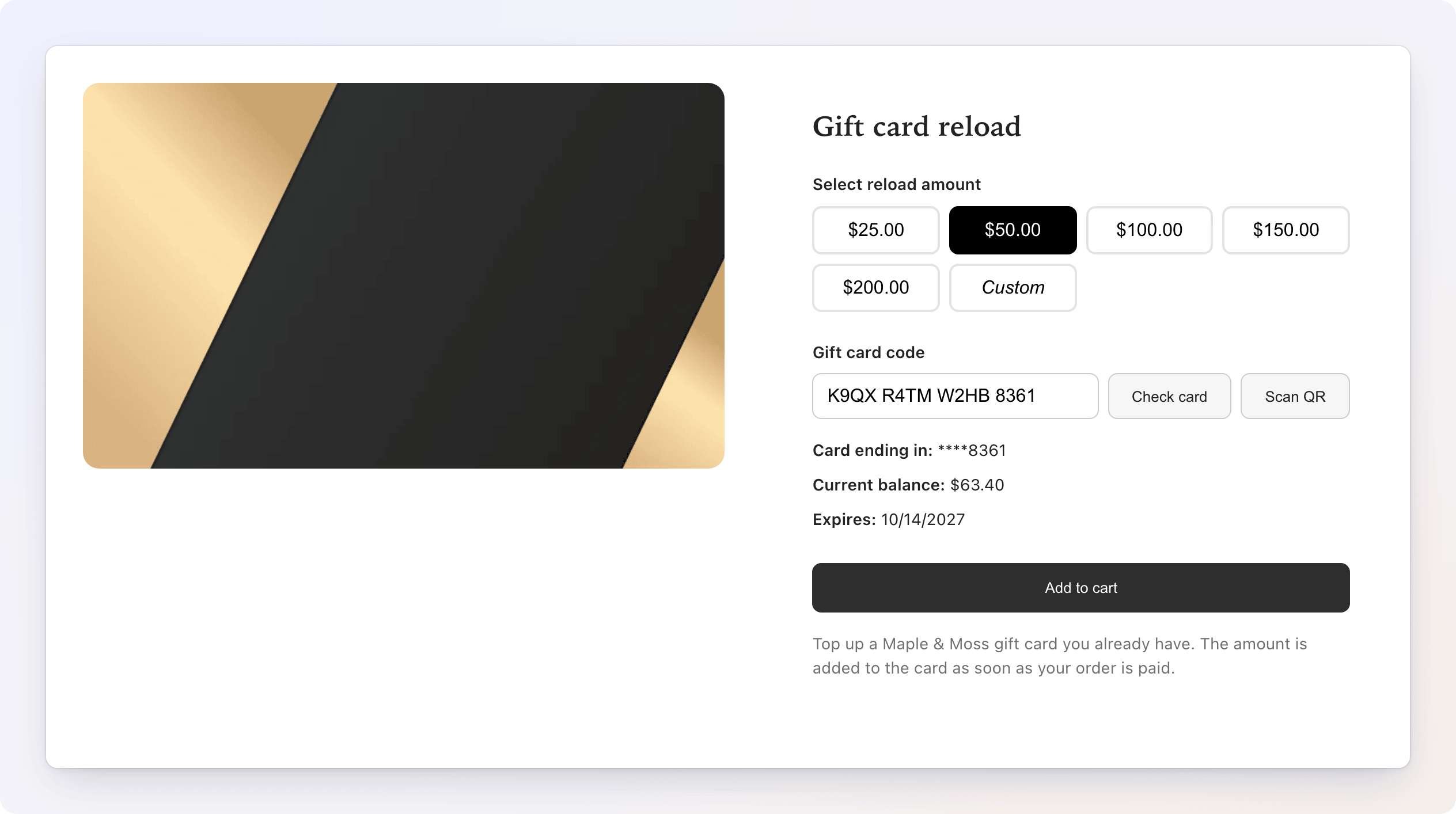
- 金額を選ぶか、Custom を選んで金額を入力します。入力欄の下に、指定できる範囲が表示されます。
- Gift card code を入力するか(または Scan QR をタップしてカードをスキャンし)、Check card をクリックします。フォームには、末尾4文字、現在の残高、有効期限が表示されます。無効なカードは受け付けられません。
- Add to cart をクリックし、カートに進んで支払いを行います。
注文の支払いが完了すると、その金額がカードに追加されます。チャージに割引が適用された場合は、顧客が実際に支払った金額がカードに追加されます。
ギフトカードのコードを付けてフォームへリンクする
チャージフォームのあるページのURLに ?code= とカードのコードを追加します(例:https://your-store.com/products/gift-card-reload?code=ABCD1234EFGH5678)。フォームはコードが入力された状態で開き、すぐにカードを確認するため、顧客は金額を選ぶだけで済みます。このリンクを実物のカードにQRコードとして印刷すると、顧客は手元のカードにチャージできます。コードは、フォームが読み取った後、アドレスバーから削除されます。