Saldo opwaarderen (Top-up)
Op de pagina Gift cards balance reload zoek je een cadeaubon en wijzig je het saldo — geld toevoegen, geld aftrekken, of het saldo op een exact bedrag zetten. Ga naar Reload Balance in de linker navigatie.
Op dezelfde pagina stel je de opwaardeerlimiet en de bevestigingsmail in, en laat je klanten hun eigen cadeaubonnen opwaarderen via je webshop.
Een cadeaubon zoeken
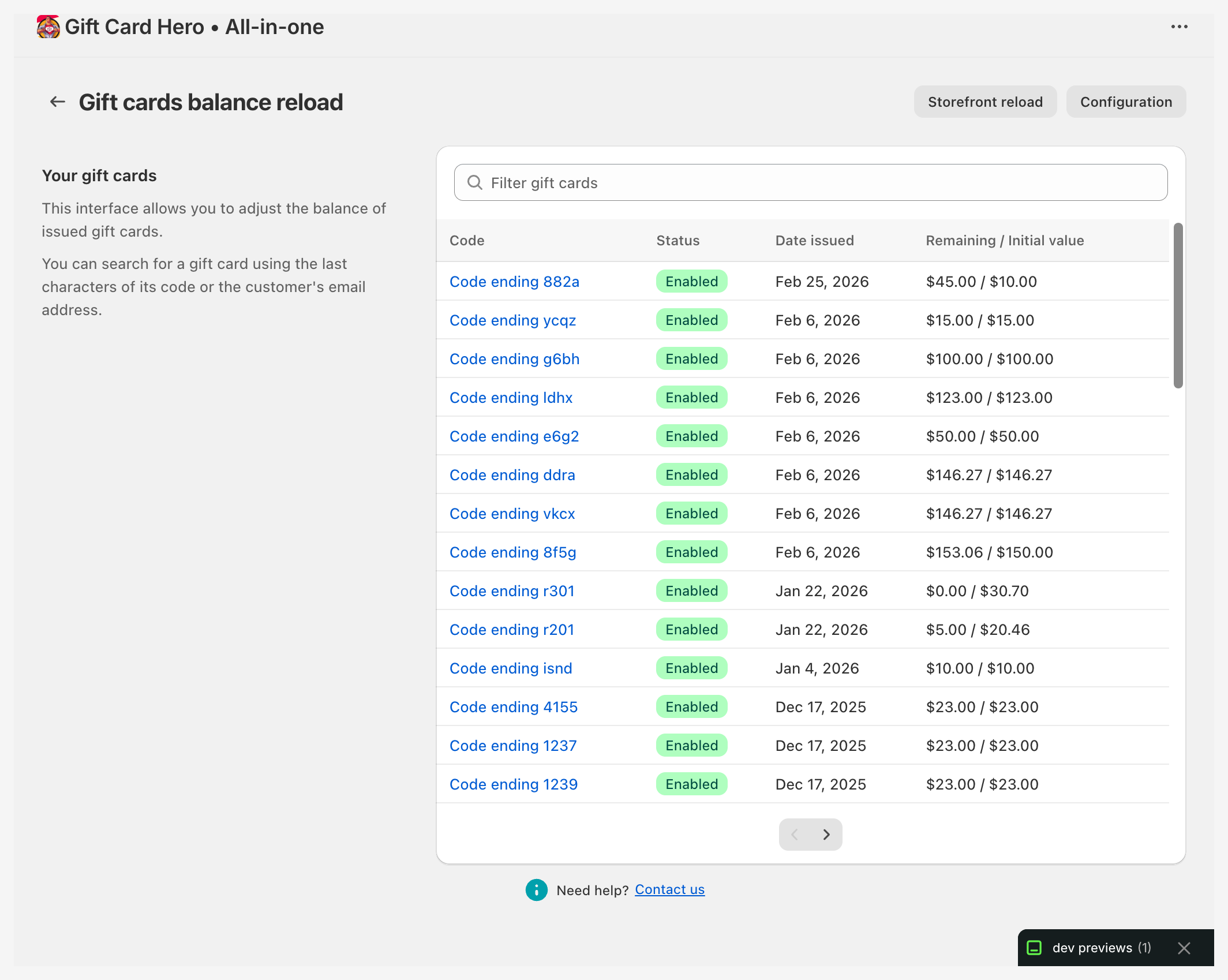
De pagina toont een doorzoekbare, gepagineerde lijst van je cadeaubonnen. Typ in het veld Filter gift cards om te zoeken op de laatste tekens van de cadeaubooncode of op het e-mailadres van de klant.
Zoeken op code
Voor de meest betrouwbare match voer je de volledige cadeaubooncode in. Een paar laatste tekens kunnen meer dan één cadeaubon opleveren.
De lijst toont de code van elke cadeaubon (als Code ending ...), de Status (Enabled of Disabled), de Date issued en de Remaining / Initial value. Cadeaubonnen in een andere valuta dan de valuta van je winkel tonen hun eigen valutacode. Gebruik de pijltjes onder de lijst om door de resultaten te bladeren.
Als de app voor deze pagina een extra Shopify-recht nodig heeft, verschijnt een banner met de knop Give the app additional scope.
Een saldo aanpassen
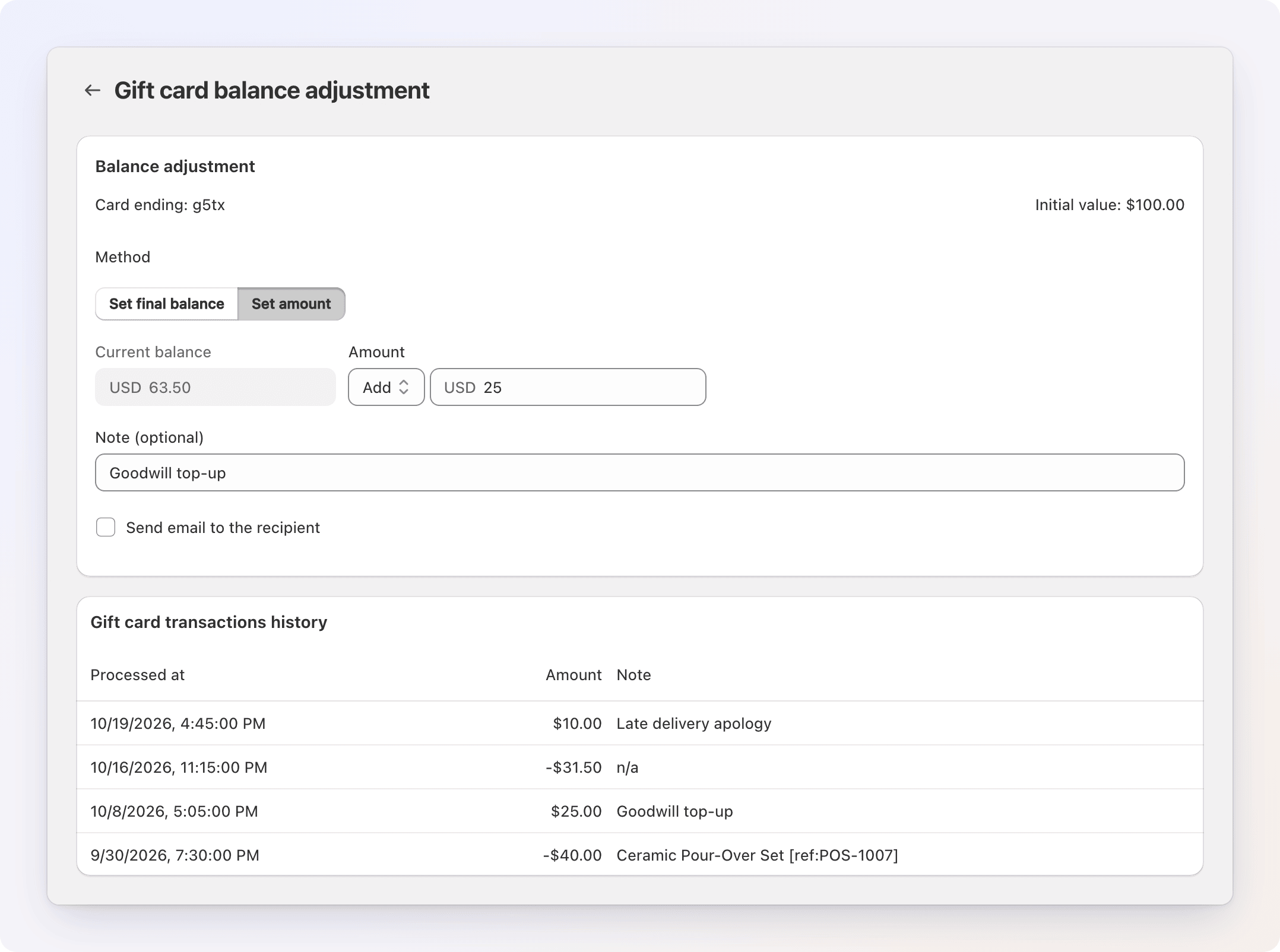
- Klik op Code ending ... bij de cadeaubon die je wilt wijzigen. (Uitgeschakelde cadeaubonnen kunnen niet worden aangepast, dus hun code is geen link.)
- Kies onder Method hoe je de wijziging invoert:
- Set final balance — typ het saldo dat de cadeaubon moet hebben. De wijziging wordt voor je berekend.
- Set amount — kies Add of Remove en typ het bedrag.
- Voeg eventueel een Note toe. Die wordt opgeslagen bij de aanpassing en getoond in de transactiegeschiedenis.
- Om de klant te informeren, vink je Send email to the recipient aan (zie hieronder).
- Klik op Save in de balk bovenaan de pagina.
De pagina toont het huidige saldo van de cadeaubon naast het nieuwe, in de eigen valuta van de cadeaubon. Onder het formulier toont Gift card transactions history elke aanpassing met datum, bedrag en notitie.
De wijziging mag niet nul zijn: het nieuwe saldo kan niet gelijk zijn aan het huidige, en een bedrag kan niet 0 zijn.
Uitgeschakelde en verlopen cadeaubonnen
Bij een uitgeschakelde cadeaubon kan het saldo niet worden gewijzigd. Bij een verlopen cadeaubon moet je eerst de vervaldatum aanpassen en daarna het saldo wijzigen.
Dit is handig voor:
- Winkeltegoed — krediet toevoegen als blijk van goodwill of als compensatie
- Loyaliteitsbeloningen — een cadeaubon opwaarderen wanneer een klant een bestedingsdrempel bereikt
- Correcties — een saldo herstellen dat verkeerd is ingesteld
Bij de kassa kunnen medewerkers cadeaubonnen ook rechtstreeks opwaarderen via de Gift Card Hero-tegel in POS. Zie POS-integratie voor details.
De klant informeren
Send email to the recipient is beschikbaar wanneer de cadeaubon in Shopify een klant gekoppeld heeft. Is dat niet het geval, dan is het selectievakje uitgeschakeld met een notitie, omdat er niemand is om te mailen.
Wanneer je het aanvinkt, verschijnen het onderwerp en de tekst van je bevestigingsmail voor opwaarderen ingevuld met de gegevens van deze cadeaubon, en kun je ze voor dit ene bericht aanpassen. Configure template naast het onderwerp opent de sjabloon-editor.
Configuratie
Klik op Configuration in de paginakop om de opwaardeerinstellingen te openen. Dezelfde instellingen staan onder Settings → Reload balance.

Opwaardeerlimiet
Een badge toont of de $10 000 limit Enabled of Disabled is.
- Klik op Increase limit om het cadeaubonlimiet van Shopify van $2.000 per cadeaubon te verhogen naar $10.000 of het equivalent, voor opwaarderingen en voor cadeaubonnen die je uitgeeft (vereist de Shopify-scope
write_draft_orders) - Klik op Decrease limit om terug te gaan naar de standaardlimiet van Shopify van $2.000
De eerste keer dat je de limiet verhoogt, vraagt de app om een bevestiging. Op de achtergrond wordt een conceptbestelling aangemaakt en weer verwijderd, en je kunt een melding van Shopify krijgen dat een lege bestelling is voltooid. Dit is normaal.
Ontbreekt de scope write_draft_orders, dan verschijnt een waarschuwingsbanner met de knop Give the app additional scope.
Bevestigingsmail voor opwaarderen
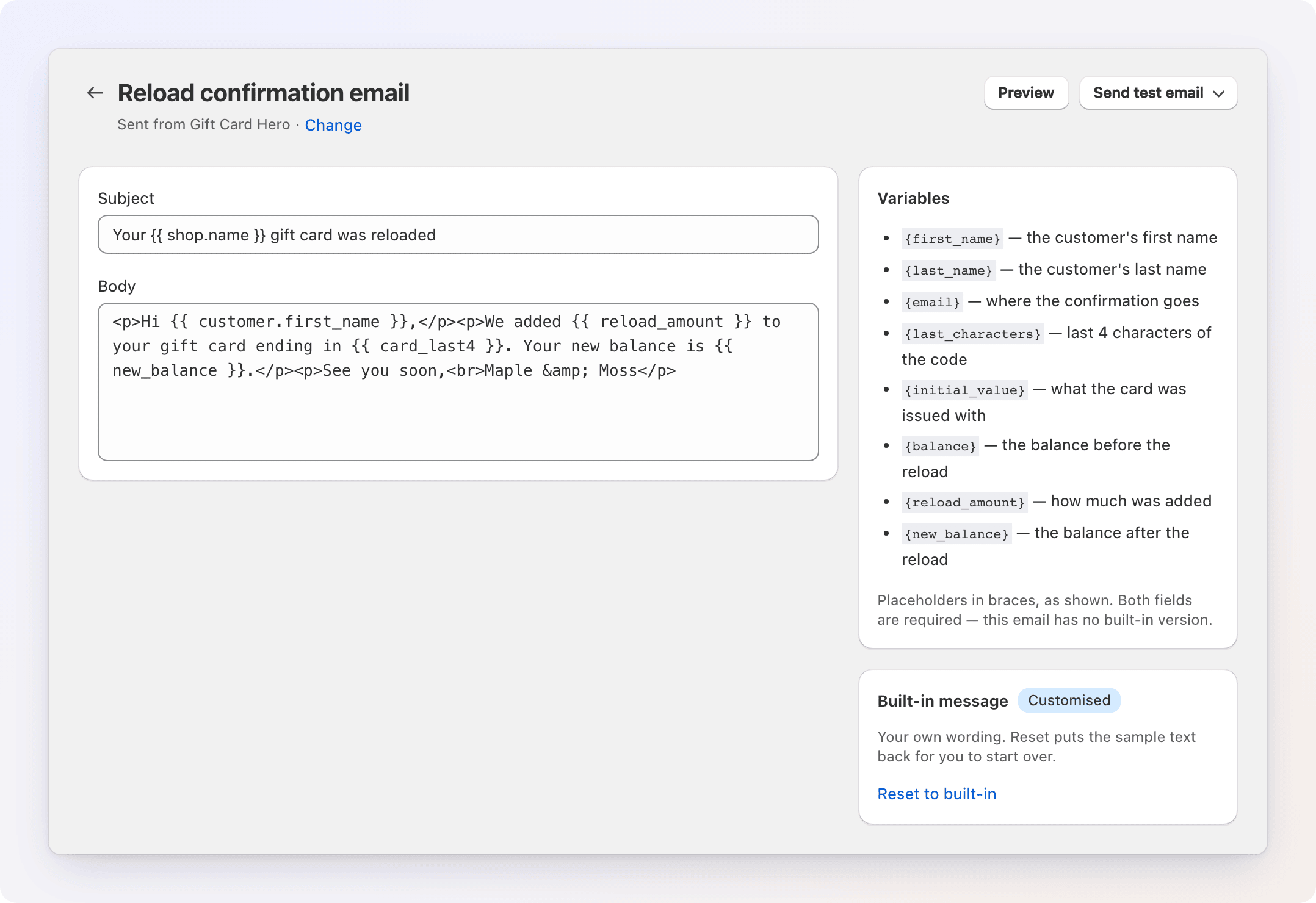
De mail die na het opwaarderen van een saldo naar de cadeaubonhouder wordt gestuurd. De rij Reload confirmation email toont het onderwerp en of de mail is ingesteld; klik op Edit template om de editor te openen, met een voorbeeld en een testverzending.
| Veld | Opmerkingen |
|---|---|
| Subject | Verplicht. Onderwerpregel van de melding |
| Body | Verplicht. Tekst van de melding |
- Preview toont de mail met voorbeeldbedragen, in dezelfde omlijsting als de echte mail.
- Send test email opent een klein formulier met het adres waarnaar je wilt sturen, vooraf ingevuld met het contactadres van je winkel. De test gaat uit via je verzendmethode — je eigen mailserver wanneer dat de standaard van de winkel is in Integrations, anders die van ons — met het onderwerp gemarkeerd als
[Test]. - De editor opent met voorbeeldtekst totdat je zelf tekst schrijft; Reset zet de voorbeeldtekst terug.
Beschikbare placeholders:
| Placeholder | Geeft |
|---|---|
{first_name} |
Voornaam van de klant |
{last_name} |
Achternaam van de klant |
{email} |
E-mailadres van de klant |
{initial_value} |
Oorspronkelijke nominale waarde van de cadeaubon |
{balance} |
Saldo vóór het opwaarderen |
{new_balance} |
Saldo na het opwaarderen |
{last_characters} |
Laatste cijfers van de cadeaubooncode |
{reload_amount} |
Bedrag dat in deze transactie is toegevoegd |
Beide velden zijn verplicht — als een van beide leeg blijft, weigert de editor op te slaan. Anders dan bij de andere meldingen heeft deze mail geen ingebouwde versie: wat je opslaat, wordt verstuurd. De mail wordt alleen verstuurd wanneer Send email to the recipient voor de aanpassing is aangevinkt.
Opwaarderen via de webshop
Laat klanten geld toevoegen aan een cadeaubon die ze al hebben, door een opwaardeerproduct in je webshop te kopen. Klik in de paginakop van de opwaardeerpagina op Storefront reload.
Instellen
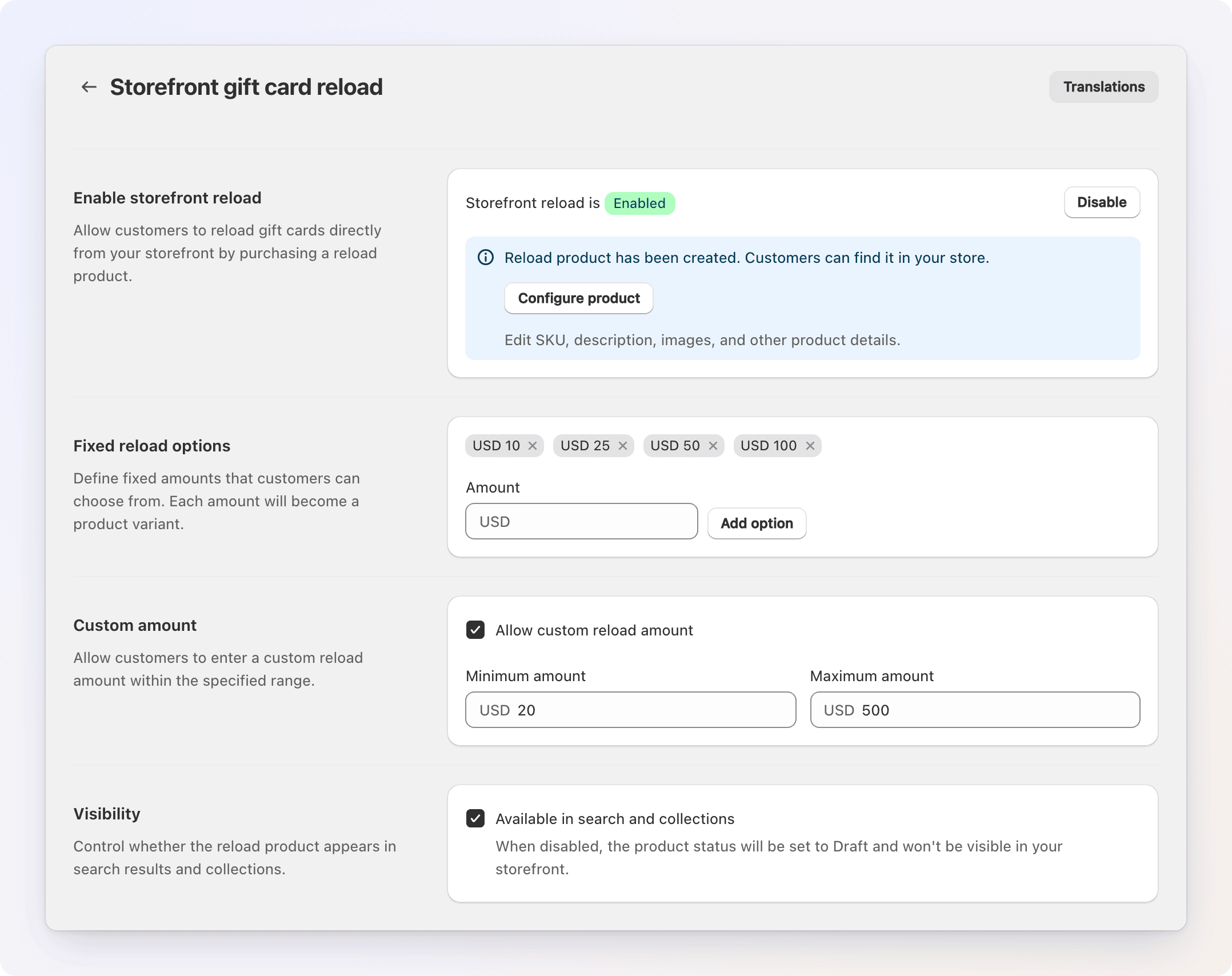
- Klik op Enable naast Storefront reload is Disabled. De app maakt een reload product in je winkel aan. Gebruik Configure product om de SKU, beschrijving en afbeeldingen in Shopify te bewerken.
- Typ onder Fixed reload options een bedrag en klik op Add option voor elk bedrag dat klanten kunnen kiezen. Elk bedrag wordt een variant van het product. Verwijder er een met de x op de tag.
- Om klanten een eigen bedrag te laten invoeren, vink je Allow custom reload amount aan en stel je eventueel een Minimum amount en Maximum amount in. Laat een veld leeg voor geen limiet.
- Onder Visibility laat je Available in search and collections aangevinkt om het product in je winkel te tonen. Vink je het uit, dan wordt het product op Draft gezet en is het niet meer zichtbaar.
- Klik op Save in de balk bovenaan.
Je hebt minstens één vaste optie of een eigen bedrag nodig. De eerste keer dat je opslaat met een eigen bedrag, verschijnt een banner die uitlegt dat Shopify tot 10 minuten nodig kan hebben om de functie te registreren die het bedrag prijst, en dat eigen bedragen tot die tijd mogelijk niet werken.
Teksten op het opwaardeerformulier vertaal je in Settings → Translations (kies Storefront reload onder Feature area); de knop Translations op deze pagina brengt je daarheen.
Wat klanten zien
Op de pagina van het opwaardeerproduct:
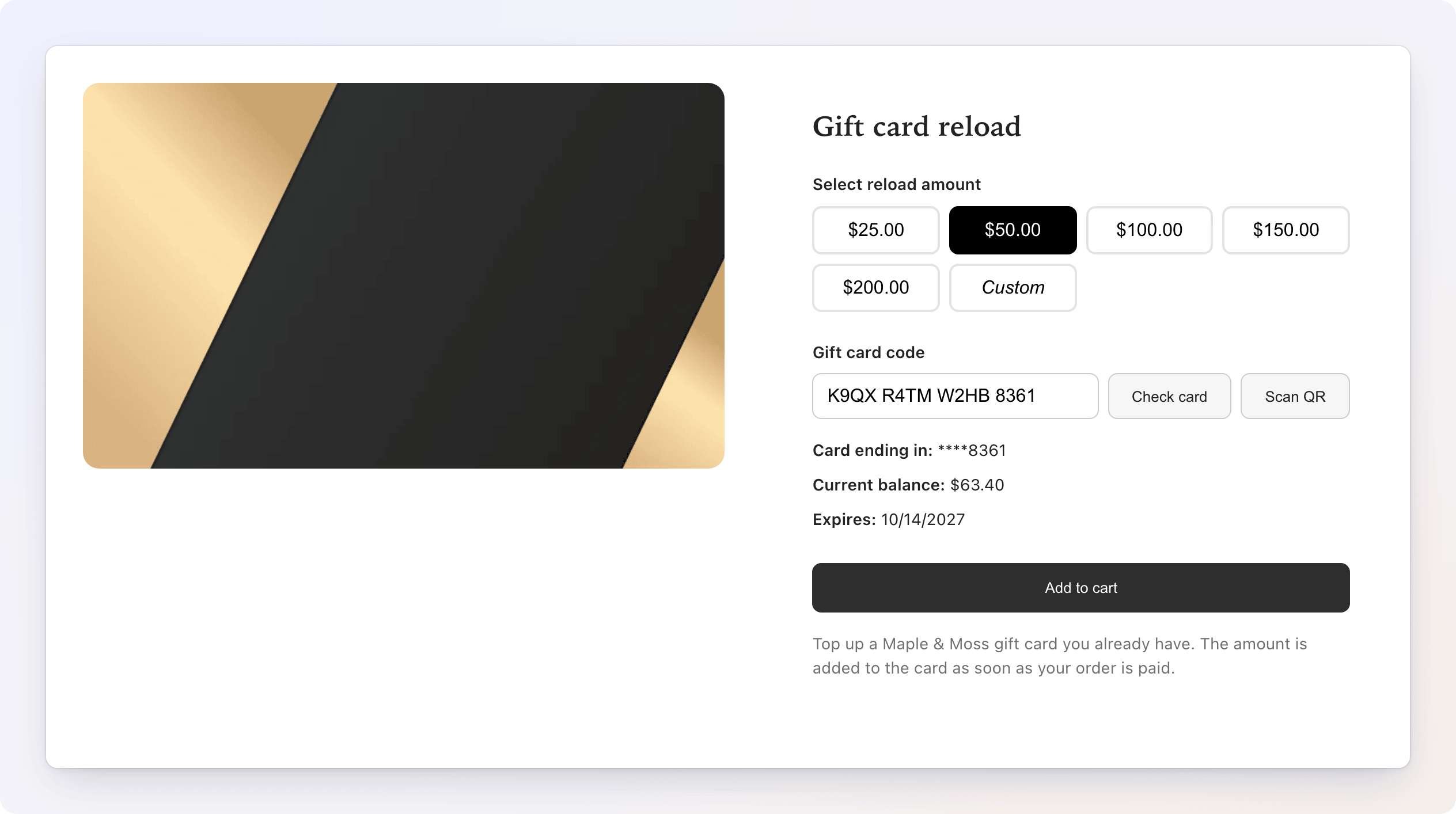
- Kiest de klant een bedrag, of Custom en typt een eigen bedrag. Het toegestane bereik wordt onder het veld getoond.
- Typt de klant hun Gift card code (of tikt op Scan QR om de cadeaubon te scannen) en klikt op Check card. Het formulier toont de laatste vier tekens, het huidige saldo en de vervaldatum. Uitgeschakelde cadeaubonnen worden geweigerd.
- Klikt de klant op Add to cart en gaat naar de winkelwagen om te betalen.
Nadat de bestelling is betaald, wordt het bedrag aan de cadeaubon toegevoegd. Als er een korting op de opwaardering is toegepast, krijgt de cadeaubon het bedrag dat de klant daadwerkelijk heeft betaald.
Linken naar het formulier met de cadeaubooncode
Voeg ?code= en de cadeaubooncode toe aan het adres van de pagina met het opwaardeerformulier, bijvoorbeeld https://your-store.com/products/gift-card-reload?code=ABCD1234EFGH5678. Het formulier opent met de code al ingevuld en controleert de cadeaubon direct, zodat de klant alleen nog een bedrag hoeft te kiezen. Print deze link als QR-code op fysieke cadeaubonnen zodat klanten de cadeaubon die ze bij zich hebben kunnen opwaarderen. De code verdwijnt uit de adresbalk zodra het formulier hem heeft gelezen.