Recargar saldo (Top-up)
La página Gift cards balance reload te permite buscar una tarjeta de regalo y cambiar su saldo: añadir dinero, quitarlo o fijar el saldo en una cifra exacta. Ve a Reload Balance en el menú de la izquierda.
Desde la misma página puedes configurar el límite de recarga y el correo de confirmación, y permitir que los clientes recarguen sus propias tarjetas desde tu tienda online.
Buscar una tarjeta de regalo
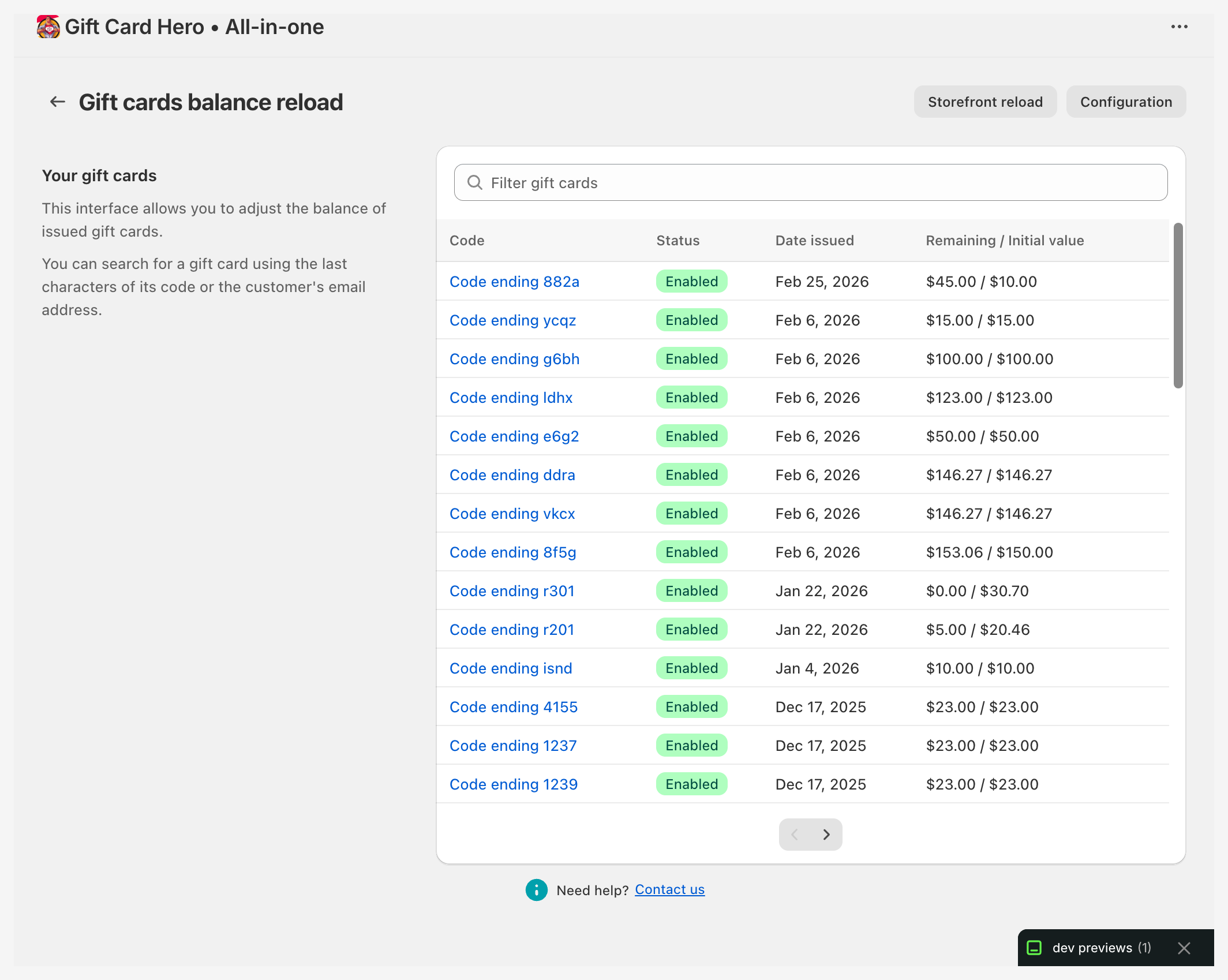
La página muestra una lista de tus tarjetas de regalo, con búsqueda y paginación. Escribe en el cuadro Filter gift cards para buscar por los últimos caracteres del código de la tarjeta o por la dirección de correo del cliente.
Buscar por código
Para la coincidencia más fiable, introduce el código completo de la tarjeta de regalo. Unos pocos caracteres finales pueden coincidir con más de una tarjeta.
La lista muestra el código de cada tarjeta (como Code ending ...), su Status (Enabled o Disabled), la Date issued y el Remaining / Initial value. Las tarjetas en una moneda distinta a la de tu tienda muestran su propio código de moneda. Usa las flechas debajo de la lista para pasar de página.
Si la app necesita un permiso adicional de Shopify para esta página, aparece un banner con un botón Give the app additional scope.
Ajustar un saldo
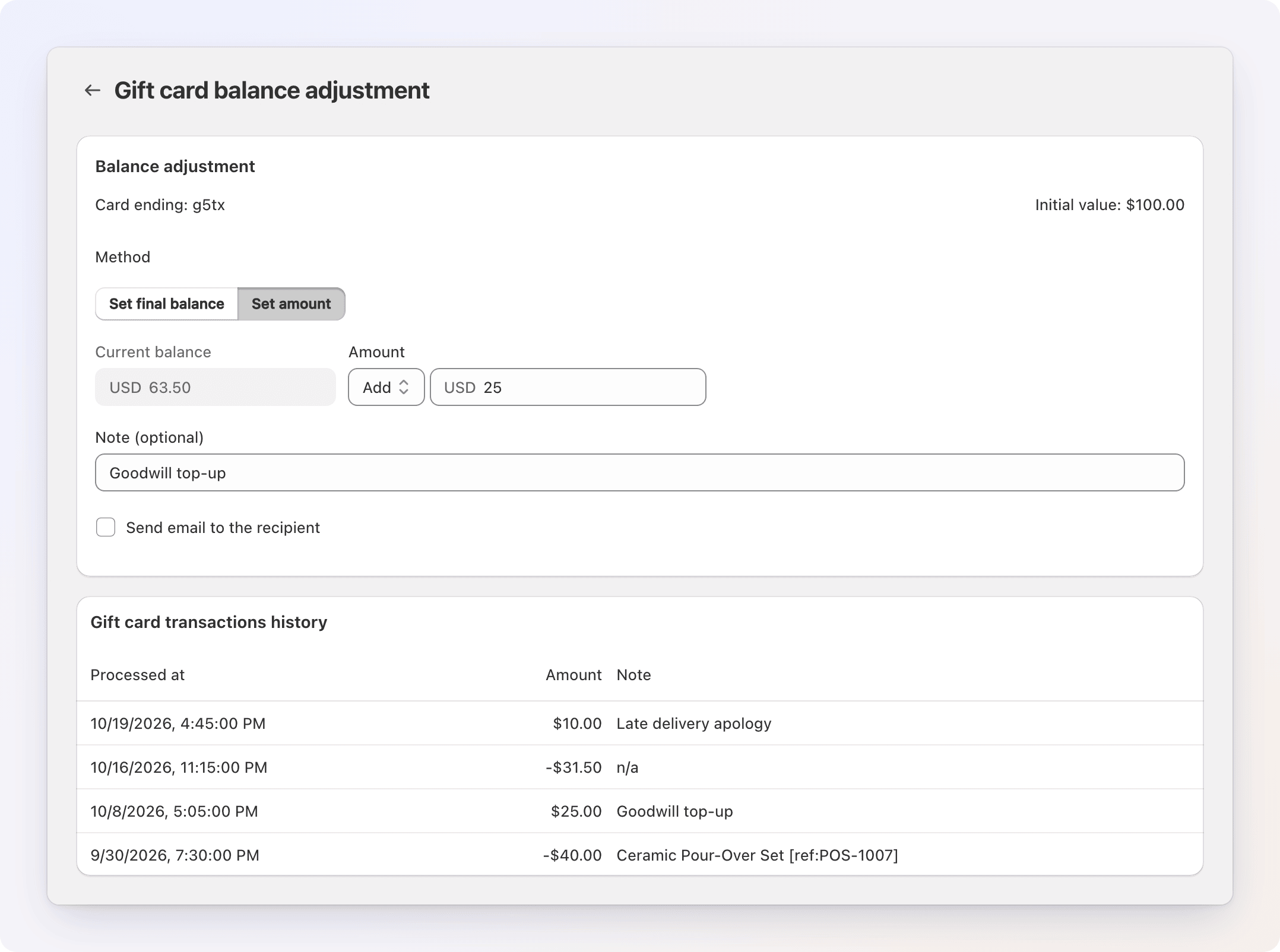
- Haz clic en Code ending ... en la tarjeta que quieres cambiar. (Las tarjetas desactivadas no se pueden ajustar, así que su código no es un enlace.)
- En Method, elige cómo introducir el cambio:
- Set final balance — escribe el saldo que debe tener la tarjeta. El cambio se calcula por ti.
- Set amount — elige Add o Remove y escribe el importe.
- Opcionalmente añade una Note. Se guarda con el ajuste y aparece en el historial de transacciones.
- Para avisar al cliente, marca Send email to the recipient (consulta más abajo).
- Haz clic en Save en la barra de la parte superior de la página.
La página muestra el saldo actual de la tarjeta junto al nuevo, en la moneda propia de la tarjeta. Debajo del formulario, Gift card transactions history enumera cada ajuste con su fecha, importe y nota.
El cambio no puede ser cero: el nuevo saldo no puede ser igual al actual, y un importe no puede ser 0.
Tarjetas desactivadas y caducadas
Una tarjeta desactivada no puede cambiar su saldo. En una tarjeta caducada, actualiza primero la fecha de caducidad y después ajusta el saldo.
Esto es útil para:
- Crédito de la tienda — añade crédito como gesto de buena voluntad o compensación
- Recompensas de fidelidad — recarga una tarjeta cuando un cliente alcanza un umbral de gasto
- Correcciones — corrige un saldo que se fijó de forma incorrecta
En el POS, el personal también puede recargar tarjetas directamente desde el icono de Gift Card Hero. Consulta Integración con POS para más detalles.
Enviar el correo al cliente
Send email to the recipient está disponible cuando la tarjeta tiene un cliente asociado en Shopify. Si no lo tiene, la casilla aparece desactivada con una nota, porque no hay nadie a quien enviar el correo.
Cuando la marcas, el asunto y el cuerpo de tu correo de confirmación de recarga aparecen rellenados con las cifras de esta tarjeta, y puedes editarlos solo para este mensaje. Configure template junto al asunto abre el editor de plantillas.
Configuración
Haz clic en Configuration en el encabezado de la página para abrir los ajustes de recarga. Los mismos ajustes están en Settings → Reload balance.

Límite de recarga
Una insignia muestra si el $10 000 limit está Enabled o Disabled.
- Haz clic en Increase limit para subir el límite de Shopify de $2,000 por tarjeta a $10,000 o su equivalente, para recargas y para las tarjetas que emitas (requiere el alcance
write_draft_ordersde Shopify) - Haz clic en Decrease limit para volver al límite predeterminado de Shopify de $2,000
La primera vez que subas el límite, la app te pedirá confirmación. Crea un pedido en borrador en segundo plano y lo elimina después, y puede que recibas una notificación de Shopify sobre un pedido vacío que se completó. Es lo esperado.
Si falta el alcance write_draft_orders, aparece un banner de advertencia con un botón Give the app additional scope.
Correo de confirmación de recarga
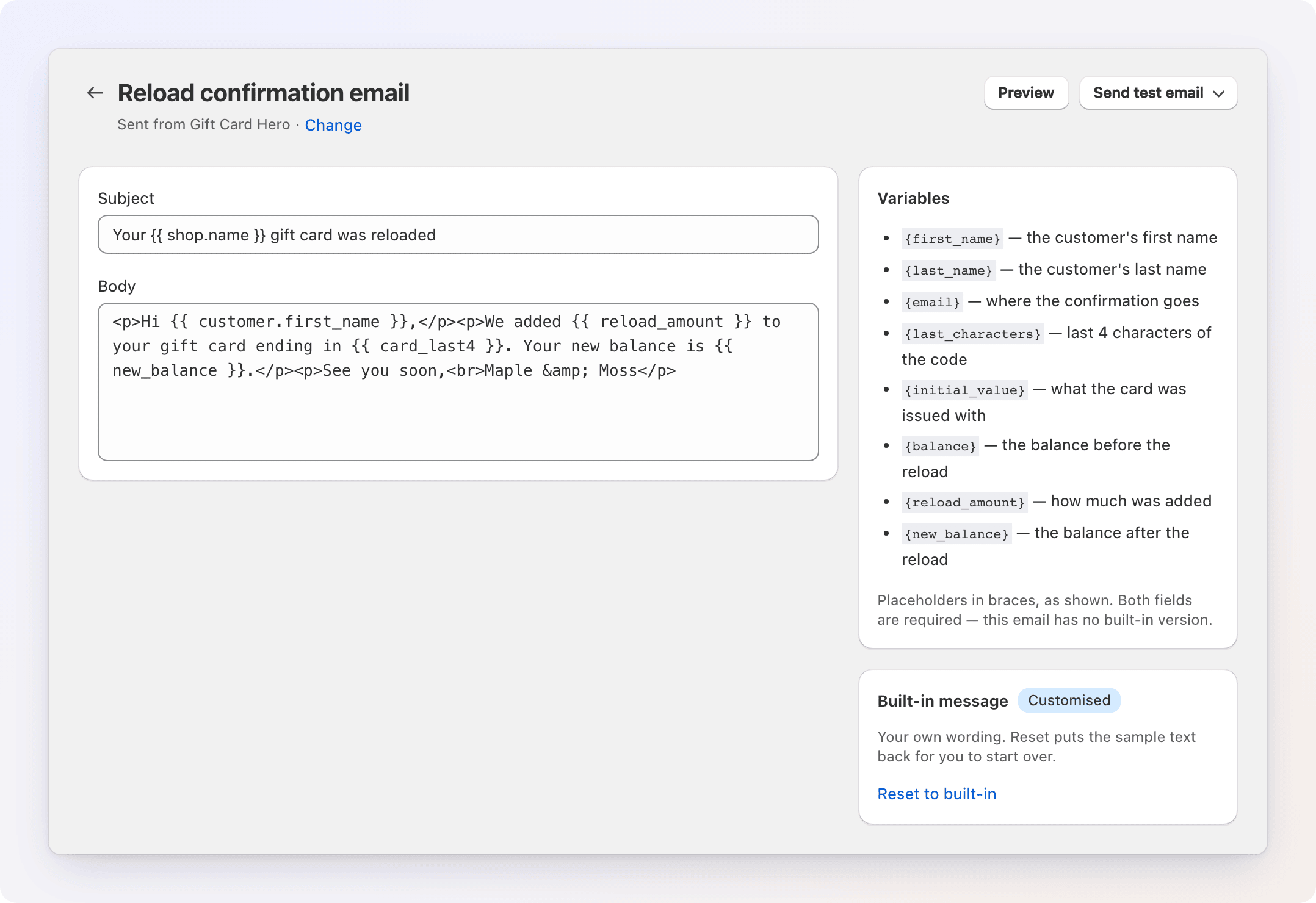
El correo que se envía al titular de la tarjeta tras recargar su saldo. La fila Reload confirmation email muestra su asunto y si está configurado; haz clic en Edit template para abrir el editor, que tiene una vista previa y un envío de prueba.
| Campo | Notas |
|---|---|
| Subject | Obligatorio. Asunto de la notificación |
| Body | Obligatorio. Texto del cuerpo de la notificación |
- Preview muestra el correo con cifras de ejemplo, dentro del mismo marco que usa el correo real.
- Send test email abre un formulario pequeño con la dirección a la que enviar, rellenada con el correo de contacto de tu tienda. La prueba sale por tu método de entrega (tu propio servidor de correo si es el predeterminado de tu tienda en Integraciones, si no, el nuestro) con el asunto marcado como
[Test]. - El editor se abre con texto de ejemplo hasta que escribas el tuyo; Reset vuelve a poner el texto de ejemplo.
Marcadores disponibles:
| Marcador | Muestra |
|---|---|
{first_name} |
Nombre del cliente |
{last_name} |
Apellido del cliente |
{email} |
Dirección de correo del cliente |
{initial_value} |
Valor nominal original de la tarjeta de regalo |
{balance} |
Saldo antes de la recarga |
{new_balance} |
Saldo después de la recarga |
{last_characters} |
Últimos dígitos del código de la tarjeta de regalo |
{reload_amount} |
Importe añadido en esta transacción |
Ambos campos son obligatorios: si alguno queda vacío, el editor se niega a guardar. A diferencia de otras notificaciones, este correo no tiene una versión integrada: se envía lo que guardes. El correo solo se envía si Send email to the recipient está marcado para el ajuste.
Recarga desde la tienda online
Permite que los clientes añadan dinero a una tarjeta de regalo que ya tienen comprando un producto de recarga en tu tienda. Haz clic en Storefront reload en el encabezado de la página de recarga.
Configuración
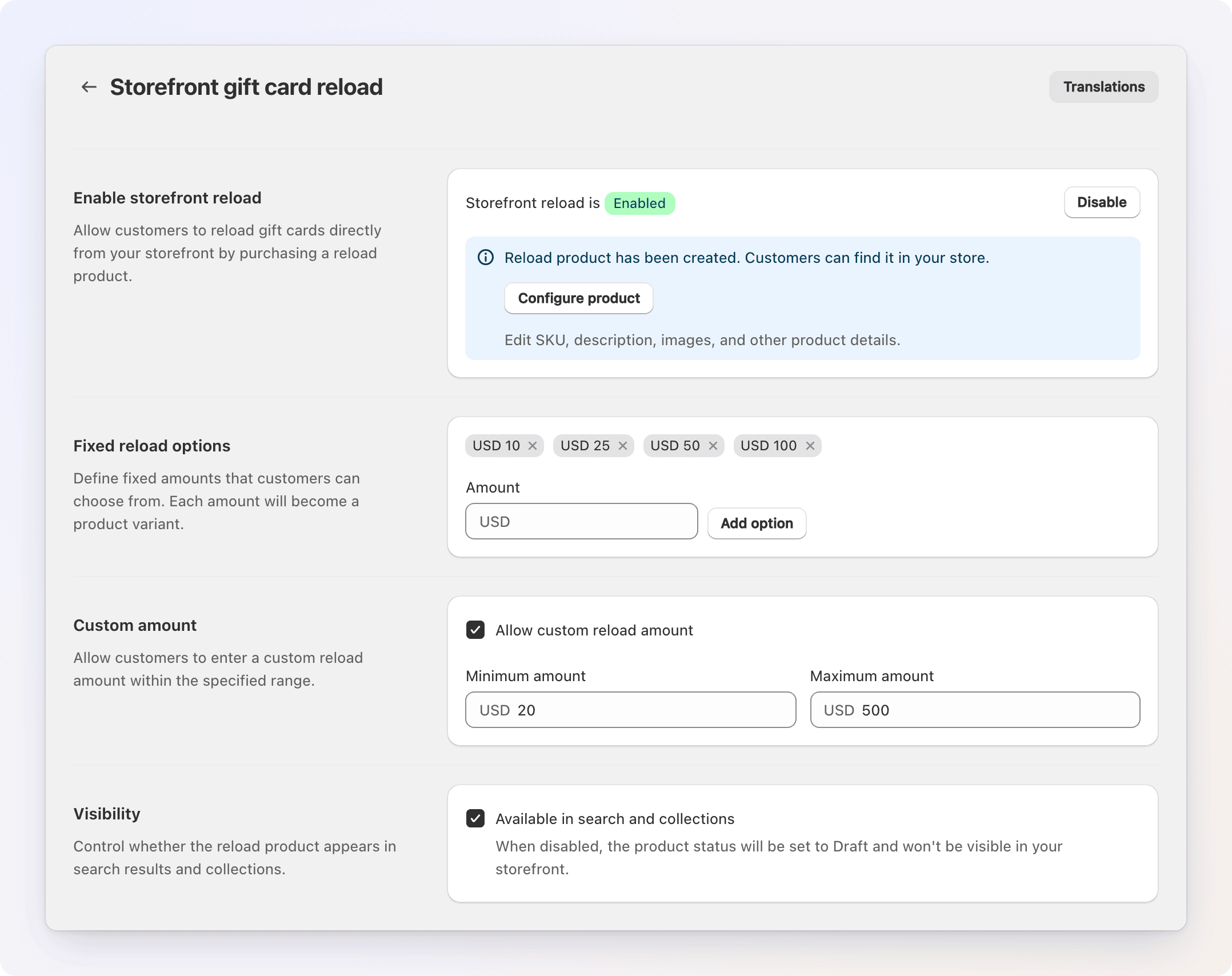
- Haz clic en Enable junto a Storefront reload is Disabled. La app crea un reload product en tu tienda. Usa Configure product para editar su SKU, descripción e imágenes en Shopify.
- En Fixed reload options, escribe un importe y haz clic en Add option por cada importe que los clientes puedan elegir. Cada importe se convierte en una variante del producto. Elimina uno con la x de su etiqueta.
- Para que los clientes escriban su propio importe, marca Allow custom reload amount y, opcionalmente, define un Minimum amount y un Maximum amount. Deja un campo vacío para no tener límite.
- En Visibility, deja marcado Available in search and collections para mostrar el producto en tu tienda. Si lo desmarcas, el producto pasa a Draft y deja de ser visible.
- Haz clic en Save en la barra superior.
Necesitas al menos una opción fija o un importe personalizado. La primera vez que guardes con un importe personalizado, un banner explica que Shopify puede tardar hasta 10 minutos en registrar la función que lo calcula, y que los importes personalizados pueden no funcionar hasta entonces.
Los textos del formulario de recarga se traducen en Settings → Translations (elige Storefront reload en Feature area); el botón Translations de esta página te lleva allí.
Lo que ven los clientes
En la página del producto de recarga, el cliente:
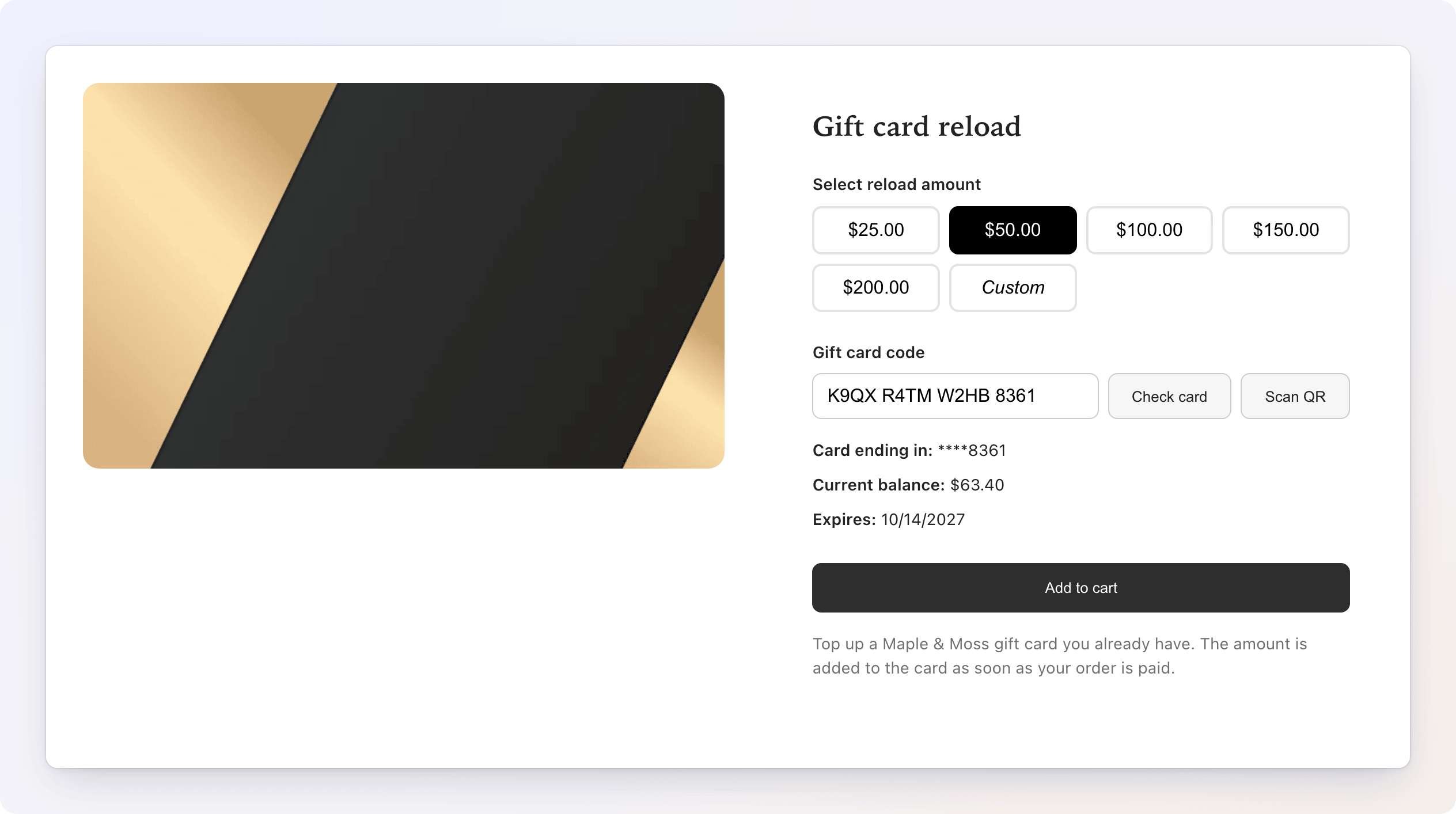
- Elige un importe, o Custom y escribe uno. El rango permitido se muestra debajo del campo.
- Escribe su Gift card code (o toca Scan QR para escanear la tarjeta) y hace clic en Check card. El formulario muestra los últimos cuatro caracteres, el saldo actual y la fecha de caducidad. Las tarjetas desactivadas se rechazan.
- Hace clic en Add to cart y va al carrito para pagar.
Una vez pagado el pedido, el importe se añade a la tarjeta. Si se aplicó un descuento a la recarga, la tarjeta recibe el importe que el cliente realmente pagó.
Enlazar al formulario con el código de la tarjeta
Añade ?code= y el código de la tarjeta a la dirección de la página con el formulario de recarga, por ejemplo https://your-store.com/products/gift-card-reload?code=ABCD1234EFGH5678. El formulario se abre con el código ya rellenado y comprueba la tarjeta de inmediato, así que el cliente solo elige un importe. Imprime este enlace como código QR en las tarjetas físicas para que los clientes recarguen la tarjeta que tienen en la mano. El código se elimina de la barra de direcciones en cuanto el formulario lo lee.