Recarga de saldo (Top-up)
A página Gift cards balance reload permite encontrar um cartão-presente e alterar o saldo dele — adicionar dinheiro, remover dinheiro ou definir o saldo para um valor exato. Acesse Reload Balance no menu de navegação à esquerda.
Nessa mesma página você pode definir o limite de recarga e o e-mail de confirmação, e permitir que os clientes recarreguem os próprios cartões na sua loja virtual.
Encontrando um cartão-presente
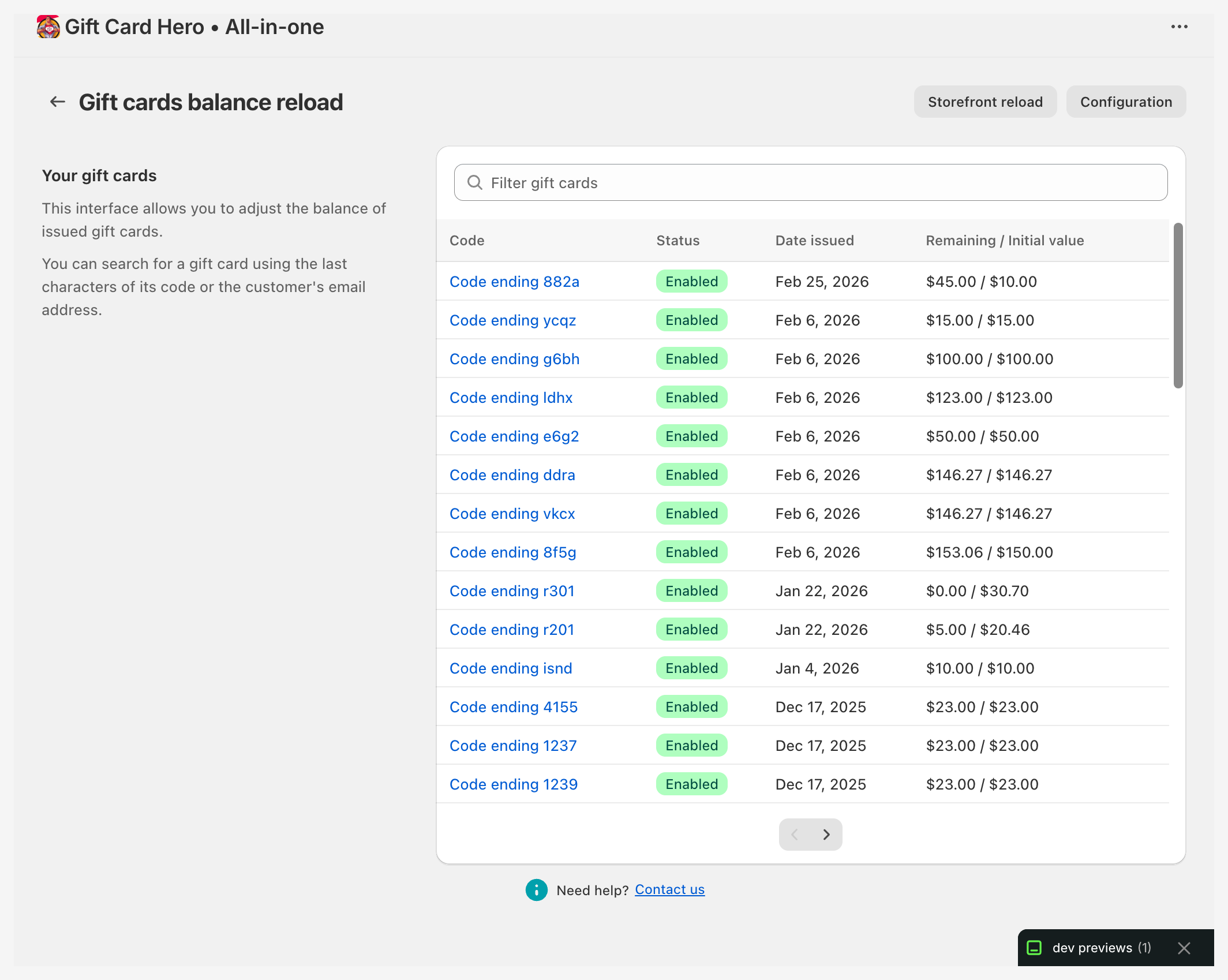
A página mostra uma lista pesquisável e paginada dos seus cartões-presente. Digite no campo Filter gift cards para pesquisar pelos últimos caracteres do código do cartão ou pelo endereço de e-mail do cliente.
Pesquisando pelo código
Para a correspondência mais confiável, digite o código completo do cartão-presente. Alguns caracteres finais podem corresponder a mais de um cartão.
A lista mostra o código de cada cartão (como Code ending ...), o Status (Enabled ou Disabled), a Date issued e o Remaining / Initial value. Cartões em uma moeda diferente da moeda da sua loja mostram o próprio código de moeda. Use as setas abaixo da lista para navegar pelos resultados.
Se o app precisar de uma permissão adicional da Shopify para esta página, um banner aparece com o botão Give the app additional scope.
Ajustando um saldo
- Clique em Code ending ... no cartão que deseja alterar. (Cartões desativados não podem ser ajustados, então o código deles não é um link.)
- Em Method, escolha como informar a alteração:
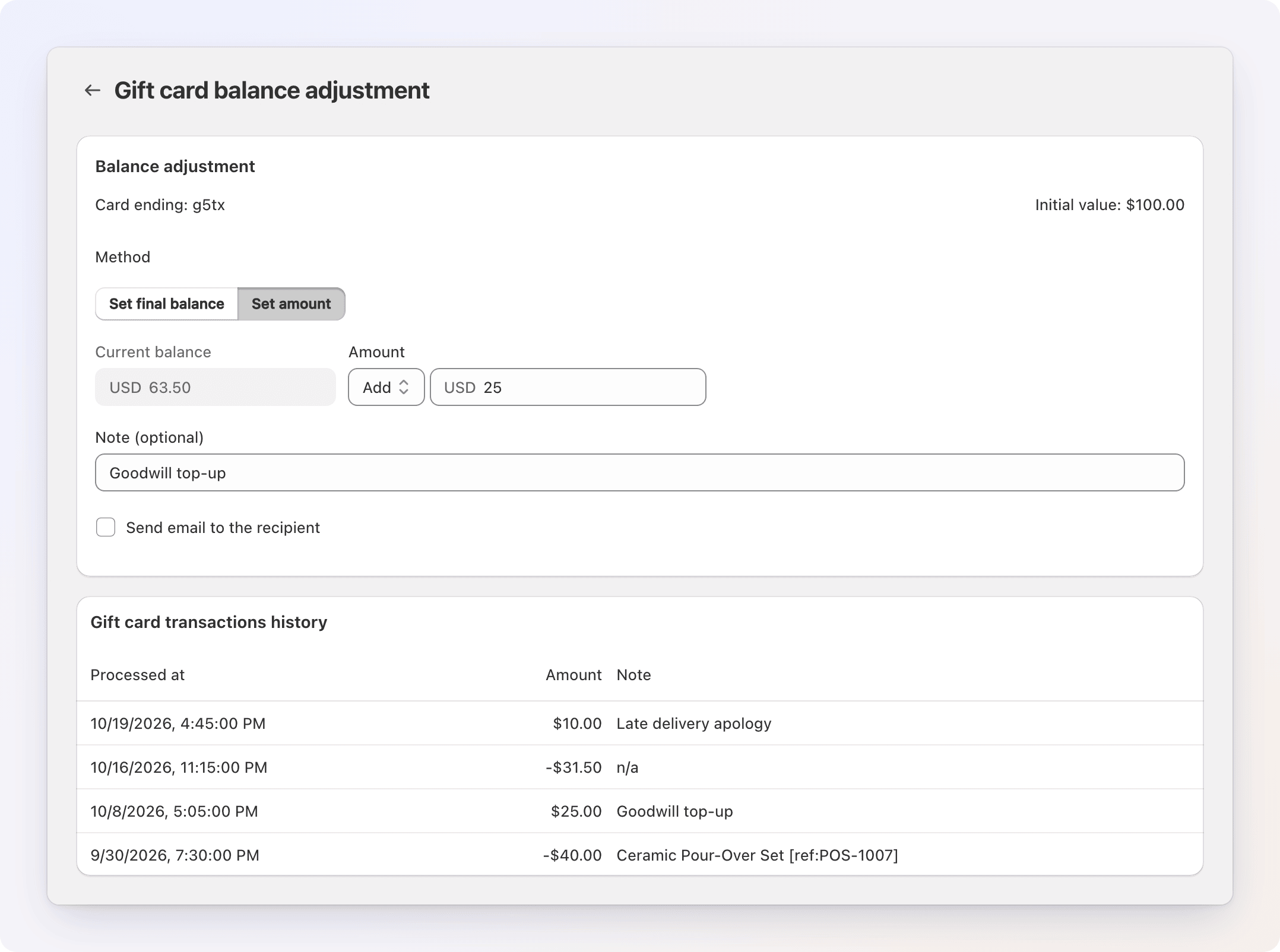
- Set final balance — digite o saldo que o cartão deve ter. A alteração é calculada para você.
- Set amount — escolha Add ou Remove e digite o valor.
- Opcionalmente, adicione uma Note. Ela é salva com o ajuste e aparece no histórico de transações.
- Para avisar o cliente, marque Send email to the recipient (veja abaixo).
- Clique em Save na barra no topo da página.
A página mostra o saldo atual do cartão ao lado do novo, na moeda do próprio cartão. Abaixo do formulário, Gift card transactions history lista cada ajuste com data, valor e observação.
A alteração não pode ser zero: o novo saldo não pode ser igual ao atual, e um valor não pode ser 0.
Cartões desativados e vencidos
Um cartão desativado não pode ter o saldo alterado. Para um cartão vencido, atualize primeiro a data de validade e depois ajuste o saldo.
Esse recurso é útil para:
- Crédito da loja — adicione crédito como cortesia ou compensação
- Recompensas de fidelidade — recarregue um cartão quando o cliente atingir um limite de gasto
- Correções — corrija um saldo que foi definido incorretamente
No POS, a equipe também pode recarregar cartões diretamente pelo bloco do Gift Card Hero no POS. Veja Integração com o POS para detalhes.
Enviando um e-mail ao cliente
Send email to the recipient fica disponível quando o cartão tem um cliente associado na Shopify. Se não tiver, a caixa de seleção fica desativada com uma nota, porque não há ninguém para receber o e-mail.
Ao marcá-la, o assunto e o texto do seu e-mail de confirmação de recarga aparecem preenchidos com os valores deste cartão, e você pode editá-los apenas para esta mensagem. Configure template ao lado do assunto abre o editor de modelos.
Configuração
Clique em Configuration no cabeçalho da página para abrir as configurações de recarga. As mesmas configurações estão em Settings → Reload balance.

Limite de recarga
Um selo mostra se o $10 000 limit está Enabled ou Disabled.
- Clique em Increase limit para elevar o teto de $2,000 por cartão da Shopify para $10,000 ou o equivalente, para recargas e para os cartões que você emitir (exige o escopo
write_draft_ordersda Shopify) - Clique em Decrease limit para voltar ao limite padrão da Shopify, de $2,000
Na primeira vez que você aumentar o limite, o app pede confirmação. Ele cria um pedido rascunho em segundo plano e o remove em seguida, e você pode receber uma notificação da Shopify sobre um pedido vazio que foi concluído. Isso é esperado.
Se o escopo write_draft_orders estiver faltando, um banner de aviso aparece com o botão Give the app additional scope.
E-mail de confirmação de recarga
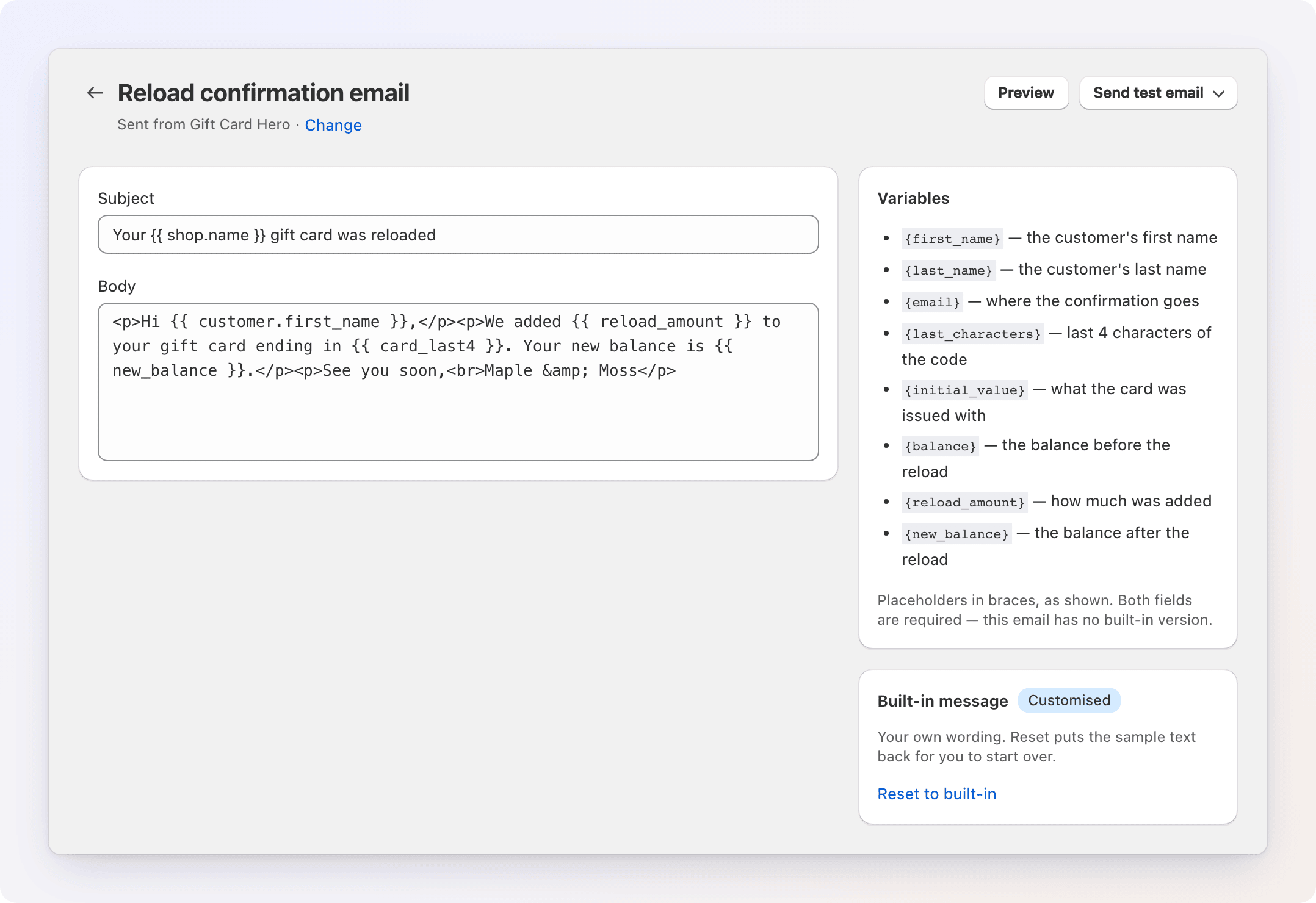
O e-mail enviado ao titular do cartão depois que um saldo é recarregado. A linha Reload confirmation email mostra o assunto e se ele está configurado; clique em Edit template para abrir o editor, que tem pré-visualização e envio de teste.
| Campo | Observações |
|---|---|
| Subject | Obrigatório. Linha de assunto da notificação |
| Body | Obrigatório. Texto do corpo da notificação |
- Preview renderiza o e-mail com valores de exemplo, no mesmo invólucro que o e-mail real usa.
- Send test email abre um pequeno formulário com o endereço para envio, preenchido com o e-mail de contato da sua loja. O teste sai pelo seu método de entrega — o seu próprio servidor de e-mail, quando ele é o padrão da loja em Integrações, ou o nosso, caso contrário — com o assunto marcado como
[Test]. - O editor abre com texto de exemplo até você escrever o seu; Reset restaura o texto de exemplo.
Marcadores disponíveis:
| Marcador | Resultado |
|---|---|
{first_name} |
Primeiro nome do cliente |
{last_name} |
Sobrenome do cliente |
{email} |
E-mail do cliente |
{initial_value} |
Valor original de face do cartão-presente |
{balance} |
Saldo antes da recarga |
{new_balance} |
Saldo depois da recarga |
{last_characters} |
Últimos dígitos do código do cartão-presente |
{reload_amount} |
Valor adicionado nesta transação |
Os dois campos são obrigatórios — se algum deles ficar vazio, o editor não salva. Ao contrário das outras notificações, este e-mail não tem uma versão padrão: o que você salvar é o que será enviado. O e-mail só é enviado quando Send email to the recipient está marcado no ajuste.
Recarga na loja virtual
Permita que os clientes adicionem dinheiro a um cartão-presente que já é deles, comprando um produto de recarga na sua loja. Clique em Storefront reload no cabeçalho da página de recarga.
Configurando
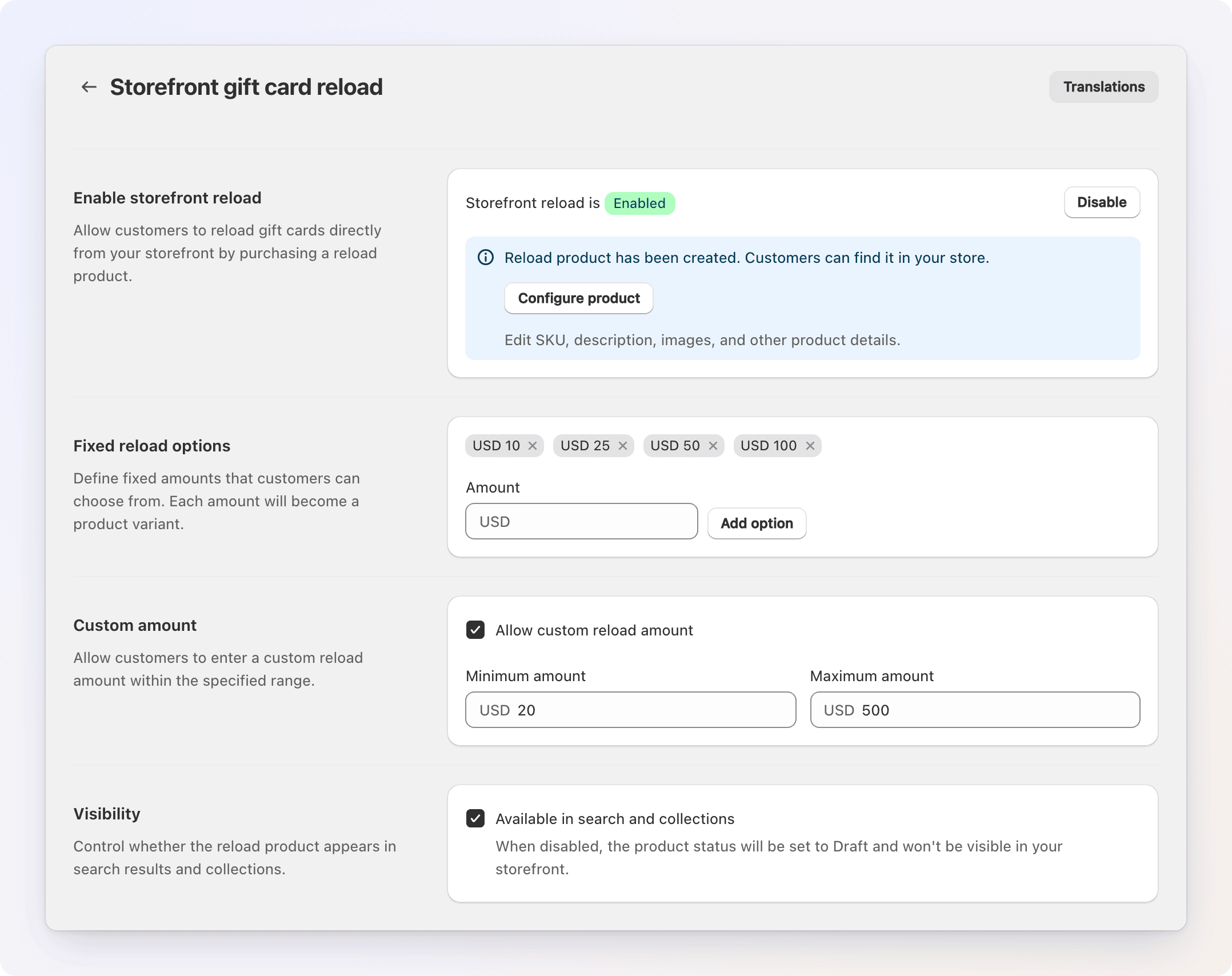
- Clique em Enable ao lado de Storefront reload is Disabled. O app cria um reload product na sua loja. Use Configure product para editar o SKU, a descrição e as imagens na Shopify.
- Em Fixed reload options, digite um valor e clique em Add option para cada valor que os clientes podem escolher. Cada valor vira uma variante do produto. Remova um com o x na etiqueta dele.
- Para que o cliente digite o próprio valor, marque Allow custom reload amount e, opcionalmente, defina um Minimum amount e um Maximum amount. Deixe um campo vazio para não ter limite.
- Em Visibility, mantenha Available in search and collections marcado para exibir o produto na sua loja. Desmarque e o produto fica como Draft e deixa de ser visível.
- Clique em Save na barra no topo.
Você precisa de pelo menos um valor fixo ou de um valor personalizado. Na primeira vez que salvar com um valor personalizado, um banner explica que a Shopify pode levar até 10 minutos para registrar a função que define o preço, e que valores personalizados podem não funcionar até lá.
Os textos do formulário de recarga são traduzidos em Settings → Translations (escolha Storefront reload em Feature area); o botão Translations nesta página leva você até lá.
O que os clientes veem
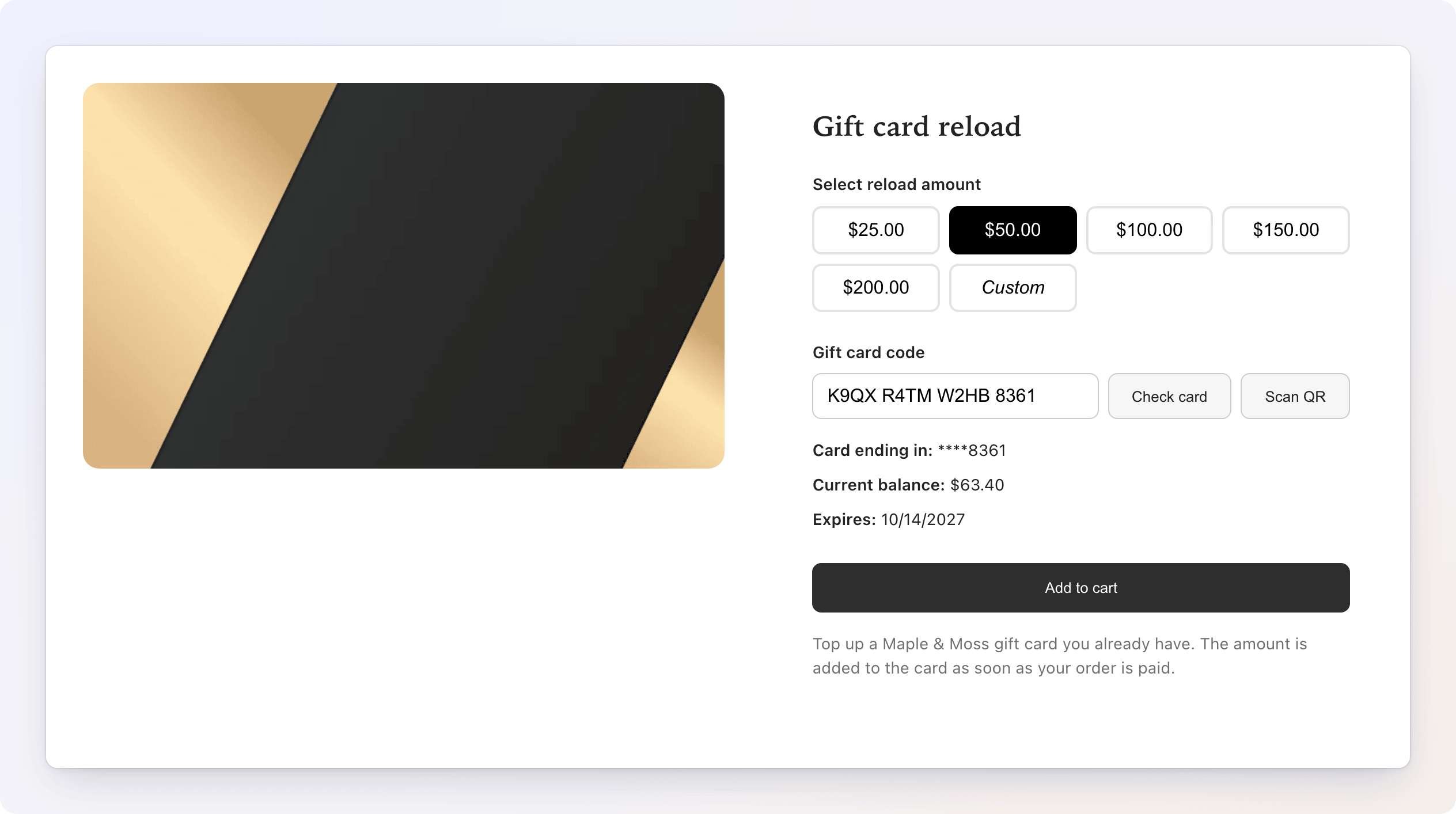
Na página do produto de recarga, o cliente:
- Escolhe um valor, ou Custom e digita um. A faixa permitida aparece abaixo do campo.
- Digita o Gift card code (ou toca em Scan QR para escanear o cartão) e clica em Check card. O formulário mostra os últimos quatro caracteres, o saldo atual e a data de validade. Cartões desativados são recusados.
- Clica em Add to cart e vai ao carrinho para pagar.
Depois que o pedido é pago, o valor é adicionado ao cartão. Se um desconto foi aplicado à recarga, o cartão recebe o valor que o cliente efetivamente pagou.
Link para o formulário com o código do cartão
Adicione ?code= e o código do cartão ao endereço da página com o formulário de recarga, por exemplo https://your-store.com/products/gift-card-reload?code=ABCD1234EFGH5678. O formulário abre com o código já preenchido e verifica o cartão imediatamente, então o cliente só precisa escolher um valor. Imprima esse link como QR code nos cartões físicos para que o cliente possa recarregar o cartão que está com ele. O código é removido da barra de endereço assim que o formulário o lê.