充值余额(Top-up)
Gift cards balance reload 页面可用于查找礼品卡并修改其余额:增加金额、减少金额,或将余额设置为确切数值。前往左侧导航中的 Reload Balance。
在同一页面中,您还可以设置充值限额和确认邮件,并允许客户在您的店面为自己的礼品卡充值。
查找礼品卡
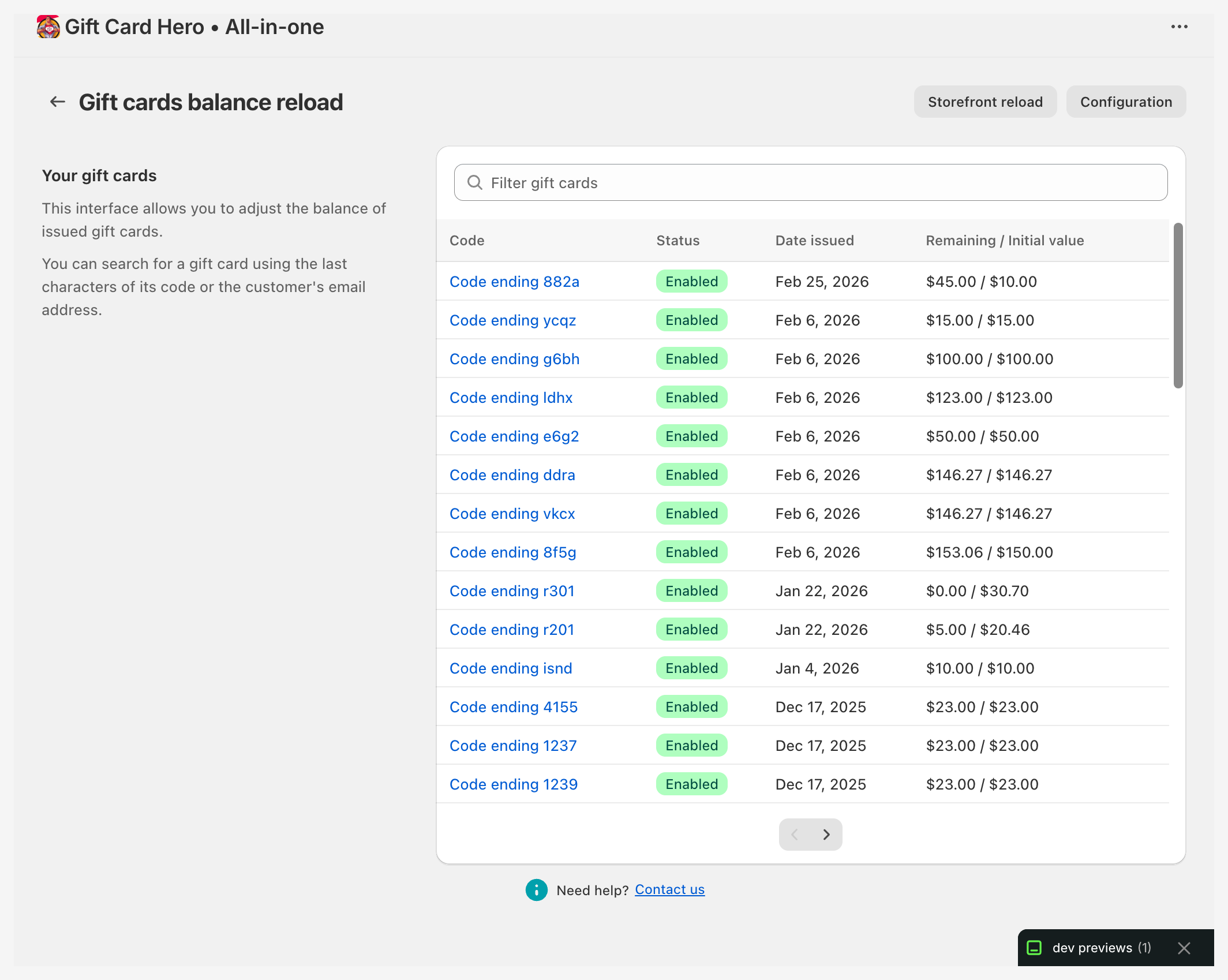
页面会显示一个可搜索、分页的礼品卡列表。在 Filter gift cards 框中输入内容,即可按卡号末尾字符或客户邮箱地址搜索。
按代码搜索
为获得最准确的匹配结果,请输入完整的礼品卡代码。仅输入末尾几个字符可能匹配到多张卡。
列表会显示每张卡的代码(显示为 Code ending ...)、Status(Enabled 或 Disabled)、Date issued 以及 Remaining / Initial value。以其他货币计价的卡会显示其自身的货币代码。使用列表下方的箭头翻页。
如果该页面需要额外的 Shopify 权限,会出现一条横幅,带有 Give the app additional scope 按钮。
调整余额
- 点击您要修改的卡的 Code ending ...。(已停用的卡无法调整,因此其代码不是链接。)
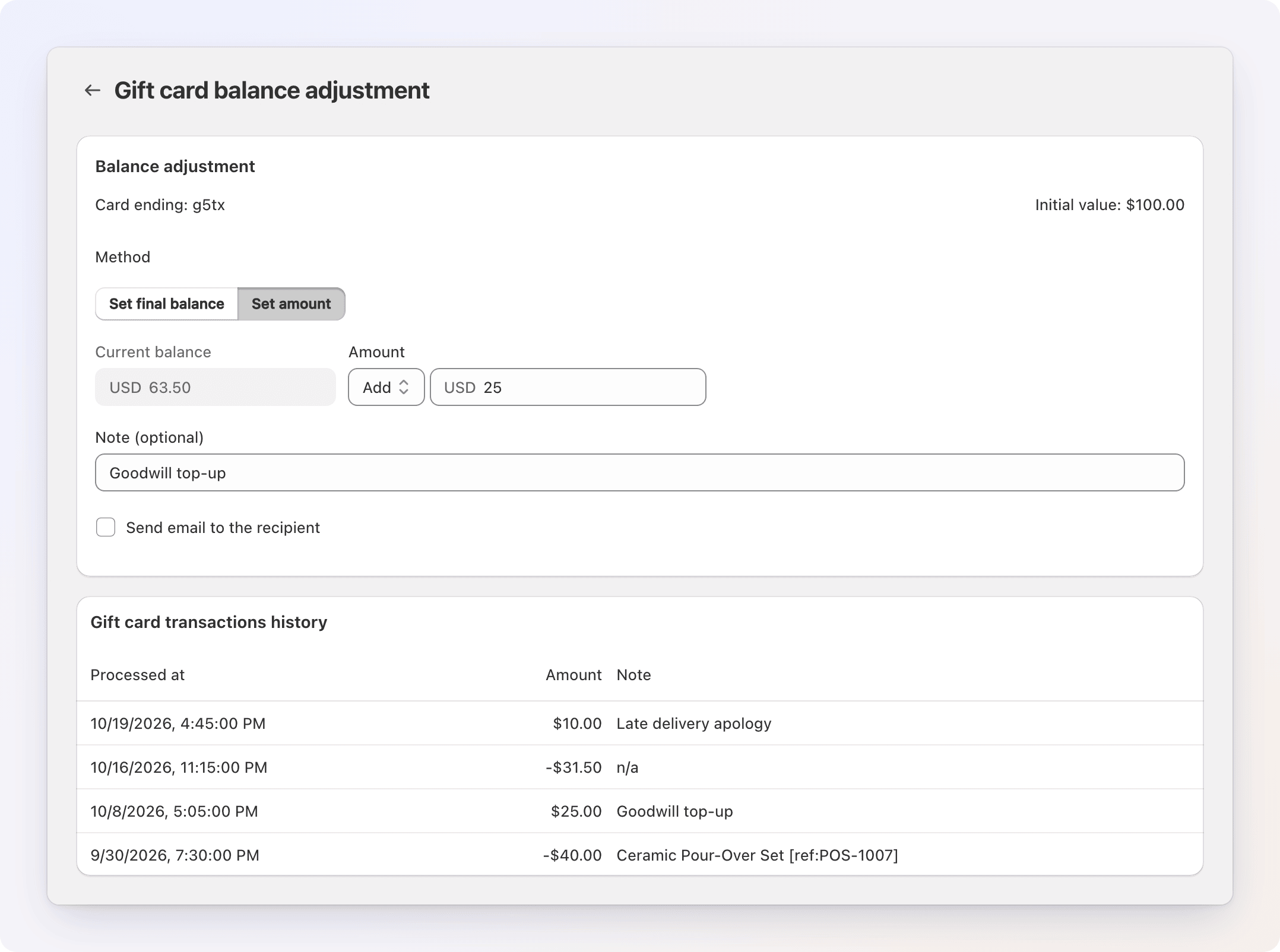
- 在 Method 下,选择输入变更的方式:
- Set final balance — 输入该卡应有的余额。系统会为您计算变更金额。
- Set amount — 选择 Add 或 Remove,并输入金额。
- 可选填写 Note。它会随本次调整一同保存,并显示在交易历史中。
- 如需通知客户,请勾选 Send email to the recipient(见下文)。
- 点击页面顶部栏中的 Save。
页面会以卡的原货币显示其当前余额和新余额。表单下方的 Gift card transactions history 会列出每一次调整,包括日期、金额和备注。
变更不能为零:新余额不能与当前余额相同,金额也不能为 0。
已停用和已过期的卡
已停用的卡无法修改余额。对于已过期的卡,请先更新到期日期,再调整余额。
以下情况适用此功能:
- 店铺余额 — 作为补偿或善意表示增加余额
- 忠诚度奖励 — 客户达到消费门槛时为礼品卡充值
- 更正 — 修正设置错误的余额
在 POS 上,员工也可以通过 Gift Card Hero 的 POS 图块直接为礼品卡充值。详见POS 集成。
向客户发送邮件
只有当礼品卡在 Shopify 中关联了客户时,才可以使用 Send email to the recipient。如果没有关联客户,该复选框将被禁用,并附有说明,因为没有可以接收邮件的人。
勾选后,您在充值确认邮件中设置的主题和正文会以本张卡的数据自动填入,您可以仅针对这一封邮件进行编辑。主题旁边的 Configure template 会打开模板编辑器。
设置
在页面标题中点击 Configuration,即可打开充值设置。相同的设置也位于 Settings → Reload balance。

充值限额
一个标记会显示 $10 000 limit 为 Enabled 还是 Disabled。
- 点击 Increase limit,将 Shopify 每张卡 $2,000 的上限提高到 $10,000 或等值金额,适用于充值以及您发行的卡(需要
write_draft_ordersShopify 权限) - 点击 Decrease limit,恢复为 Shopify 的默认限额 $2,000
您第一次提高限额时,应用会要求您确认。它会在后台创建一个草稿订单,然后再将其删除,您可能会收到一条关于空订单已完成的 Shopify 通知。这属于正常现象。
如果缺少 write_draft_orders 权限,将出现警告横幅,带有 Give the app additional scope 按钮。
充值确认邮件
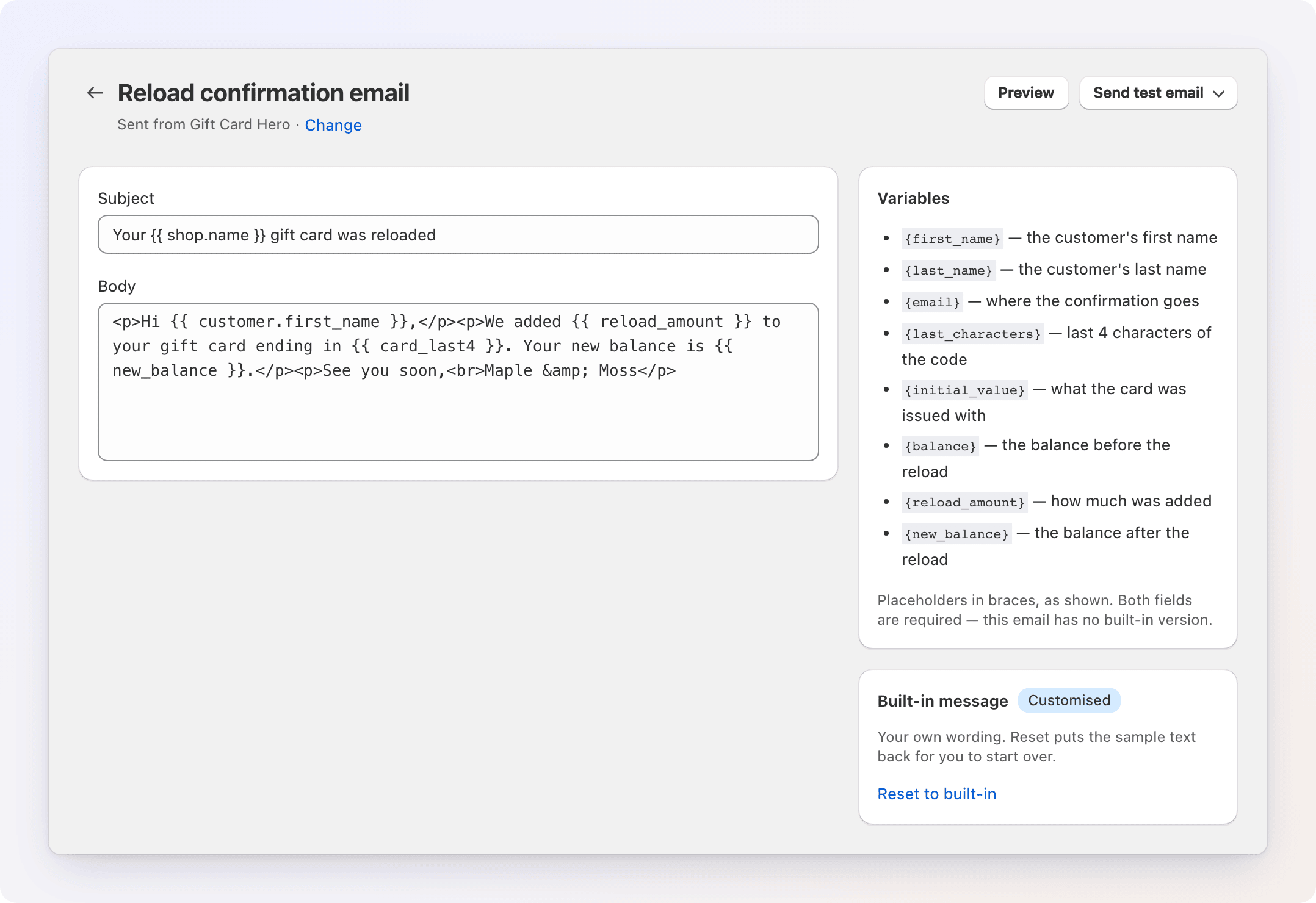
充值余额后发送给持卡人的邮件。Reload confirmation email 一行会显示其主题以及是否已设置;点击 Edit template 打开编辑器,编辑器提供预览和测试发送功能。
| 字段 | 说明 |
|---|---|
| Subject | 必填。通知的主题行 |
| Body | 必填。通知的正文 |
- Preview 会使用示例数据渲染邮件,并采用与真实邮件相同的外框。
- Send test email 会打开一个小表单,可填写接收地址,默认为您店铺的联系邮箱。测试邮件通过您的发送方式发出:如果您在集成中将自己的邮件服务器设为店铺默认方式,则通过该服务器发送,否则通过我们的服务器发送,主题前会加上
[Test]。 - 编辑器在您编写自己的内容之前会显示示例文本;点击 Reset 可恢复示例文本。
可用占位符:
| 占位符 | 输出内容 |
|---|---|
{first_name} |
客户的名字 |
{last_name} |
客户的姓氏 |
{email} |
客户的邮箱地址 |
{initial_value} |
礼品卡的原始面值 |
{balance} |
充值前的余额 |
{new_balance} |
充值后的余额 |
{last_characters} |
礼品卡代码的末尾数字 |
{reload_amount} |
本次交易增加的金额 |
两个字段都是必填项,任一为空时,编辑器将拒绝保存。与其他通知不同,这封邮件没有内置版本:您保存的内容就是发送的内容。只有在调整时勾选了 Send email to the recipient,才会发送该邮件。
店面充值
允许客户通过在您的店铺中购买充值商品,为其已拥有的礼品卡增加金额。在充值页面的页面标题中点击 Storefront reload。
设置方法
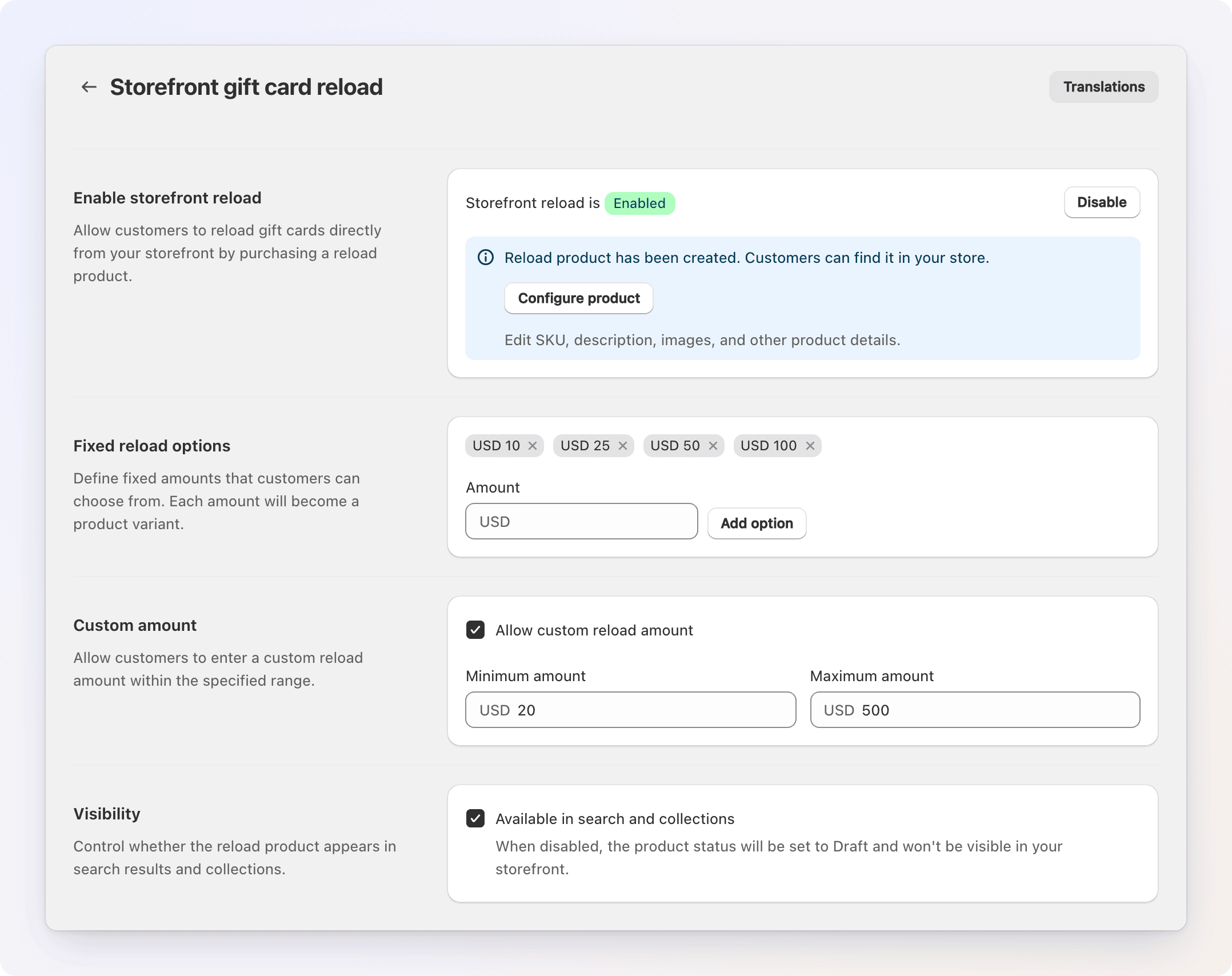
- 点击 Storefront reload is Disabled 旁边的 Enable。应用会在您的店铺中创建一个充值商品。使用 Configure product 可在 Shopify 中编辑其 SKU、描述和图片。
- 在 Fixed reload options 下,输入一个金额,然后为每个客户可选择的金额点击 Add option。每个金额都会成为该商品的一个变体。点击标签上的 x 可删除某个金额。
- 如果您希望客户自行输入金额,请勾选 Allow custom reload amount,并可选择设置 Minimum amount 和 Maximum amount。留空则表示没有限制。
- 在 Visibility 下,保持勾选 Available in search and collections,即可在您的店铺中显示该商品。取消勾选后,该商品会被设为 Draft,并且不再可见。
- 点击顶部栏中的 Save。
您至少需要一个固定金额选项或自定义金额。第一次保存自定义金额时,会出现一条横幅说明,Shopify 最多需要 10 分钟才能注册为该金额定价的函数,在此之前自定义金额可能无法使用。
充值表单上的文字可在 Settings → Translations 中翻译(在 Feature area 中选择 Storefront reload);本页的 Translations 按钮会直接跳转到该处。
客户看到的内容
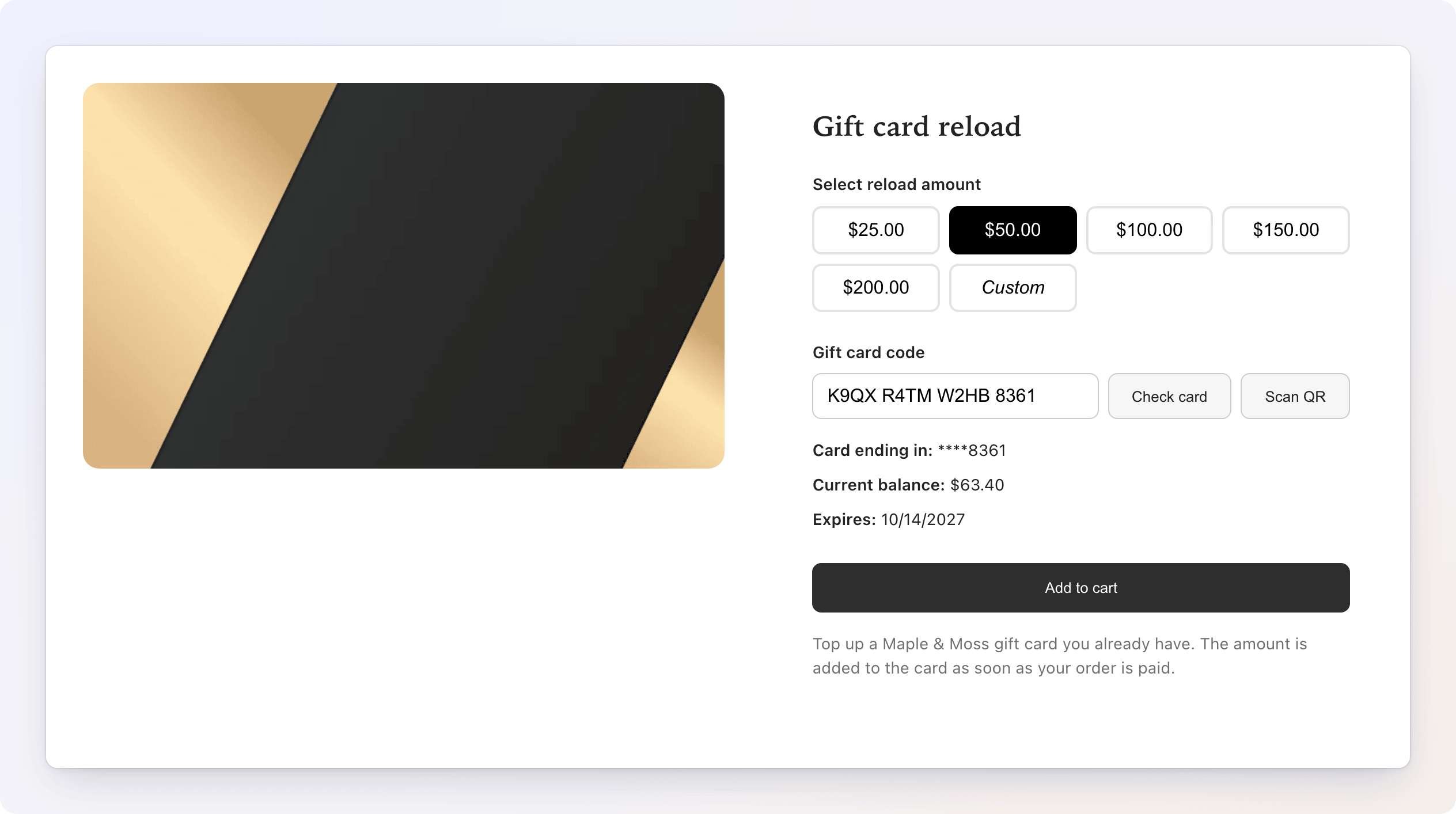
在充值商品页面上,客户可以:
- 选择一个金额,或选择 Custom 并输入金额。允许的范围显示在输入框下方。
- 输入 Gift card code(或点击 Scan QR 扫描礼品卡上的二维码),然后点击 Check card。表单会显示卡的末尾四位字符、当前余额和到期日期。已停用的卡会被拒绝。
- 点击 Add to cart,然后进入购物车付款。
订单付款完成后,该金额会被添加到礼品卡中。如果充值时使用了折扣,礼品卡将获得客户实际支付的金额。
通过礼品卡代码直接链接到表单
在充值表单页面的地址后添加 ?code= 和礼品卡代码,例如 https://your-store.com/products/gift-card-reload?code=ABCD1234EFGH5678。表单会自动填入该代码,并立即验证该卡,因此客户只需选择金额。您可以将此链接打印为实体卡上的二维码,让客户为其持有的卡充值。表单读取代码后,代码会从地址栏中移除。